Aperçu rapide
La page Événements dans la console WalkMe vous permet de créer des éléments engagés en capturant des éléments directement à partir de l'Éditeur WalkMe.
Accès
Vous pouvez créer des éléments engagés à partir de la page Événements dans la console WalkMe.
Insights Events Page
Un élément engagé est un type de contenu WalkMe qui est publié à partir de l'éditeur et suivi automatiquement.
Il peut être suivi lorsque l'élément apparaît à l'écran ou lorsqu'un utilisateur interagit avec lui.
About Insights Engaged Elements
Créer un élément engagé
Pour créer un élément engagé :
- Sélectionnez Créer un événement sur la page Événements
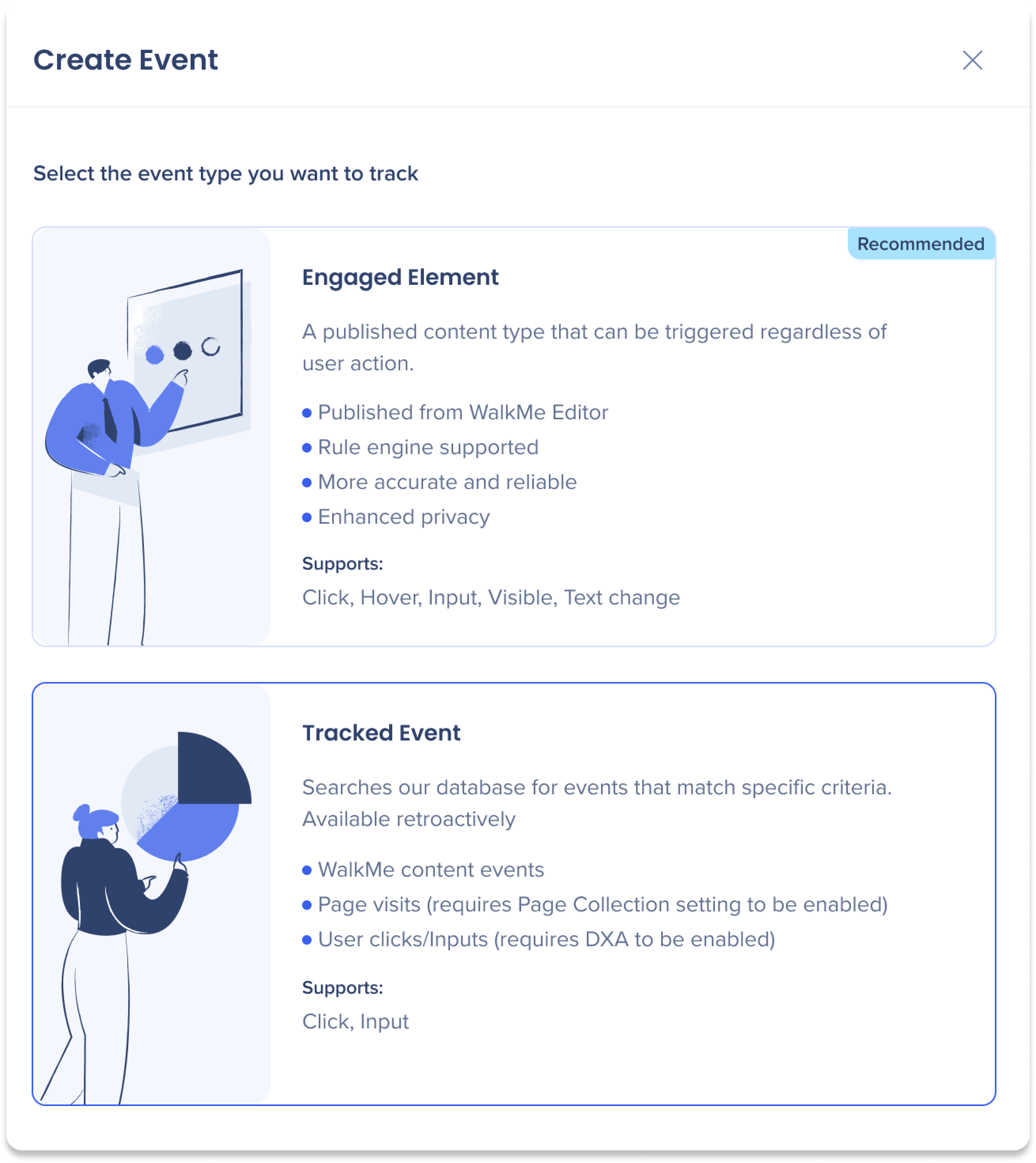
- Sélectionnez Élément engagé comme type d'événement
-
Sélectionnez un système
-
Sélectionnez Ouvrir l'éditeur pour commencer à capturer l'élément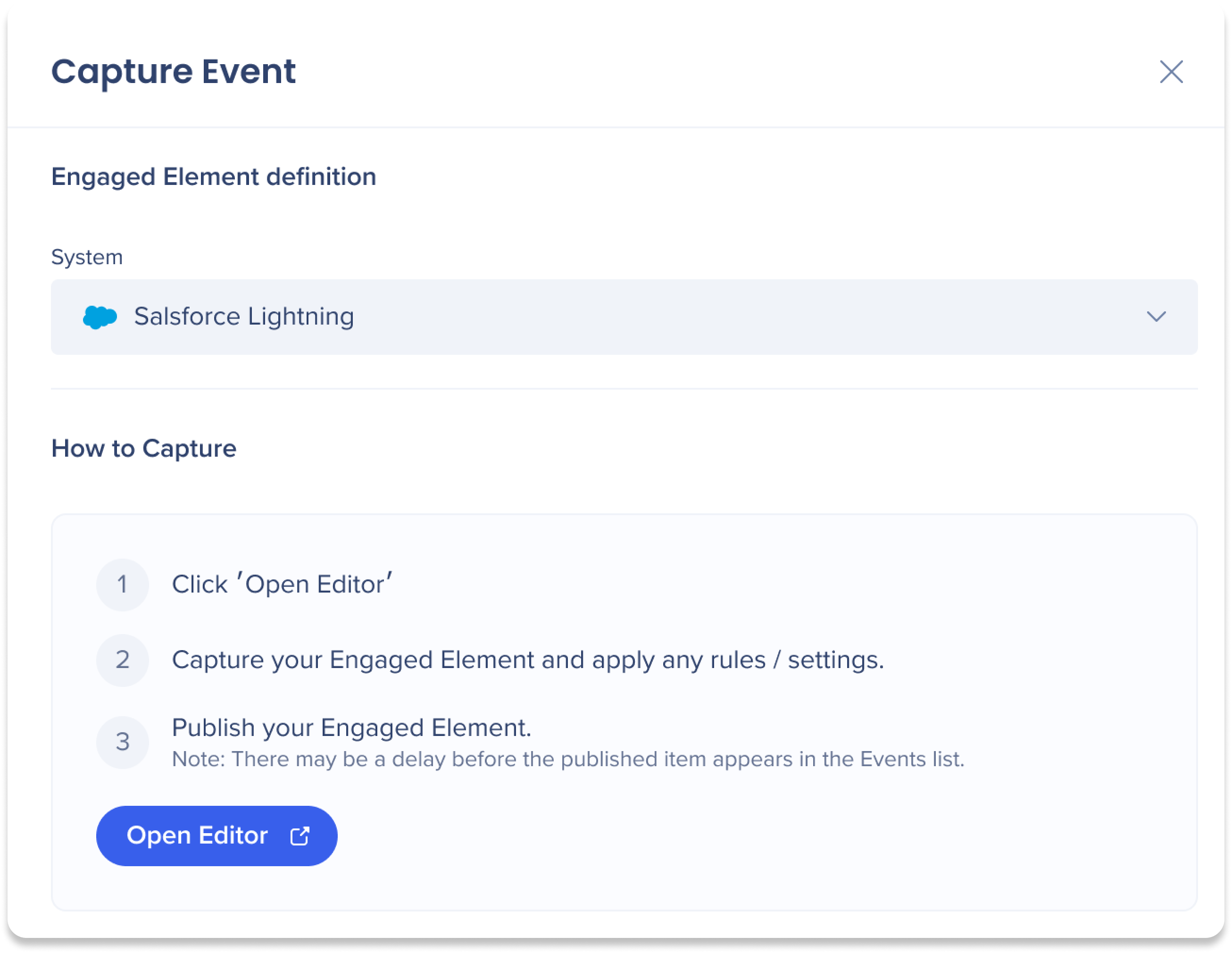
-
Sélectionnez l'icône Créer
-
Capturez l'élément que vous souhaitez suivre
-
Saisissez un nom d'élément
-
Sélectionnez le type d'interaction à suivre :
- Clic : déclenché lorsqu'un utilisateur clique sur l'élément
- Entrée : déclenché lorsqu'un utilisateur modifie une valeur d'entrée
- Par exemple, dans un champ de texte, l'événement se déclenche lorsque l'utilisateur modifie le texte et quitte le champ
- Survol de la souris : déclenché lorsqu'un utilisateur survole l'élément pendant plus de 300 ms
- Visible : déclenché lorsque l'élément apparaît lors du chargement de la page ou de la modification d'URL
- Si l'élément est supprimé et redevient visible, l'événement se déclenche à nouveau
- Modification de texte : déclenché lorsque le contenu de texte de l'élément change
-
Sélectionnez Save (enregistrer)
-
Publier dans l'environnement de production
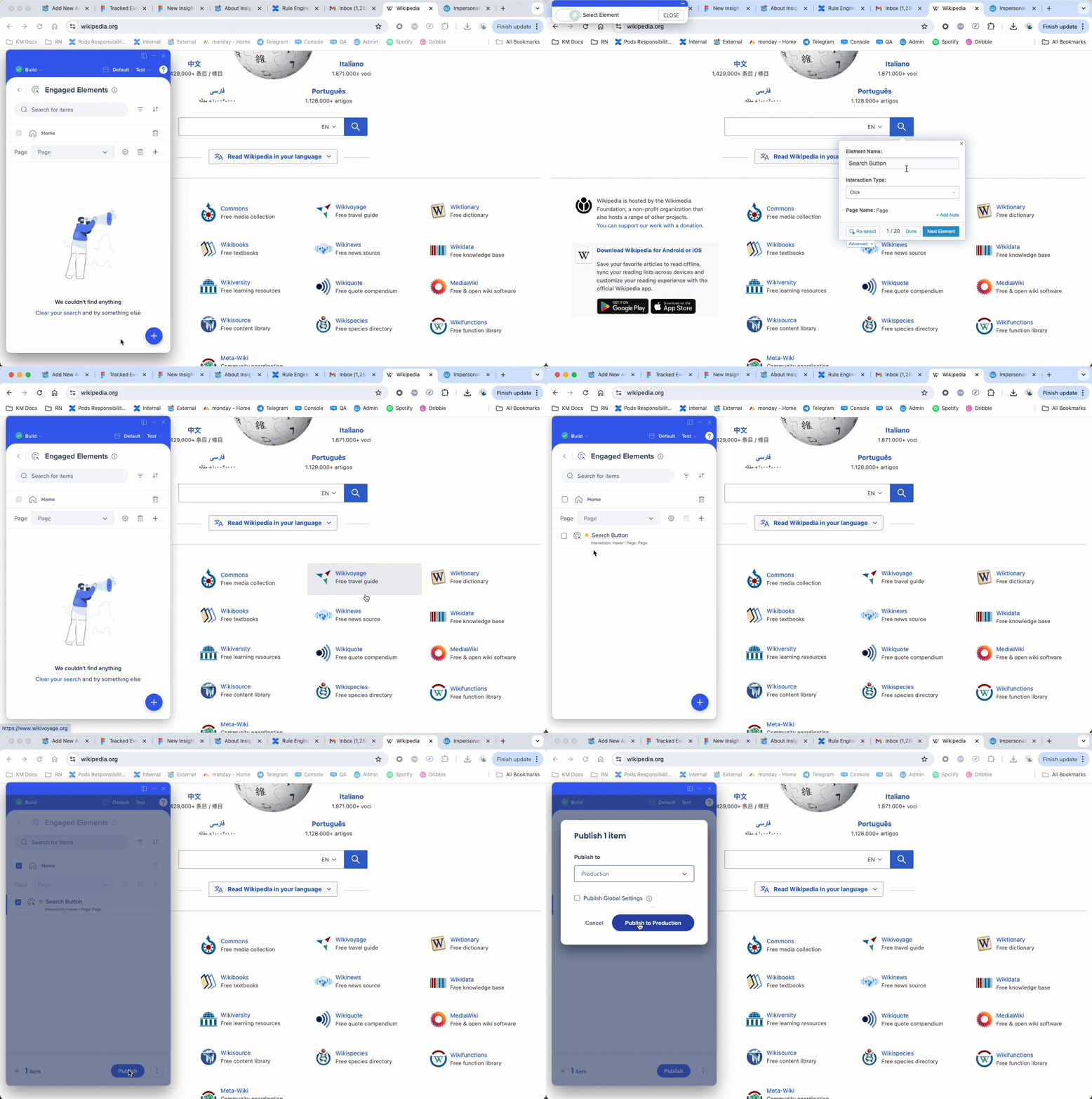
Après publication :
- Vous êtes renvoyé vers l'onglet Gestion sur la page Événements
- Actualisez la page pour afficher le nouvel élément engagé dans la liste des événements
Utilisez toutes les pages du site (à l'échelle du site) lorsque l'élément apparaît sur des composants partagés sur plusieurs pages, tels que les en-têtes, les pieds de page ou la navigation dans la barre latérale.
Pour suivre l'élément dans toutes les pages pertinentes :
- Sélectionnez Toutes les pages du site (dans l'ensemble du site) dans la liste déroulante avant de capturer l'élément engagé
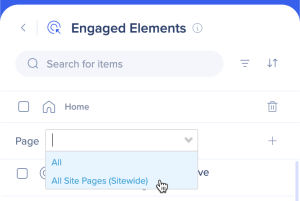
Lors du choix de la page sur laquelle un élément engagé apparaît, les règles d'identification de la page sont évaluées au chargement de la page uniquement.
Notes techniques
Prérequis
- DeepUI est nécessaire pour utiliser les éléments engagés
- Les utilisateurs doivent avoir accès au système pertinent pour afficher les événements
Centre d'Assistance
- Seul l'environnement de production est pris en charge
-
Les systèmes de bureau et mobiles ne sont pas pris en charge
-
Les données web mobiles ne sont pas prises en charge
-
Action Bot et TeachMe ne sont pas pris en charge
-
Insights prend officiellement en charge Chrome


