Aperçu rapide
L'enregistrement de bureau vous permet de capturer des flux de travail réels dans les applications de bureau et de les convertir en simulations réutilisables. Contrairement à l'enregistrement par onglet du navigateur, l'enregistrement de bureau prend en charge les fenêtres d'application complètes, les flux entre applications et les systèmes hérités, afin que les simulations reflètent la façon dont le travail se déroule. L'enregistrement de bureau étend l'élément de simulation dans WalkMe Arc de Learning et est conçu pour transformer le travail de bureau réel en ressources d'apprentissage et de pratique évolutives.
Prérequis
- Pour utiliser cette nouvelle fonctionnalité, assurez-vous que le dernier Menu WalkMe pour bureau est installé
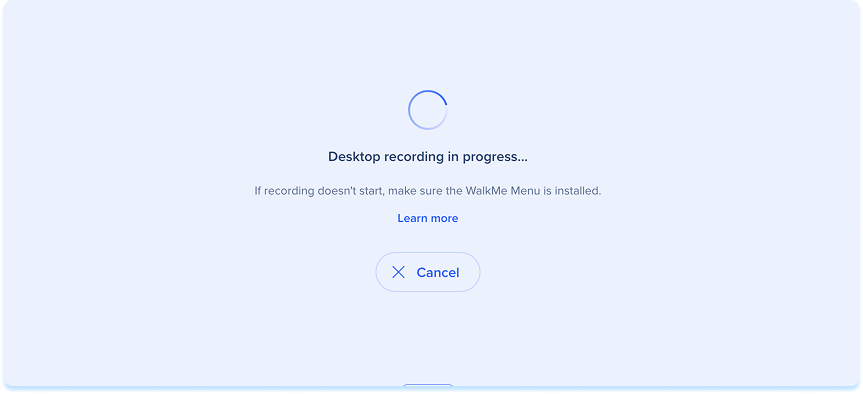
- Si le menu WalkMe pour ordinateur de bureau n'est pas installé, vous serez invité à l'installer pendant le flux d'enregistrement
Enregistrez une simulation de bureau
- Dans la page Contenu de Learning, sélectionnez le contenu de Learning que vous souhaitez modifier.
- Ajoutez un élément de simulation à votre leçon
- Sélectionnez Enregistrer
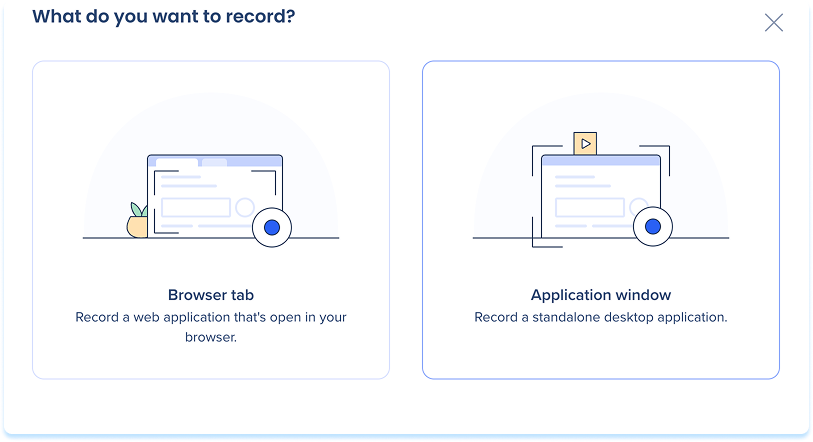
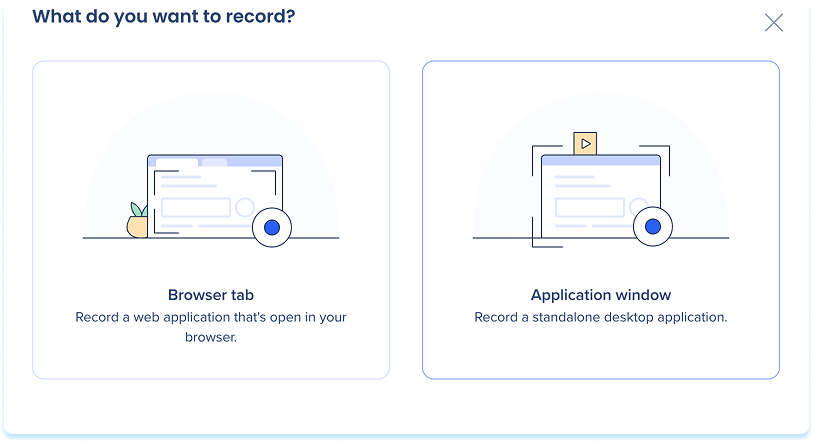
- Dans le champ Que souhaitez-vous enregistrer ? popup, sélectionnez Fenêtre d'application
Remarque
La première fois que vous enregistrez une simulation de bureau sur macOS, vous serez invité à accorder les autorisations d'enregistrement d'écran. Suivez les instructions à l'écran pour autoriser l'accès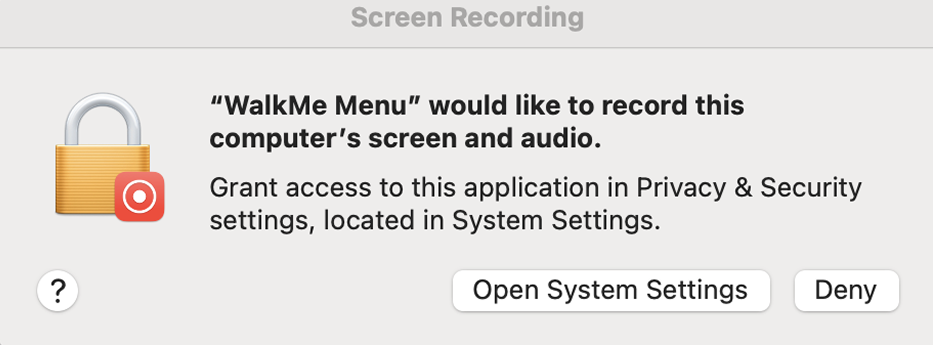
-
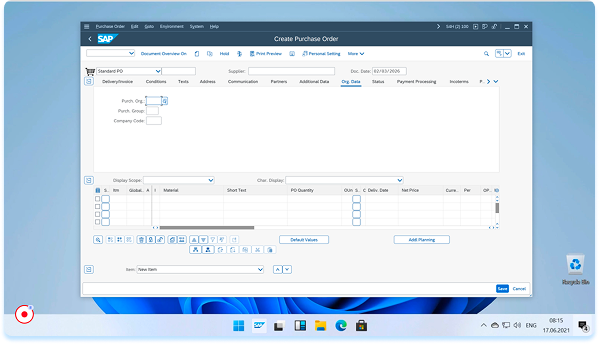
Terminez le flux de travail que vous souhaitez que les apprenants pratiquent
-
Sélectionnez Arrêter l'enregistrement lorsque vous avez terminé
-
La simulation est automatiquement ajoutée à votre leçon et est prête à être modifiée, publiée et réutilisée
Si le Menu WalkMe pour ordinateur de bureau n'est pas installé :
- Sélectionnez En savoir plus dans l'état du processus
- Dans la fenêtre contextuelle qui apparaît, examinez les informations d'installation
- Suivez les instructions à l'écran pour installer WalkMe Menu pour le bureau.
- Redémarrez l'enregistrement
Notes techniques
- Plateformes prises en charge : Windows 10, Windows 11, macOS Sonoma 14 ou ultérieur


