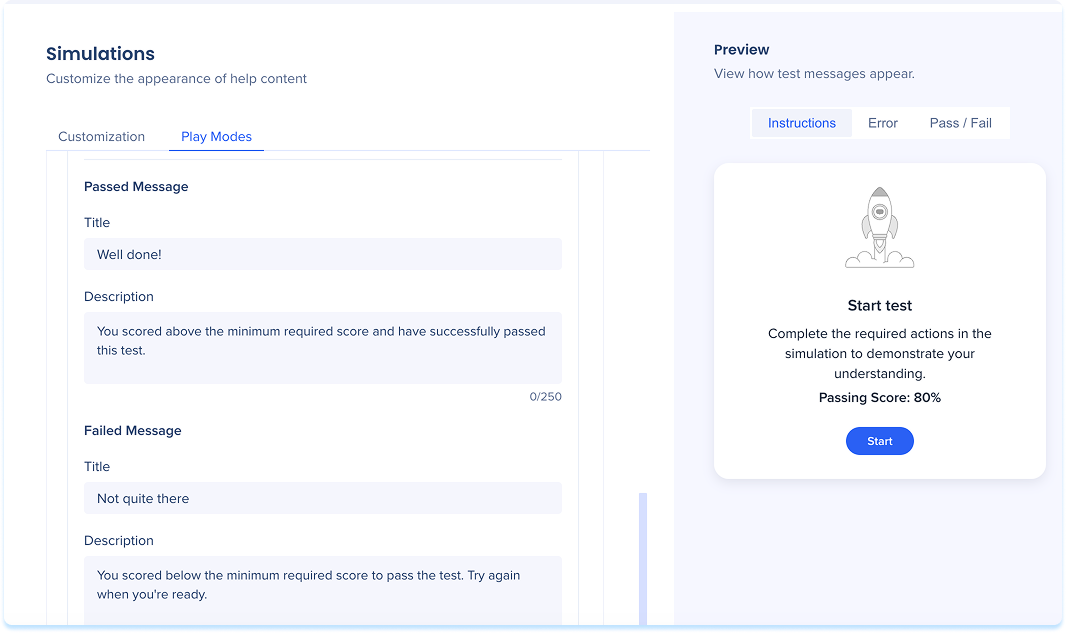
Aperçu rapide
Les paramètres des simulations vous permettent de définir le style visuel et le comportement de lecture par défaut pour les simulations dans votre organisation.
Remarque
Vous modifiez les paramètres de simulation globaux. Les modifications ici définissent les valeurs par défaut pour toutes les simulations Pour remplacer les paramètres par défaut globaux pour une simulation spécifique, modifiez directement cette simulation.
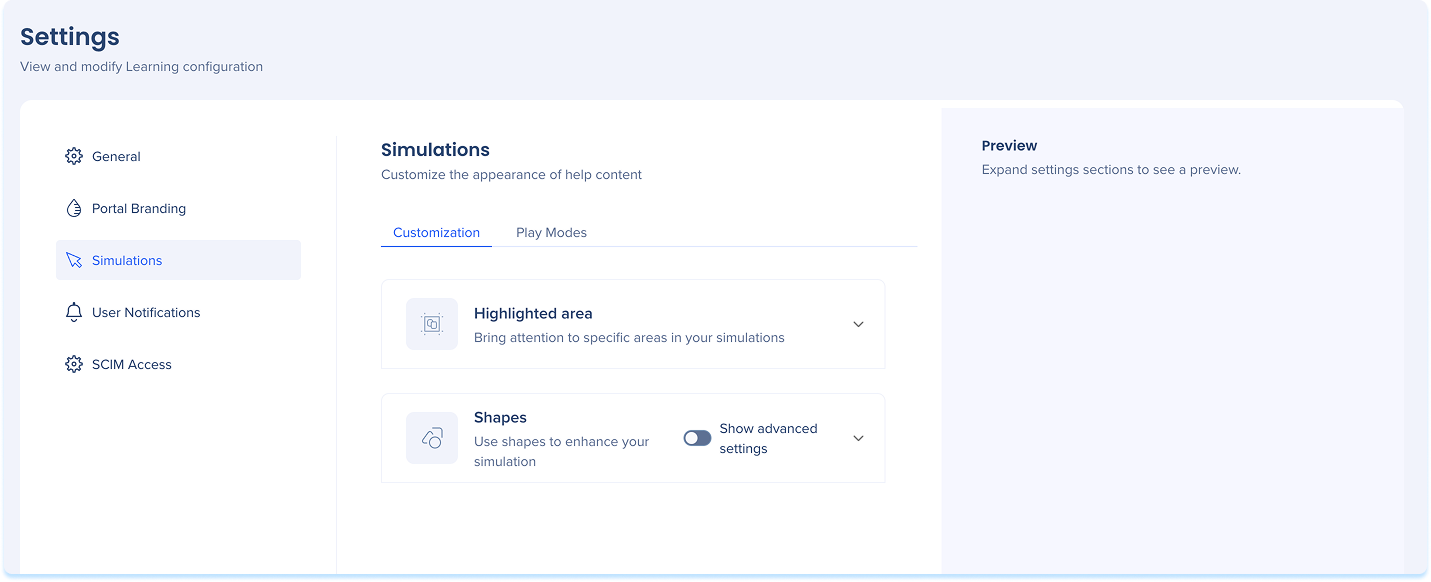
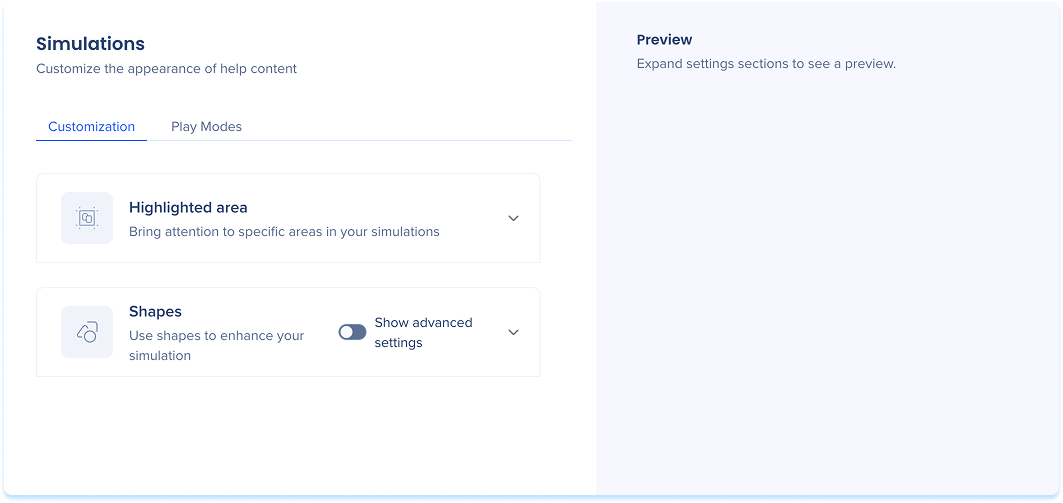
Onglet Personnalisation
Utilisez l'onglet Personnalisation pour définir le style par défaut des éléments visuels utilisés dans les simulations.
Conseil
Utilisez le panneau d'aperçu sur la droite pour voir les modifications en contexte.
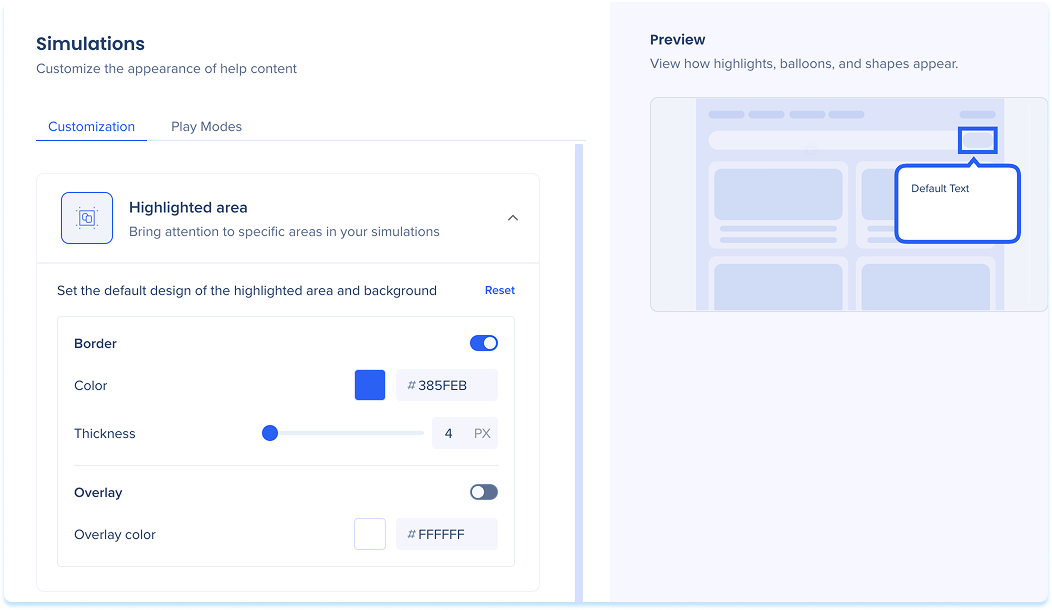
Zone en évidence
Définit le style de la zone mise en évidence lorsqu'un apprenant clique pendant une simulation. Ajustez les éléments suivants :
- Bordure : activez-le pour afficher une bordure autour de la zone surlignée
- Définir la couleur et l'épaisseur
- Superposition : activez-le pour afficher un arrière-plan atténué derrière la zone surlignée
- Définir la couleur de la superposition
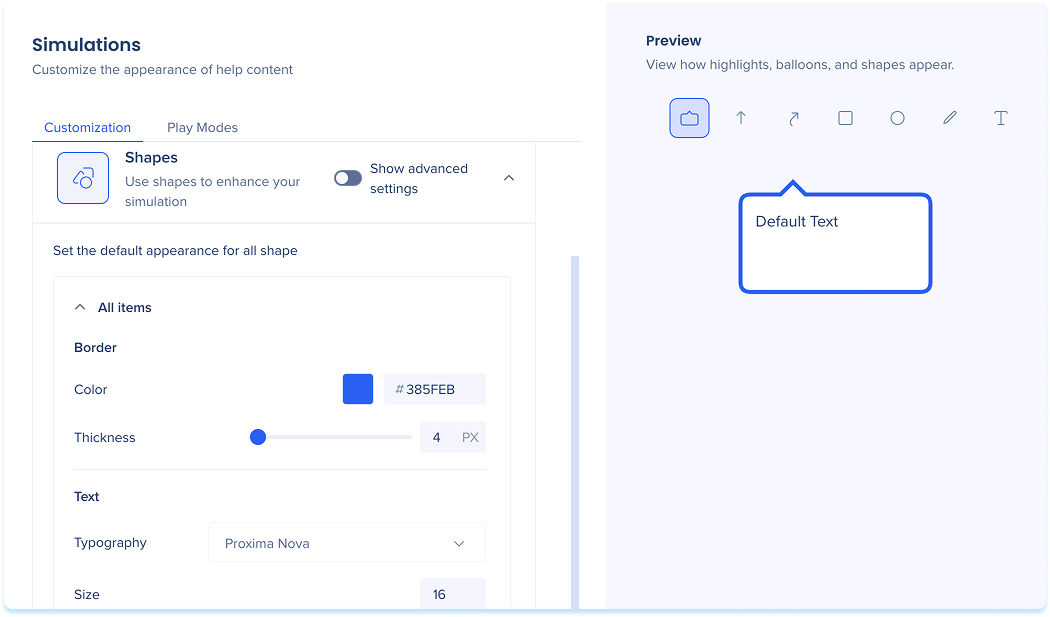
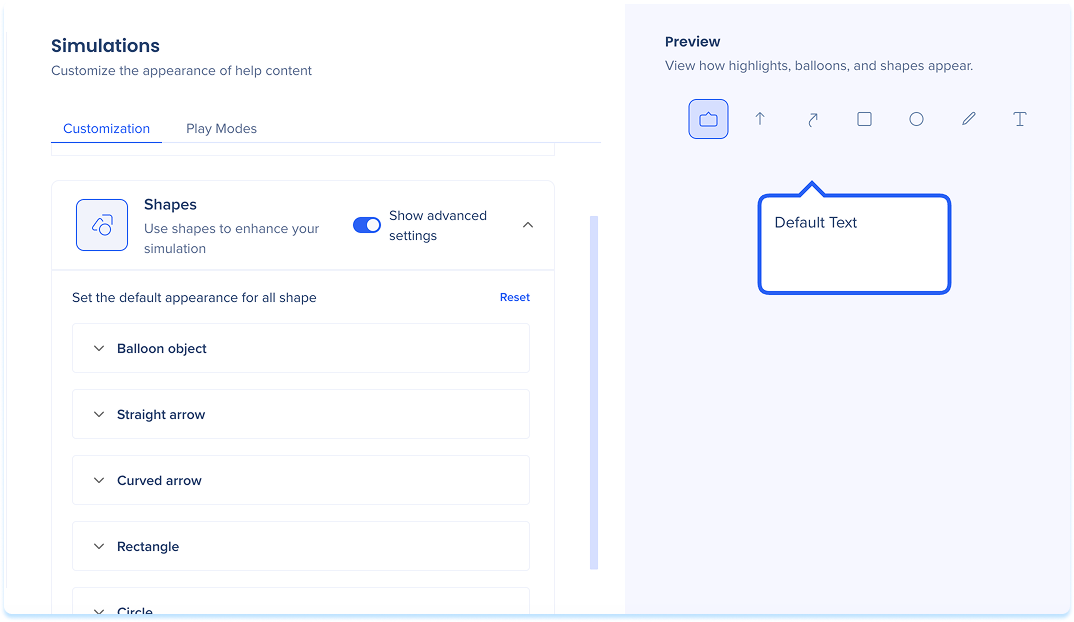
Personnalisez l'apparence des formes ajoutées dans les simulations. Choisissez entre :
- Mode de base : ajustez l'apparence de toutes les formes à la fois
- Afficher les paramètres avancés : modifiez chaque forme individuellement pour affiner son apparence
Mode de base
-
Sélectionnez Couleurs pour personnaliser :
-
Remplir : définissez la couleur de remplissage
-
Trait : définissez la couleur et l'épaisseur du bord
-
Sélectionnez Typographie pour ajuster :
-
Texte : choisissez la police et la taille
Afficher les paramètres avancés
-
Sélectionnez le menu déroulant pour n'importe quelle forme et ajustez les éléments suivants :
-
Remplir : définissez la couleur de remplissage
-
Trait : définissez la couleur et l'épaisseur du bord
-
Texte : choisissez la police et la taille
Onglet Modes de lecture
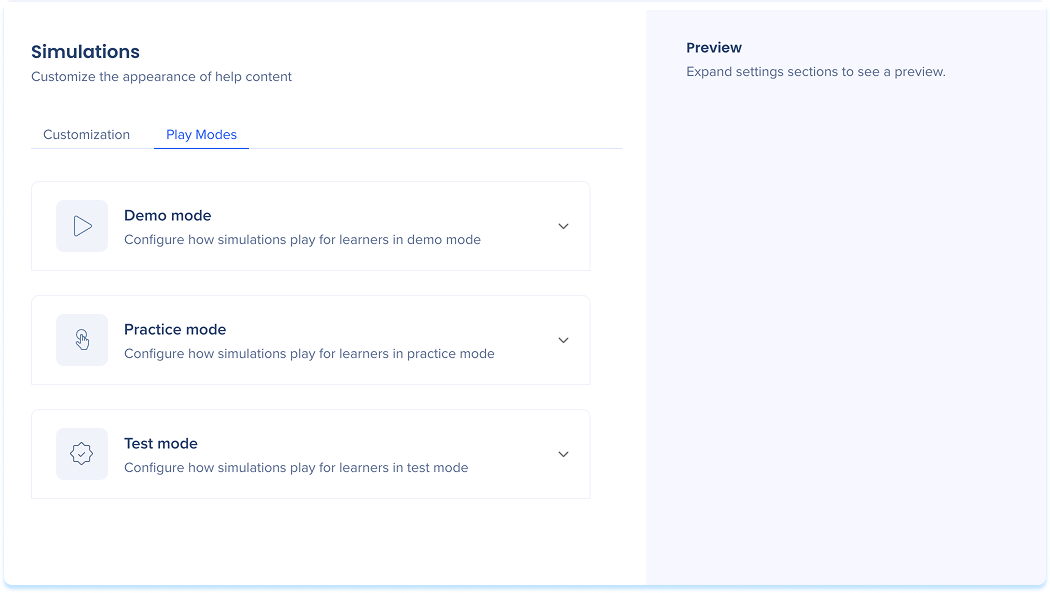
L'onglet Modes de lecture contrôle le comportement des simulations pendant la lecture, y compris les messages de succès, la gestion des erreurs et le timing.
Comprend :
- Mode Démonstration : exécute la simulation sous forme de présentation guidée
- Mode Pratique : permet aux utilisateurs d'essayer eux-mêmes les étapes, avec des commentaires facultatifs en cas d'erreurs
- Mode de test : évaluez la compréhension sans conseils
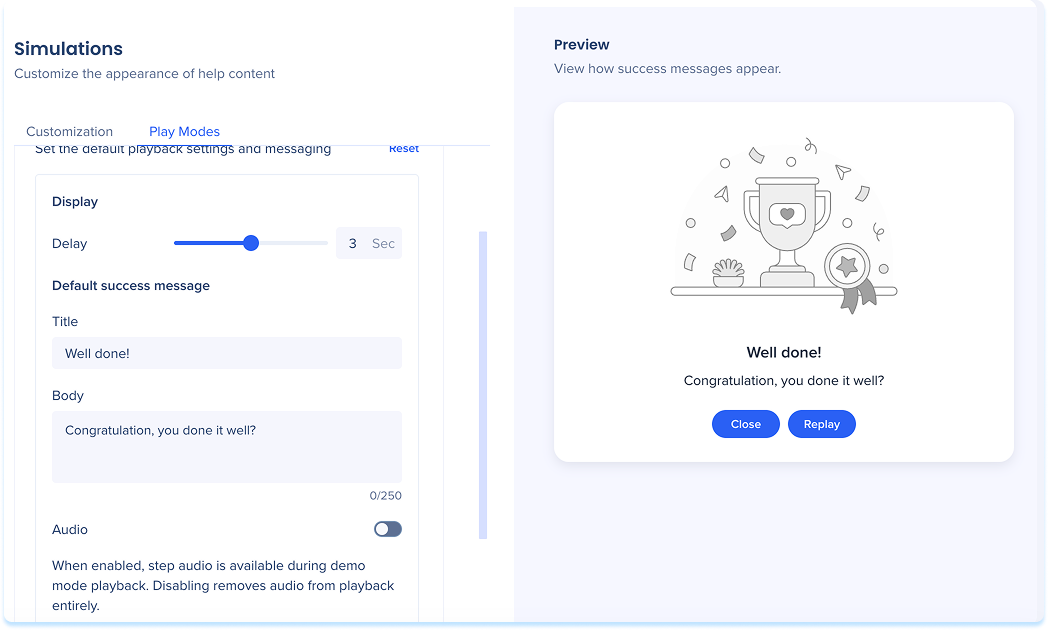
Mode Démonstration
-
Délai d'affichage : définissez la durée d'affichage de chaque diapositive
-
Ajustez le curseur ou entrez une valeur
-
Message de réussite par défaut : ajoutez un titre court et un message affichés après la fin de la simulation
-
Audio : activez l'audio des étapes pendant la lecture en mode démo (la désactivation supprime entièrement l'audio de la lecture)
-
Sélectionnez Réinitialiser pour restaurer les paramètres par défaut (facultatif)
-
Sélectionnez Enregistrer pour appliquer les modifications
Mode Pratique
Gestion des erreurs : choisissez comment la simulation répond aux tentatives incorrectes
-
Message d'erreur : Afficher un message personnalisé lorsqu'un utilisateur clique de manière incorrecte
-
Aucun : Aucun message (l'utilisateur doit sélectionner l'élément correct)
Si Message d'erreur est sélectionné, configurez :
-
Titre : En-tête d'erreur
-
Corps : Guide court ou indice
-
Texte du bouton : Étiquette pour le bouton d'action
-
Tentatives autorisées : nombre de tentatives
-
Cliquez sur Réinitialiser pour revenir à la gestion des erreurs par défaut (facultatif)
Remarque
Lorsque l'utilisateur échoue à toutes les tentatives autorisées, le message d'erreur réapparaîtra avec un bouton Montrez-moi Ce bouton déclenche une animation qui démontre l'action correcte et fait passer l'utilisateur à l'étape suivante.
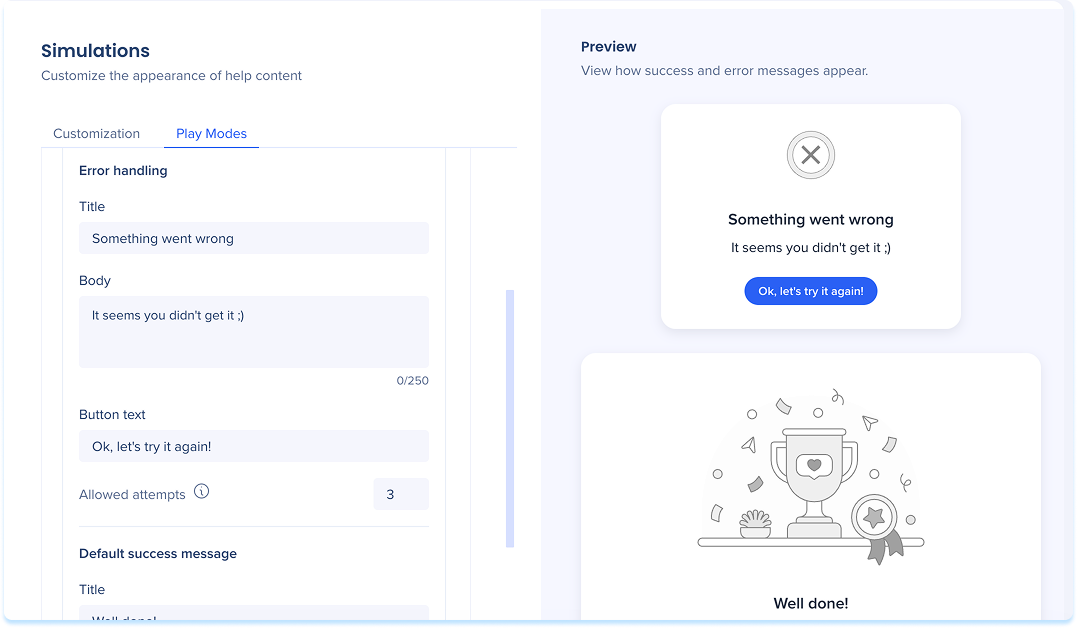
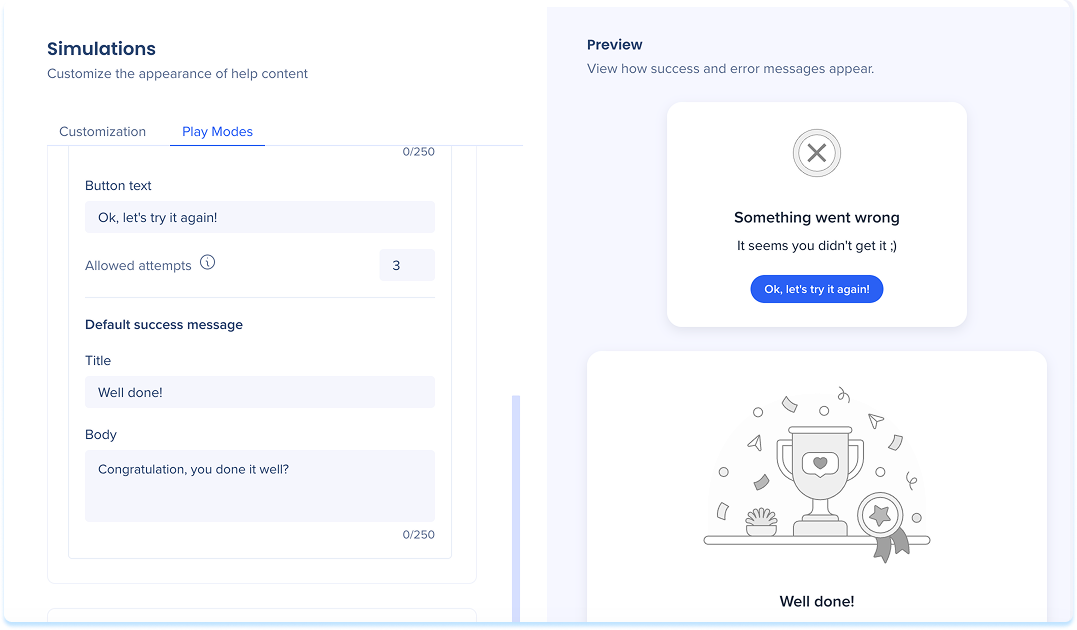
Messages de réussite par défaut : le message est affiché après la fin de la simulation
-
Titre : Une ligne courte et encourageante
-
Corps : un message de suivi
-
Cliquez sur Réinitialiser pour restaurer le message par défaut (facultatif)
-
Cliquez sur Enregistrer pour appliquer les modifications
Mode de test
-
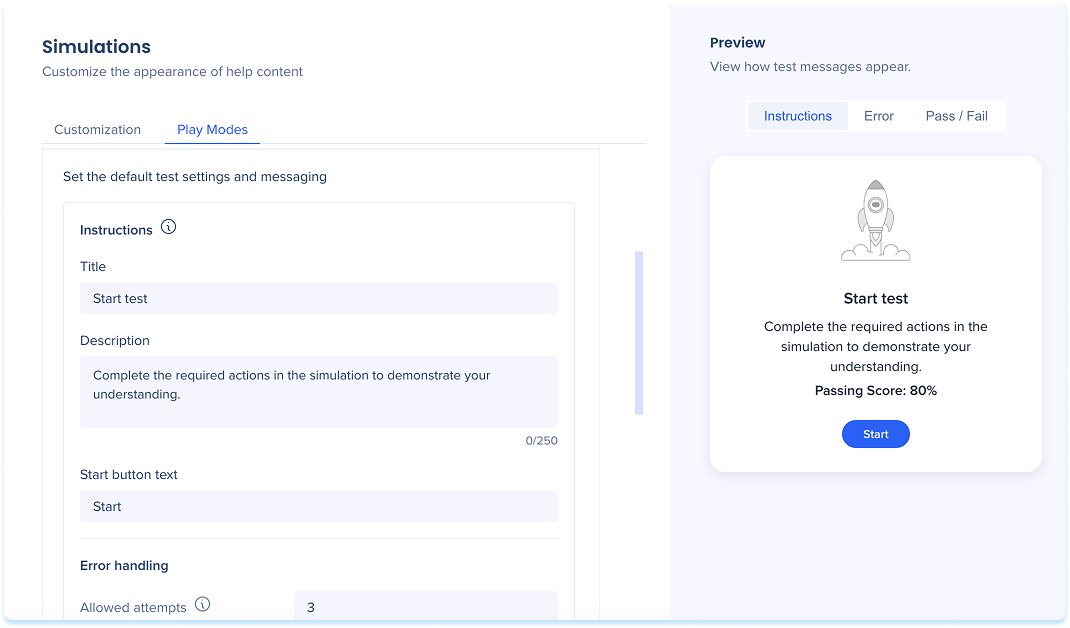
Instructions : ajoutez un titre et un message affichés au début de la simulation
-
Traitement des erreurs : ajoutez un titre court et un message affiché lorsqu'un utilisateur clique de manière incorrecte
-
Tentatives autorisées : nombre de tentatives
-
Notation : définissez le score requis pour réussir le test
-
Message réussi : ajoutez un titre court et une description affichés lorsque l'apprenant atteint le score minimum
-
Message échoué : ajoutez un titre court et une description affichés lorsque l'apprenant n'atteint pas le score minimum
-
Cliquez sur Réinitialiser pour revenir aux paramètres par défaut
-
Cliquez sur Terminé pour appliquer les modifications