Aperçu rapide
Les paramètres du compte sont votre hub central dans Arc de Learning WalkMe pour la mise à jour de votre profil personnel, la gestion des administrateurs de compte et la consultation de chaque espace de travail et portail de votre compte. Cet article couvre chacun des quatre onglets : Profil, Compte, Espaces de travail et Portails.
Accès
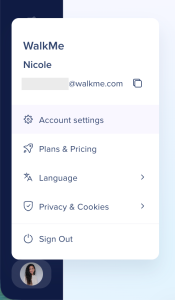
Pour ouvrir les paramètres du compte, sélectionnez l'icône de votre profil dans la barre latérale gauche, puis sélectionnez Paramètres du compte.
Onglet Profil
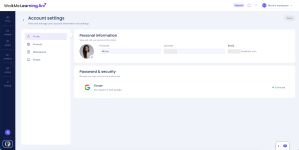
L'onglet Profil a deux sections : Informations personnelles et Mot de passe et sécurité.
- Téléchargez ou mettez à jour votre photo de profil
- Affichez ou modifiez votre nom d'affichage et votre adresse e-mail
Mot de passe et sécurité
- Affichez l'état de votre mot de passe actuel, y compris la date à laquelle il a été modifié pour la dernière fois
- Sélectionnez Modifier le mot de passe pour mettre à jour votre mot de passe
Onglet Compte
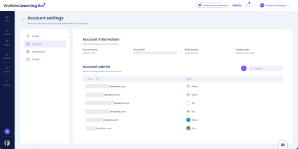
L'onglet Compte affiche les informations au niveau de l'organisation et permet aux administrateurs de compte de gérer d'autres administrateurs de compte.
Cette section affiche les détails en lecture seule sur votre compte :
- Nom du compte : par exemple, walkme.com
- ID de compte : Un identifiant numérique unique pour le compte
- Domaine d'e-mail : par exemple, @walkme.com
- Créé : la date de création du compte
Administrateur du compte
La section d'administration du compte affiche un tableau consultable de tous les administrateurs du compte actuels.
Ajouter un administrateur de compte
Seuls les administrateurs de compte peuvent ajouter d'autres administrateurs de compte.
- Sélectionnez + Ajouter
- Saisissez un nom, une adresse e-mail ou un groupe système dans le champ de recherche
- Sélectionnez Inviter
La personne que vous invitez obtient l'accès administrateur du compte.
Onglet Espaces de travail
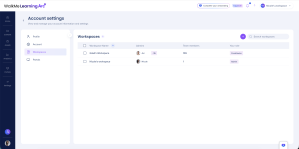
L'onglet Espaces de travail répertorie les espaces de travail dans lesquels vous avez un rôle et vous permet d'en créer de nouveaux. Les administrateurs de compte voient chaque espace de travail du compte. Chaque ligne affiche :
- Nom de l'espace de travail
- Administrateurs
- Membres de l'équipe
- Votre rôle
Gérer les membres de l'équipe dans un espace de travail
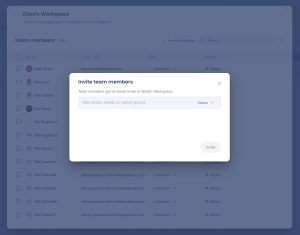
Pour afficher et gérer les membres d'un espace de travail spécifique, sélectionnez le nom de l'espace de travail. Le panneau qui s'ouvre affiche :
- Le nombre total de membres
- Le bouton Inviter des membres
- Un champ de recherche pour trouver des membres
- Un tableau avec le Nom, l'E-mail, le Rôle et le Statut de chaque membre
Supprimer un espace de travail
- Sur l'onglet Espaces de travail, trouvez l'espace de travail que vous souhaitez supprimer
- Sélectionnez Supprimer
- Dans la fenêtre contextuelle de confirmation, sélectionnez Supprimer
Remarque
Pour supprimer un espace de travail, supprimez d'abord tous ses membres
Onglet Portails
Vous gérez les portails séparément des espaces de travail. Chaque portail a ses propres paramètres et ses propres contrôles de partage et d'accès, que vous gérez à partir de l'onglet Portails et de la page Portails.
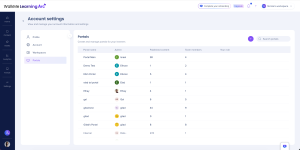
L'onglet Portails répertorie chaque portail de votre compte, y compris ceux auxquels vous n'avez pas accès. Les portails que vous ne pouvez pas ouvrir affichent un bouton Demander l'accès. Sa sélection notifie les administrateurs de ce portail, qui peuvent approuver ou refuser la demande. Jusqu'à ce qu'ils répondent, votre demande s'affiche comme Demande en attente.
Chaque ligne affiche :
- Nom du portail
- Admin
- Contenu publié
- Membres de l'équipe
- Votre rôle
Gérer les membres de l'équipe dans un portail
Pour afficher et gérer les membres d'un portail spécifique, sélectionnez le nom du portail. Le panneau qui s'ouvre affiche :
- Le bouton + Inviter des membres
- Un champ de recherche pour trouver des membres
- Un tableau avec le Nom, l'E-mail et le Statut de chaque membre
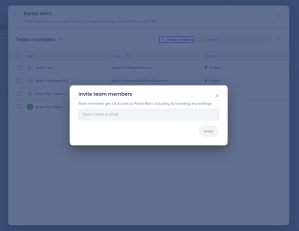
Inviter des membres de l'équipe à un portail
- Sélectionnez + Inviter des membres
- Saisissez un nom ou une adresse e-mail
- Sélectionnez Inviter
Une fois que vous avez invité des membres, ils peuvent publier du contenu, modifier l'image de marque et modifier l'URL du portail.