Aperçu rapide
La page de marque ActionBot est l'endroit où vous définissez la conception de vos bots et l'appliquez à chaque bot de votre système. Au lieu de concevoir chaque bot séparément, vous définissez les couleurs et les logos de votre marque en un seul endroit et voyez les modifications en aperçu en direct avant de les publier.
La page de marque prend en charge l'interface ActionBot Pro uniquement. Vous pouvez appliquer votre design Pro à un seul bot ou activer l'option Activer globalement pour l'appliquer à tous les bots de votre système.
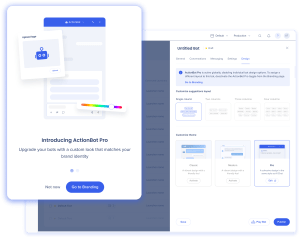
Image de marque historique d'ActionBot
Les interfaces Classic et Modern Legacy sont sélectionnées lors de la création du bot et gérées uniquement depuis l'onglet Design, où leurs couleurs peuvent être modifiées à l'aide d'un CSS personnalisé. En savoir plus
Accès
Vous pouvez accéder à la page ActionBot Branding de deux façons.
À partir de la console :
-
Ouvrez la console WalkMe
-
Sélectionnez la catégorie Contenu
-
Sélectionnez l'application ActionBot
-
Sélectionnez la page Image de marque
À partir de la page Bots dans la console :
-
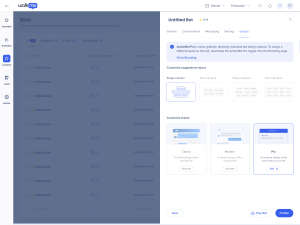
Créez ou modifiez un bot et accédez à l'onglet Design
-
Pour l'option ActionBot Pro, sélectionnez Activer ou Modifier
-
La page Branding s'ouvre, où vous personnalisez votre design
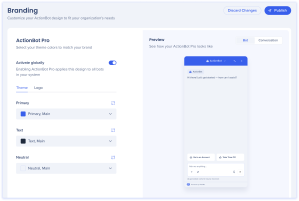
La page de marque dispose d'un panneau de personnalisation sur la gauche et d'un aperçu en direct sur l'affirmatif. Les modifications apparaissent dans l'aperçu au fur et à mesure que vous les apportez.
Activation
Activez le bouton Activer globalement pour appliquer votre conception à tous les bots de votre système. Lorsqu'il est activé, les options de conception de bot individuel sont désactivées.
Onglet Thème
Dans l'onglet Thème, définissez les couleurs qui composent l'apparence de votre bot. Choisissez une couleur de votre thème ou utilisez le sélecteur de couleurs pour définir une couleur personnalisée.
 Pour réutiliser les palettes de couleurs que vous avez déjà définies, sélectionnez l'icône Connecter pour vous connecter à votre application de thème.
Theming: Getting Started Guide
Onglet logo
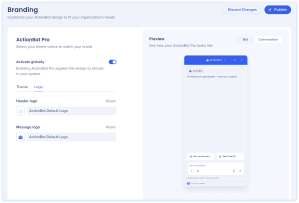
Dans l'onglet Logo, ajoutez les logos qui apparaissent dans votre bot :
Pour modifier un logo, sélectionnez Remplacer l'image et choisissez un fichier. Faites glisser pour repositionner l'image et utilisez le curseur pour la redimensionner. Sélectionnez Enregistrer lorsque vous avez terminé. Pour rétablir un logo par défaut, sélectionnez Réinitialiser.
Publier
Lorsque vous êtes prêt à publier, sélectionnez Publier. Pour annuler vos modifications depuis le dernier enregistrement, sélectionnez Ignorer les modifications.
Notes techniques
-
La page de marque prend en charge le design ActionBot Pro uniquement
-
Lorsque l'option Activer globalement est activée, les options de conception de bot individuelles sont désactivées
-
Les fichiers de logo doivent être inférieurs à 500 Ko
-
Pour modifier le thème ActionBot en style avancé, accédez à la page des paramètres de la console de Menu
-
Les couleurs sont héritées du Menu Pro
-
Certaines couleurs dans ActionBot peuvent être désactivées si le menu pro est activé pour assurer une expérience de conception cohérente dans le menu et l'actionbot
-
Les fonctionnalités d'IA (étape d'IA, appel de l'assistant d'IA) s'exécutent sur ActionBot Pro uniquement
-
L'activation du Chat IA active automatiquement la conception d'ActionBot Pro
-
Les utilisateurs ne peuvent pas désactiver la conception de l'ActionBot Pro tant que le Chat IA est activé sur le système


