Aperçu rapide
Utilisez l'élément en accordéon pour présenter un contenu à plusieurs niveaux que les apprenants peuvent ouvrir section par section. Chaque section a un titre que les apprenants voient toujours et un contenu qui s'affiche lorsqu'ils la développent. Les accordéons rendent le contenu dense plus facile à gérer, afin que les apprenants le parcourent à leur propre rythme.

Cas d'utilisation
- Divisez un processus étape par étape en sections que les apprenants ouvrent dans l'ordre
- Présenter des documents de politique ou de référence sans submerger la page
- Grouper les détails associés sous des titres que les apprenants peuvent analyser en premier
Ajouter un accordéon
- Faire glisser l'élément en accordéon à partir du panneau des éléments vers la toile ou un endroit dans le panneau des calques
- Un nouvel accordéon commence par une section vide

Construire les sections
Chaque section a un en-tête et un corps de contenu. Le contenu du corps prend en charge le texte et les images.
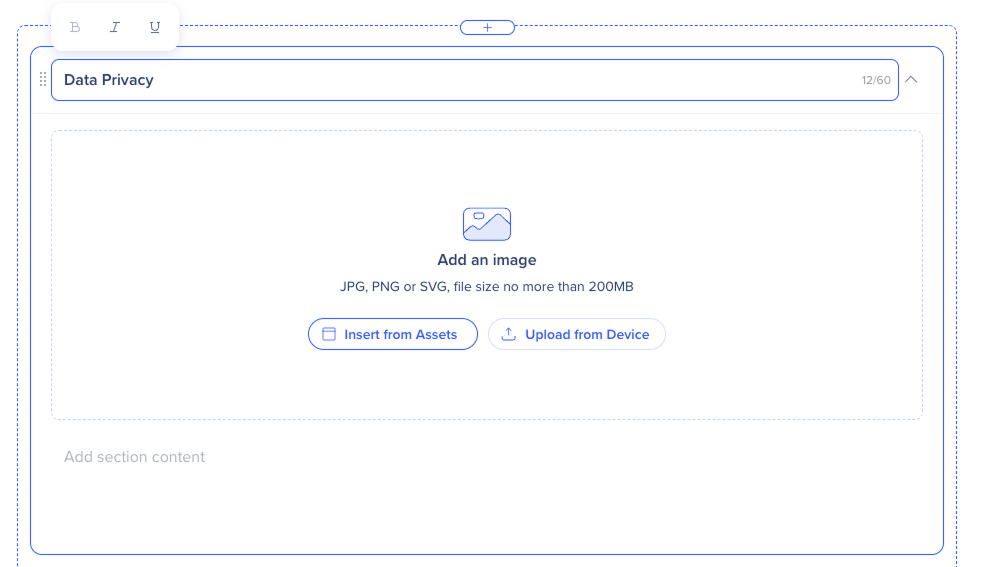
- Saisissez un titre de section
Utilisez la barre d'outils de formatage pour styliser le titre de la section :
- Gras : mettez le texte sélectionné en gras
- Italique : mettez en italique le texte sélectionné
- Souligner : soulignez le texte sélectionné
-
Sélectionnez le type de section dans la liste déroulante :
-
- Texte et image : Afficher à la fois une image et un texte
- Texte : afficher le texte uniquement
- Image : afficher une image et le titre de la section uniquement

-
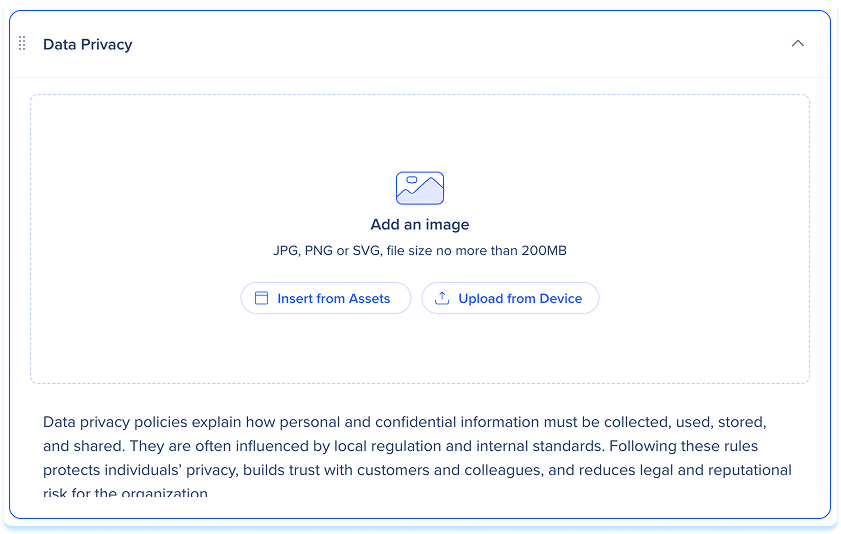
Ajoutez une image (pour les sections Texte et Image ou Image) :
-
Insérer à partir des ressources : sélectionnez une image dans vos ressources d'apprentissage
-
Télécharger à partir de l'appareil : choisissez un fichier à partir de votre ordinateur
Remarque
Rapport d'aspect recommandé : 3:1.
-
Sélectionnez Ajouter le contenu de la section et tapez le contenu de la section
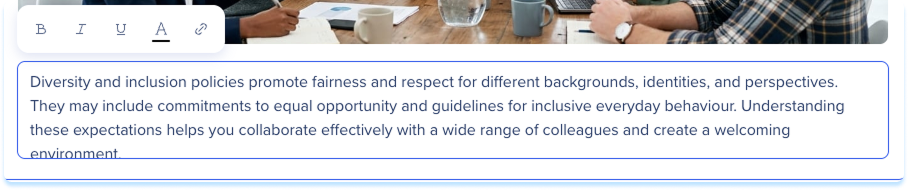
Utilisez la barre d'outils de formatage pour styliser le texte de la section :
-
Gras : mettez le texte sélectionné en gras
-
Italique : mettez en italique le texte sélectionné
-
Souligné : souligner le texte sélectionné
-
Couleur du texte : définissez la couleur du texte sélectionné
-
Lien : ajoutez un hyperlien au texte sélectionné
-
Pour ajouter une autre section, sélectionner Ajouter une section
-
Pour réorganiser les sections, faites-les glisser dans l'ordre que vous souhaitez

Actions de la barre d'outils
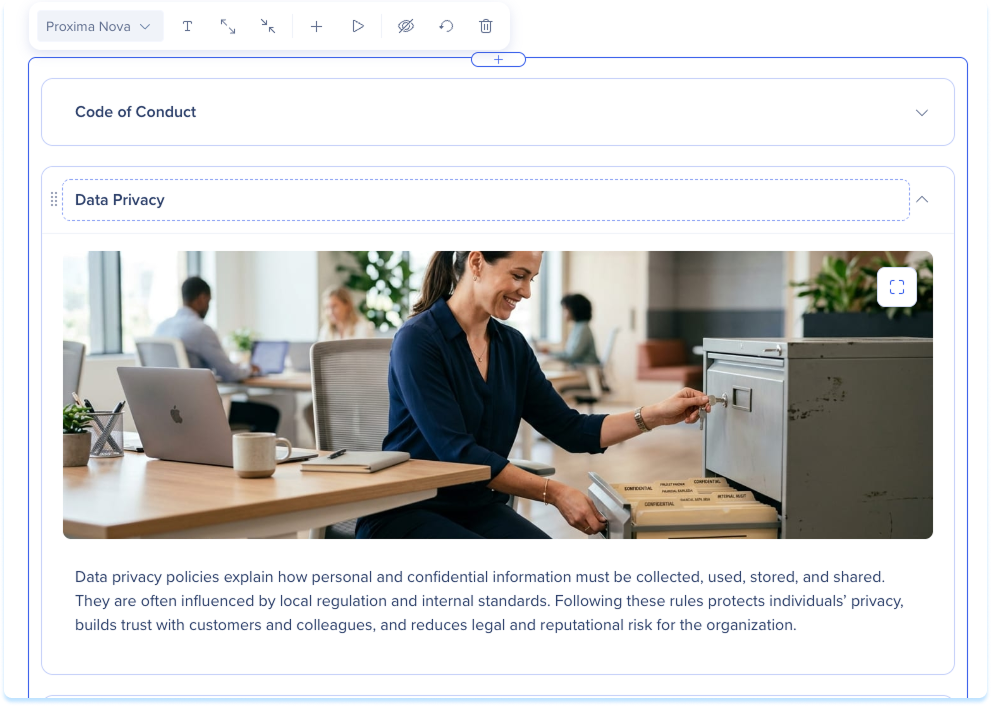
Sélectionnez l'accordéon pour afficher la barre d'outils :
- Police : définissez la police pour le texte en accordéon
- Tout développer : ouvrez chaque section
- Tout réduire : fermez chaque section
- Ajouter une section : ajoutez une section à l'accordéon
- Aperçu : prévisualiser comment l'accordéon fonctionne pour les apprenants
- Masquer l'élément : garder l'élément caché aux apprenants mais toujours disponible en arrière-plan
- Réinitialiser l'élément : réinitialise l'élément
- Supprimer : supprimez l'élément de la leçon
Affichage pour les apprenants
Les apprenants voient les sections réduites et les ouvrent une à la fois.

Notes techniques
- Accordéons peuvent avoir jusqu'à 6 sections


