L'intégration SAP Micro-App Hub connecte l'Arc de Learning WalkMe au micro-app SAP User Learning and Change Management. Vous importez ses projets, et chaque élément de Learning devient un cours brouillon que vous pouvez relire, modifier et publier.
Le micro-app crée du Contenu de Learning basé sur vos processus SAP et le soumet à une révision. L'Arc de Learning intègre ce contenu dans le dossier de contenu SAP Micro-App Hub, avec un dossier par projet, afin que les créateurs partent d'un cours structuré plutôt que d'une page vide.
Fonction activée
Il s'agit d'une fonctionnalité activable. Pour demander l'accès, soumettez une demande via le canal d'assistance approprié :
Clients WalkMe : dans le Portail d'Assistance, sélectionnez Activer ou configurer une fonctionnalité WalkMe et mentionnez l'intégration SAP Micro-App Hub dans la description
Clients SAP : dans ServiceNow, sélectionnez le composant de ticket WME-LRN et mentionnez l'intégration SAP Micro-App Hub dans la description
Cas d'utilisation
Transformez le contenu révisé de SAP Micro-App Hub en cours dans l'Arc de Learning sans avoir à le reconstruire manuellement
Partez du texte de leçon du micro-app, puis ajoutez des éléments interactifs dans l'Arc de Learning avant de publier
Gardez les cours importés à jour lorsque le contenu change dans SAP Micro-App Hub
Comment ça marche ?
Lorsque vous importez un projet, l'Arc de Learning crée :
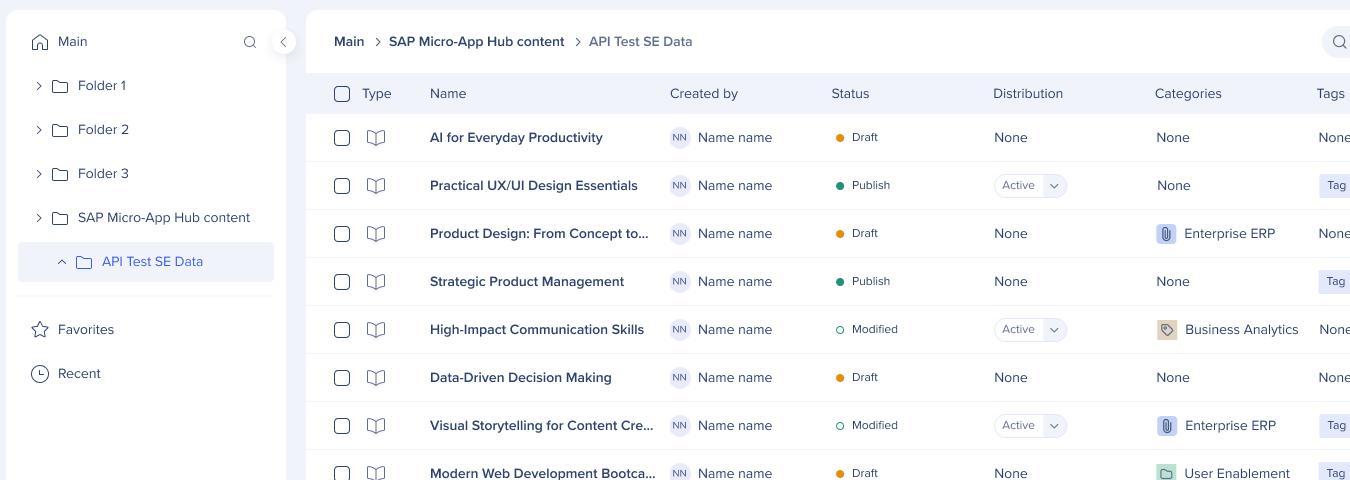
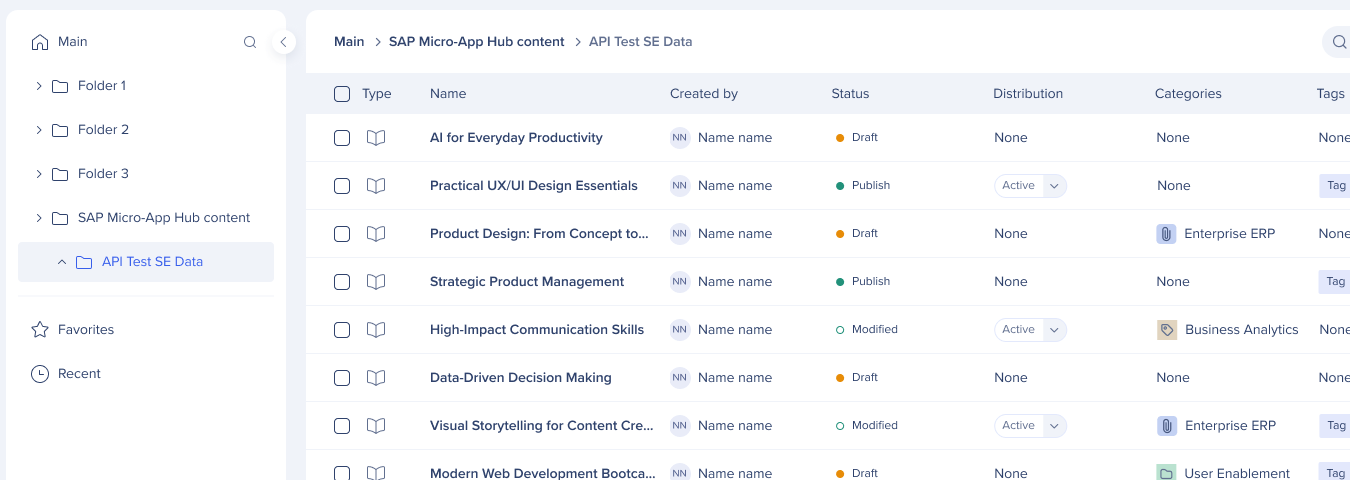
Le dossier de contenu SAP Micro-App Hub sur la page Contenu de Learning
Un dossier par projet, nommé d'après le projet
Un cours brouillon par élément de Learning dans le projet
Chaque cours comprend une page de présentation du cours, une page par unité, une page de quiz et une page de conclusion.
Obtenez vos identifiants API depuis SAP BTP
Pour établir la connexion, vous avez besoin des informations du client OAuth provenant de votre environnement SAP Business Technology Platform (SAP BTP) :
Ouvrez SAP BTP Cockpit pour votre sous-compte d'apprentissage utilisateur et de gestion du changement assisté par IA
Allez dans Spaces, sélectionnez votre espace, puis sélectionnez Services, puis Service Bindings. Dans certaines configurations, les identifiants se trouvent sous Cloud Foundry Spaces, puis App Router, puis Auth.
Ouvrez les détails du service binding pour trouver l'ID client et la clé secrète client
Remarque
Vous devez disposer d'un accès administrateur SAP BTP pour obtenir ces identifiants. Si votre administrateur n'est pas disponible, ouvrez un ticket d'assistance auprès de SAP.
Connecter SAP Micro-App Hub
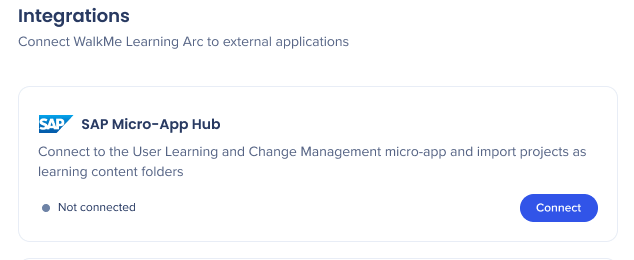
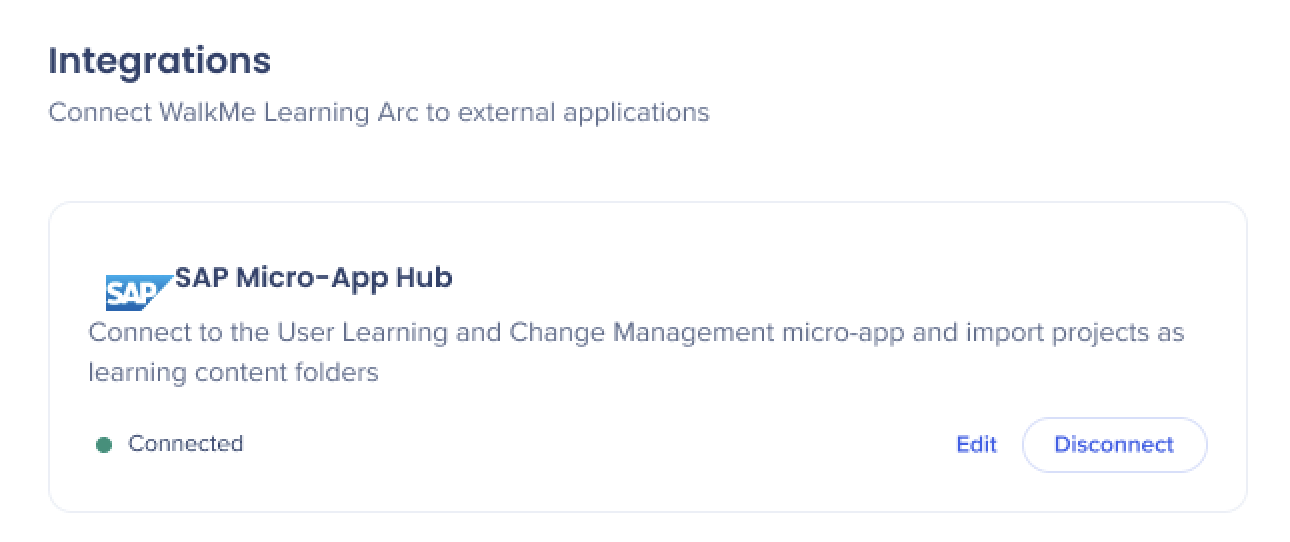
Sélectionnez Paramètres, puis Intégrations
Sur la carte SAP Micro-App Hub, sélectionnez Connecter
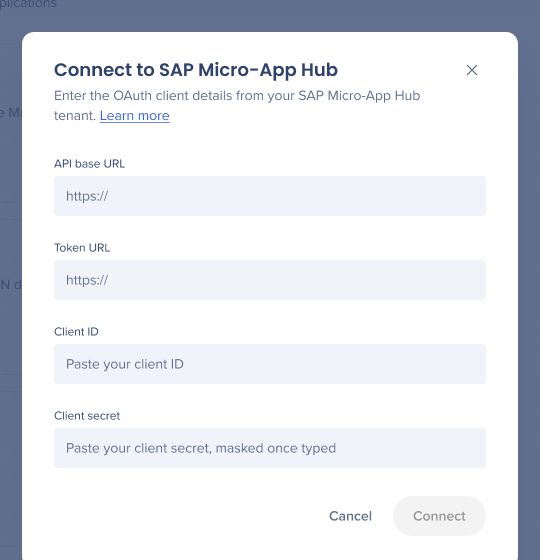
Dans la fenêtre contextuelle Connecter SAP Micro-App Hub, renseignez les champs suivants :
Champ
Ce qu'il faut saisir
URL de base de l'API
L'URL de votre service SAP Micro-App Hub, par exemple https://your-host.ondemand.com
URL du jeton
La valeur url issue du service binding
ID client
La valeur clientid issue du service binding
Clé secrète client
La valeur clientsecret issue du service binding
Sélectionnez Connecter
Pour modifier les informations ultérieurement, sélectionnez Modifier sur la carte. La clé secrète client reste masquée. Pour conserver la clé enregistrée, laissez le champ tel quel.
Importer des projets
Ouvrez Contenu de Learning
Sous Intégrations, sélectionnez Contenu SAP Micro-App Hub
Sélectionnez Ajouter des projets
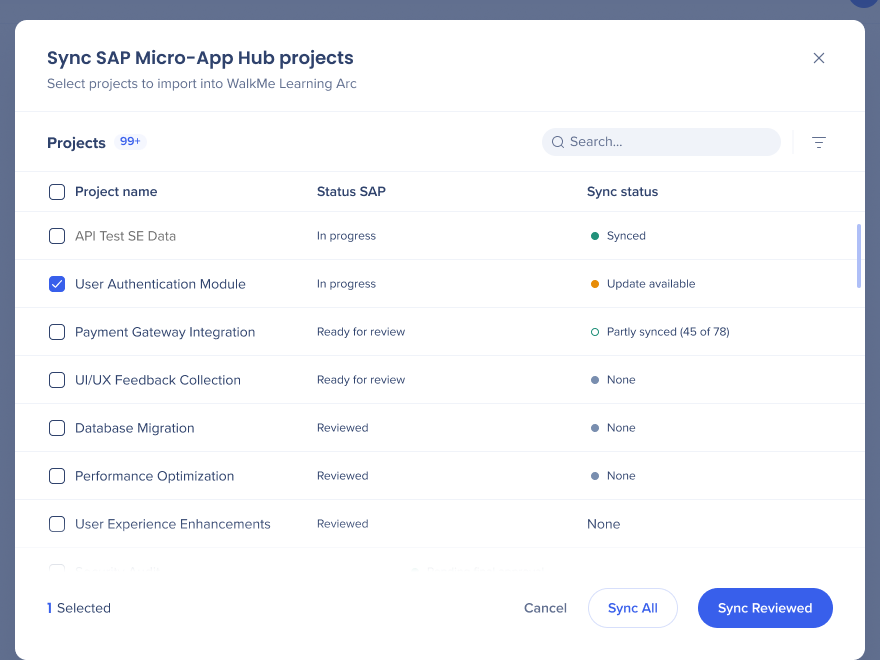
Dans la fenêtre contextuelle Synchroniser les projets SAP Micro-App Hub, sélectionnez les projets à importer. Pour trouver un projet, utilisez la recherche ou filtrez la colonne Statut SAP ou Statut de synchronisation.
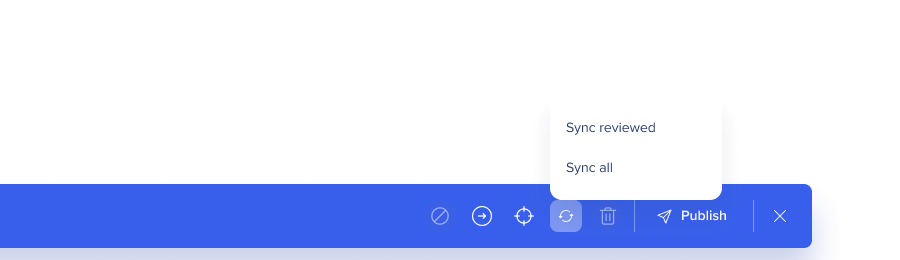
Sélectionnez Synchroniser les éléments révisés pour importer uniquement le contenu révisé, ou Tout synchroniser pour tout importer
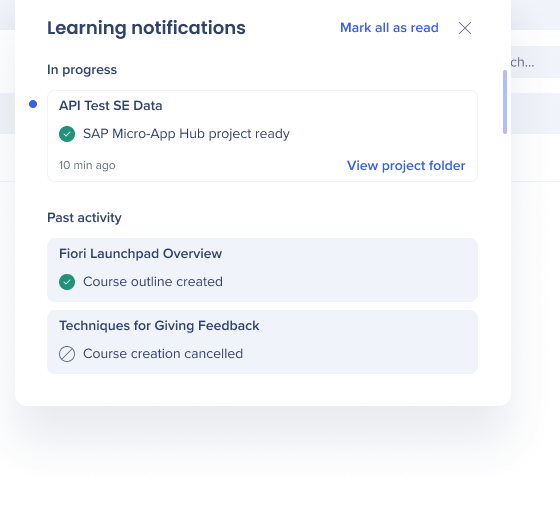
Suivez la progression dans Notifications. Vous pouvez continuer à travailler pendant que l'import s'exécute.
Lorsqu'un projet est prêt, vous recevez une notification « Projet SAP Micro-App Hub prêt ». Sélectionnez Afficher le dossier du projet pour l'ouvrir. Le dossier du projet apparaît dans le contenu SAP Micro-App Hub sans qu'une actualisation soit nécessaire.
Après le premier import, sélectionnez Synchroniser les projets SAP Micro-App Hub à côté du champ de recherche pour ouvrir la même liste.
Modifier et publier un cours
Ouvrez un dossier de projet dans le contenu SAP Micro-App Hub
Synchroniser les mises à jour depuis SAP Micro-App Hub
La colonne Statut de synchronisation indique l'état de chaque projet :
Statut de synchronisation
Signification
Synchronisé
Le projet correspond à SAP Micro-App Hub
Mise à jour disponible
Le contenu a changé dans SAP Micro-App Hub depuis la dernière synchronisation
Partiellement synchronisé (5 sur 8)
La dernière exécution a importé certains éléments et ignoré les autres
3/8 ajoutés
Un import ou une synchronisation est en cours
Aucune
Le projet n'est pas encore importé
Pour synchroniser un projet :
Dans le contenu SAP Micro-App Hub, survolez la ligne d'un projet et sélectionnez Synchroniser
Sélectionnez Synchroniser les éléments révisés ou Tout synchroniser
L'Arc de Learning met à jour les cours directement, sans créer de doublons. Les cours sans modification sont ignorés et restent publiés.
Pour synchroniser plusieurs projets à la fois, sélectionnez leurs lignes, puis sélectionnez Synchroniser dans la barre en bas de la page.
Déconnecter SAP Micro-App Hub
Sélectionnez Paramètres, puis Intégrations
Sur la carte SAP Micro-App Hub, sélectionnez Déconnecter
Dans la fenêtre contextuelle Déconnecter SAP Micro-App Hub ?, sélectionnez Déconnecter
L'Arc de Learning supprime les identifiants enregistrés, et votre contenu de Learning importé reste dans l'Arc de Learning. Le dossier de contenu SAP Micro-App Hub est masqué jusqu'à ce que vous vous reconnectiez.
Notes techniques
Conditions préalables
Un compte client SAP avec un environnement SAP Micro-App Hub sur SAP BTP
Les identifiants API de cet environnement : l'URL de base de l'API, l'URL du jeton, l'ID client et la clé secrète client. Pour les obtenir, consultez Obtenez vos identifiants API depuis SAP BTP.
Limites
Vous pouvez connecter un seul tenant SAP Micro-App Hub à la fois
Seuls les projets en anglais, ou sans langue définie, s'affichent dans la liste d'import
Synchroniser les éléments révisés importe uniquement les éléments de Learning révisés et le contenu approuvé. Tout synchroniser importe tout.
Les vidéos sans lien et les questions de quiz sans texte sont ignorées. Le projet affiche alors « Partiellement synchronisé », sans message indiquant les éléments ignorés.
Vous ne pouvez pas créer de contenu dans le dossier de contenu SAP Micro-App Hub ni dans ses dossiers de projet, ni y dupliquer, déplacer ou copier du contenu
Vous ne pouvez pas renommer ni déplacer le dossier de contenu SAP Micro-App Hub
Le statut de synchronisation s'affiche uniquement sur les dossiers de projet, pas sur les cours qu'ils contiennent
Un seul import ou synchronisation s'exécute par projet à la fois
Les diagrammes sont importés comme des images dans le cours, et ne s'affichent pas dans l'Espace de stockage