Aperçu rapide
La page des activités de traduction fournit un journal de toutes les actions liées à la traduction dans votre compte. À partir de cette page, vous pouvez examiner les travaux de traduction, suivre leur état d'avancement et télécharger des fichiers ou des rapports pour l'audit et le dépannage.
Actions disponibles :
- Afficher les résumés d'activité : afficher les travaux de traduction récents, les noms de fichiers et les horodatages
- Ouvrez les rapports détaillés : examinez le type de fichier, l'état de l'action et les résultats d'importation ou d'exportation
- Téléchargez des rapports : accédez aux fichiers traduits originaux ou aux rapports de travail pour l'audit ou le dépannage
Accès
Vous pouvez accéder à la page des activités à partir de l'application multilingue dans la console WalkMe.
Mode multilingue
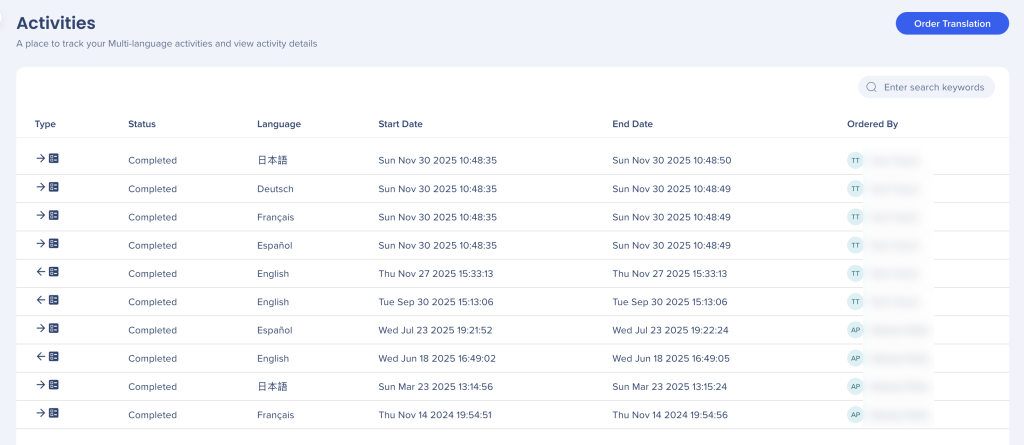
La page des activités de traduction répertorie toutes les actions de traduction effectuées dans votre compte.
Chaque ligne comprend les colonnes suivantes :
- Type : le type d'activité de traduction, telle qu'une demande de service d'importation, d'exportation ou de traduction
- Statut : l'état actuel de l'activité, par exemple Terminé, En cours ou Échoué
- Langue : la langue associée à l'activité de traduction
- Date de début : la date et l'heure auxquelles l'activité de traduction a commencé
- Date de fin : la date et l'heure auxquelles l'activité de traduction est terminée
- Commandé par : le fournisseur de traduction ou le service qui a traité la demande (par exemple, Lilt)
Sélectionnez une ligne pour ouvrir le rapport d'activité détaillé et examiner les informations supplémentaires sur les travaux.
Rapport d'activité
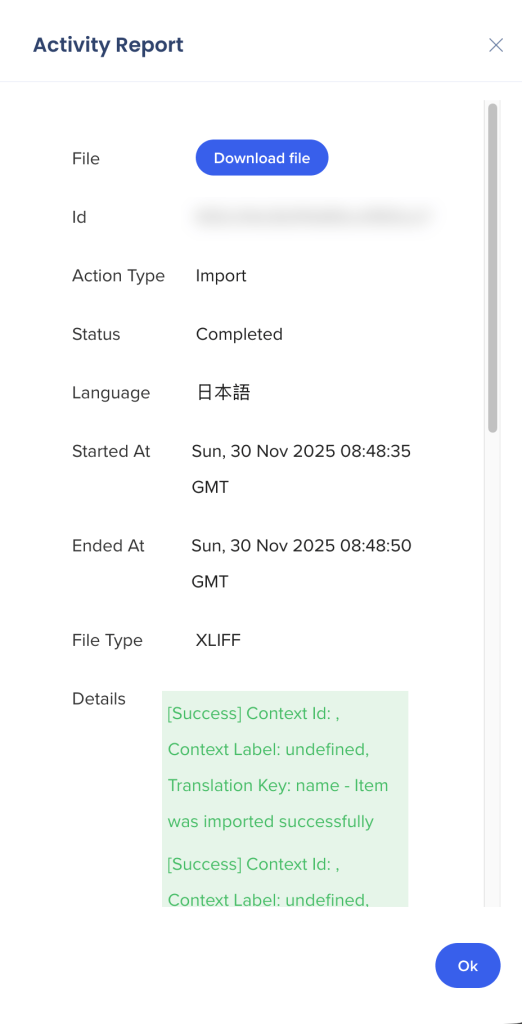
La sélection d'une ligne dans le tableau des activités ouvre le rapport d'activité, qui affiche les mêmes informations que celles du tableau des activités ainsi que des détails supplémentaires pour l'activité de traduction sélectionnée.
Indicateurs d'état
Les résultats de traduction sont codés par couleur pour vous aider à comprendre rapidement le résultat :
- Vert : les fichiers ont été importés avec succès
- Jaune : les fichiers ont été partiellement importés
- Rouge : Échec de l'importation des fichiers
Actions disponibles
À partir du rapport d'activité, vous pouvez :
- Télécharger le fichier : téléchargez le fichier original traduit, lorsqu'il est disponible
- Téléchargez le rapport : téléchargez le rapport de travail pour examen ou résolution de problème
Sélectionnez OK pour fermer le rapport d'activité et revenir à la liste des activités.


