Utilisez l'exportation et l'importation pour déplacer les données de traduction WalkMe entre la console et les outils de traduction externes. Exportez votre contenu pour la traduction professionnelle, l'examen ou l'assurance qualité (AQ), puis importez les fichiers traduits pour appliquer les modifications à votre contenu WalkMe.
Vous pouvez exporter et importer dans 4 formats de fichier : XLIFF, XLIFF Strict, Excel (XLSX) et RESJSON. Chaque format conserve votre structure de contenu intacte afin que les traductions correspondent aux éléments WalkMe affirmatif.
Accès
Vous pouvez accéder à ces capacités dans la page des Traductions à partir de l'application multilingue dans la console WalkMe.
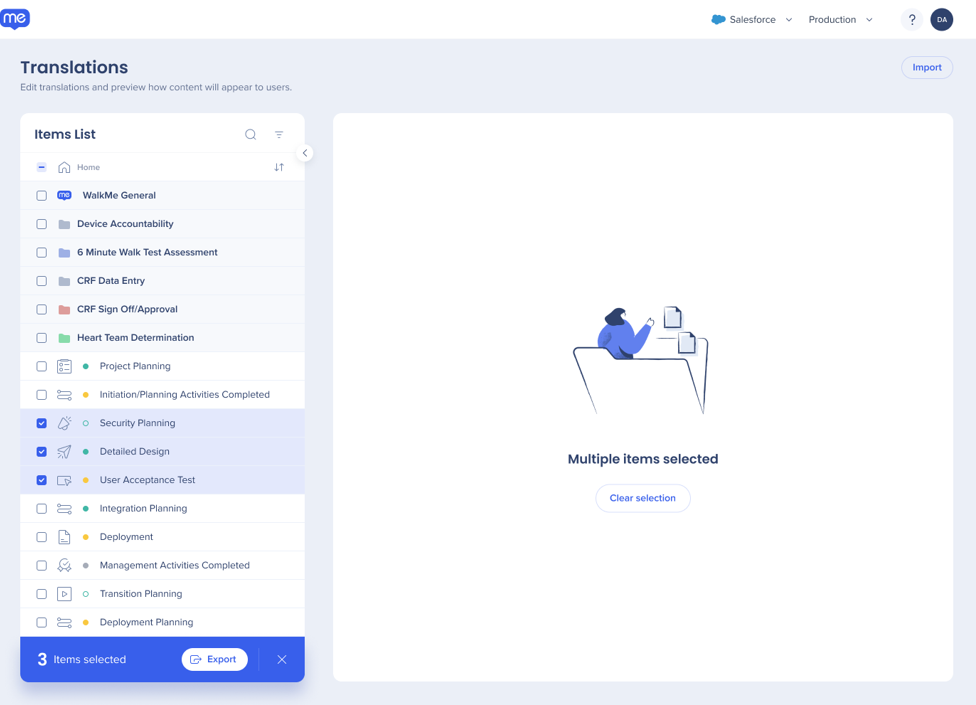
Dans la liste des éléments, sélectionnez les éléments que vous souhaitez exporter - Vous pouvez sélectionner des éléments à partir de différents dossiers
Sélectionnez Exporter
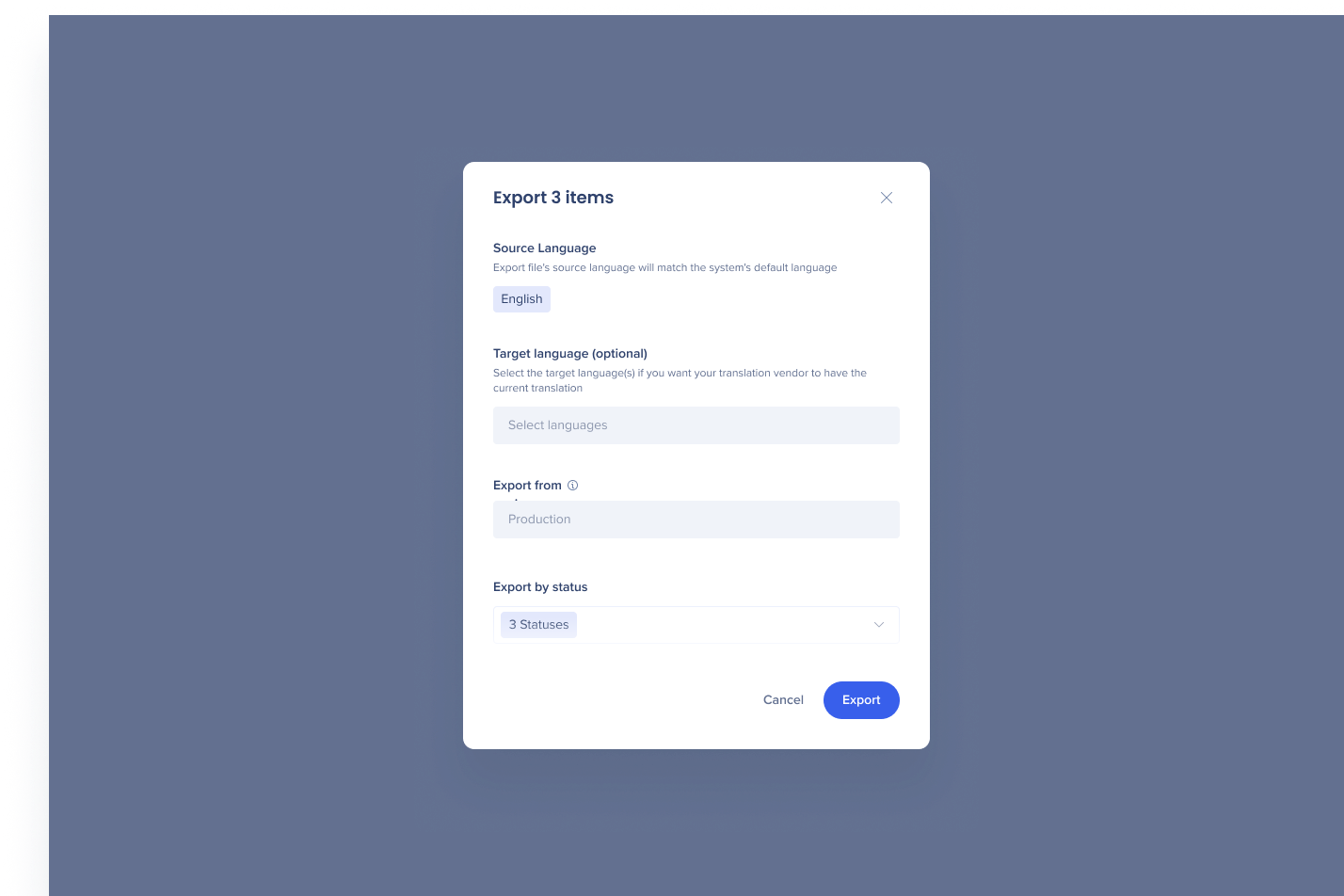
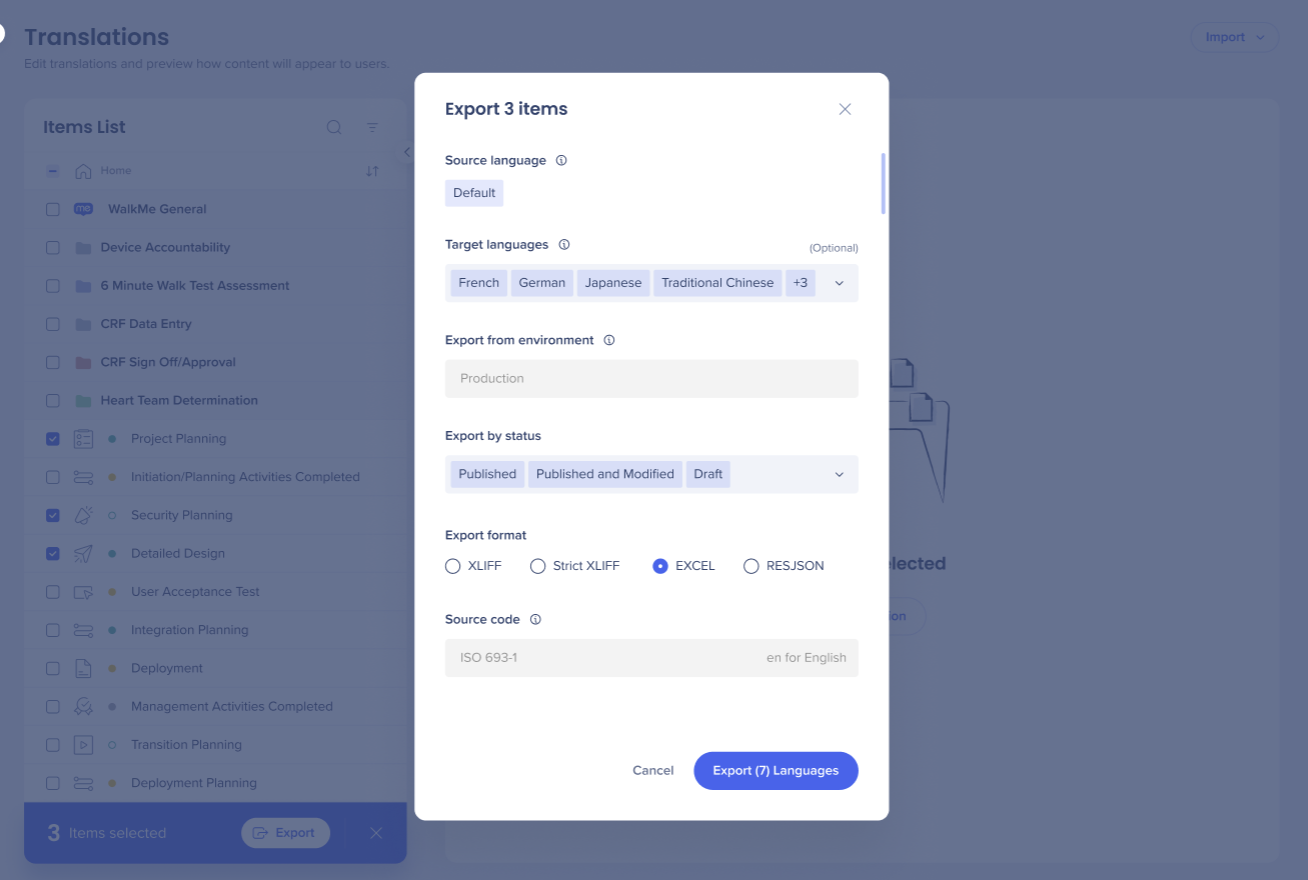
Choisissez la langue cible (facultatif), l'environnement, l'état et le format de fichier
Sélectionnez Exporter
Vous pouvez exporter plusieurs éléments dans plusieurs langues dans la même exportation.
Les meilleures pratiques
Vérifiez la langue cible, l'environnement et l'état avant d'exporter
Choisissez le format qui convient à votre flux de travail de traduction :
XLIFF ou XLIFF Strict : pour les outils de traduction professionnels et les systèmes de gestion de la traduction
Excel : pour examen interne, traduction manuelle ou assurance qualité
RESJSON : Pour les équipes de développement ou les systèmes de localisation basés sur les API
Ne modifiez pas les informations techniques dans le fichier : les modifications apportées aux ID ou aux types peuvent entraîner des erreurs d'importation
Enregistrez une sauvegarde du fichier avant de le modifier
Choisissez un format de fichier
XLIFF
XLIFF est un format basé sur XML pour l'échange de données de traduction entre les systèmes. Les attributs techniques dans le fichier lient chaque traduction à son élément WalkMe.
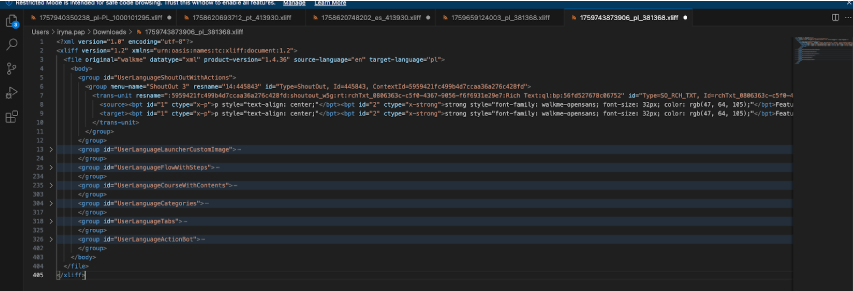
Un fichier XLIFF est organisé comme ceci :
Groupes : les unités de traduction sont organisées en groupes. Les ID de groupe indiquent à WalkMe à quel type d'élément et à quel élément spécifique appartiennent les unités de traduction. Pour un Walk-Thru, le premier ID de groupe identifie le type d'élément et le suivant identifie le Walk-Thru spécifique
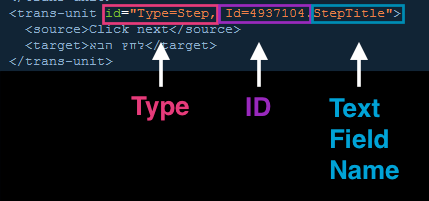
Unités de traduction : chaque unité de traduction (<trans-unit>) contient 1 élément de texte à traduire - Elle a un type qui montre le type d'objet auquel appartient le texte, comme une étape et elle a également un ID et un nom de champ de texte
Target et cible : le <source> La balise contient le texte original dans votre langue par défaut - Saisissez la traduction dans le <target> étiquette
WalkMe utilise les types, les ID et les noms des champs de texte pour importer le fichier correctement. Vous pouvez également les utiliser pour voir exactement ce qu'est chaque partie de texte.
Par exemple, dans un Walk-Thru, les unités de traduction de chaque étape ont le type « Étape ». Chaque étape comporte 2 champs de texte, StepTitle et StepText, elle apparaît donc sous forme de 2 unités de traduction avec le même ID et des noms de champs de texte différents.
Pour les éléments créés dans le Concepteur graphique, le groupe comprend également un ContextId que WalkMe utilise pour faire correspondre les traductions à l'élément. L'attribut Id affiche l'ID de l'élément tel qu'il apparaît dans l'éditeur.
Remarque
Ne modifiez pas le texte source, les ID, les types, les ID de groupe ou les références contextuelles et ne les traduisez pas. WalkMe les utilise pour faire correspondre le fichier à votre contenu pendant l'importation.
XLIFF Strict
XLIFF Strict utilise la même structure que XLIFF, avec des règles de validation ajoutées :
Une référence de schéma en haut du fichier
Un attribut max-width dans chaque balise <trans-unit> qui définit la longueur maximale de caractère pour cette traduction
Utilisez XLIFF Strict lorsque votre fournisseur de traduction ou votre flux de travail nécessite une validation de schéma.
Excel (XLSX)
Excel affiche votre contenu sous forme de tableau, ce qui facilite l'examen manuel et la traduction.
Colonne
Contenu
Remarques
Un
Informations techniques, telles que l'ID et le type d'élément
Masqué par défaut. Ne pas modifier
B
Type d'élément
C
Contenu source dans votre langue par défaut
D
Traduction dans la langue cible
Saisissez les traductions ici
Chaque groupe de lignes est intitulé avec son nom d'élément WalkMe.
Remarque
Ne modifiez pas les lignes d'en-tête fusionnées. Ils regroupent les traductions liées et WalkMe en a besoin pour importer le fichier.
RESJSON
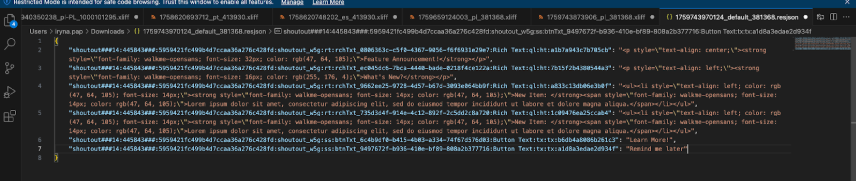
RESJSON est un format basé sur JSON qui contient des traductions uniquement, sans le texte source. Chaque clé stocke des informations techniques sur l'élément, telles que son type, son ID et son contexte. Chaque valeur stocke la traduction.
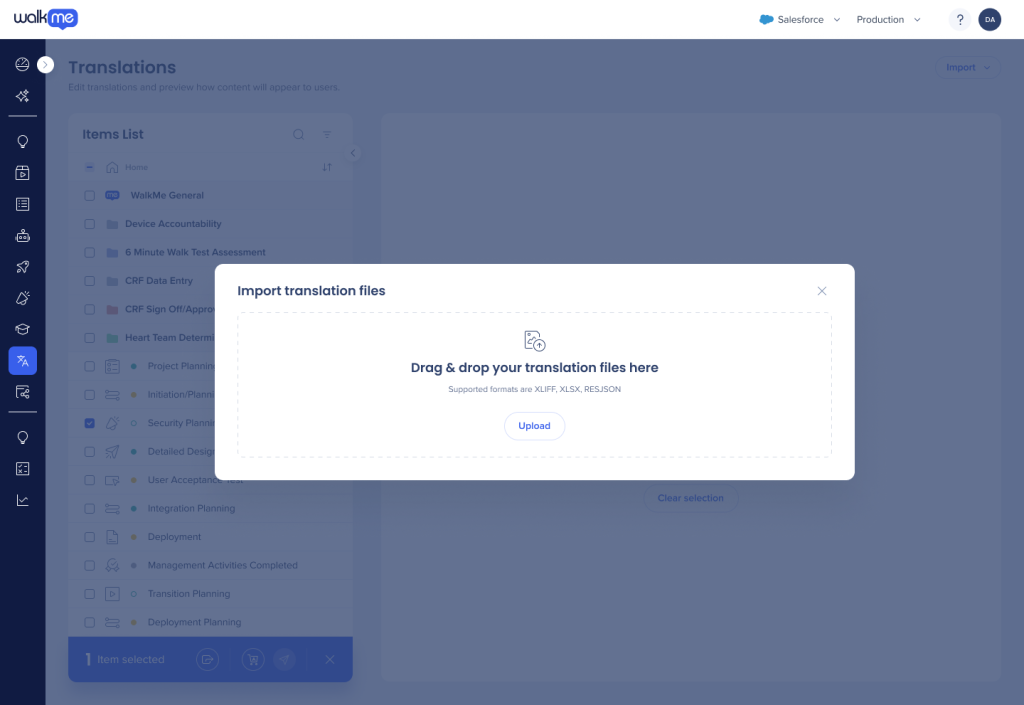
Faites glisser vos fichiers dans la fenêtre ou sélectionnez Télécharger et choisissez les fichiers
WalkMe détecte la langue de chaque fichier à partir de l'identifiant personnalisé dans le nom de fichier. Par exemple, un fichier nommé 1729683854841_fr-CA_2905764.xliff s'importe en français (Canada). Assurez-vous que chaque nom de fichier comprend l'identifiant personnalisé pour sa langue.
Notes techniques
Les exportations à partir de l'API multilingue comprennent tous les éléments WalkMe pour la langue sélectionnée, filtrés uniquement par environnement et statut. Les exportations à partir de la console sont également filtrées par la configuration de votre compte, de sorte qu'une exportation API peut inclure des éléments, comme les Smart Walk-Thrus plus anciens, qui n'apparaissent pas dans une exportation de la console. Pour en savoir plus, reportez-vous au Hub de développement WalkMe : API multilingue
Le texte enrichi dans le contenu de Concepteur graphique ne peut être modifié que via l'exportation et l'importation