Utiliza Exportar e Importar para mover datos de traducción de WalkMe entre la consola y las herramientas de traducción externas. Exporta tu contenido para su traducción profesional, revisión o control de calidad (Q) y, a continuación, importa los archivos traducidos para aplicar los cambios en tu contenido de WalkMe.
Puedes exportar e importar en 4 formatos de archivo: XLIFF, XLIFF estricto, Excel (XLSX) y RESJSON. Cada formato mantiene intacta la estructura de tu contenido para que las traducciones se correspondan con los elementos correctos de WalkMe.
Acceso
Puedes acceder a estas capacidades en la página Traducciones, en la aplicación Multi-Language de la consola de WalkMe.
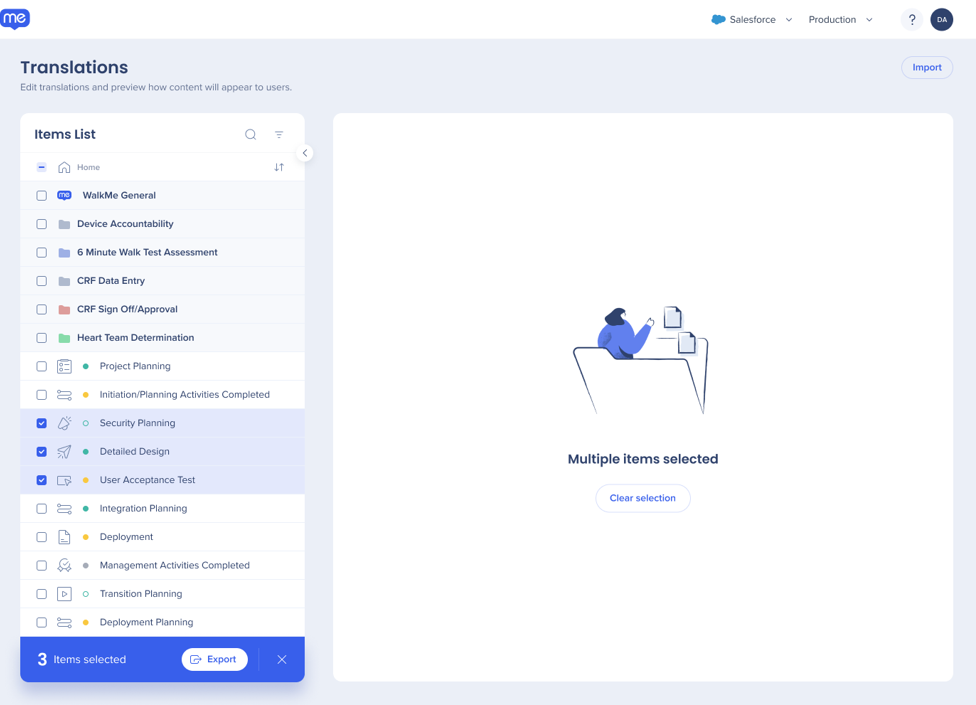
En la lista de elementos, selecciona los elementos que deseas exportar. Puedes seleccionar elementos de diferentes carpetas
Selecciona Exportar
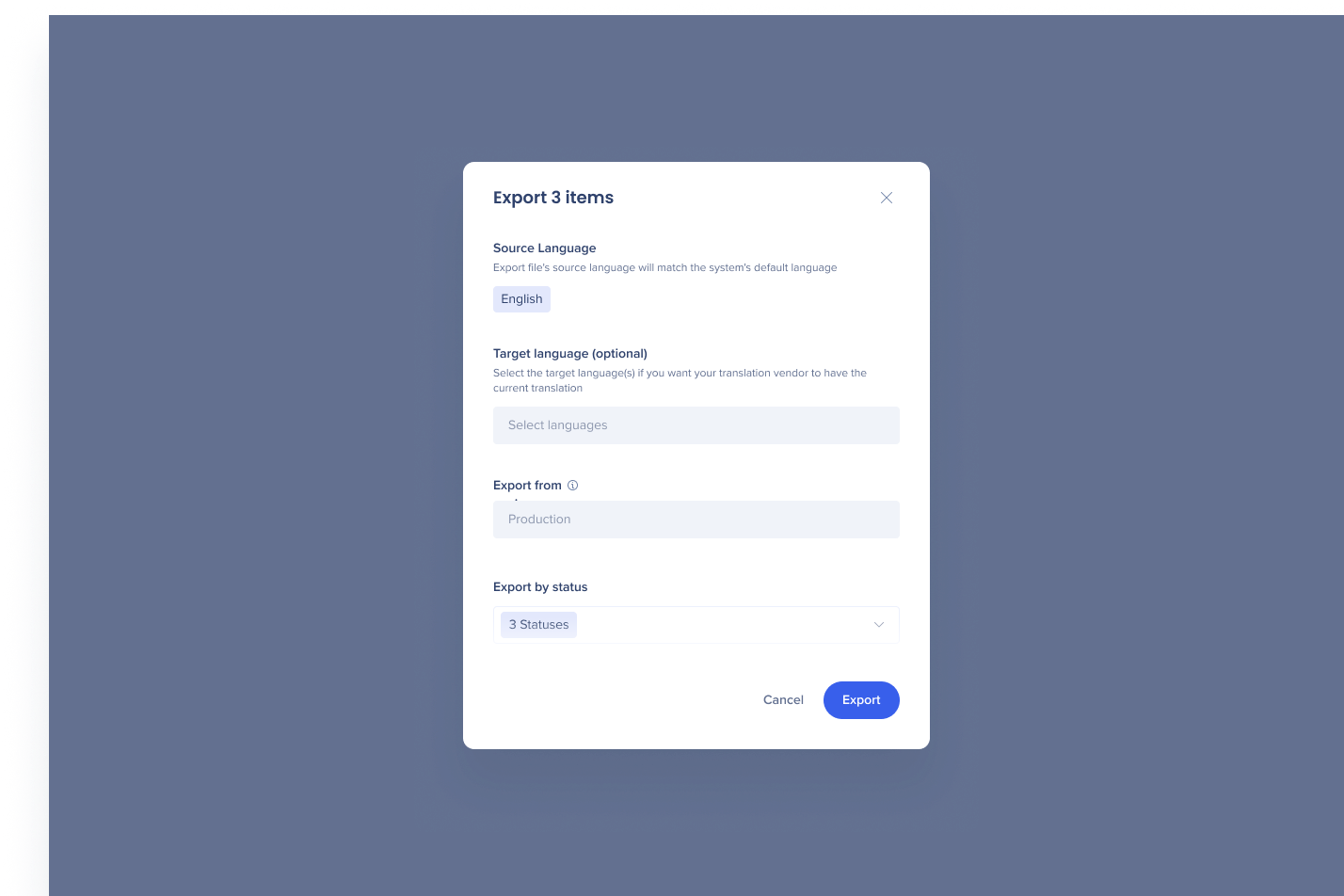
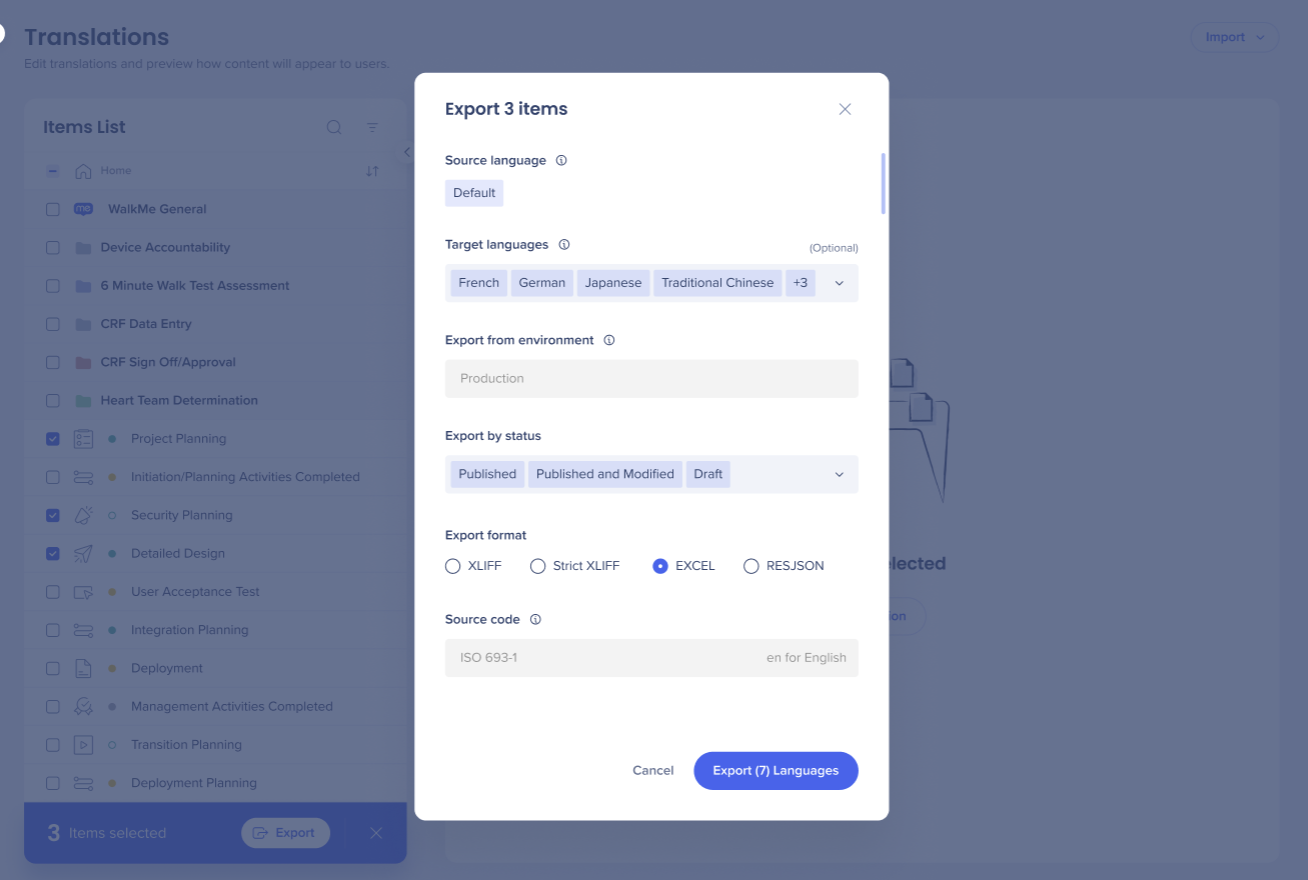
Elige el idioma de destino (opcional), el entorno, el estado y el formato de archivo
Selecciona Exportar
Puedes exportar varios elementos a varios idiomas en la misma exportación.
Prácticas recomendadas
Comprueba el idioma, el entorno y el estado de destino antes de exportar
Elige el formato que se adapte a tu flujo de trabajo de traducción:
XLIFF o XLIFF Strict: para herramientas de traducción profesional y sistemas de gestión de traducciones
Excel: para revisión interna, traducción manual o control de calidad
RESJSON: para equipos de desarrollo o sistemas de localización basados en API
No edites la información técnica en el archivo; los cambios en los ID o los tipos pueden causar errores en la importación
Guarda una copia de seguridad del archivo antes de editarlo
Elige un formato de archivo
XLIFF
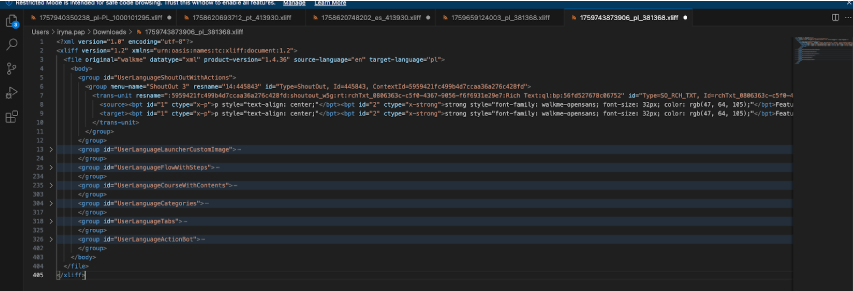
XLIFF es un formato basado en XML para intercambiar datos de traducción entre sistemas. Los atributos técnicos del archivo vinculan cada traducción a su elemento de WalkMe.
Un archivo XLIFF se organiza de esta manera:
Grupos: las unidades de traducción se organizan en grupos. Los ID de grupo indican a WalkMe a qué tipo de elemento y a qué elemento específico pertenecen las unidades de traducción. Para un Walk-Thru, el primer ID de grupo identifica el tipo de elemento y el siguiente identifica el Walk-Thru específico
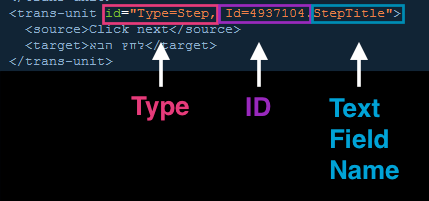
Unidades de traducción: cada unidad de traducción (<unidad de traducción>) contiene un texto que se debe traducir - tiene un tipo, que muestra el tipo de objeto al que pertenece el texto, como un paso, y también tiene un ID y un nombre de campo de texto
Origen y destino: el <fuente> la etiqueta contiene el texto original en tu idioma predeterminado - Escribe la traducción en el <objetivo> etiqueta
WalkMe utiliza los tipos, los ID y los nombres de los campos de texto para importar el archivo correctamente. También puedes utilizarlos para ver exactamente en qué consiste cada texto.
Por ejemplo, en un Walk-Thru, las unidades de traducción de cada paso tienen el tipo "Paso". Cada paso tiene dos campos de texto, StepTitle y StepText, por lo que aparece como dos unidades de traducción con el mismo ID y diferentes nombres de campos de texto.
Para los elementos creados en el Diseñador visual, el grupo también incluye un ContextId que utiliza WalkMe para hacer coincidir las traducciones con el elemento. El atributo Id muestra el ID del elemento tal como aparece en el editor.
Nota
No cambies el texto de origen, los ID, los tipos, los ID de grupo o las referencias de contexto y no los traduzcas. WalkMe los utiliza para hacer coincidir el archivo con tu contenido durante la importación.
XLIFF Estricto
El XLIFF Estricto utiliza la misma estructura que el XLIFF, con reglas de validación añadidas:
Una referencia de esquema en la parte superior del archivo
Un atributo de ancho máximo en cada etiqueta de <unidad de transferencia> que establece la longitud máxima de caracteres para esa traducción
Utiliza XLIFF Estricto cuando tu proveedor de traducción o flujo de trabajo requieran la validación de esquema.
Excel (XLSX)
Excel muestra el contenido como una tabla, lo que facilita la revisión manual y la traducción.
Columna
Índice
Notas
A
Información técnica, como el ID y el tipo del elemento
Oculto de forma predeterminada. No editar
B
Tipo de elemento
C
Contenido de origen en tu idioma de destino predeterminado
D
Traducción en el idioma de destino
Escribe traducciones aquí
Cada grupo de filas se titula con su nombre de elemento de WalkMe.
Nota
No cambies las filas de encabezado fusionadas. Agrupan traducciones relacionadas y WalkMe las necesita para importar el archivo.
RESJSON
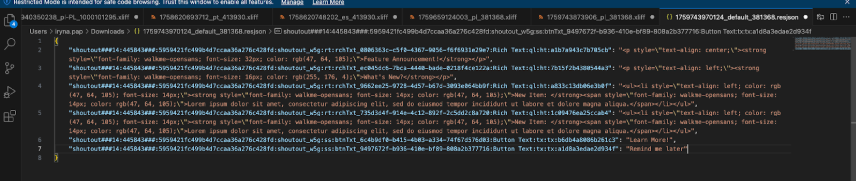
RESJSON es un formato basado en JSON que contiene solo traducciones, sin el texto de origen. Cada clave almacena información técnica sobre el elemento, como su tipo, ID y contexto. Cada valor almacena la traducción.
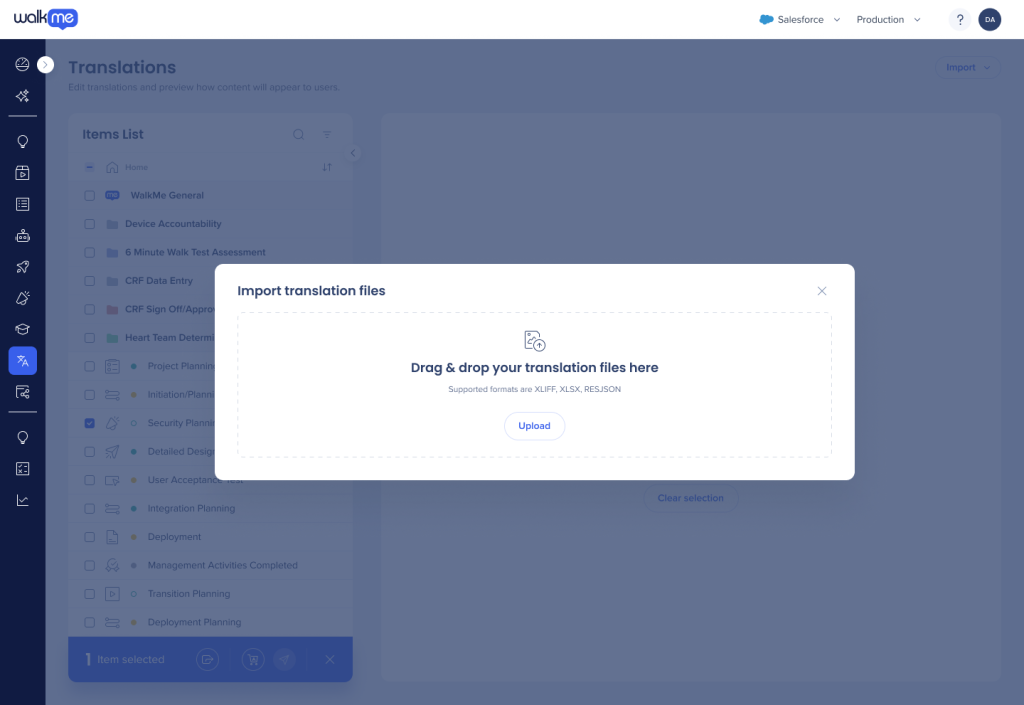
Arrastra los archivos a la ventana o selecciona Cargar y elige los archivos
WalkMe detecta el idioma de cada archivo mediante el identificador personalizado que aparece en el nombre de archivo. Por ejemplo, un archivo llamado 1729683854841_fr-CA_2905764.xliff se importa como francés (Canadá). Asegúrate de que cada nombre de archivo incluya el identificador personalizado de su idioma.
Notas técnicas
Las exportaciones desde la API Multi-Language incluyen todos los elementos de WalkMe para el idioma seleccionado, filtrados solo por entorno y estado. Las exportaciones desde la consola también se filtran por la configuración de tu cuenta, por lo que una exportación de API puede incluir elementos, como Smart Walk-Thrus más antiguos, que no aparecen en una exportación de consola. Para obtener más información, consulta el Hub de desarrollo de WalkMe: API multilingüe
El texto enriquecido del contenido del Diseñador visual solo se puede editar mediante la exportación e la importación