Use Exportar e Importar para mover dados de tradução do WalkMe entre o console e ferramentas de tradução externas. Exporte seu conteúdo para tradução profissional, revisão ou garantia de qualidade (QA) e, em seguida, importe os arquivos traduzidos para aplicar as alterações ao conteúdo do WalkMe.
Você pode exportar e importar em 4 formatos de arquivo: XLIFF, XLIFF Strict, Excel (XLSX) e RESJSON. Cada formato mantém a estrutura de seu conteúdo intacta, para que as traduções correspondam aos itens corretos do WalkMe.
Acesso
Você pode acessar esses recursos na página Traduções no aplicativo Vários Idiomas no Console WalkMe.
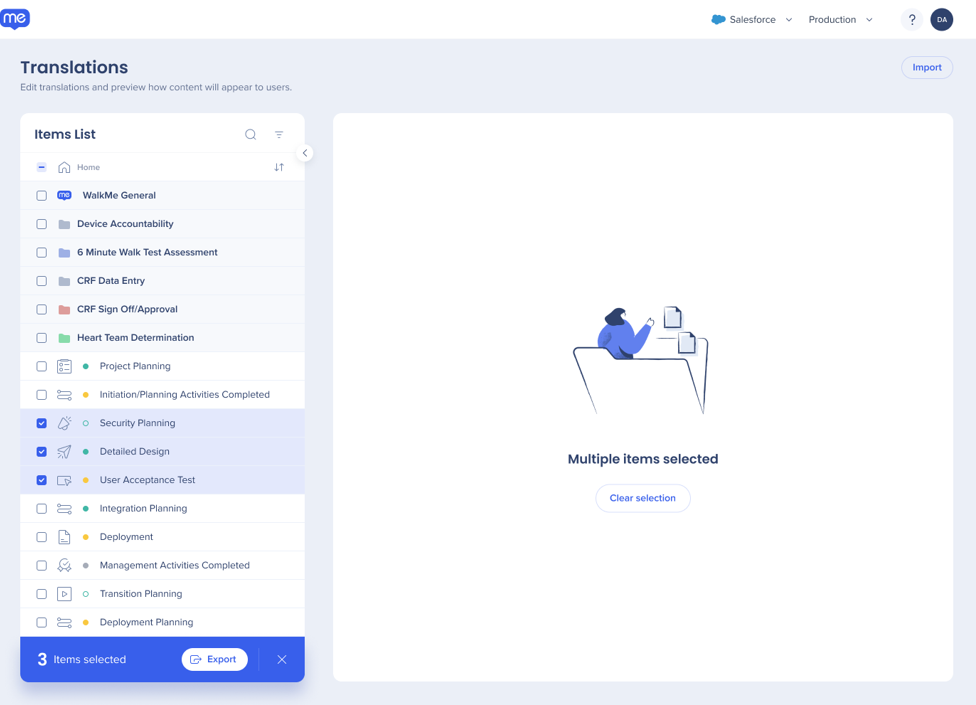
Na lista de itens, selecione os itens que deseja exportar - Você pode selecionar itens de pastas diferentes
Selecione Exportar
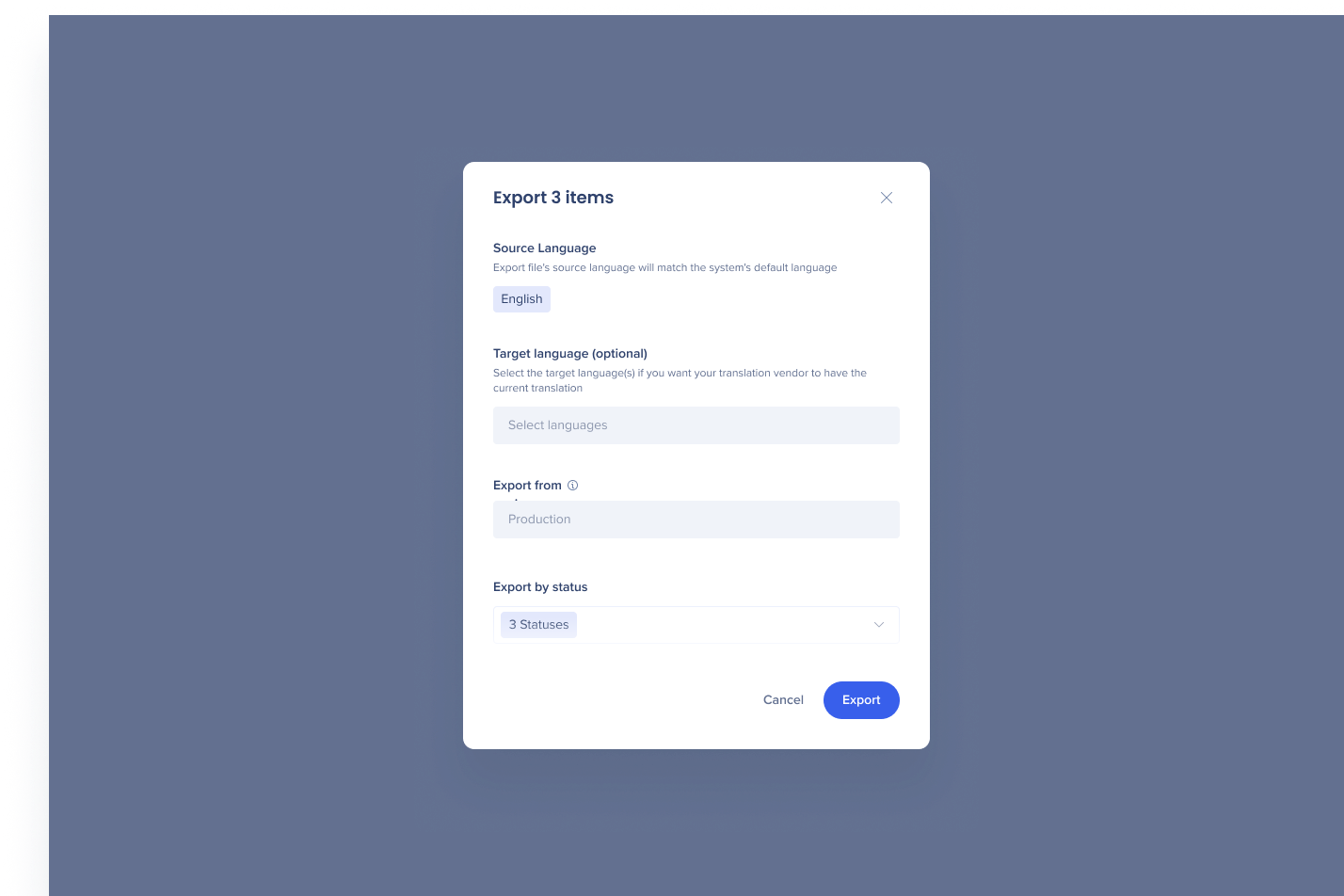
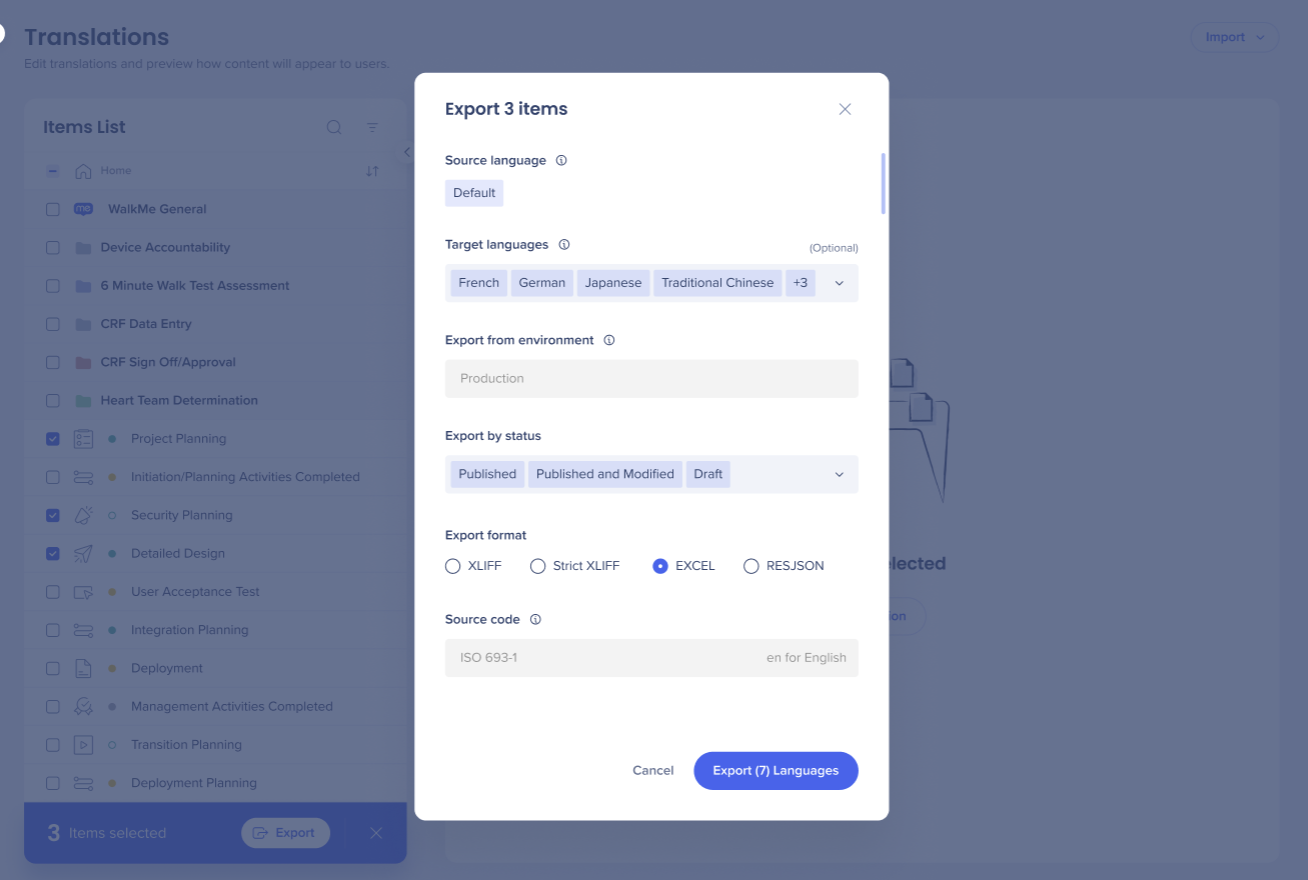
Escolha o idioma de destino (opcional), o ambiente, o status e o formato de arquivo
Selecione Exportar
Você pode exportar vários itens para vários idiomas na mesma exportação.
Melhores práticas
Verifique o idioma de destino, o ambiente e o status antes de exportar
Escolha o formato que melhor se adapta ao seu fluxo de trabalho de tradução:
XLIFF ou XLIFF Strict: para ferramentas de tradução profissional e sistemas de gerenciamento de tradução
Excel: para revisão interna, tradução manual ou Controle de Qualidade
RESJSON: para equipes de desenvolvimento ou sistemas de localização baseados em API
Não edite informações técnicas no arquivo - alterações nos IDs ou tipos podem causar erros de importação
Salve um backup do arquivo antes de editá-lo
Escolha um formato de arquivo
XLIFF
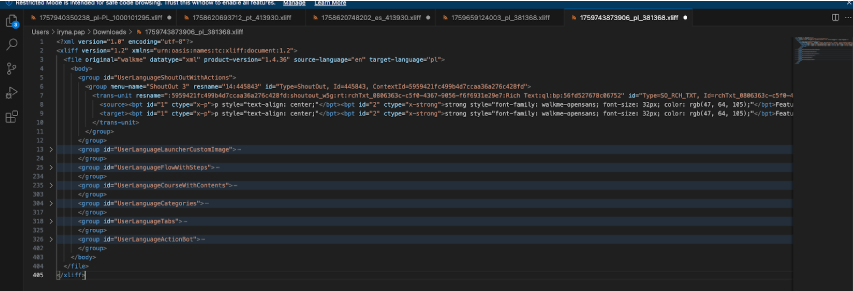
XLIFF é um formato baseado em XML para troca de dados de tradução entre sistemas. Os atributos técnicos no arquivo vinculam cada tradução ao seu item do WalkMe.
Um arquivo XLIFF é organizado da seguinte forma:
Grupos: as unidades de Tradução estão organizadas em grupos. Os IDs de grupo informam o WalkMe a que tipo de item e a que item específico as unidades de tradução pertencem. Para um Walk-Thru, o primeiro ID do grupo identifica o tipo de item e o próximo identifica o Walk-Thru específico
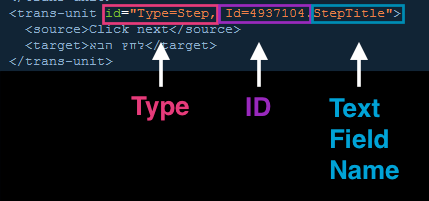
Unidades de tradução: cada unidade de tradução (>trans-unit<) contém 1 texto para traduzir - ela tem um tipo que mostra a que tipo de objeto o texto pertence, como uma etapa, e também tem um ID e um nome de campo de texto
Fonte e destino: O <fonte> tag contém o texto original no idioma padrão - Digite a tradução no <alvo> tag
O WalkMe usa os tipos, IDs e nomes de campos de texto para importar o arquivo corretamente. Você também pode usá-los para ver exatamente o que é cada texto.
Por exemplo, em um Walk-Thru, as unidades de tradução de cada etapa têm o tipo "Step." Cada etapa tem 2 campos de texto, StepTitle e StepText, portanto, aparece como 2 unidades de tradução com o mesmo ID e diferentes nomes de campos de texto.
Para itens criados no Visual Designer, o grupo também inclui um ContextId que o WalkMe usa para combinar traduções ao item. O atributo Id mostra o ID do item como aparece no editor.
Observação
Não altere o texto de origem, os IDs, os tipos, os IDs de grupo ou as referências de contexto e não os traduza. O WalkMe usa-os para combinar o arquivo com o seu conteúdo durante a importação.
XLIFF Strict
O XLIFF Strict usa a mesma estrutura que o XLIFF, com regras de validação adicionais:
Uma referência de esquema na parte superior do arquivo
Um atributo max-width em cada tag <trans-unit> que define o comprimento máximo de caractere para essa tradução
Use XLIFF Strict quando seu fornecedor de tradução ou fluxo de trabalho exigir validação do esquema.
Excel (XLSX)
O Excel mostra seu conteúdo como uma tabela, o que facilita a revisão manual e a tradução.
Coluna
Conteúdos
Observações
Um
Informações técnicas, como o ID do item e o tipo
Oculto por padrão. Não edite
B
Tipo de elemento
C
Gerencie o conteúdo no idioma padrão
D
Tradução no idioma de destino
Digite as traduções aqui
Cada grupo de linhas é intitulado com o nome do item WalkMe.
Observação
Não altere as linhas de cabeçalho mescladas. Eles agrupam traduções relacionadas e o WalkMe precisa delas para importar o arquivo.
RESJSON
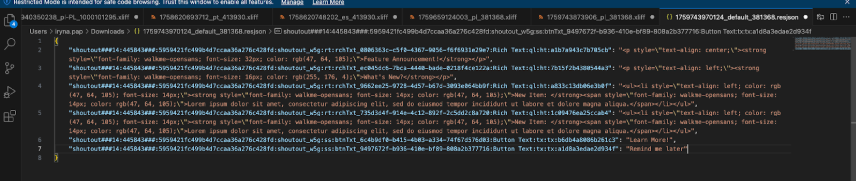
O RESJSON é um formato baseado em JSON que contém somente traduções, sem o texto de origem. Cada chave armazena informações técnicas sobre o item, como tipo, ID e contexto. Cada valor armazena a tradução.
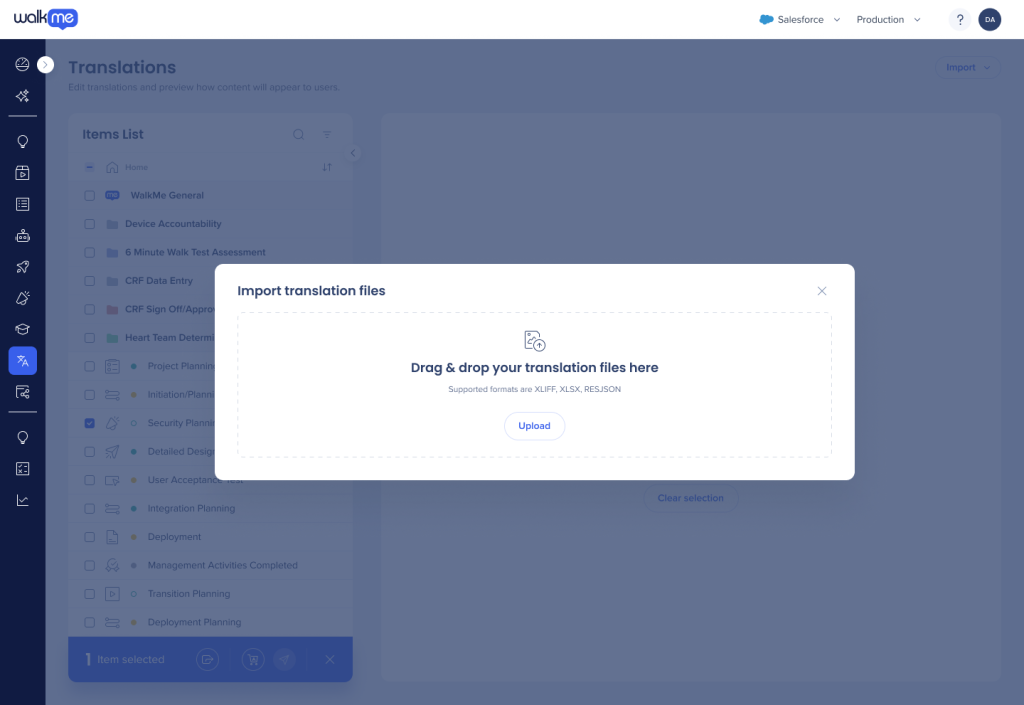
Arraste os arquivos para a janela ou selecione Carregar e escolha os arquivos
O WalkMe detecta o idioma de cada arquivo a partir do identificador personalizado no nome do arquivo. Por exemplo, um arquivo chamado 1729683854841_fr-CA_2905764.xliff é importado como francês (Canadá). Certifique-se de que cada nome de arquivo inclua o identificador personalizado para o idioma.
Notas técnicas
As exportações da API Multi-Language incluem todos os itens do WalkMe para o idioma selecionado, filtrados somente por ambiente e status. As exportações do console também são filtradas pela configuração da sua conta, portanto, uma exportação de API pode incluir itens, como Smart Walk-Thrus mais antigos, que não aparecem em uma exportação do console. Para saber mais, consulte o WalkMe Dev Hub: API Multi-Language
O rich text no conteúdo do Visual Designer visual só pode ser editado por meio de exportação e importação