Breve Visão Geral
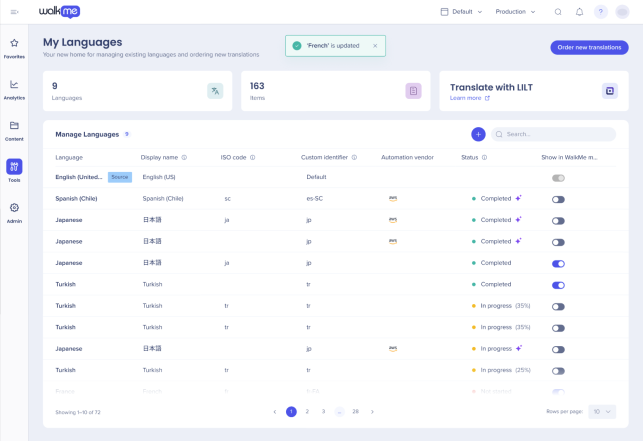
A página Meu idioma é onde você gerencia todos os idiomas disponíveis para o seu conteúdo do WalkMe. A partir daqui, você pode visualizar o idioma de origem, adicionar novos idiomas e rastrear detalhes de tradução em toda a conta.
Você pode:
- Adicionar um novo idioma: definir o nome de exibição, o identificador curto e a visibilidade no Menu WalkMe
- Ativar tradução automática: traduzir automaticamente seu conteúdo para idiomas suportados
- Editar ou excluir idiomas existentes: atualizar detalhes ou remover idiomas que não são mais necessários
Acesso
Você pode acessar a página Meu idioma no aplicativo Multi-Idiomas no console do WalkMe
. Escolha o link para o seu centro de dados.
Como funciona
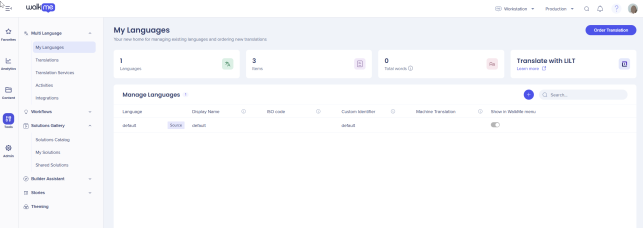
Na página Meu idioma, você pode gerenciar os idiomas existentes e adicionar novos.
O idioma usado para criar seu conteúdo pela primeira vez serve como idioma de origem para todos os itens do WalkMe, o Menu WalkMe e os ajustes gerais.
- O idioma de origem aparece na primeira linha da página Meu idioma
- O painel de status exibe a contagem total de palavras, idiomas ativos e o número de itens
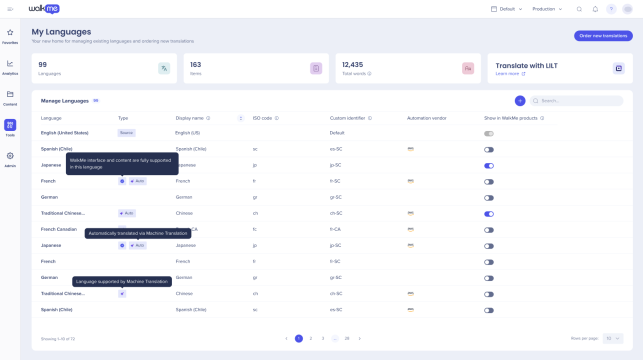
Nos produtos WalkMe, agora oferecemos suporte e localização para 38 idiomas:
- Cada idioma mostra um indicador se é suportado para a localização da Barra de ação e do Menu
- Os idiomas da lista de 38 idiomas exibem um selo de verificação
- Os idiomas adicionados fora desta lista estão disponíveis para tradução, mas não recebem traduções padrão fornecidas pelo WalkMe.
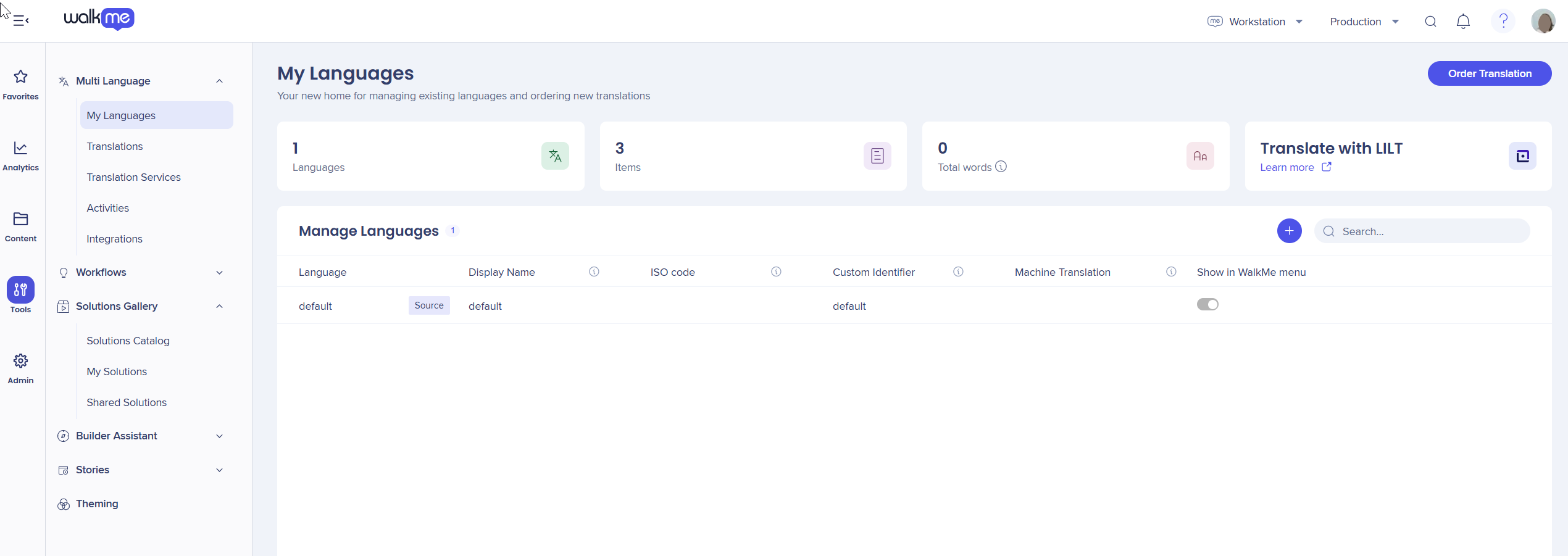
Adicionar novo idioma
- Selecione +
- Em Criar novo idioma, selecione o Idioma (escolha o idioma a ser adicionado na lista padrão ISO) e o Nome de Exibição (insira o nome que os Usuários veem no Menu WalkMe).
- Insira ou selecione o Identificador Personalizado (nome abreviado) usado nos métodos Auto-Toggle e Language Push (API).
Observação
O nome curto deve conter caracteres alfanuméricos (por exemplo, letras ou números), hifens e deve ser usado com '-' e não '_'.
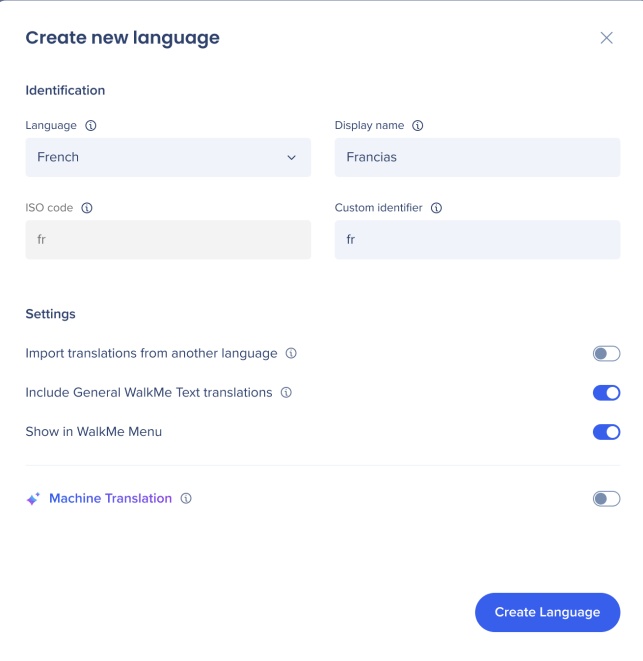
Configurações de idioma
- Marque a opção Importar traduções de outro idioma para copiar e importar traduções para o novo idioma
- Para ativar a opção Visível para usuários finais, ative o botão de alternância. Quando ATIVADO, o idioma aparece no seletor de idiomas na Barra de ação e no Menu desse sistema. Quando DESATIVADO, o idioma está disponível para tradução de conteúdo, mas não fica visível para os usuários finais.
- Selecione Criar Idioma
Para o sistema Global, o botão + Criar novo idioma está desativado.
A lista de 38 idiomas é fixa e está no modo somente leitura em nível global.
- Os Construtores podem adicionar/remover idiomas que não constam na lista de 38 idiomas em nível Global, mas não haverá suporte à localização pelo WM
- Em nível global, os construtores também podem adicionar traduções para os lançadores de vários locais que criaram.
Quando você pesquisa um idioma, a pesquisa aproximada faz uma sugestão adequada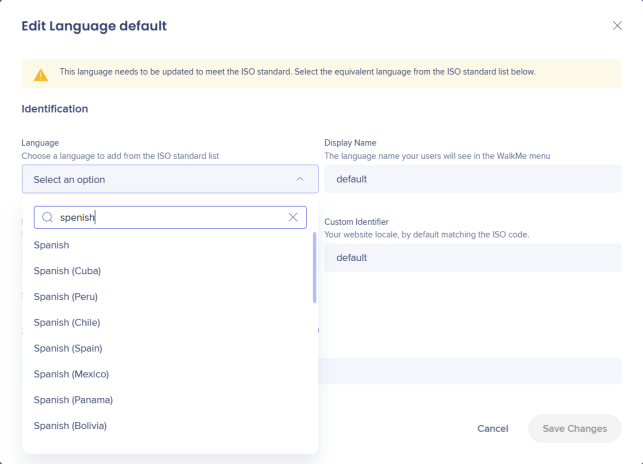
Tradução automática
Para usar a tradução automática, você deve definir o inglês como idioma de origem.
A tradução automática é oferecida para todos os idiomas suportados pela AWS. Saiba mais
Aviso legal
Traduções automáticas são fornecidas por conveniência. O WalkMe não pode garantir a precisão do conteúdo traduzido.
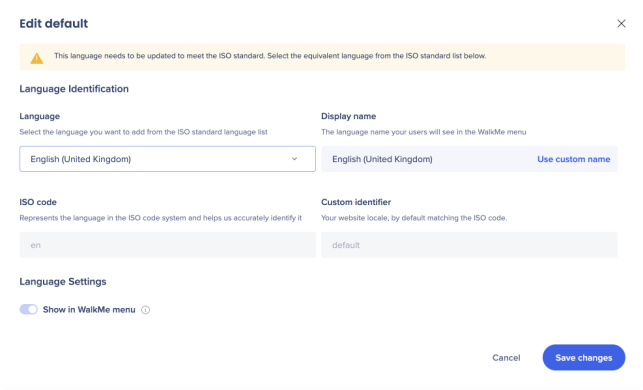
- Selecione o idioma padrão (fonte) para editá-lo
- Defina o inglês como idioma padrão
- Selecione Salvar alterações
- Selecione um dos idiomas suportados para os quais você gostaria de ativar a tradução automática
- Para ativar a Tradução automática, ative o botão de alternância
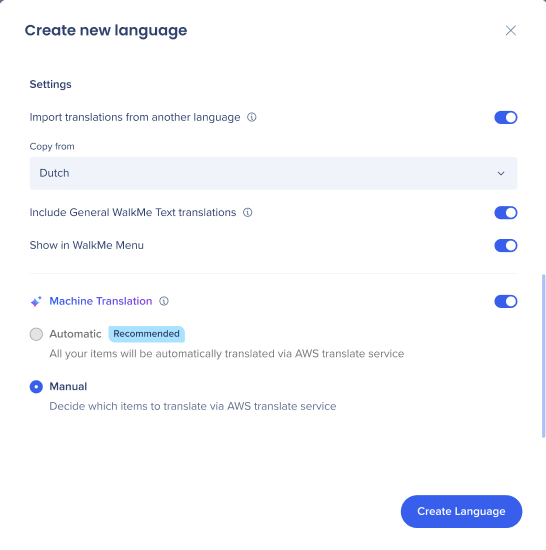
Agora você pode traduzir todo o conteúdo ou selecionar conteúdo manualmente:
Ao editar um idioma existente, apenas a opção Tradução automática pode ser alterada. Todos os outros campos (nome de exibição, identificador etc.) ficam no modo somente leitura após a criação.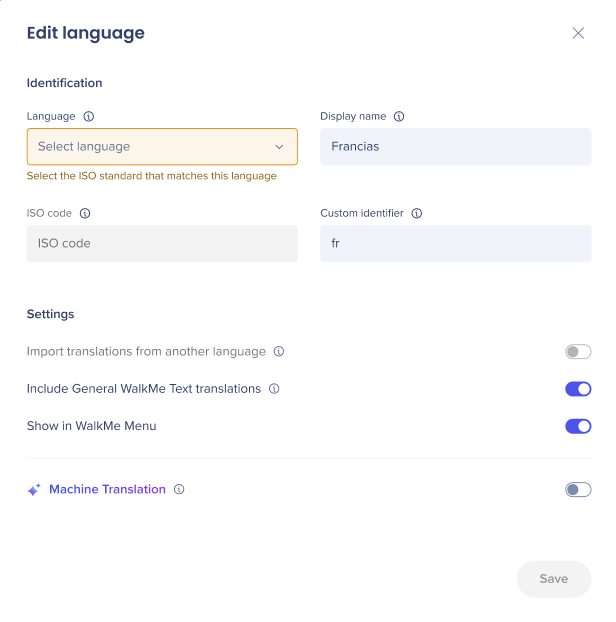
Todo o conteúdo
Ativar Tradução Automática (apenas para idiomas suportados): permite que todo o conteúdo seja traduzido automaticamente pelo serviço de tradução automática da AWS.
Atualmente, há suporte do inglês (ISO) como idioma padrão para idiomas selecionados fornecidos pela AWS.
- Selecione a opção Todo o conteúdo e, em seguida, Criar idioma
Esse recurso é oferecido para todos os idiomas compatíveis com a AWS.
Aviso legal
Traduções automáticas são fornecidas por conveniência. O WalkMe não pode garantir a precisão do conteúdo traduzido.
Apenas SAP
Ativar Tradução Automática (apenas para idiomas suportados) permite que o conteúdo seja traduzido automaticamente por meio do serviço de tradução automática LAX.
- Todo o conteúdo será traduzido automaticamente por meio do serviço de tradução automática LAX
- Atualmente, há suporte do inglês (ISO) como idioma padrão para idiomas selecionados fornecidos pela LAX.
- Selecione a opção Todo o conteúdo e, em seguida, Criar idioma
Esse recurso é oferecido para todos os idiomas suportados pelo serviço LAX SAP Translate.
As telas Criar novo idioma e Editar novo idioma foram melhoradas para serem mais intuitivas e as telas Editar novo idioma foram melhoradas para serem mais intuitivas.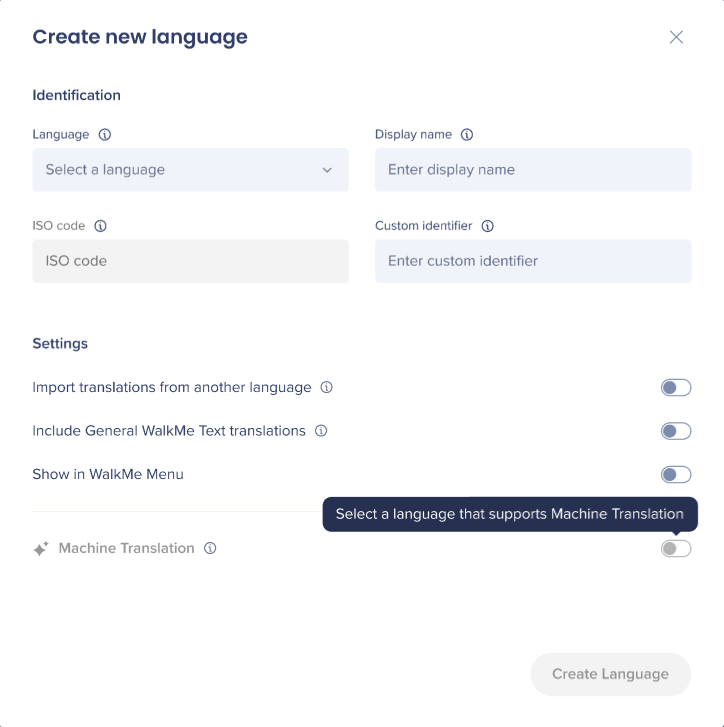
Manualmente por item
- Selecione Manualmente por item
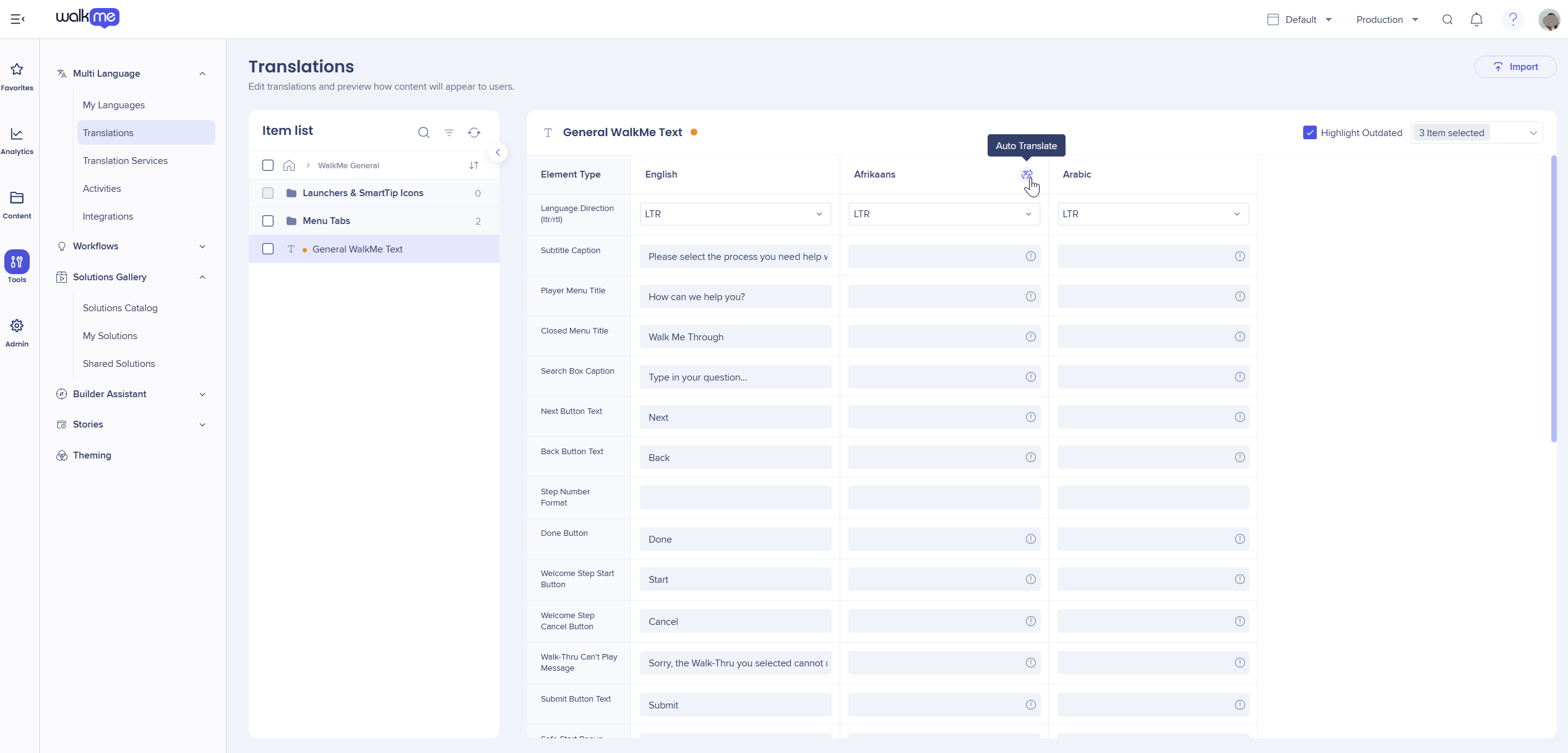
- Vá para a página Traduções
- Selecione o item
- Selecione Traduzir automaticamente
- Selecione Salvar alterações
Gerenciar idiomas
Para editar ou excluir um idioma, selecione o idioma na página principal Meu idioma.
- Edite as informações e selecione Salvar alterações
Observação:
Somente o botão Tradução automática pode ser alterado, o nome de exibição, o identificador e outros campos são bloqueados após a criação.
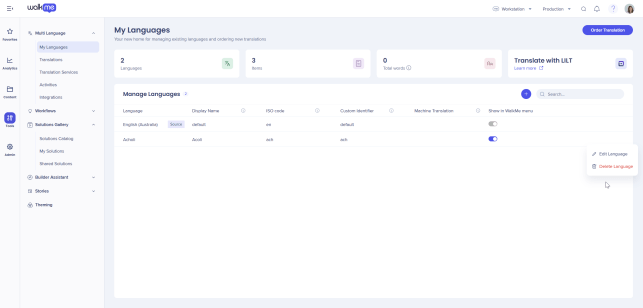 Selecione Excluir para remover um idioma
Aviso
Excluir um idioma remove permanentemente todas as traduções associadas. Esta ação não pode ser desfeita.


