Kurzübersicht
Auf der Seite Meine Sprachen verwalten Sie alle verfügbaren Sprachen für Ihre WalkMe-Inhalte. Von hier aus können Sie Ihre Quellsprache anzeigen, neue Sprachen hinzufügen und Übersetzungsdetails in Ihrem Konto verfolgen.
Sie können:
- Fügen Sie eine neue Sprache hinzu: Definieren Sie den Anzeigennamen, die kurze Kennung und die Sichtbarkeit im WalkMe-Menü
- Maschinelle Übersetzung aktivieren: Übersetzen Sie Ihre Inhalte automatisch in unterstützte Sprachen
- Vorhandene Sprachen bearbeiten oder löschen: Aktualisieren Sie Ihre Angaben oder entfernen Sie Sprachen, die Sie nicht mehr benötigen
Zugriff
Greifen Sie auf die Einstellungen für Meine Sprachen in der Konsole zu.
- Öffnen Sie die WalkMe-Konsole
- Gehen Sie zur Kategorie Tools
- Wählen Sie die Multi Language-App aus
- Wählen Sie die Seite Meine Sprachen aus
Funktionsweise
Auf der Seite Meine Sprachen können Sie vorhandene Sprachen verwalten und neue hinzufügen.
Die Sprache, die Sie zuerst zur Erstellung Ihrer Inhalte verwenden, dient als Quellsprache für alle WalkMe-Elemente, das WalkMe-Menü und allgemeine Einstellungen.
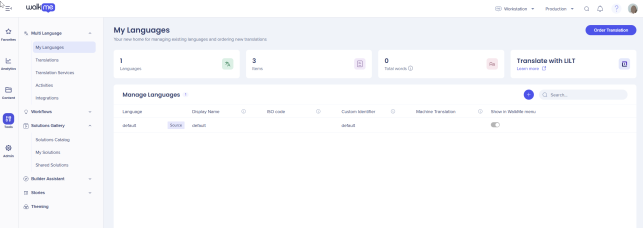
- Die Quellsprache wird in der ersten Zeile der Seite Meine Sprachen angezeigt
- Das Statusfenster zeigt Ihre Gesamtzahl der Wörter, Ihre aktiven Sprachen und die Anzahl der Elemente an.
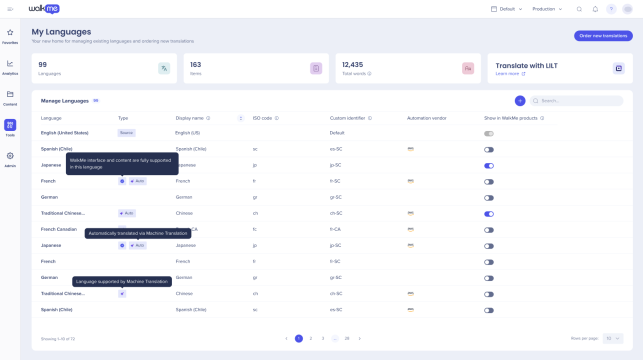
Auf WalkMe-Produkten unterstützen wir jetzt 38 Sprachen und stellen für diese die Lokalisierung bereit:
- Jede Sprache zeigt einen Indikator an, ob sie für die Aktionsleiste- und Menülokalisierung unterstützt wird
- Sprachen in der 38-Sprachen-Liste zeigen ein verifiziertes Abzeichen an
- Sprachen, die außerhalb dieser Liste hinzugefügt wurden, sind zur Übersetzung verfügbar, erhalten aber keine von WalkMe bereitgestellten Standardübersetzungen
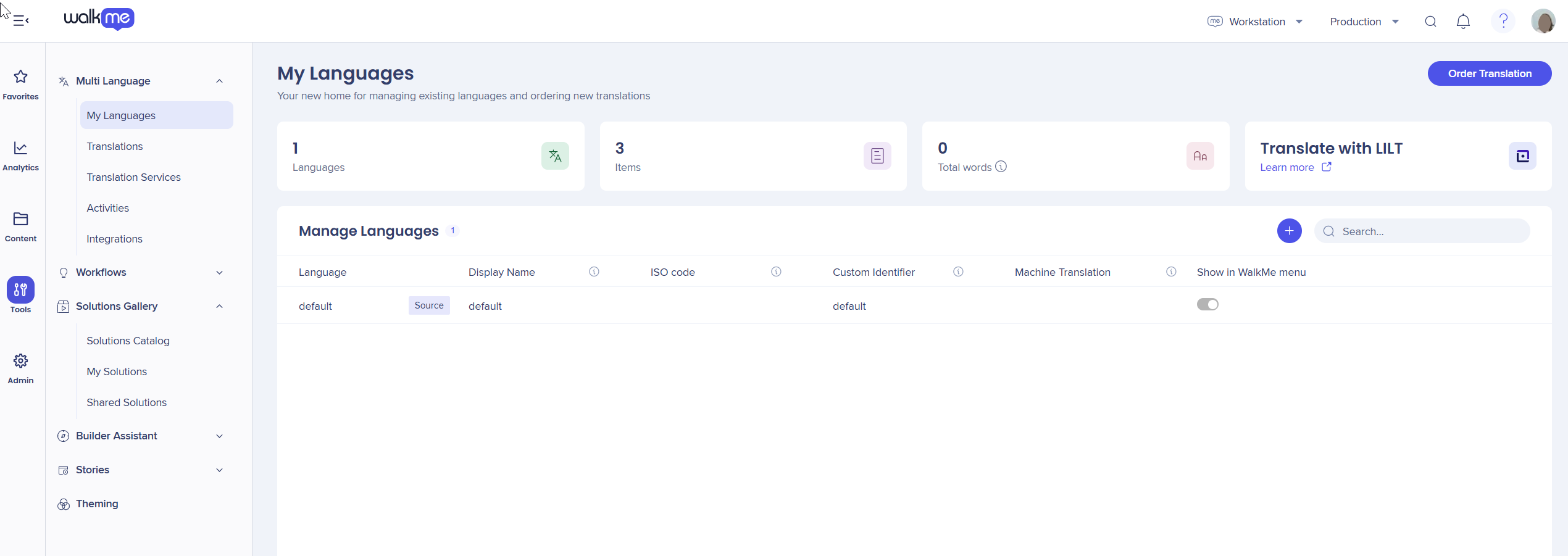
Neue Sprache hinzufügen
- Wählen Sie +
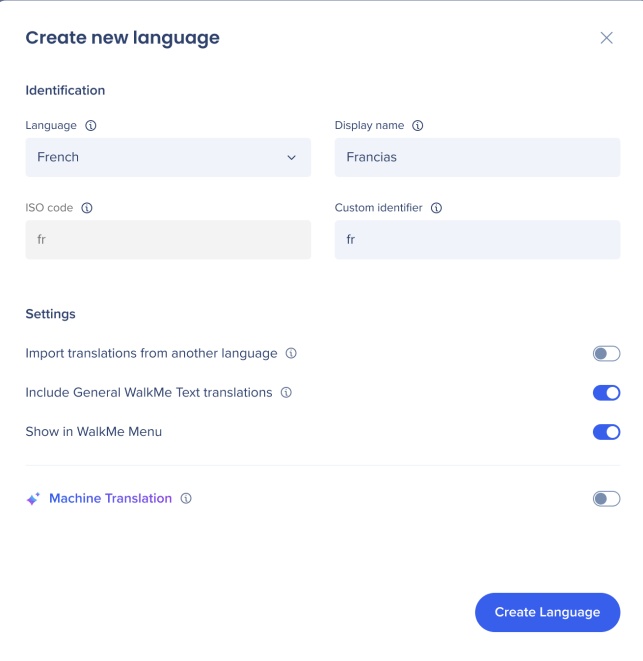
- Wählen Sie im Bereich Neue Sprache erstellen die Sprache aus (wählen Sie die Sprache, die Sie hinzufügen möchten, aus der ISO-Standardliste) und den Anzeigennamen (geben Sie den Namen ein, den die Benutzer im WalkMe-Menü sehen
- Geben Sie den benutzerdefinierten Identifier (Kurzname) ein oder wählen Sie ihn aus, der in den Methoden Auto-Toggle und Language Push (API) verwendet wird
Anmerkung
Der Kurzname muss aus alphanumerischen Zeichen (z. B. Buchstaben oder Zahlen) und Bindestrichen bestehen und mit „-“ und nicht mit „_“ verwendet werden.
Language Settings (Spracheinstellungen)
- Aktivieren Sie die Option Übersetzungen aus einer anderen Sprache importieren, um Übersetzungen in die neue Sprache zu kopieren und zu importieren.
- Um „Visible to End Users“ zu aktivieren, schalten Sie den Umschalter ein. Wenn ON, wird die Sprache in der Sprachauswahl sowohl in der Aktionsleiste als auch im Menü für dieses System angezeigt. Wenn sie ausgeschaltet ist, ist die Sprache für die Übersetzung von Inhalten verfügbar, aber für Endbenutzer nicht sichtbar.
- Wählen Sie Sprache erstellen aus
Für das globale System ist die Schaltfläche + Neue Sprache erstellen deaktiviert.
Die Liste der 38 Sprachen ist auf globaler Ebene festgelegt und schreibgeschützt.
- Builder können Sprachen außerhalb der Liste von 38 Sprachen auf globaler Ebene hinzufügen/entfernen, aber ohne Lokalisierungsunterstützung auf WM-Seite
- Auf globaler Ebene können Builder auch Übersetzungen für die von ihnen erstellten Multi-Location-Launcher hinzufügen.
Wenn Sie nach einer Sprache suchen, macht die Fuzzy-Suche einen entsprechenden Vorschlag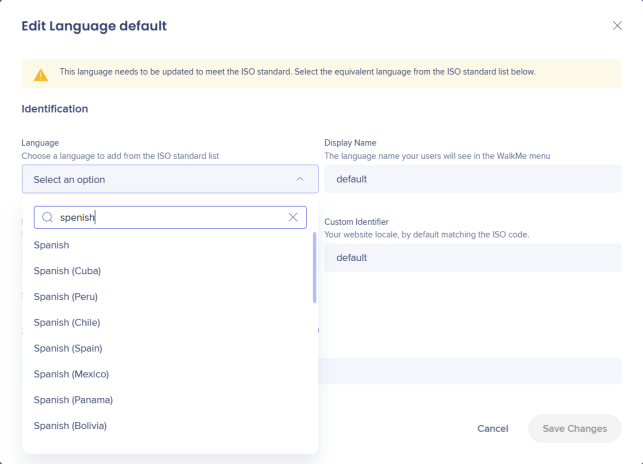
Maschinelle Übersetzung
Machine Translation
Sprachen verwalten
Um eine Sprache zu bearbeiten oder zu löschen, wählen Sie die Sprache auf der Hauptseite „Meine Sprachen“ aus.
- Bearbeiten Sie die Informationen und wählen Sie Änderungen speichern aus.
Anmerkung:
Nur der Umschalter für die maschinelle Übersetzung kann geändert werden, der Anzeigenname, die Kennung und andere Felder werden nach der Erstellung gesperrt.
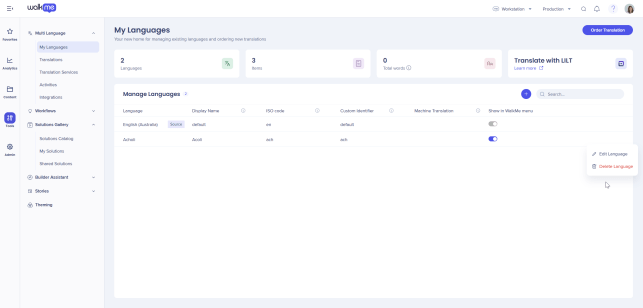 Wählen Sie Löschen aus, um eine Sprache zu entfernen
Warnung
Das Löschen einer Sprache entfernt alle zugehörigen Übersetzungen dauerhaft. Diese Aktion kann nicht rückgängig gemacht werden.


