Verwenden Sie Export und Import, um WalkMe-Übersetzungsdaten zwischen der Konsole und externen Übersetzungstools zu verschieben. Exportieren Sie Ihre Inhalte für professionelle Übersetzung, Überprüfung oder Qualitätssicherung (QA) und importieren Sie dann die übersetzten Dateien, um die Änderungen an Ihren WalkMe-Inhalten anzuwenden.
Sie können in 4 Dateiformaten exportieren und importieren: XLIFF, XLIFF Strict, Excel (XLSX) und RESJSON. Jedes Format hält Ihre Inhaltsstruktur intakt, damit Übersetzungen den richtigen WalkMe-Elementen zugeordnet werden.
Zugriff
Sie können auf diese Funktionen auf der Seite Übersetzungen über die Multi-Language-App in der WalkMe-Konsole zugreifen.
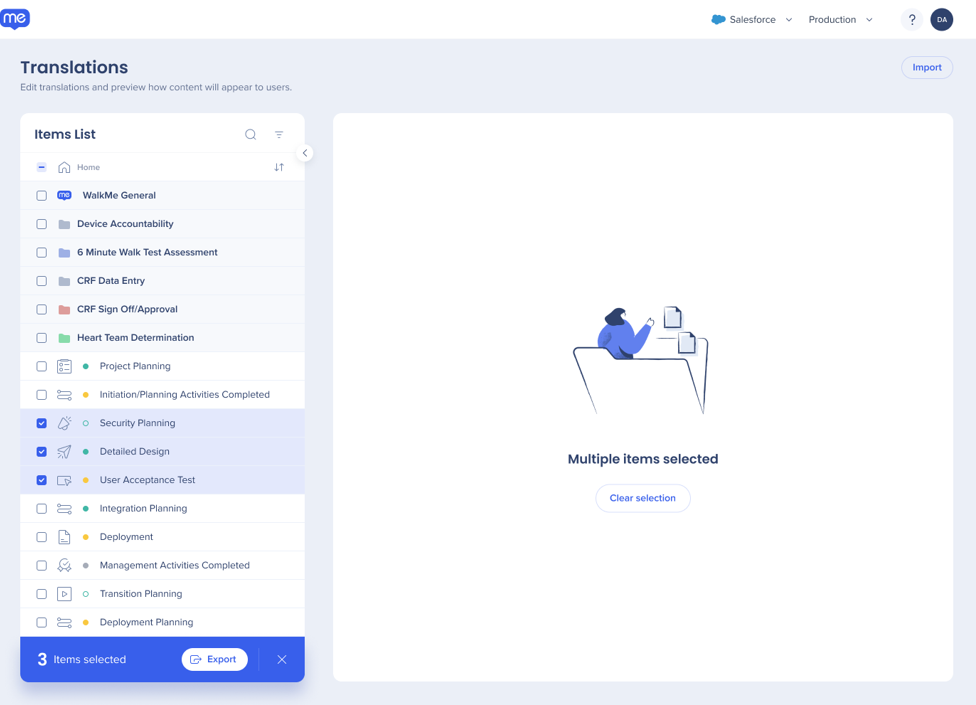
Wählen Sie in der Elementliste die Elemente aus, die Sie exportieren möchten – Sie können Elemente aus verschiedenen Ordnern auswählen
Wählen Sie Exportieren
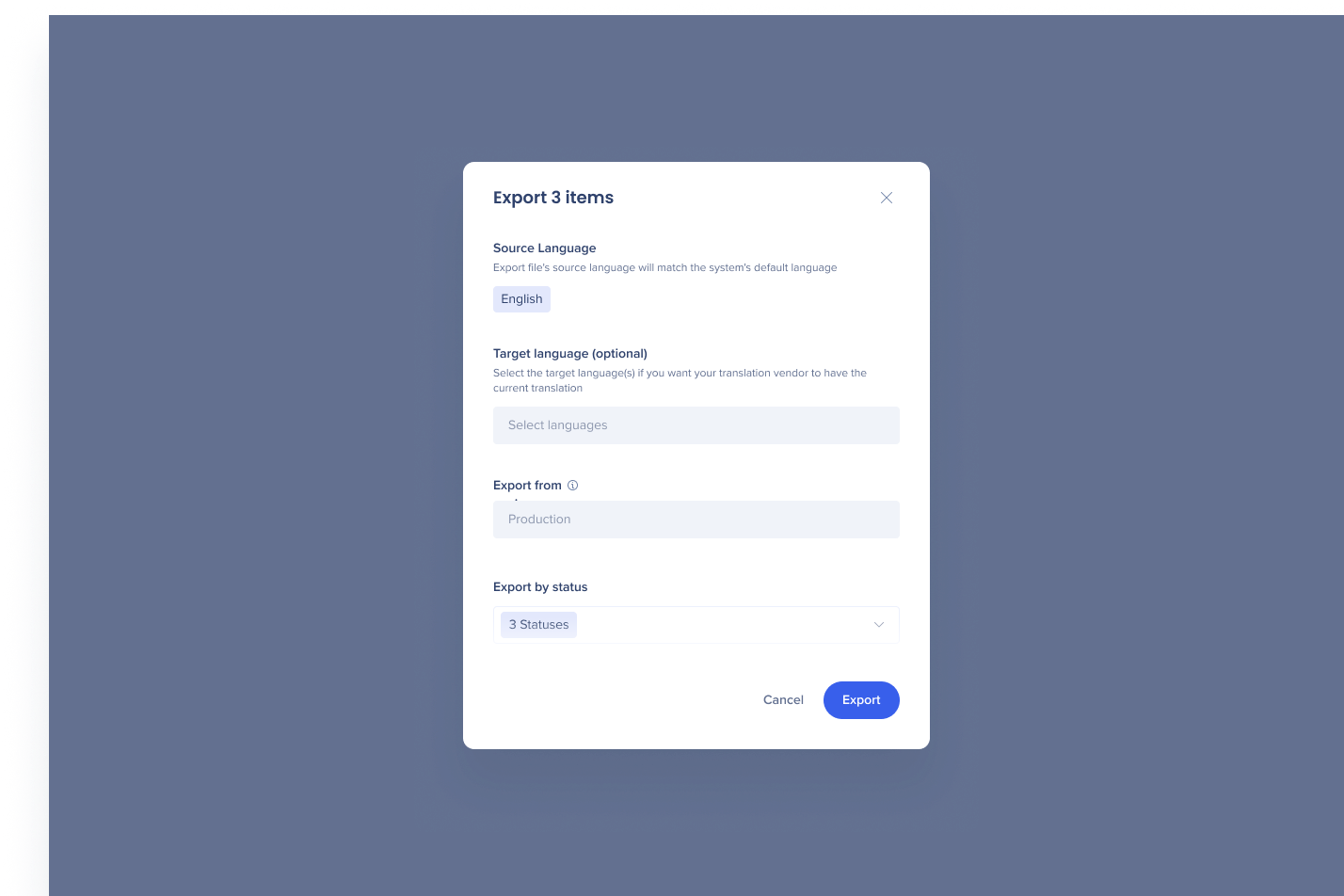
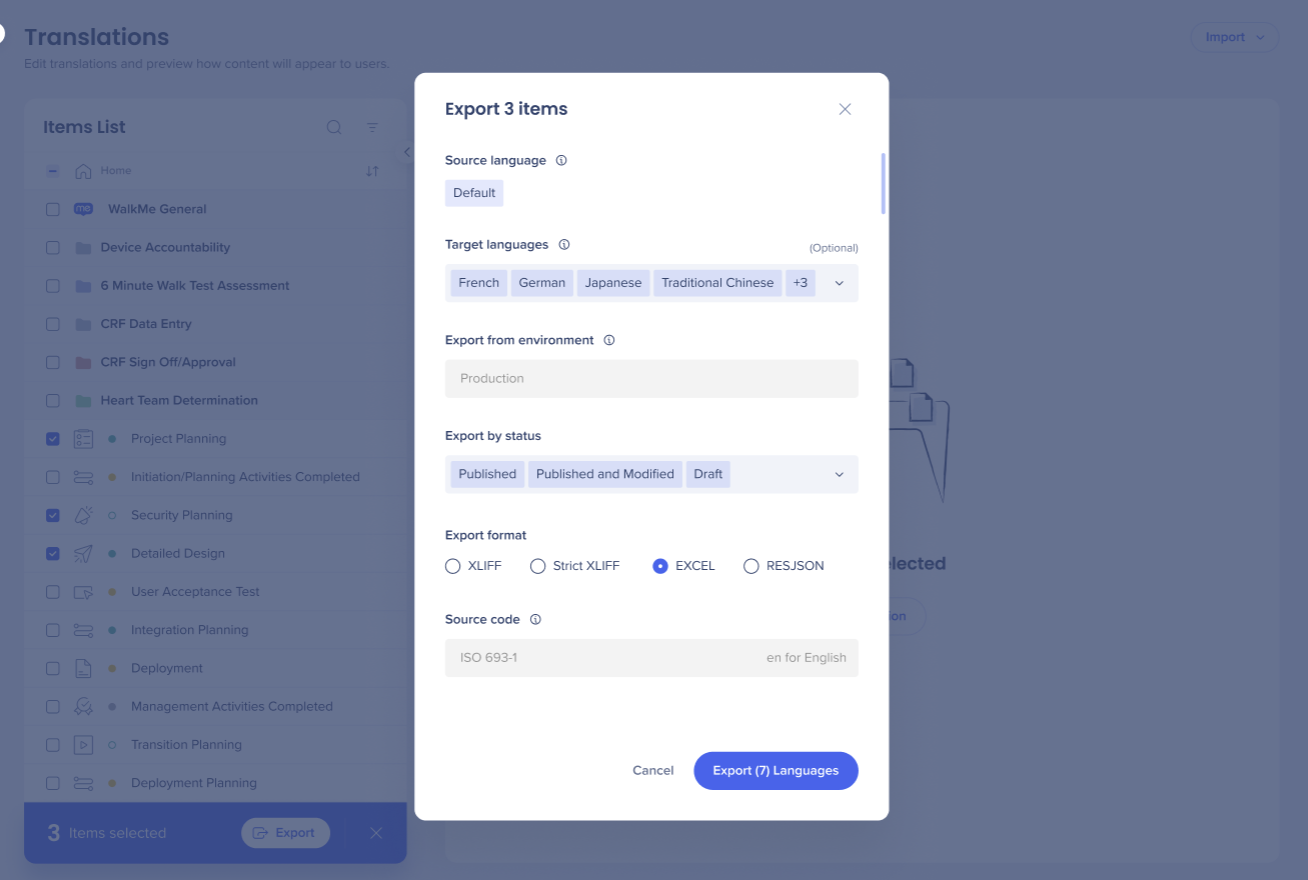
Wählen Sie die Zielsprache (optional), die Umgebung, den Status und das Dateiformat aus
Wählen Sie Exportieren
Sie können mehrere Elemente in mehrere Sprachen im selben Export exportieren.
Bewährte Verfahren
Überprüfen Sie die Zielsprache, die Umgebung und den Status, bevor Sie exportieren
Wählen Sie das Format aus, das zu Ihrem Übersetzungsworkflow passt:
XLIFF oder XLIFF Strict: Für professionelle Übersetzungstools und Übersetzungsmanagementsysteme
Excel: Für interne Überprüfung, manuelle Übersetzung oder Qualitätssicherung
RESJSON: Für Entwicklungsteams oder API-basierte Lokalisierungssysteme
Bearbeiten Sie keine technischen Informationen in der Datei – Änderungen an IDs oder Typen können Importfehler verursachen
Speichern Sie eine Sicherungskopie der Datei, bevor Sie sie bearbeiten
Wählen Sie ein Dateiformat aus
XLIFF
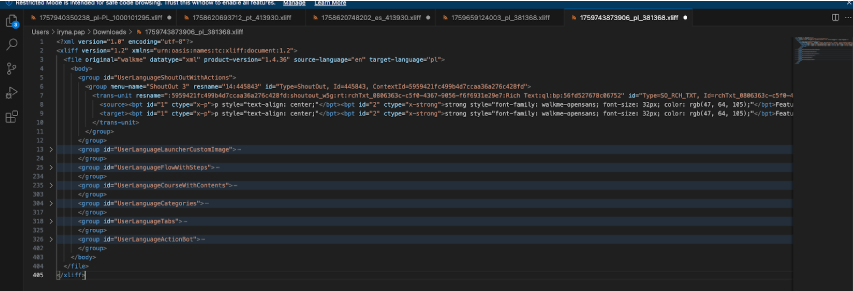
XLIFF ist ein XML-basiertes Format für den Austausch von Übersetzungsdaten zwischen Systemen. Technische Attribute in der Datei verknüpfen jede Übersetzung mit ihrem WalkMe-Element.
Eine XLIFF-Datei ist wie folgt organisiert:
Gruppen: Übersetzungseinheiten sind in Gruppen organisiert. Gruppen-IDs teilen WalkMe mit, zu welchem Elementtyp und zu welchem Element die Übersetzungseinheiten gehören. Für einen Walk-Thru identifiziert die erste Gruppen-ID den Elementtyp und die nächste identifiziert den spezifischen Walk-Thru
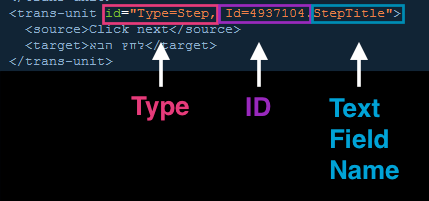
Übersetzungseinheiten: Jede Übersetzungseinheit (<Trans-Unit>) enthält 1 zu übersetzenden Text - Sie hat einen Typ, der anzeigt, zu welcher Art von Objekt der Text gehört, wie ein Schritt, und sie hat auch eine ID und einen Textfeldnamen
Quelle und Ziel: Die <source> Das Tag enthält den Originaltext in Ihrer Standardsprache – Geben Sie die Übersetzung in das Feld ein <target> Tag
WalkMe verwendet die Typen, IDs und Textfeldnamen, um die Datei korrekt zu importieren. Sie können sie auch verwenden, um genau zu sehen, was jedes Textstück ist.
In einem Walk-Thru haben beispielsweise die Übersetzungseinheiten jedes Schritts den Typ "Step". Jeder Schritt hat 2 Textfelder, StepTitle und StepText, sodass er als 2 Übersetzungseinheiten mit der gleichen ID und unterschiedlichen Textfeldnamen angezeigt wird.
Für Elemente, die im Visual Designer erstellt wurden, enthält die Gruppe auch eine ContextId, die WalkMe verwendet, um Übersetzungen mit dem Element abzugleichen. Das Id-Attribut zeigt die ID des Elements an, wie sie im Editor erscheint.
Anmerkung
Ändern Sie nicht den Quelltext, die IDs, Typen, Gruppen-IDs oder Kontextreferenzen und übersetzen Sie sie nicht. WalkMe verwendet sie, um die Datei während des Imports mit Ihren Inhalten abzugleichen.
XLIFF Strict
XLIFF Strict verwendet die gleiche Struktur wie XLIFF mit zusätzlichen Validierungsregeln:
Eine Schema-Referenz oben in der Datei
Ein max-width-Attribut in jedem <trans-unit>-Tag, das die maximale Zeichenlänge für diese Übersetzung festlegt
Verwenden Sie XLIFF Strict, wenn Ihr Übersetzungsanbieter oder Workflow eine Schema-Validierung erfordert.
Excel (XLSX)
Excel zeigt Ihre Inhalte als Tabelle an, was die manuelle Überprüfung und Übersetzung vereinfacht.
Spalte
Inhalt
Notes (Anmerkungen)
A
Technische Informationen, wie die Element-ID und den Typ
Standardmäßig ausgeblendet. Nicht bearbeiten
B
Elementtyp
C
Quellinhalte in Ihrer Standardsprache
D
Übersetzung in der Zielsprache
Geben Sie Übersetzungen hier ein
Jede Gruppe von Zeilen ist mit ihrem WalkMe-Elementnamen betitelt.
Anmerkung
Ändern Sie nicht zusammengeführte Header-Zeilen. Sie gruppieren verwandte Übersetzungen, und WalkMe benötigt sie, um die Datei zu importieren.
RESJSON
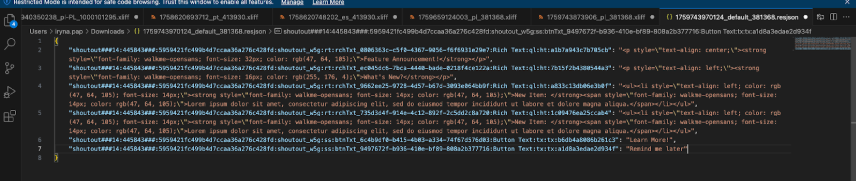
RESJSON ist ein JSON-basiertes Format, das nur Übersetzungen ohne den Quelltext enthält. Jeder Schlüssel speichert technische Informationen über das Element, wie seinen Typ, seine ID und seinen Kontext. Jeder Wert speichert die Übersetzung.
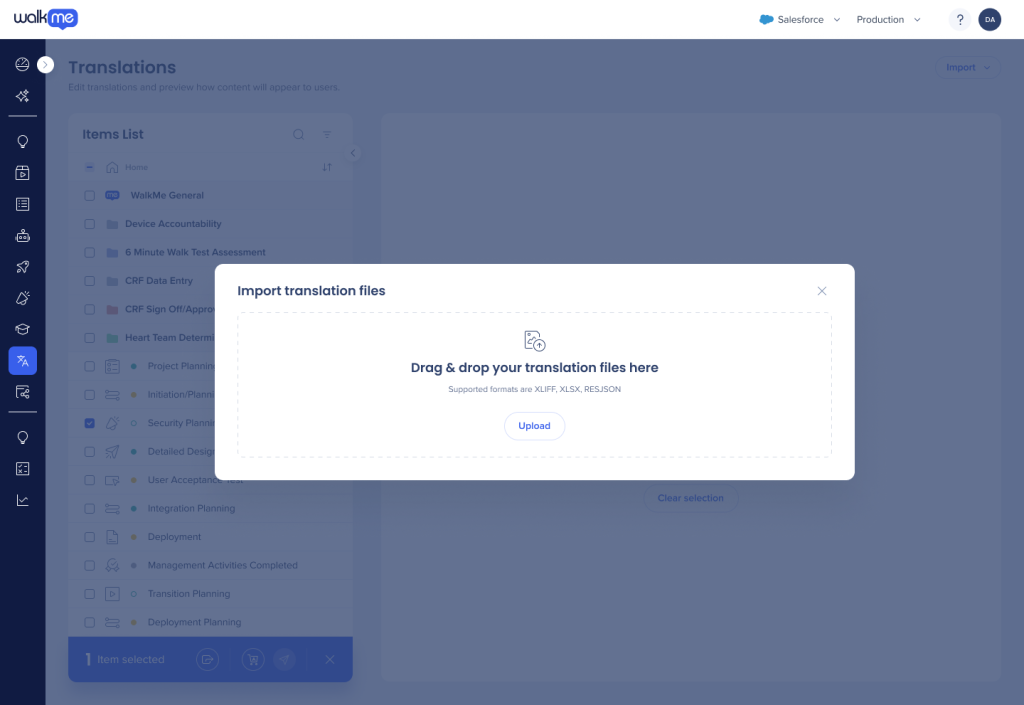
Wählen Sie auf der Seite Übersetzungen die Option Importieren aus
Ziehen Sie Ihre Dateien in das Fenster oder wählen Sie Hochladen aus und wählen Sie die Dateien aus
WalkMe erkennt die Sprache jeder Datei anhand des benutzerdefinierten Identifikators im Dateinamen. Eine Datei mit dem Namen 172968383854841_fr-CA_2905764.xliff wird beispielsweise als Französisch (Kanada) importiert. Stellen Sie sicher, dass jeder Dateiname die benutzerdefinierte Kennung für seine Sprache enthält.
Technische Hinweise
Exporte aus der Multi-Language API enthalten alle WalkMe-Elemente für die ausgewählte Sprache, die nur nach Umgebung und Status gefiltert sind. Exporte aus der Konsole werden auch durch Ihre Kontokonfiguration gefiltert, sodass ein API-Export Elemente wie ältere Smart Walk-Thrus enthalten kann, die nicht in einem Konsolenexport angezeigt werden. Um mehr zu erfahren, lesen Sie den WalkMe Dev Hub: Multi-Language API
Rich-Text in Visual Designer-Inhalten kann nur über Export und Import bearbeitet werden