Breve descripción general
La página Mis idiomas es donde administras todos los idiomas disponibles para tu contenido de WalkMe. Desde aquí, puedes ver tu idioma de origen, añadir nuevos idiomas y realizar un seguimiento de los detalles de traducción en tu cuenta.
Puedes:
- Añadir un nuevo idioma: define el nombre para mostrar, el nombre corto y la visibilidad en el Menú de WalkMe
- Habilitar la traducción automática: traduce automáticamente tu contenido a los idiomas compatibles
- Editar o eliminar idiomas existentes: actualiza detalles o elimina idiomas que ya no necesitas
Acceso
Puedes acceder a la página Mis idiomas de la aplicación Multi-Language en la consola de WalkMe.
. Elige el enlace para tu centro de datos.
Cómo funciona
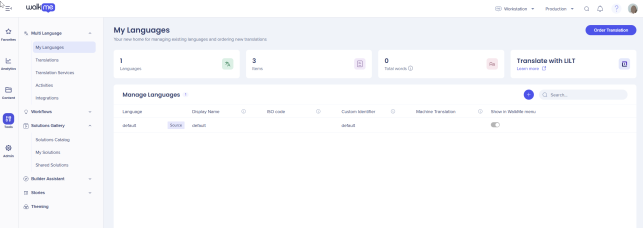
En la página Mis idiomas, puedes administrar los idiomas existentes y añadir otros.
El idioma utilizado para crear el contenido por primera vez sirve como idioma de origen para todos los elementos de WalkMe, el menú de WalkMe y la configuración general.
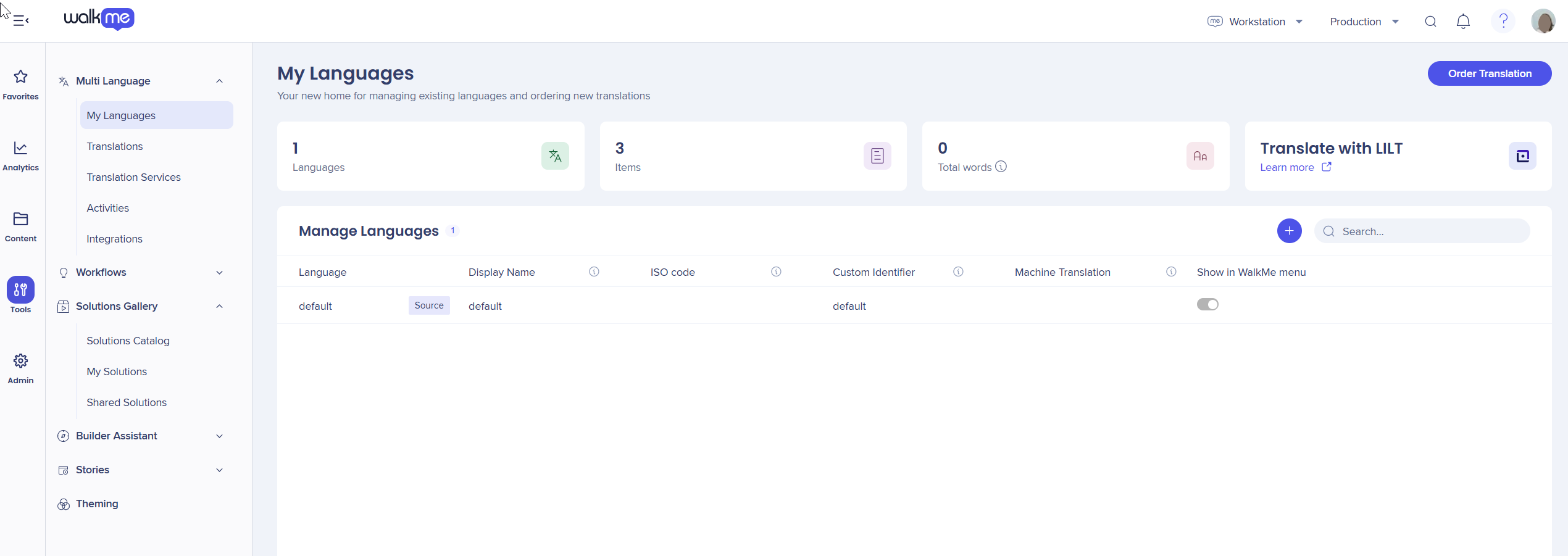
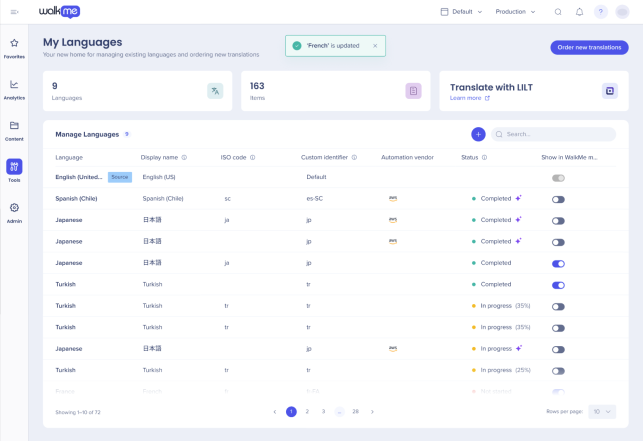
- El idioma de origen aparece en la primera línea de la página Mis idiomas
- El panel de estado muestra el recuento total de palabras, los idiomas activos y el número de elementos
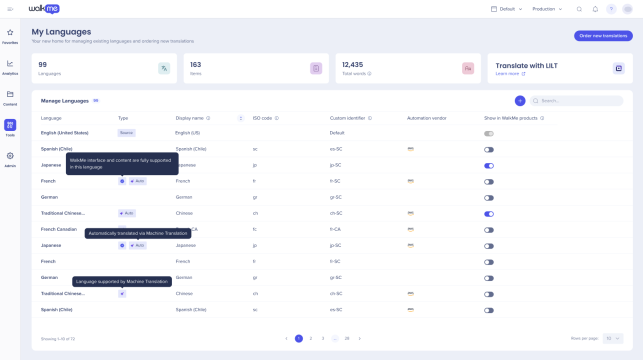
En los productos de WalkMe, ahora admitimos y proporcionamos localización para 38 idiomas:
- Cada idioma muestra un indicador de si es compatible con la localización de la Barra de acciones y el Menú
- Los idiomas de la lista de 38 idiomas muestran una insignia verificada
- Los idiomas añadidos fuera de esta lista están disponibles para la traducción, pero no reciben las traducciones predeterminadas proporcionadas por WalkMe.
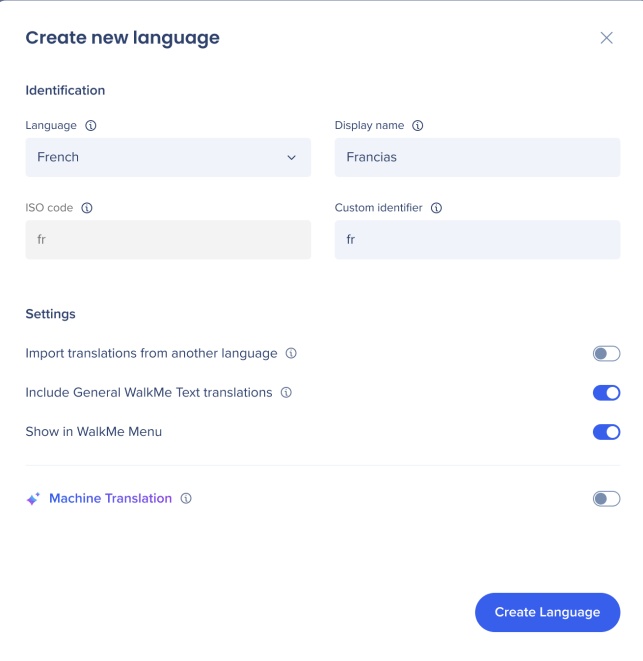
Añadir nuevo idioma
- Selecciona +
- En la sección Crear nuevo idioma, selecciona el Idioma (elige el idioma que quieres añadir de la lista de estándares ISO) y el Nombre mostrado (introduce el nombre que los usuarios ven en el Menú de WalkMe).
- Introduce o selecciona el identificador personalizado (nombre corto) que se utiliza en los métodos Auto-Toggle y Language Push (API)
Nota
El nombre corto debe contener caracteres alfanuméricos (por ejemplo, letras o números), guiones y debe utilizarse con '-' y no '_' .
Configuración de idioma
- Marca la casilla Importar traducciones de otro idioma para copiar e importar traducciones al nuevo idioma
- Para activar Visible a los usuarios finales, activa el interruptor. Cuando está ACTIVADO, el idioma aparece en el selector de idiomas tanto en la Barra de acciones como en el Menú de ese sistema. Cuando está DESACTIVADO, el idioma está disponible para la traducción de contenido, pero no es visible para los usuarios finales.
- Selecciona Crear idioma
Para el sistema global, el botón + Crear nuevo idioma está desactivado.
La lista de 38 idiomas es fija y de solo lectura a nivel global.
- Los creadores pueden añadir o eliminar idiomas fuera de la lista de 38 idiomas a nivel global, pero sin soporte de localización en el lado de WM
- A nivel global, los creadores también pueden añadir traducciones para los lanzadores de ubicaciones múltiples que han creado
Cuando buscas un idioma, la búsqueda difusa hace una sugerencia apropiada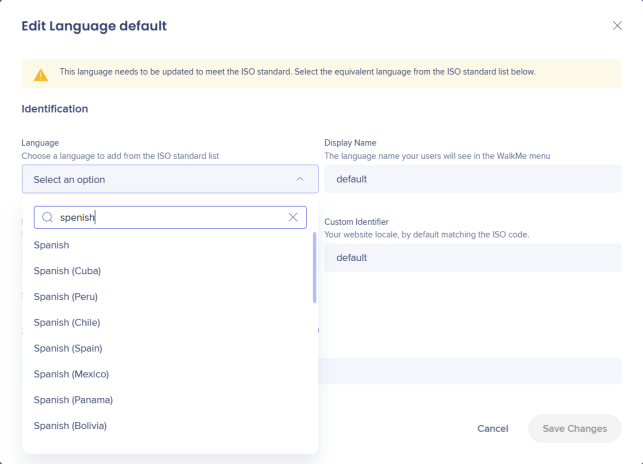
Traducción automática
Para utilizar la traducción automática, debes establecer el inglés como idioma de origen.
Se ofrece la traducción automática para todos los idiomas compatibles con AWS. Más información
Descargo de responsabilidad
Las traducciones automatizadas se proporcionan para mayor comodidad. WalkMe no puede garantizar la precisión del contenido traducido.
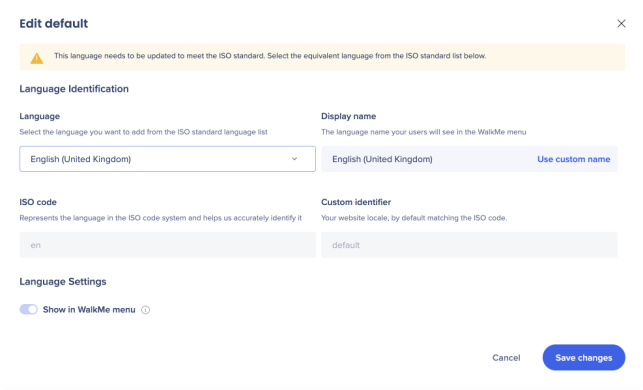
- Selecciona el idioma predeterminado (de origen) para editarlo
- Establece el inglés como idioma predeterminado
- Selecciona Guardar cambios
- Selecciona uno de los idiomas compatibles para los que deseas activar la traducción automática
- Para activar la traducción automática, activa el conmutador
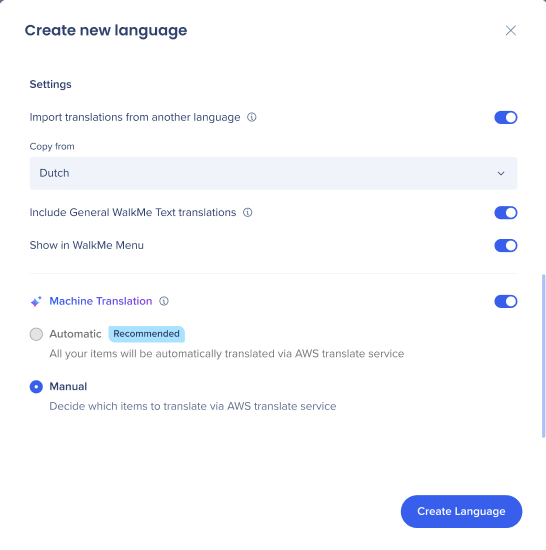
Ahora puedes traducir todo el contenido o seleccionarlo manualmente:
Al editar un idioma existente, solo se puede cambiar el interruptor de Traducción automática. Todos los demás campos (nombre para mostrar, identificador, etc.) son de solo lectura después de su creación.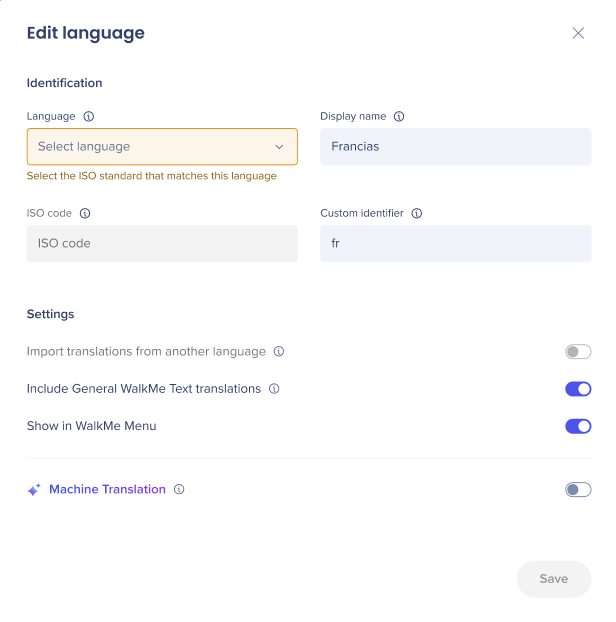
Todo el contenido
Habilitar la traducción automática (solo para idiomas compatibles): permite que todo el contenido se traduzca de forma automática a través del servicio de traducción automática de AWS.
Actualmente funciona desde el inglés (ISO) como idioma predeterminado a los idiomas proporcionados por AWS.
- Selecciona Todo el contenido y luego Crear idioma
Esta función se ofrece para todos los idiomas compatibles con AWS.
Descargo de responsabilidad
Las traducciones automatizadas se proporcionan para mayor comodidad. WalkMe no puede garantizar la precisión del contenido traducido.
Solo SAP
Habilitar la traducción automática (solo para idiomas compatibles) permite que el contenido se traduzca automáticamente a través del servicio de traducción automática de LAX.
- Todo el contenido se traducirá automáticamente a través del servicio de traducción automática de LAX
- Actualmente se admite desde el inglés (ISO) como idioma predeterminado para idiomas seleccionados proporcionados por LAX
- Selecciona Todo el contenido y luego Crear idioma
Esta función se ofrece para todos los idiomas compatibles con el servicio LAX SAP Translate.
Las pantallas Crear nuevo idioma y Editar nuevo idioma se mejoran para ser más intuitivas y las pantallas Editar nuevo idioma se mejoran para ser más intuitivas.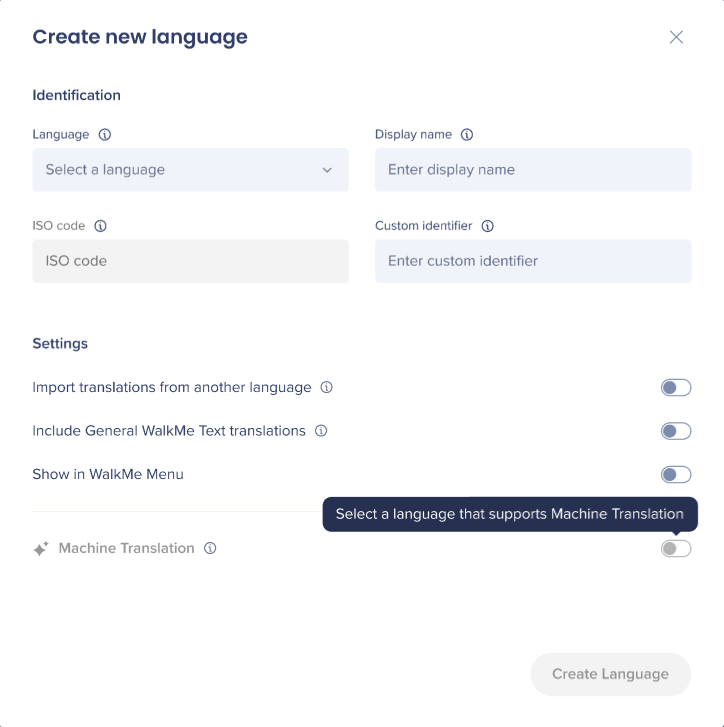
Manualmente por elemento
- Selecciona Manualmente por elemento
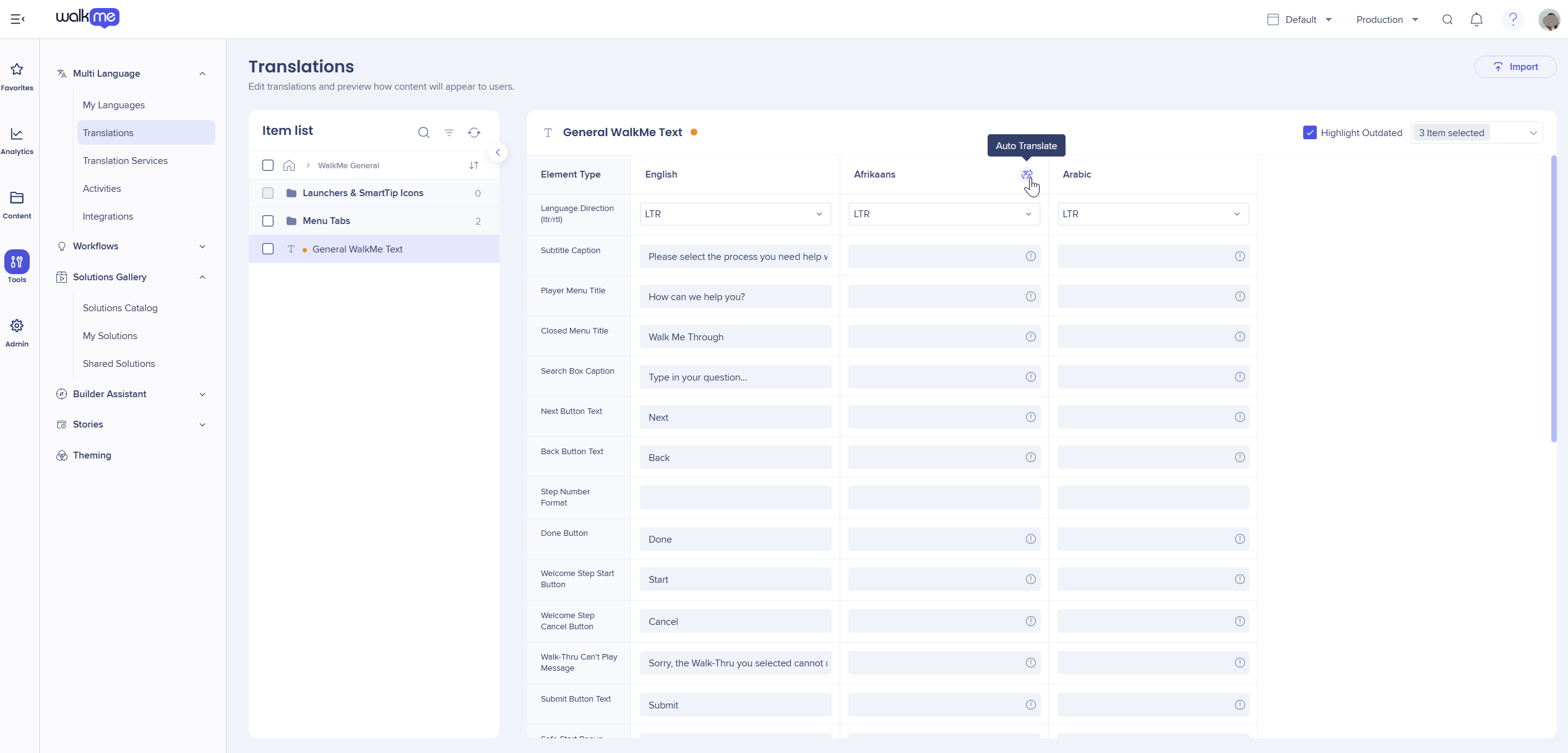
- Ir a la página Traducciones
- Elige el elemento
- Selecciona Traducción automática
- Selecciona Guardar cambios
Administrar idiomas
Para editar o eliminar un idioma, selecciona el idioma en la página principal Mis idiomas.
- Edita la información y selecciona Guardar cambios
Nota:
Solo se puede cambiar el interruptor de Traducción automática; el nombre mostrado, el identificador y otros campos se bloquean después de su creación.
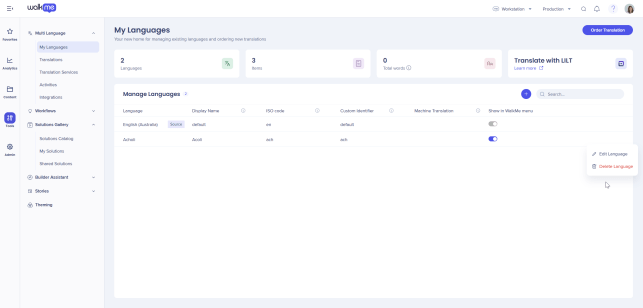 Selecciona Eliminar para quitar un idioma
Advertencia
Eliminar un idioma elimina permanentemente todas las traducciones asociadas. Esta acción no se puede deshacer.


