Aperçu rapide
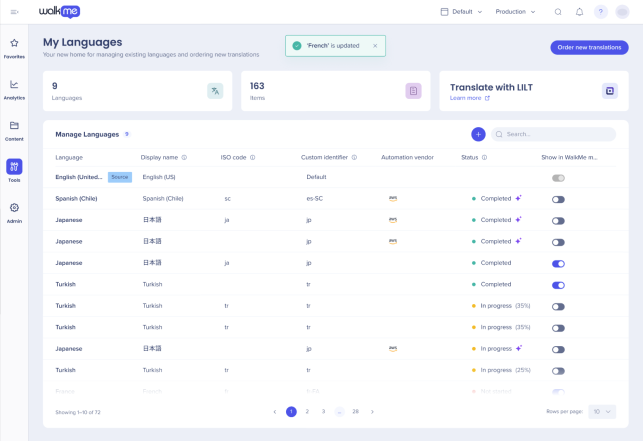
La page Mes langues est l'endroit où vous gérez toutes les langues disponibles pour votre contenu WalkMe. À partir de là, vous pouvez afficher votre langue source, ajouter de nouvelles langues et suivre les détails de traduction dans votre compte.
Vous pouvez :
- Ajouter une nouvelle langue : définissez le nom d'affichage, l'identifiant court et la visibilité dans le Menu WalkMe
- Activez la traduction automatique : traduisez automatiquement votre contenu dans les langues prises en charge
- Modifiez ou supprimez les langues existantes : mettez à jour les détails ou supprimez les langues dont vous n'avez plus besoin
Accès
Vous pouvez accéder à la page Mes langues de l'application multilingue dans la console WalkMe.
Choisissez le lien pour votre centre de données.
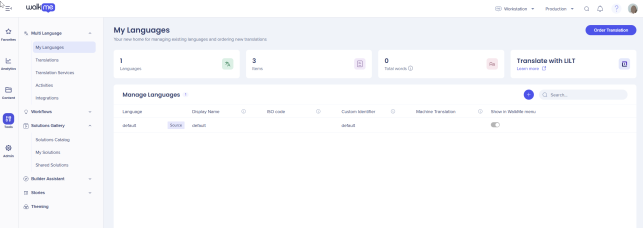
Dans la page Mes langues, vous pouvez gérer les langues existantes et en ajouter de nouvelles.
La langue utilisée pour construire votre contenu pour la première fois sert de langue source pour tous les éléments WalkMe, le menu WalkMe et les paramètres généraux.
- La langue source apparaît sur la première ligne de la page Mes langues
- Le panneau d'état affiche votre nombre total de mots, vos langues actives et le nombre d'éléments
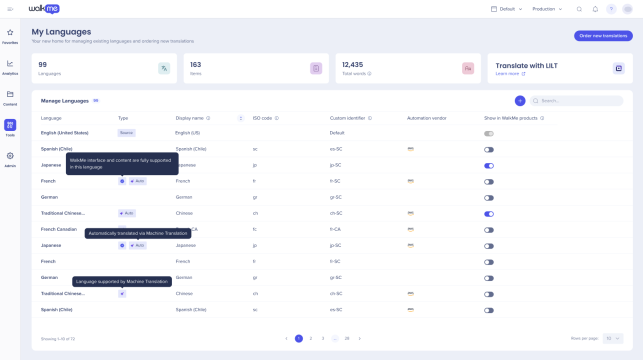
Sur les produits WalkMe, nous prenons désormais en charge et fournissons la localisation pour 38 langues :
- Chaque langue affiche un indicateur indiquant si elle est prise en charge pour la localisation de la Barre d'action et du Menu.
- Les langues de la liste des 38 langues affichent un badge de vérification
- Les langues ajoutées en dehors de cette liste sont disponibles pour la traduction mais ne reçoivent pas les traductions par défaut fournies par WalkMe
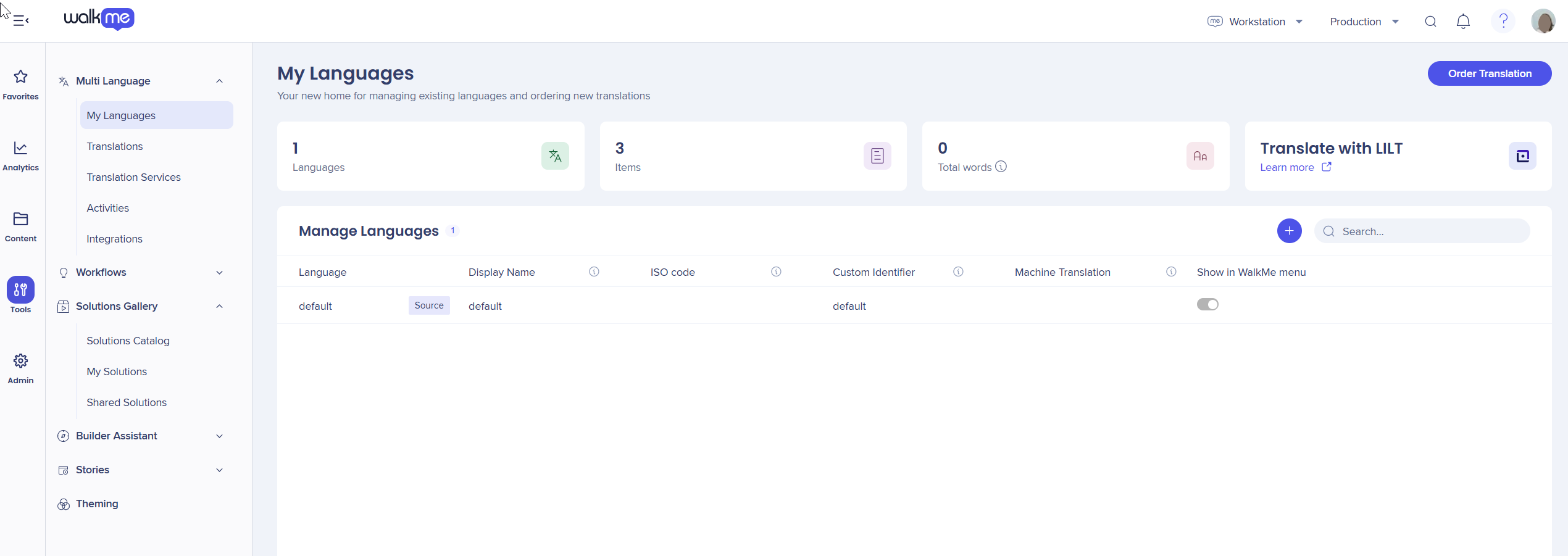
Ajouter une nouvelle langue
- Sélectionnez +
- Dans l'option Créer une nouvelle langue, sélectionnez la Langue (choisissez la langue à ajouter dans la liste des normes ISO) et le Nom d'affichage (saisissez le nom que les utilisateurs voient dans le Menu WalkMe)
- Saisissez ou sélectionnez l'identifiant personnalisé (nom court) ; celui-ci est utilisé dans les méthodes de basculement automatique et de push linguistique (API)
Remarque
Le nom court doit contenir des caractères alphanumériques (par exemple, des lettres ou des chiffres), des tirets et doit être utilisé avec « - » et non avec « _ » .
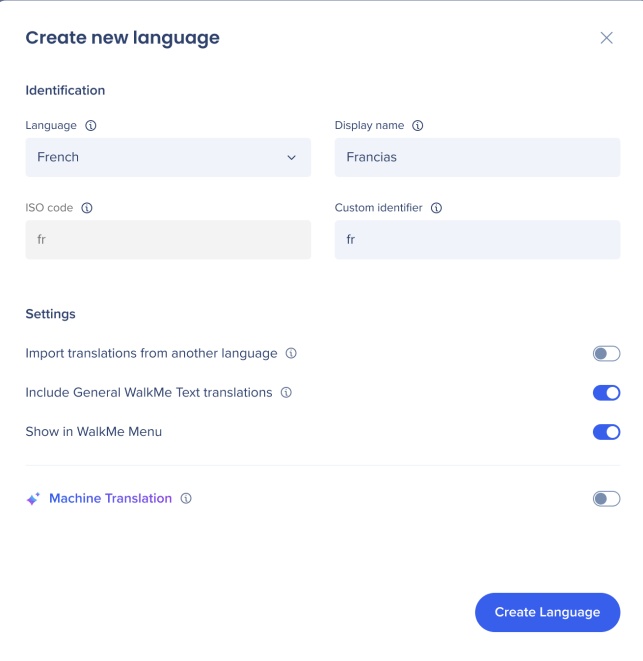
Paramètres de langue
- Cochez l'option Importer les traductions à partir d'une autre langue pour copier et importer les traductions dans la nouvelle langue
- Pour activer Visible pour les Utilisateurs, activez le bouton de bascule. Lorsqu'elle est ACTIVÉE, la langue apparaît dans le sélecteur de langue à la fois dans la Barre d'action et dans le Menu pour ce système. Lorsqu'elle est DÉSACTIVÉE, la langue est disponible pour la traduction du contenu, mais elle n'est pas visible pour les utilisateurs finaux.
- Sélectionnez Créer une langue
Pour le système global, le bouton + Créer une nouvelle langue est désactivé.
La liste des 38 langues est fixée et en lecture seule au niveau global.
- Les concepteurs peuvent ajouter / supprimer des langues en dehors de la liste des 38 langues au niveau global, mais sans prise en charge de la localisation du côté WM
- À un niveau global, les créateurs peuvent également ajouter des traductions pour les lanceurs multi-emplacements qu'ils ont créés
Lorsque vous recherchez une langue, la recherche approximative fait une suggestion appropriée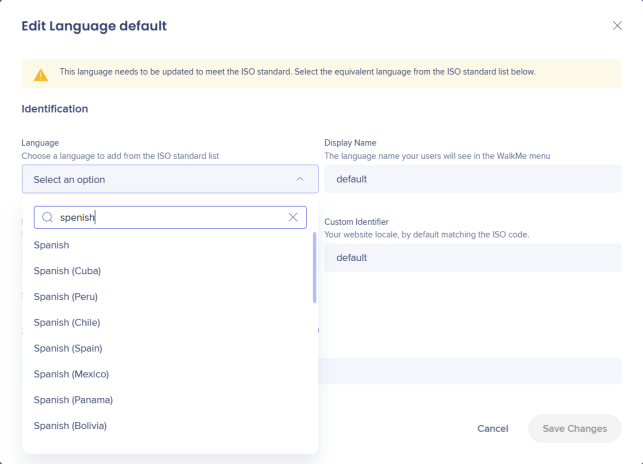
Traduction automatique
Pour utiliser la traduction automatique, vous devez définir l'anglais comme langue source.
La traduction automatique est offerte pour toutes les langues prises en charge par AWS. En savoir plus
Avertissement
Les traductions automatisées sont fournies pour plus de commodité. WalkMe ne peut pas garantir l'exactitude du contenu traduit.
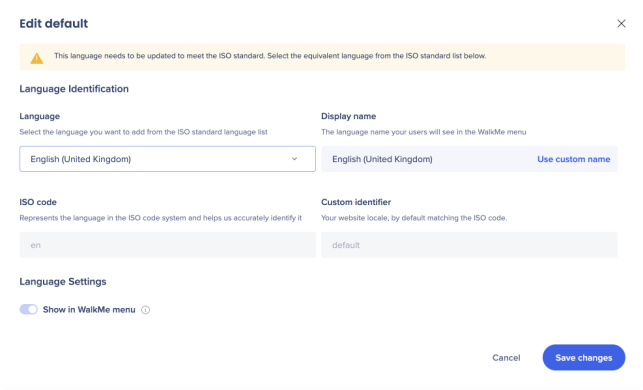
- Sélectionnez la langue par défaut (source) pour la modifier
- Définir l'anglais comme langue par défaut
- Sélectionnez Enregistrer les modifications
- Sélectionnez l'une des langues prises en charge pour laquelle vous souhaitez activer la traduction automatique
- Pour activer la traduction automatique, activez le bouton
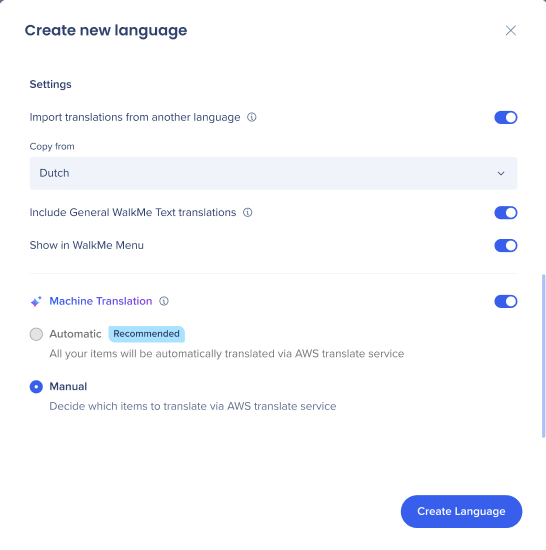
Vous pouvez désormais traduire tout le contenu ou sélectionner le contenu manuellement :
Lors de la modification d'une langue existante, seul le bouton de traduction automatique peut être modifié. Tous les autres champs (nom d'affichage, identifiant, etc.) sont en lecture seule après création.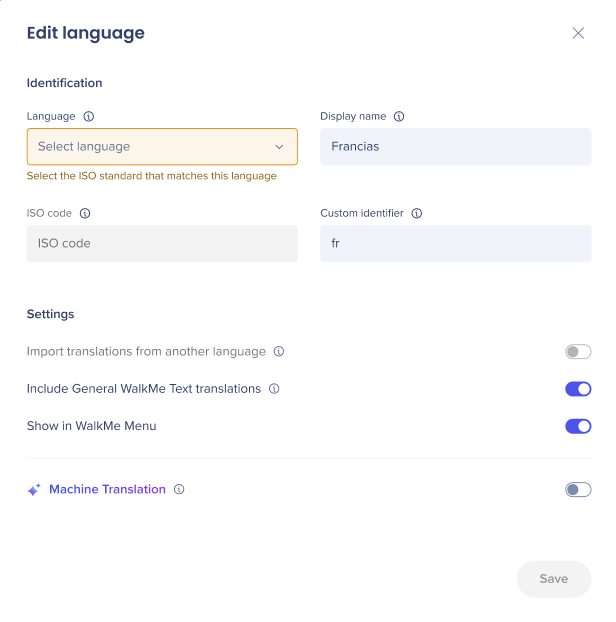
Tout le contenu
Activer la traduction automatique (pour les langues prises en charge uniquement) : permet à tout le contenu d'être traduit automatiquement via le service de traduction automatique AWS.
Actuellement pris en charge de l'anglais (ISO) comme langue par défaut aux langues sélectionnées fournies par AWS.
- Sélectionnez Tout le contenu, puis Créer une langue
Cette fonctionnalité est offerte pour toutes les langues prises en charge par AWS.
Avertissement
Les traductions automatisées sont fournies pour plus de commodité. WalkMe ne peut pas garantir l'exactitude du contenu traduit.
SAP uniquement
Activer la traduction automatique (pour les langues prises en charge uniquement) permet au contenu d'être traduit automatiquement via le service de traduction automatique LAX.
- Tout le contenu sera automatiquement traduit via le service de traduction automatique de LAX
- Actuellement pris en charge à partir de l'anglais (ISO) comme langue par défaut aux langues sélectionnées fournies par LAX
- Sélectionnez Tout le contenu, puis Créer une langue
Cette fonctionnalité est offerte pour toutes les langues prises en charge par le service LAX SAP Translate.
Les écrans Créer une nouvelle langue et Modifier une nouvelle langue sont améliorés pour être plus intuitifs, et les écrans Modifier une nouvelle langue sont améliorés pour être plus intuitifs.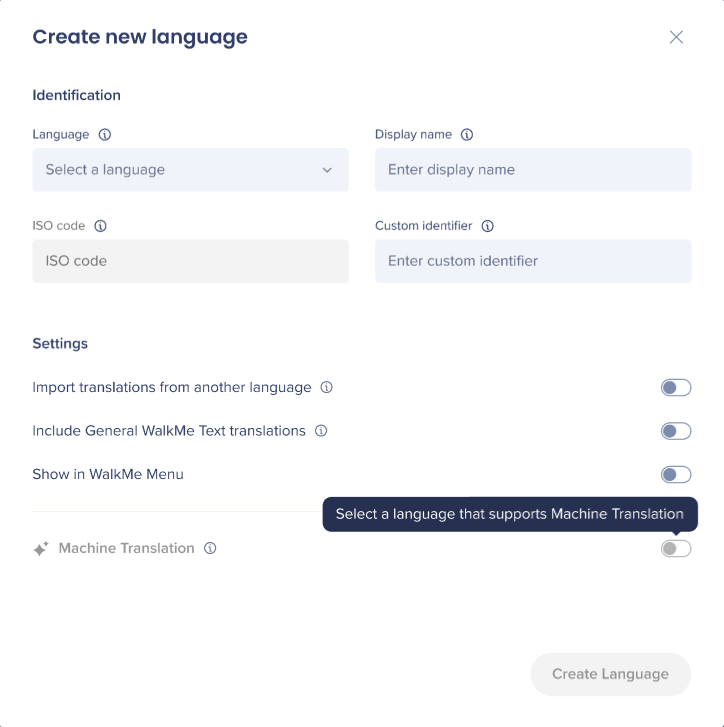
Manuellement par élément
- Sélectionnez Manuellement par élément
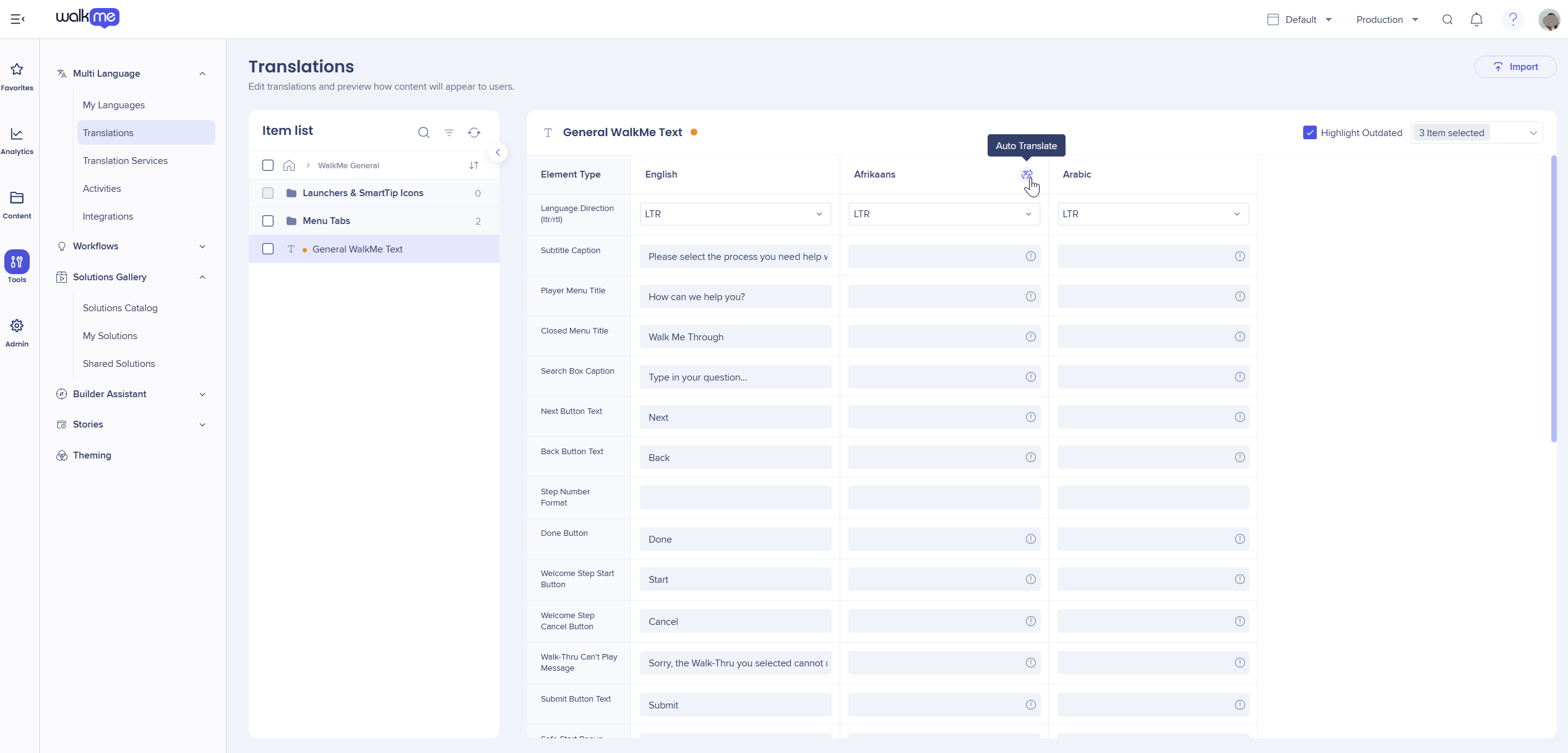
- Allez à la page des Traductions
- Choisissez l'élément
- Sélectionnez Traduction automatique
- Sélectionnez Enregistrer les modifications
Gérer les langues
Pour modifier ou supprimer une langue, sélectionnez la langue depuis la page principale Mes langues.
- Modifiez les informations et sélectionnez Enregistrer les modifications
Remarque :
Seul le bouton de traduction automatique peut être modifié ; le nom d'affichage, l'identifiant et les autres champs sont verrouillés après création.
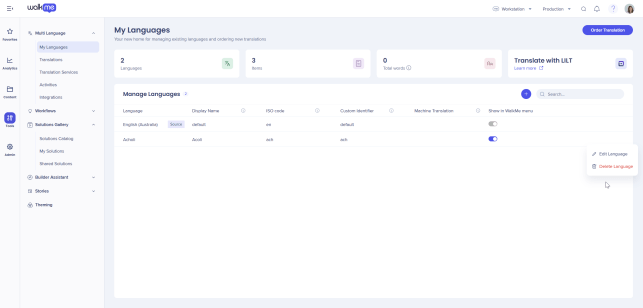 Sélectionnez Supprimer pour supprimer une langue
Avertissement
La suppression d'une langue supprime définitivement toutes les traductions associées. Cette action ne peut pas être annulée.


