Aperçu rapide
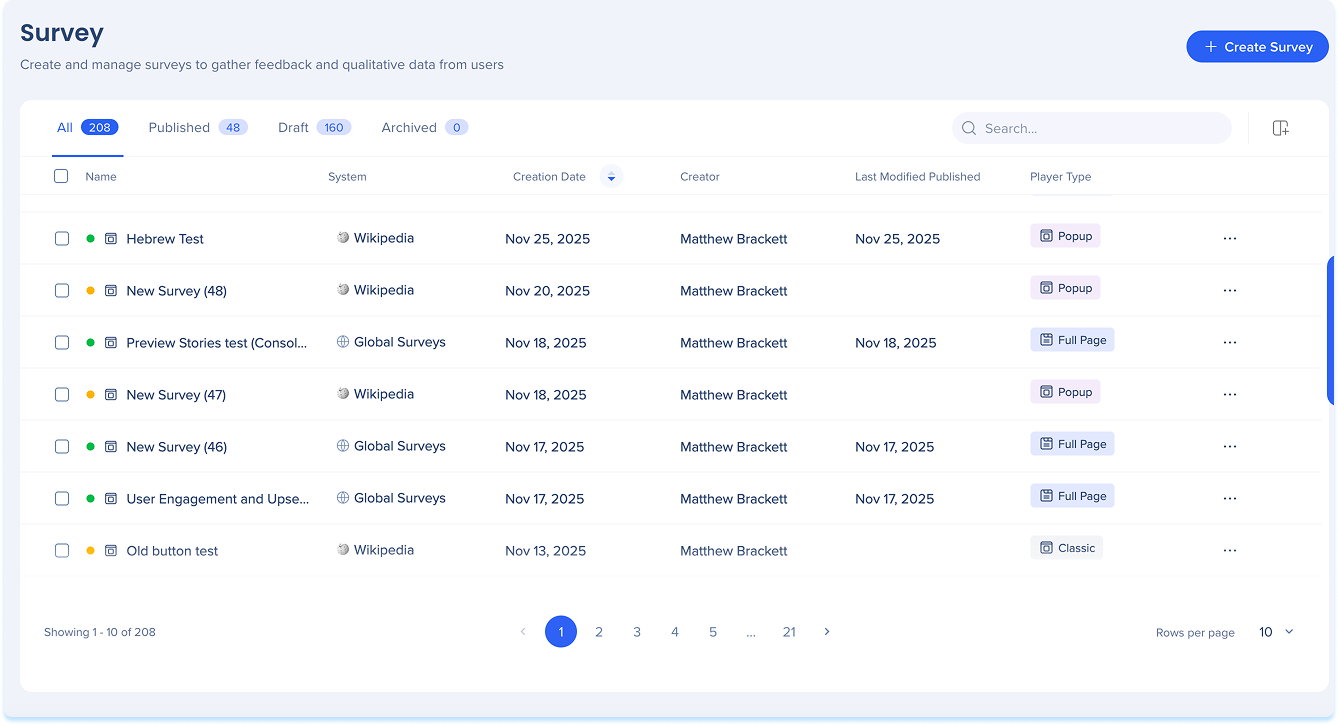
La page du générateur de sondages est le hub central pour la création, la gestion et l'aperçu des sondages dans la console WalkMe. À partir de cette page, les créateurs peuvent consulter tous les sondages de leur compte, suivre l'état du sondage et accéder aux actions liées à la publication, à la distribution et à la gestion des sondages.
Accès
Vous pouvez accéder à la page du générateur de sondages à partir de la console WalkMe.
WalkMe Surveys in the Console
Présentation
La page du générateur de sondages est un hub central pour la création, la gestion et la prévisualisation de tous les sondages que vous avez créés.
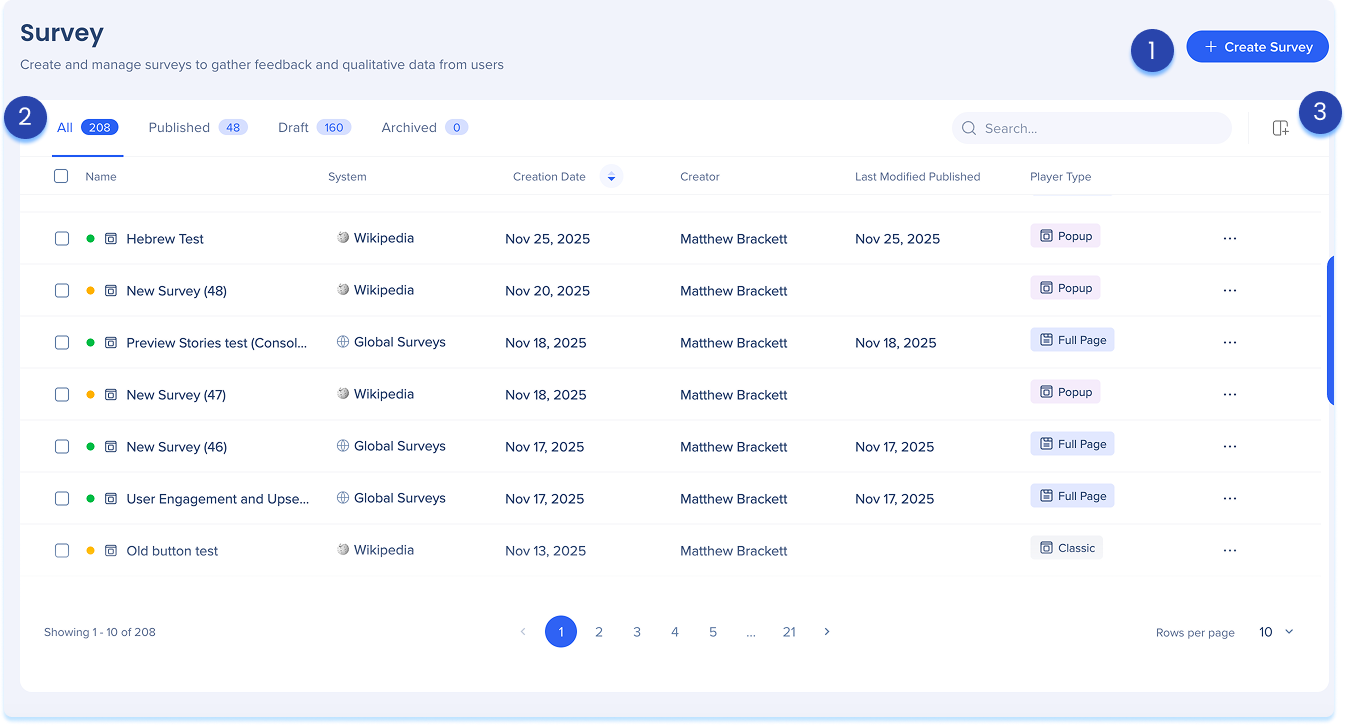
1. Créer un sondage
Le bouton Créer un sondage est le point d'entrée principal pour ajouter de nouveaux sondages à l'application Sondages. Il est utilisé pour commencer le processus de création de sondage.
How to Build and Distribute Surveys in the Console
2. Tableau des sondages
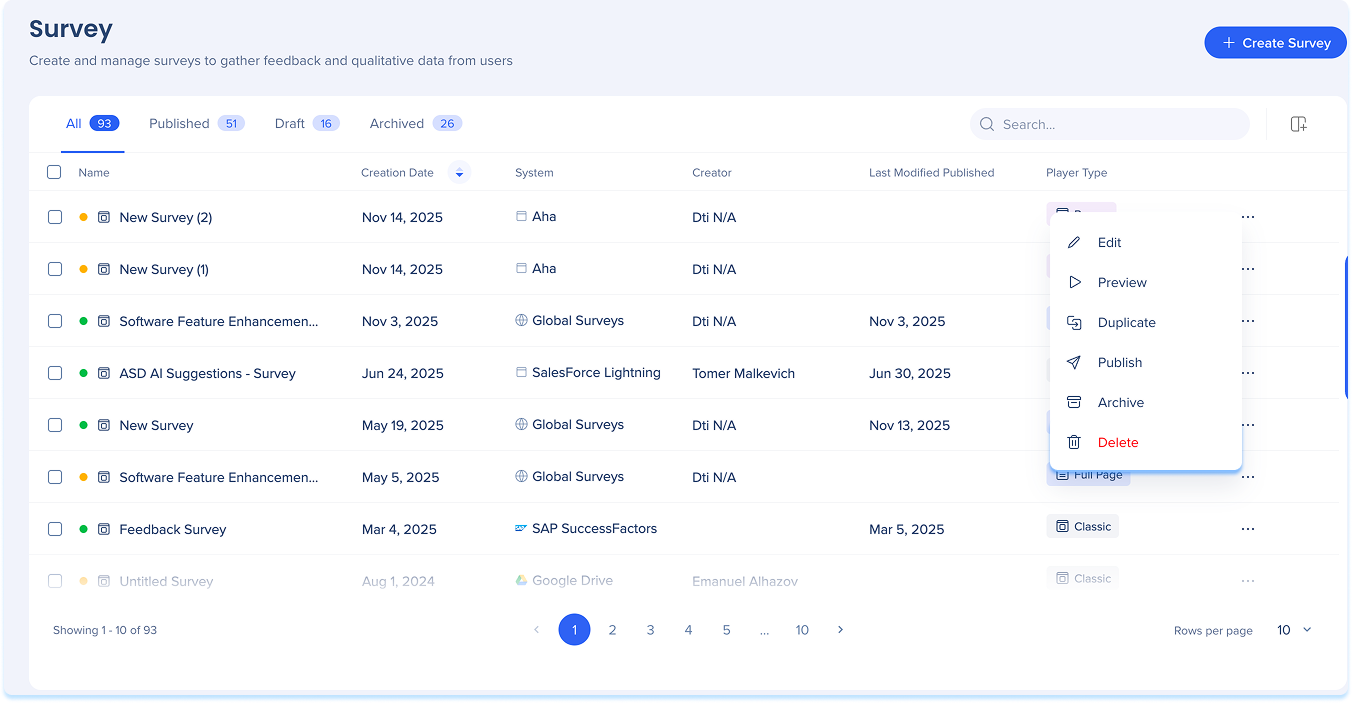
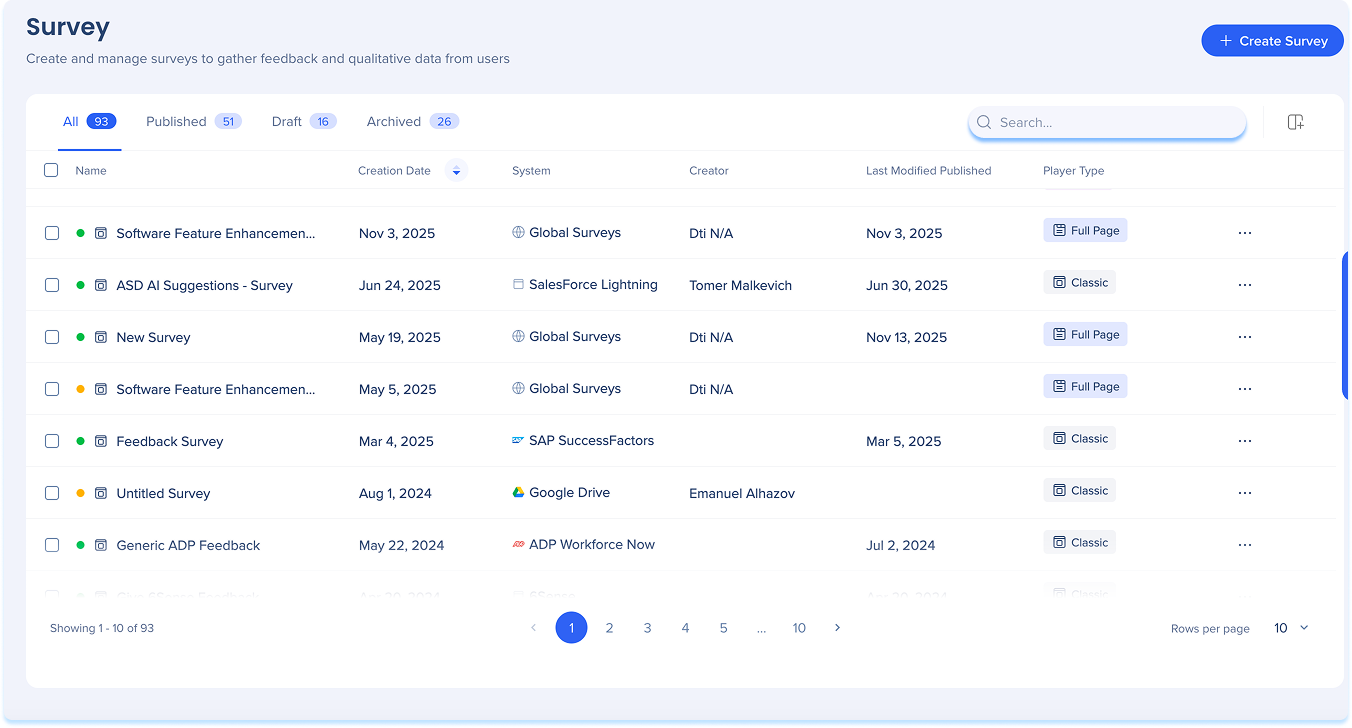
Le tableau des sondages affiche tous les sondages dans votre compte et fournit une visibilité sur leur état actuel et leur configuration. Il sert de zone centrale pour l'examen des sondages et l'accès aux actions de gestion.
Les sondages sont organisés dans les onglets suivants :
- Tous les sondages : une liste complète des sondages publiés et non publiés
- Publiés : une liste de tous les sondages publiés et actifs
- Brouillons : une liste de tous les sondages non publiés et enregistrés
- Archivés : une liste des sondages archivés
Colonnes du tableau
- Nom : le nom du sondage
- Système : le système auquel le sondage est associé
- Systèmes globaux : fait référence au nouveau type de lecteur de page
- Date de création : date de création du sondage
- Créateur : utilisateur qui a créé le sondage
- Dernière publication : affiche la date à laquelle le sondage a été publié le plus récemment
- Type de joueur :
- Sondages contextuels : affichés dans l'application sous forme de modal pendant le flux de travail de l'utilisateur
- Sondages pleine page : livrés sous forme de sondages autonomes qui s'ouvrent dans un nouvel onglet du navigateur
- Sondages classiques : sondages créés dans l'éditeur WalkMe qui peuvent être importés dans l'application Sondages
Statuts
- Jaune : Brouillon
- Vert : Publié
- Trait vert : Publié et modifié
Options des éléments
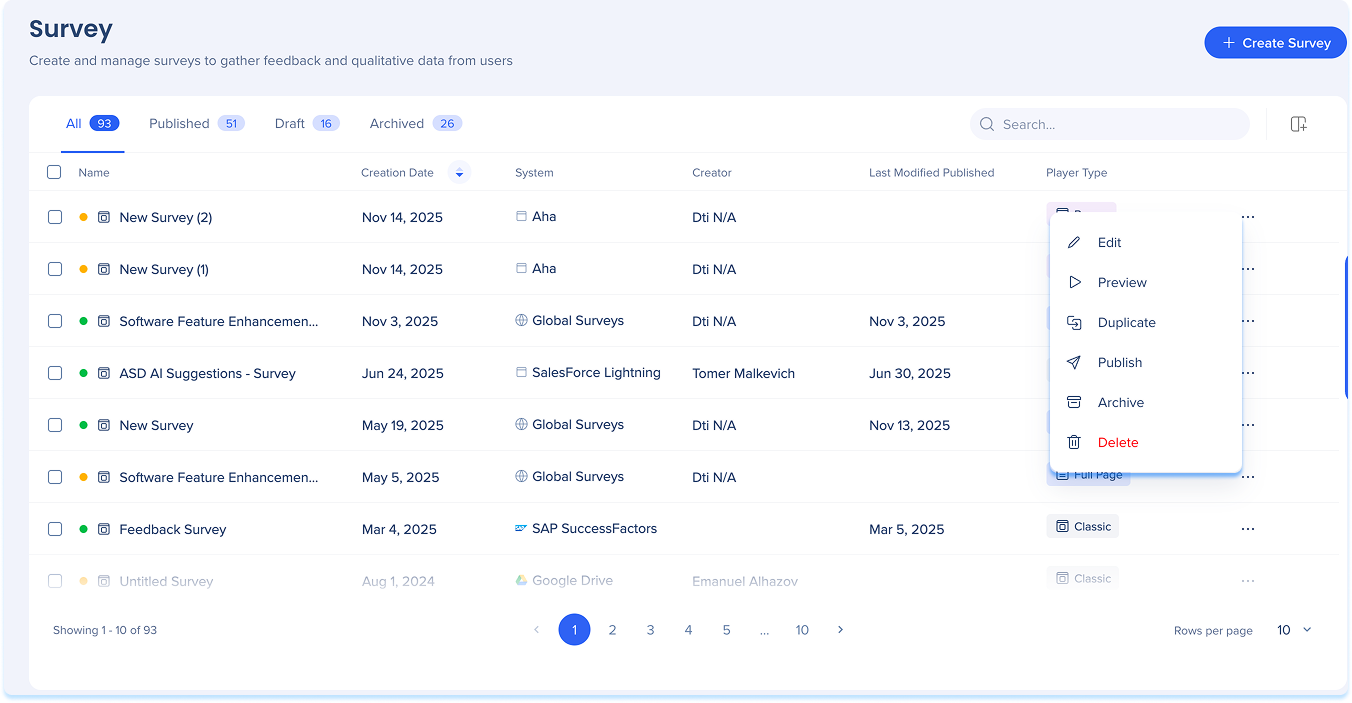
Chaque sondage comprend un menu Options qui permet d'accéder aux actions du sondage. Les actions disponibles dépendent du type de sondage.
Actions courantes :
- Modifier
- Aperçu
- Archiver
- Supprimer
Sondages contextuels
- Le mode Publication
- Dupliquer
Sondages pleine page
- Distribuer par e-mail
- Distribuer par lien anonyme
- Dupliquer
Sondages classiques
Remarque
Les sondages publiés doivent être archivés avant de pouvoir être supprimés.
Modifier
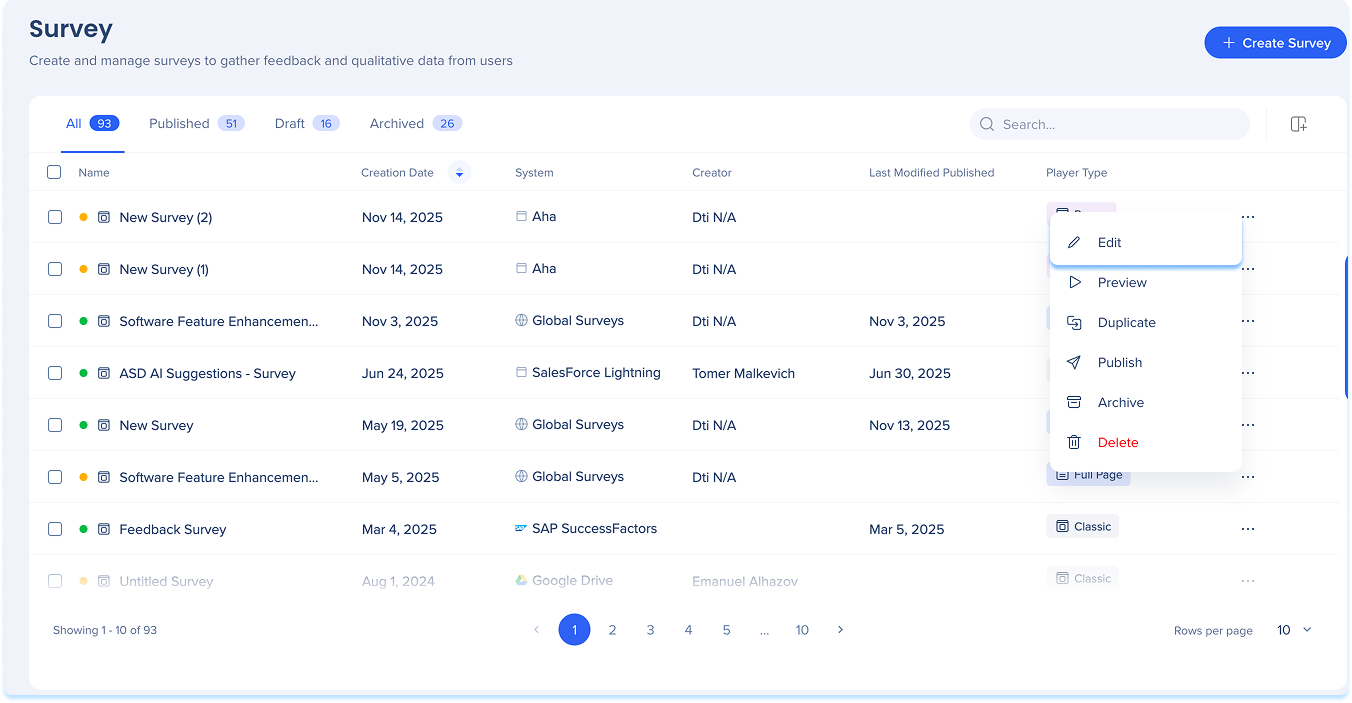
La fonction Modifier vous permet d'apporter des modifications à un sondage existant.
- Ouvrez le menu Options dans la ligne de sondage
- Sélectionnez Modifier
- Faites vos mises à jour
- Cliquez sur Enregistrer
Aperçu
L'aperçu vous permet de visualiser le sondage du point de vue de l'utilisateur avant de le publier ou de le distribuer.
- Ouvrez le menu Options dans la ligne de sondage
- Sélectionnez Aperçu
- Le comportement de l'aperçu dépend du type de sondage :
- Les sondages pleine page s'ouvrent dans un nouvel onglet du navigateur
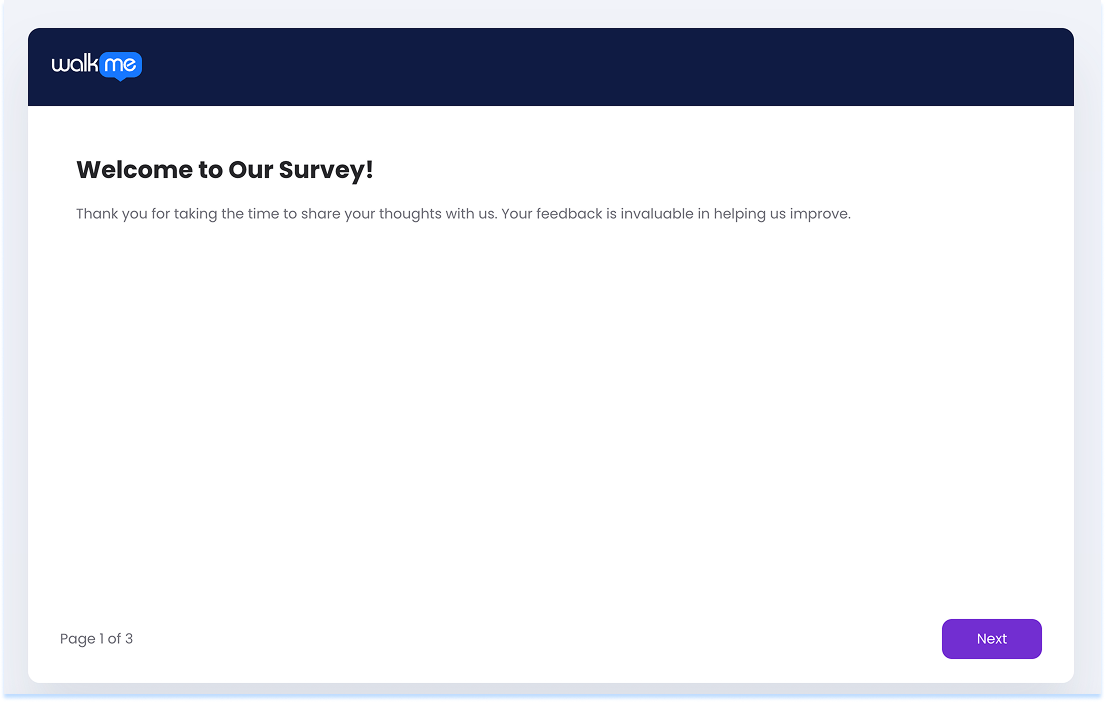
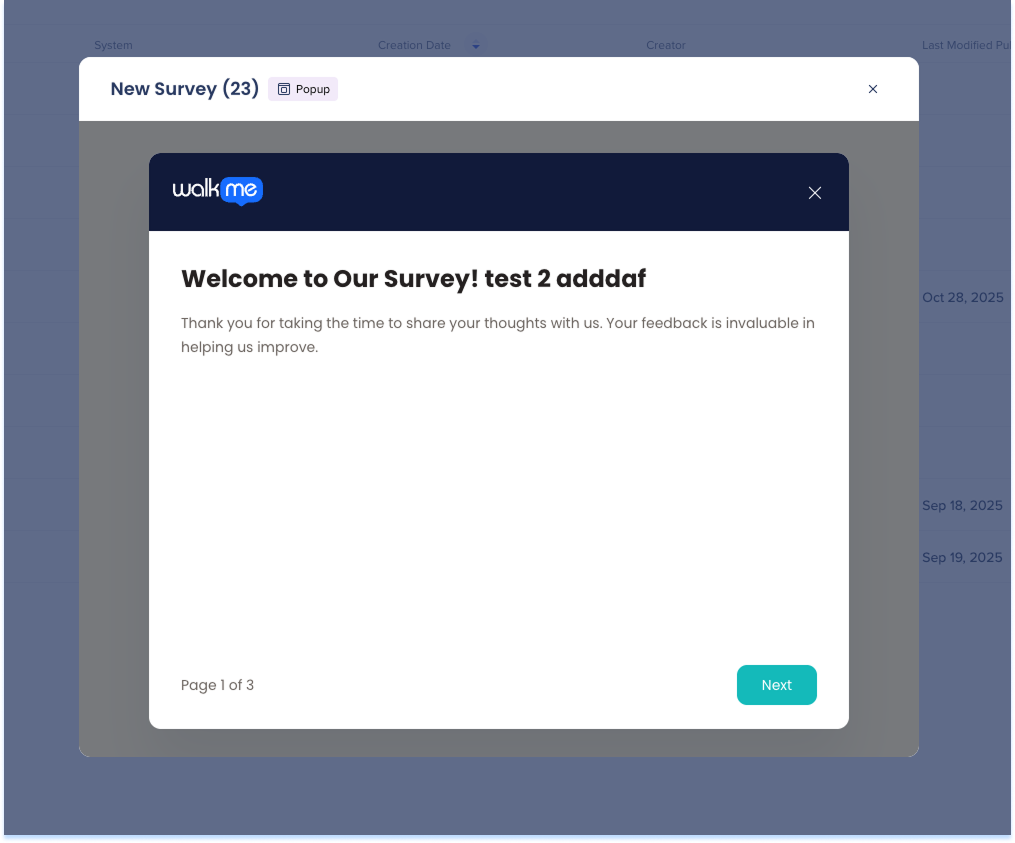
- Les sondages contextuels apparaissent sous forme de superposition sur la page actuelle
Archiver
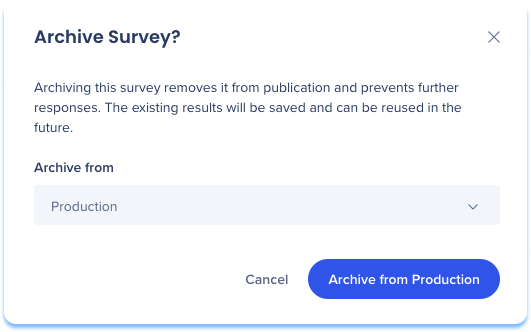
L'archivage supprime un sondage de l'utilisation active tout en le gardant disponible pour référence.
- Ouvrez le menu Options dans la ligne de sondage
- Sélectionnez Archive
- Dans le menu déroulant Archive à partir de, sélectionnez l'environnement
- Sélectionnez le bouton Archive à partir de Production/Success/Test
Supprimer
La suppression supprime définitivement un sondage.
- Ouvrez le menu Options dans la ligne de sondage
- Sélectionnez Supprimer
Remarque
Les sondages publiés doivent être archivés avant de pouvoir être supprimés.[
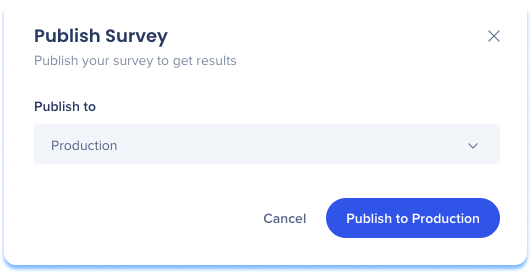
Publier les sondages contextuels
- Ouvrez le menu Options du sondage
- Sélectionnez Publier
- Choisissez l'environnement où le sondage sera disponible :
- Production
- test
- Succès
- Sélectionnez le bouton Publier dans Production/Test/Success
Distribuer des sondages pleine page
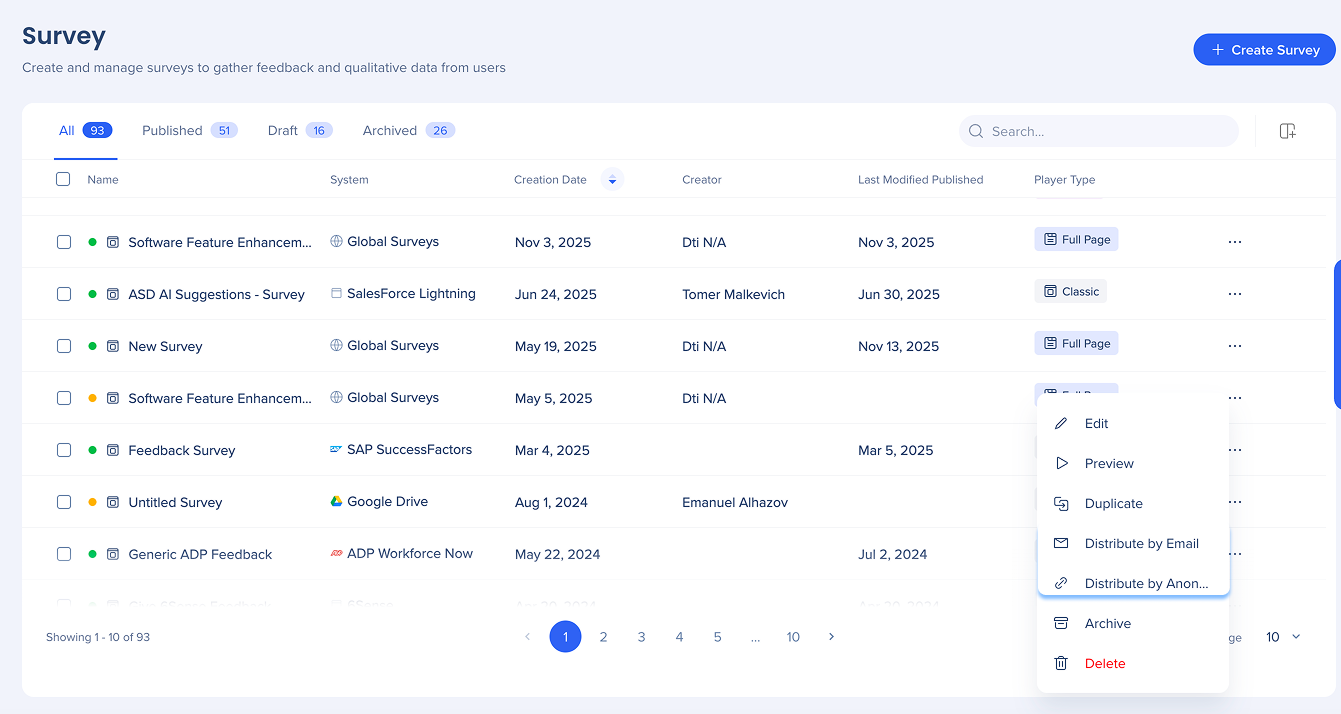
- Ouvrez le menu Options du sondage
- Sélectionnez votre distribution préférée :
- Distribuer par e-mail : envoie le sondage directement à une liste de destinataires par e-mail
- Distribuer par lien anonyme : génère un lien partageable pour un accès anonyme
How to Build and Distribute Surveys in the Console
Importer des sondages classiques
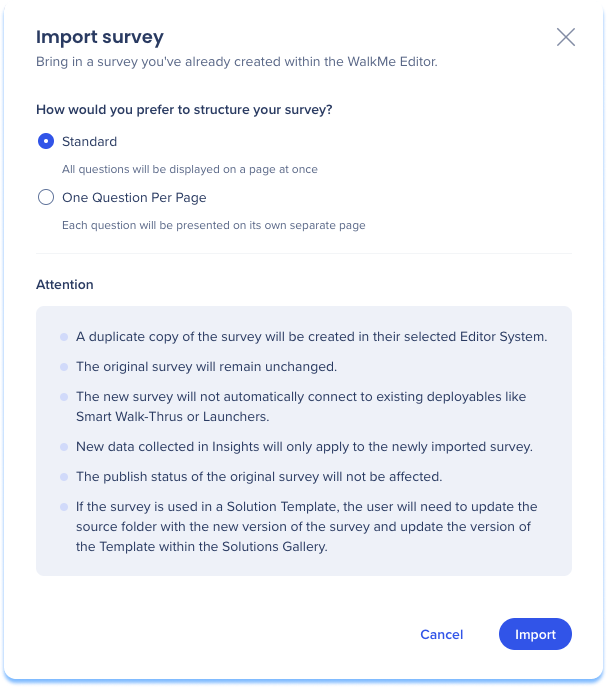
L'importation de sondage vous permet de créer une copie d'un sondage de l'éditeur WalkMe existant dans l'application Sondages.
- Ouvrez le menu Options du sondage
- Sélectionnez Importer un sondage
- Choisissez la structure du sondage :
- Standard : affiche toutes les questions sur une seule page
- Une question par page : affiche chaque question sur une page distincte
- Sélectionnez Importer
Actions en masse sur les éléments
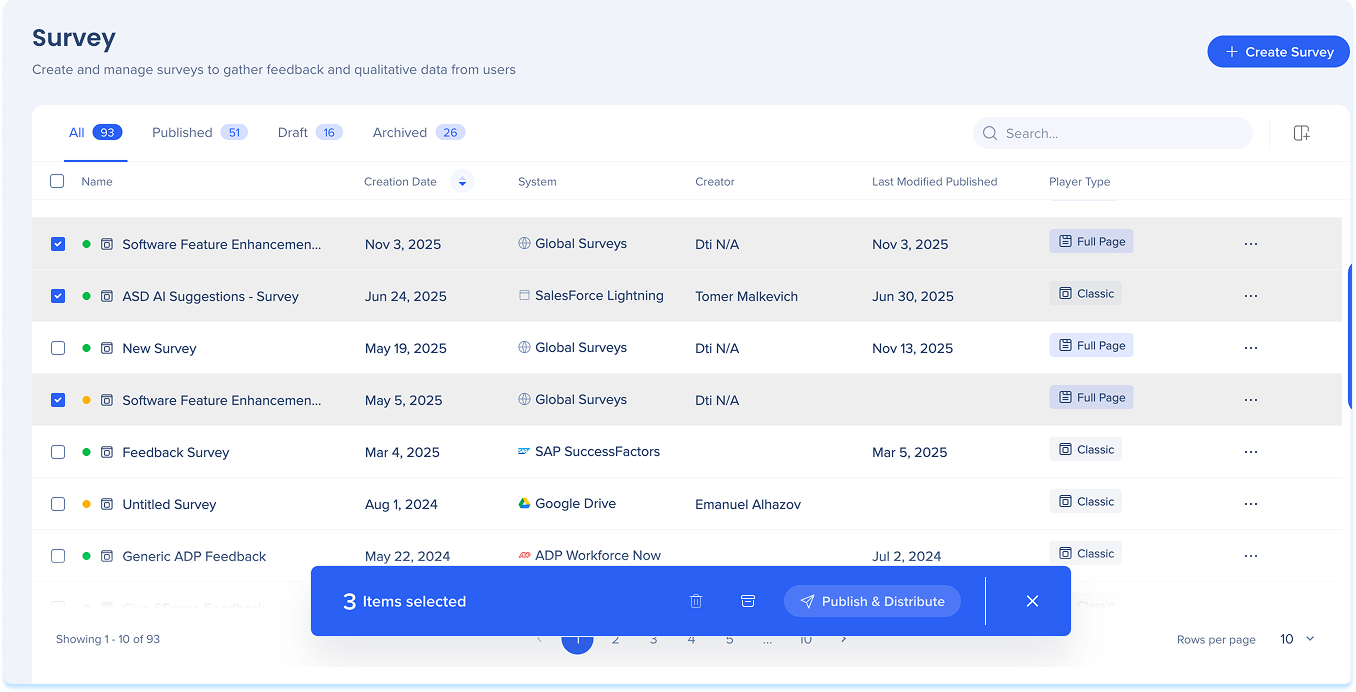
- Les actions en masse vous permettent de gérer plusieurs sondages à la fois.
- Sélectionnez un ou plusieurs sondages à l'aide de la case à cocher à côté de chaque élément
- Choisissez l'une des actions disponibles :
- Publier et distribuer
- Archiver
- Supprimer
Recherche
Le tableau des sondages comprend une fonctionnalité de recherche pour vous aider à localiser rapidement les sondages.
Vous pouvez effectuer une recherche par :
- Nom de l'enquête
- Type de système
- Créateur
- Type de lecteur
3. Gérer les colonnes
L'option Gérer les colonnes vous permet de personnaliser les colonnes qui apparaissent dans le tableau des sondages.
- Sélectionnez l'icône Gérer les colonnes
- Sélectionnez les colonnes que vous souhaitez afficher
- Cliquez sur Appliquer


