Aperçu rapide
Les traductions vous permettent de gérer plusieurs versions linguistiques du contenu d'apprentissage à partir d'un seul élément d'apprentissage. À partir d'un seul endroit, vous pouvez ajouter des langues, suivre l'état d'avancement des traductions et accéder au contenu traduit directement depuis la page Contenu de Learning. Les traductions vous aident à comprendre quelles langues sont prêtes à être publiées, celles qui doivent être révisées et celles qui ne sont pas synchronisées avec le contenu source. Cet article explique comment les traductions fonctionnent et où trouver et gérer les traductions.
Présentation
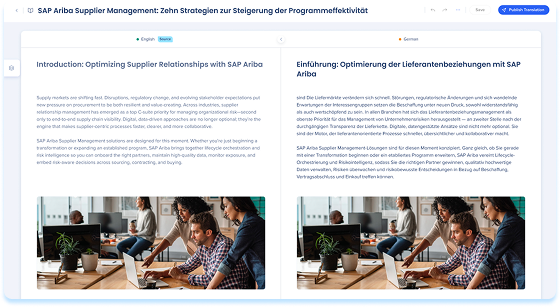
Chaque élément d'apprentissage a une langue source et peut inclure plusieurs langues cibles.
- La langue source est la version originale du contenu
- Toutes les traductions sont créées à partir de la langue source et comparées à celle-ci
- Chaque langue est gérée indépendamment et a son propre état
Les traductions vous aident à garder le contenu localisé aligné à mesure que le contenu source change au fil du temps.
Accéder aux traductions
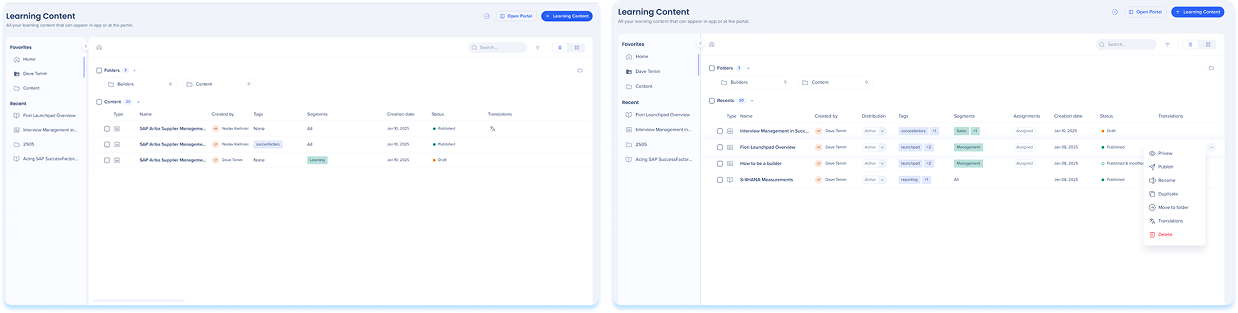
- Accédez à la page Contenu de Learning
- Accédez à l'onglet Traductions de l'une des manières suivantes :
- Sélectionnez l'icône Info dans la ligne de l'élément d'apprentissage et sélectionnez l'onglet Traductions
- Sélectionnez le menu Options dans la ligne d'élément d'apprentissage et sélectionnez Traductions
Ajouter des langues
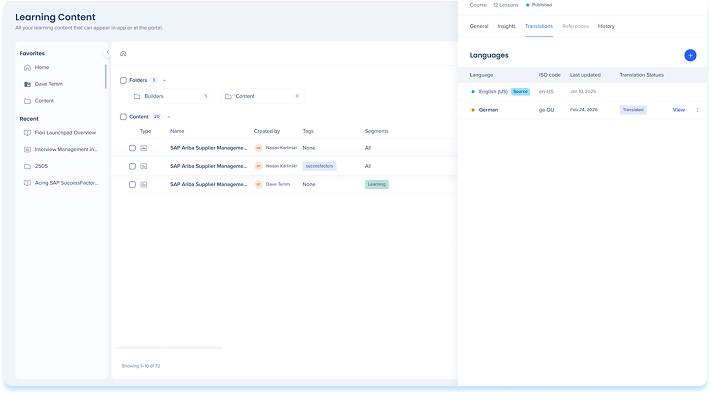
Avant de pouvoir traduire le contenu, vous devez ajouter les langues cibles à l'élément d'apprentissage.
Traduire le contenu
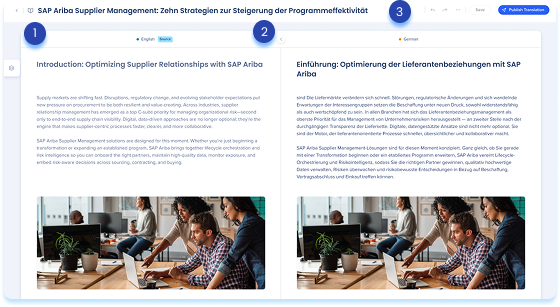
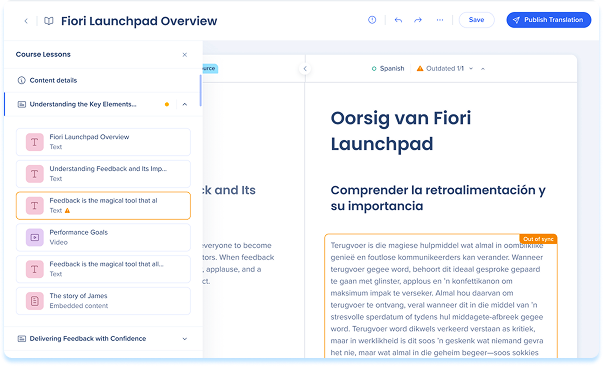
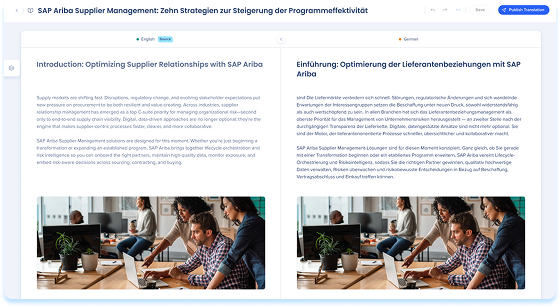
Le traducteur côte à côte se compose de trois zones :
- Panneau des calques : parcourez les leçons et les éléments
- Zone principale : afficher et modifier le contenu source et de traduction côte à côte
- Barre supérieure : enregistrez, affichez un aperçu et publiez les traductions
Traduire à l'aide de l'IA
Lorsque la traduction de l'IA est disponible et appliquée, le contenu est traduit automatiquement. Il peut être appliqué à l'ensemble de l'élément d'apprentissage ou à des éléments spécifiques.
Remarque
- La traduction de l'IA est optimisée pour le contenu source en anglais
- La traduction de l'IA est alimentée par Amazon Web Services (AWS) ou les services de traduction de SAP (pour les clients SAP)
Pour traduire l'élément en entier
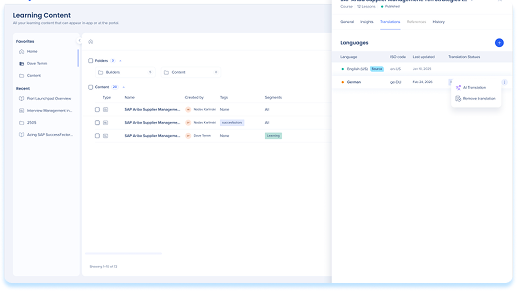
Vous pouvez déclencher une traduction d'élément complète à partir de l'onglet Traductions ou à partir du traducteur côte à côte.
Dans l'onglet Traductions :
- Sélectionnez le menu Options pour la langue cible
- Sélectionnez la traduction de l'IA
- Vous serez informé lorsque la traduction sera prête
- Examiner et modifier le contenu traduit dans le traducteur
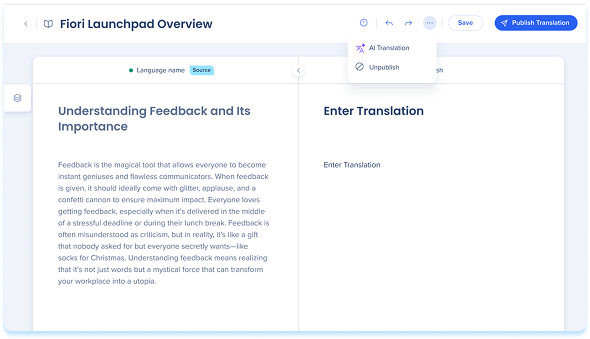
Du traducteur côte à côte :
- Sélectionnez l'icône Modifier à côté de la langue cible pour ouvrir le traducteur
- Dans le traducteur, sélectionnez le menu Options dans la barre supérieure
- Sélectionnez la traduction de l'IA
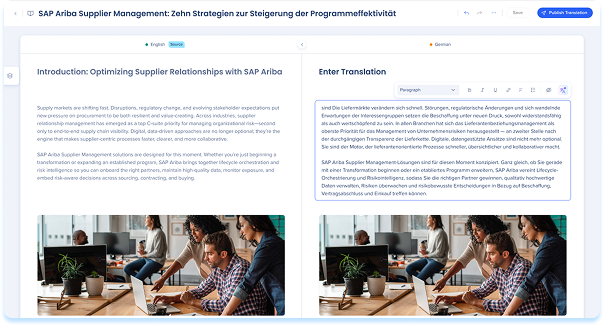
Pour traduire un élément spécifique
- Sélectionnez un élément dans le canevas principal
- sélectionnez l'icône de traduction de l'IA dans la barre d'outils flottante
Traduction manuelle
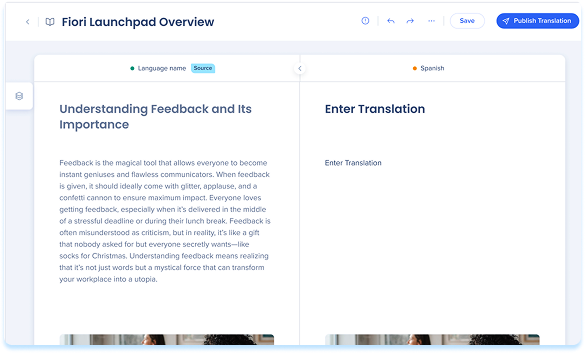
Lorsque la traduction de l'IA n'est pas disponible ou lorsque vous préférez un contrôle total, vous pouvez traduire le contenu manuellement. Vous pouvez modifier le texte et les ressources dans la langue cible tout en maintenant la structure du contenu source.
- Sélectionnez l'icône Modifier à côté de la langue cible pour ouvrir le traducteur
- Modifier le texte directement dans la colonne de droite
- Téléchargez ou remplacez des ressources spécifiques au besoin
- Masquer les éléments s'ils ne sont pas nécessaires pour la version linguistique spécifique
Remarque
La langue source est d'affichage uniquement et ne peut pas être modifiée dans l'interface du traducteur. Vous ne pouvez pas supprimer ou réorganiser les éléments du côté de la traduction pour assurer l'alignement avec la structure source.
Statut de la traduction
Les états indiquent l'état actuel d'une version de langue cible et si elle nécessite une action.
- Traduction : la traduction de l'IA est actuellement en cours
- Hors synchronisation : le contenu source a été mis à jour après la création de cette traduction, nécessitant un examen des modifications
Gestion du contenu hors synchronisation
Si le contenu de la source change après la création d'une traduction, les éléments affectés sont étiquetés Hors synchronisation.
- Ouvrez le traducteur côte à côte
- Localisez l'étiquette hors synchronisation sur des éléments spécifiques
- Utilisez les flèches de navigation en haut de l'écran pour passer d'un élément non synchronisé à l'autre
- Examinez les modifications dans le contenu source et déterminez s'il faut mettre à jour la traduction ou la laisser telle quelle
Publier la traduction
- Sélectionnez Publier la traduction pour rendre la version disponible
Supprimer la traduction
- Sélectionnez le menu Options dans la ligne de langue cible
- Sélectionnez Supprimer la traduction
Notes techniques
- La traduction de l'IA n'est pas disponible pour les centres de données du Canada ou FedRAMP
- La traduction de l'IA est prise en charge uniquement lorsque la langue source est l'anglais


