概要
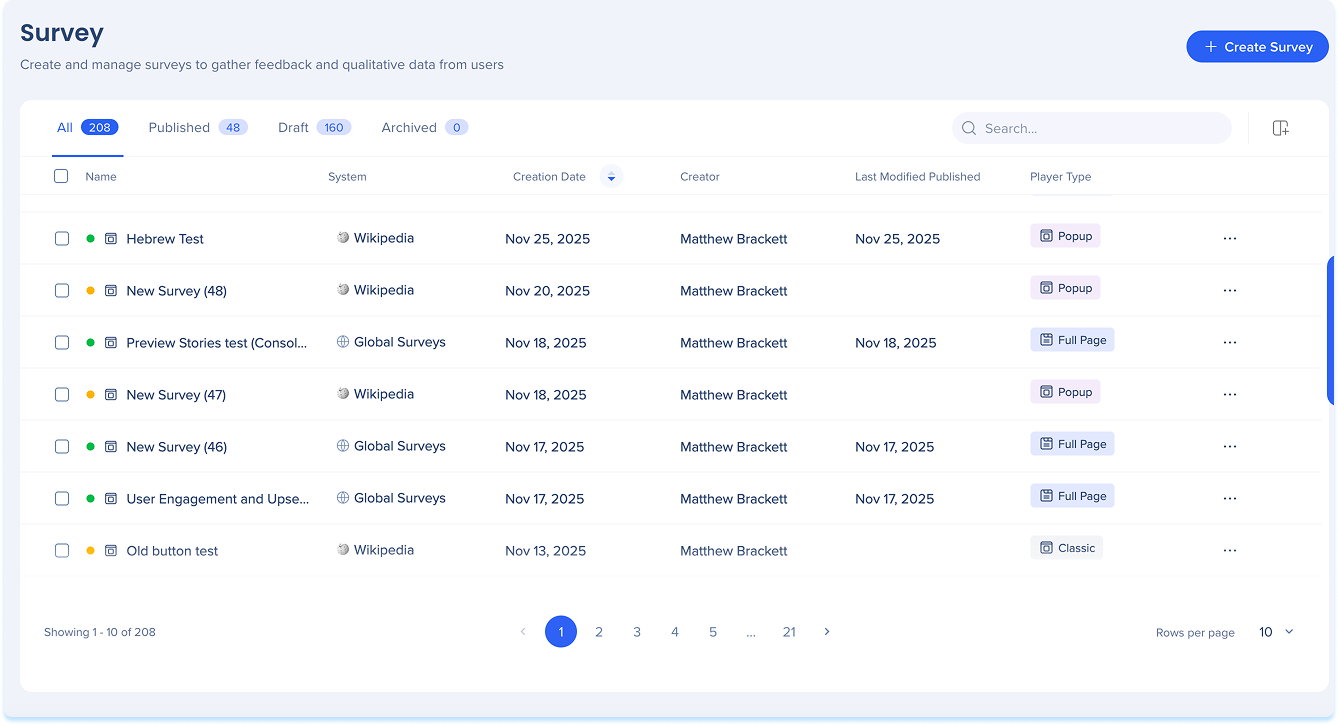
サーベイビルダーページは、WalkMeコンソールでサーベイを作成、管理、プレビューするための中心ハブです。 このページから、ビルダーはアカウントのすべてを見るサーベイを表示し、サーベイのステータスを追跡し、サーベイの公開、配布、管理に関連するアクションにアクセスできます。
アクセス
サーベイビルダーページには、WalkMeコンソールからアクセスできます。
WalkMe Surveys in the Console
使用方法
概要
サーベイビルダーページは、作成したすべてのサーベイを作成、管理、プレビューするための中央ハブです。
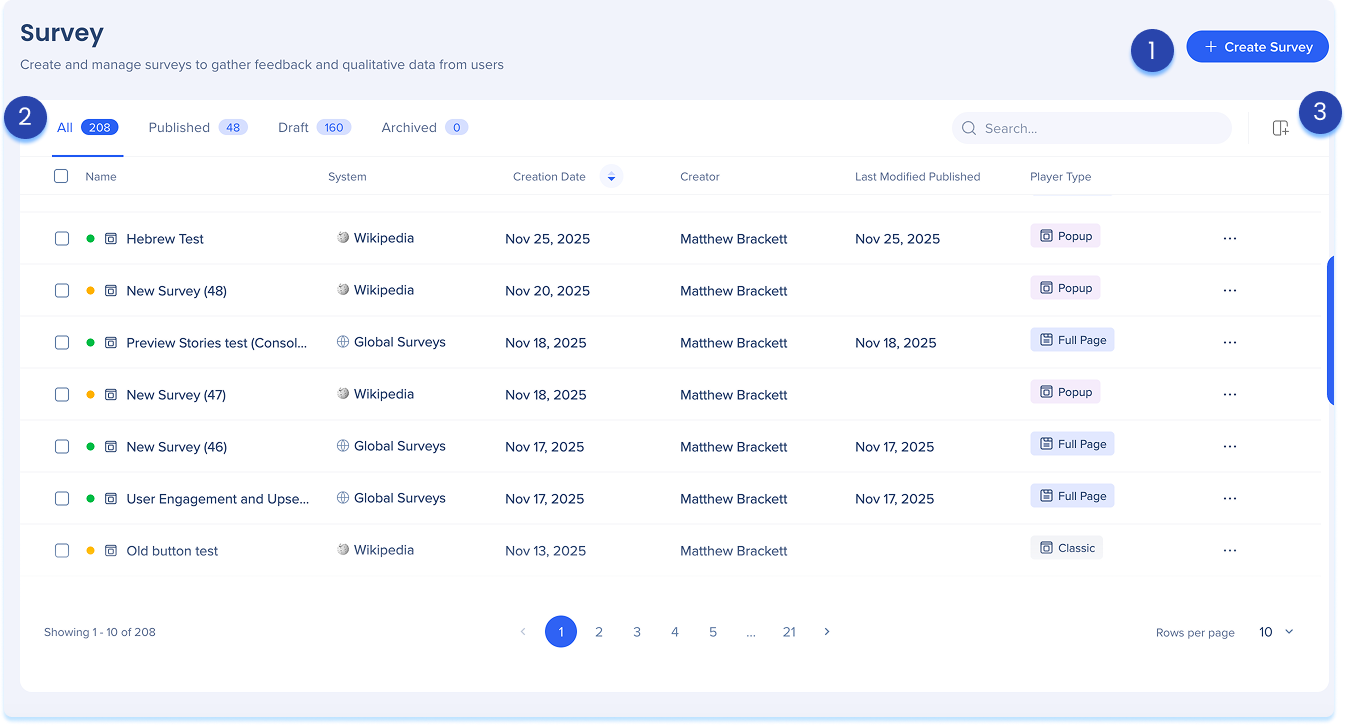
1. サーベイの作成
[サーベイを作成する]ボタンは、新しいサーベイをサーベイアプリに追加する主要なエントリポイントです。 これは、サーベイの作成プロセスを開始するために使用されます。
How to Build and Distribute Surveys in the Console
2. サーベイ表
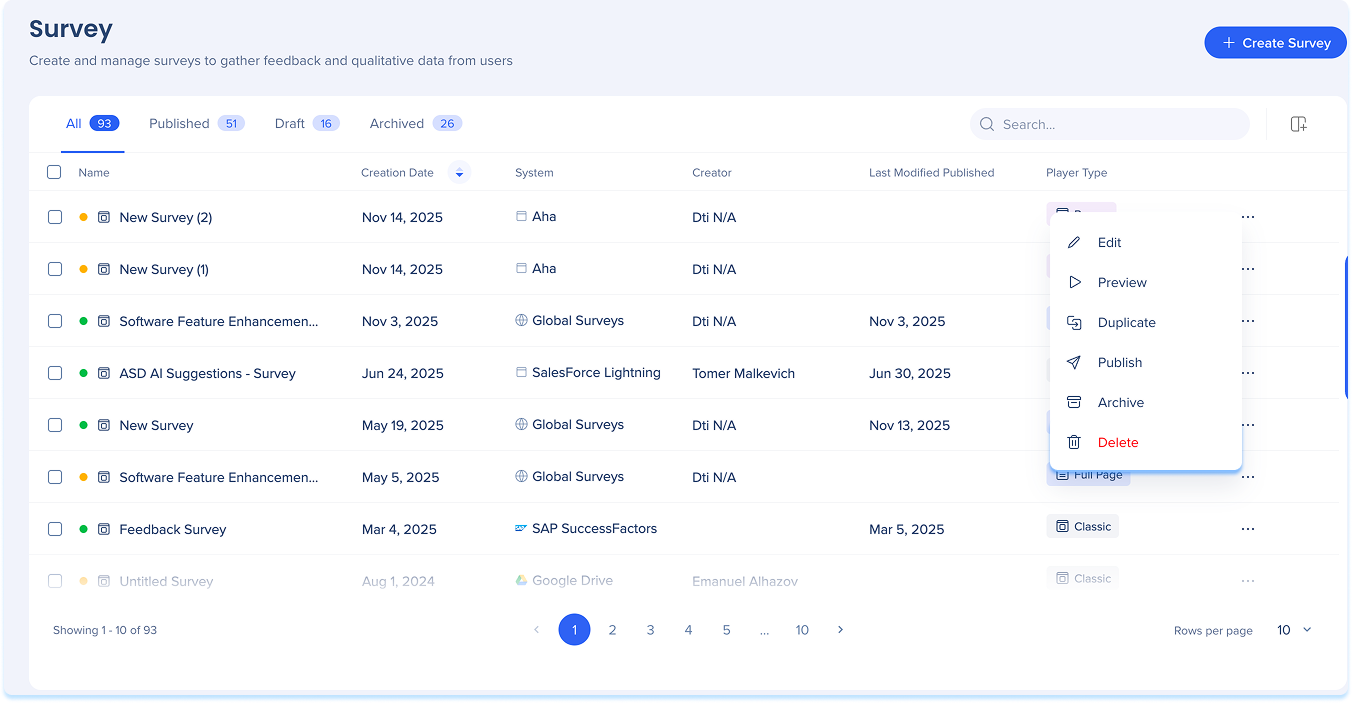
サーベイ表には、アカウントのすべてのサーベイが表示され、現在のステータスと設定が可視化されます。 これは、サーベイを確認し管理アクションにアクセスする中心的な領域です。
サーベイは、以下のタブに分類されます。
- すべてのサーベイ:公開済みと未公開のサーベイの完全なリスト
- 公開:公開され、かつ有効なすべてのサーベイのリスト
- 下書き:公開されていないすべてのサーベイと保存されたサーベイのリスト
- アーカイブ済み:アーカイブされたサーベイのリスト
表の列
- 名前:サーベイの名前
- システム:サーベイが関連付けられているシステム
- グローバルシステム:新しいページプレーヤータイプを指します
- 作成日:サーベイが作成された日付
- 作成者:サーベイを作成したユーザー
- 最終公開:調査が最後に公開された日付を表示します
- プレーヤーのタイプ:
- ポップアップサーベイ:ユーザーのワークフロー中にモーダルとしてアプリ内に表示されます。
- フルページのサーベイ:新しいブラウザタブで開くスタンドアロンサーベイとして提供されます。
- クラシックサーベイ:WalkMeエディタで作成されたサーベイは、サーベイアプリにインポートできます。
ステータス
- 黄色:ドラフト
- グリーン:公開中
- 緑色のストローク:公開と変更
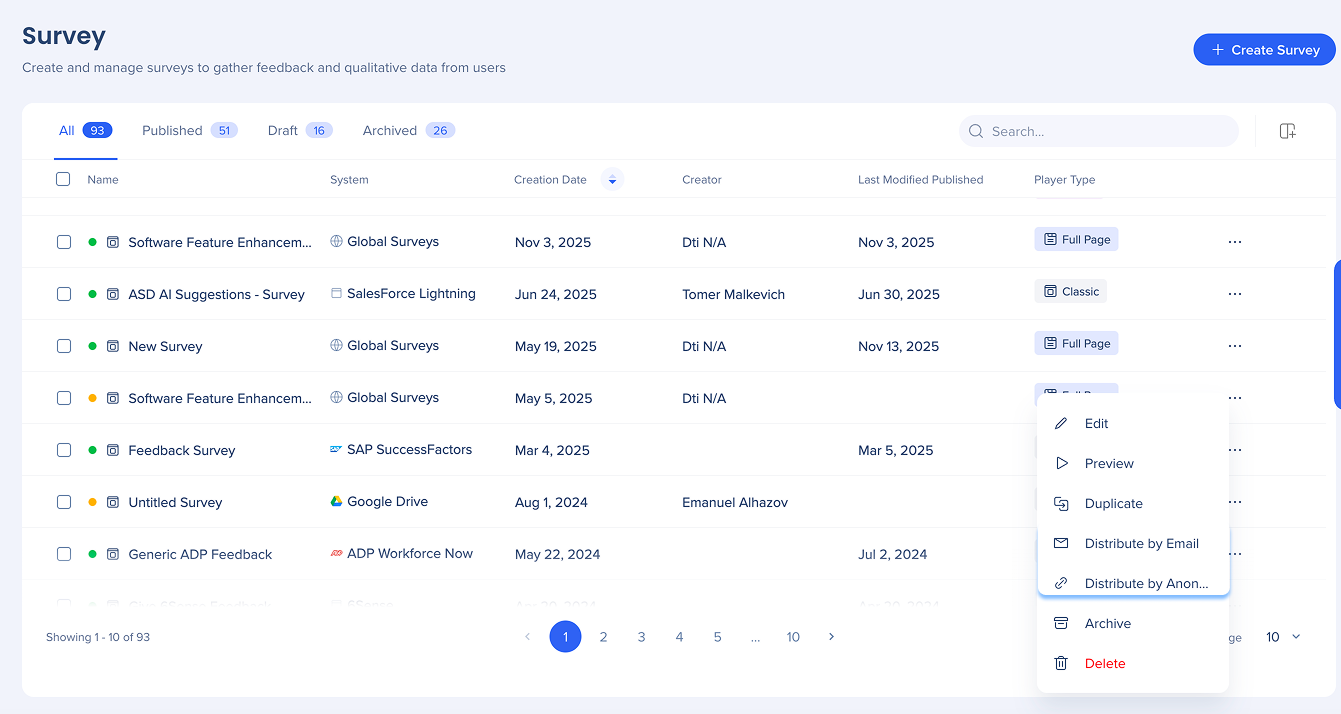
アイテムオプション
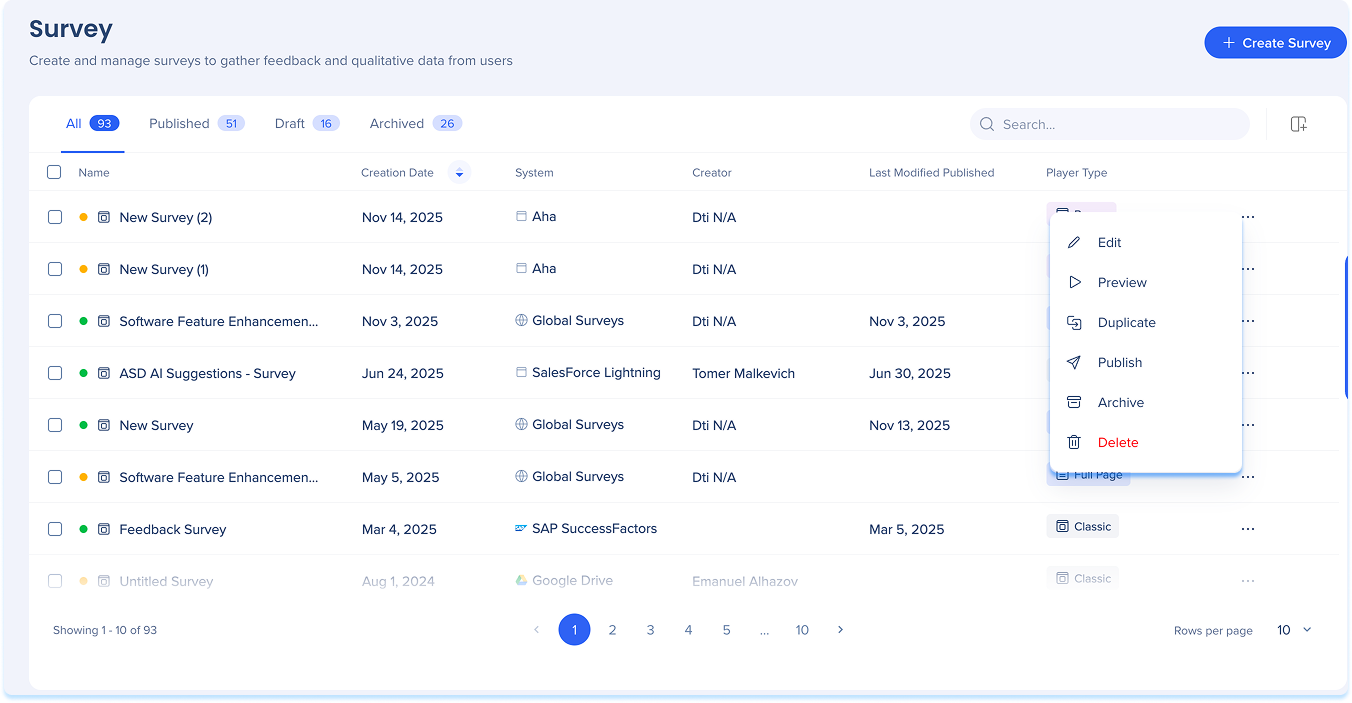
各サーベイには、サーベイのアクションにアクセスできるオプションメニューが含まれています。 利用可能なアクションは、サーベイのタイプによって異なります。
一般的なアクション:
- 編集
- [プレビュー] を
- Editorの下部にある[アーカイブ]を
- 削除
ポップアップサーベイ
フルページのサーベイ
クラシックサーベイ
注
公開されたサーベイは、削除する前にアーカイブする必要があります。
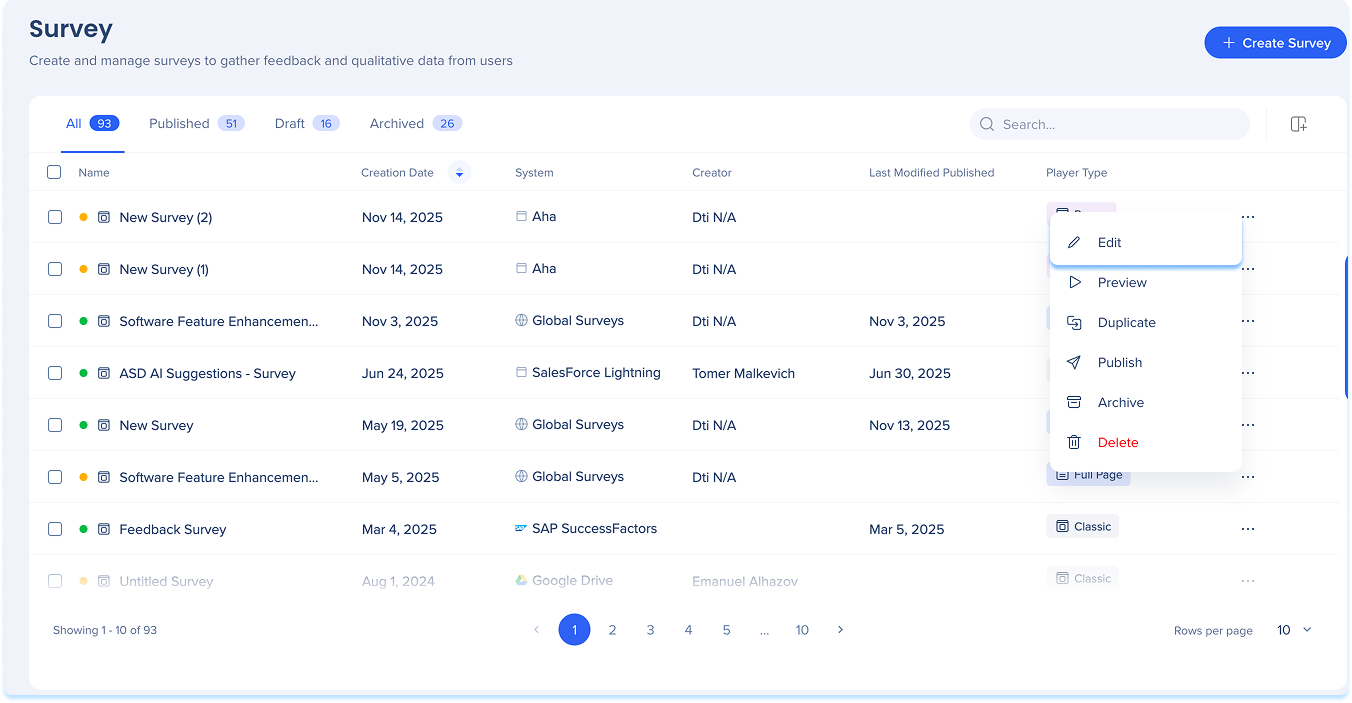
編集
編集では、既存のサーベイに変更を加えることができます。
- サーベイ行でオプションメニューを開きます。
- [編集]を選択します
- 更新を行います
- [Save(保存)]をクリックします
[プレビュー] を
プレビューでは、公開または配布する前にユーザーの視点からサーベイを表示できます。
- サーベイ行でオプションメニューを開きます。
- [プレビュー]を選択します
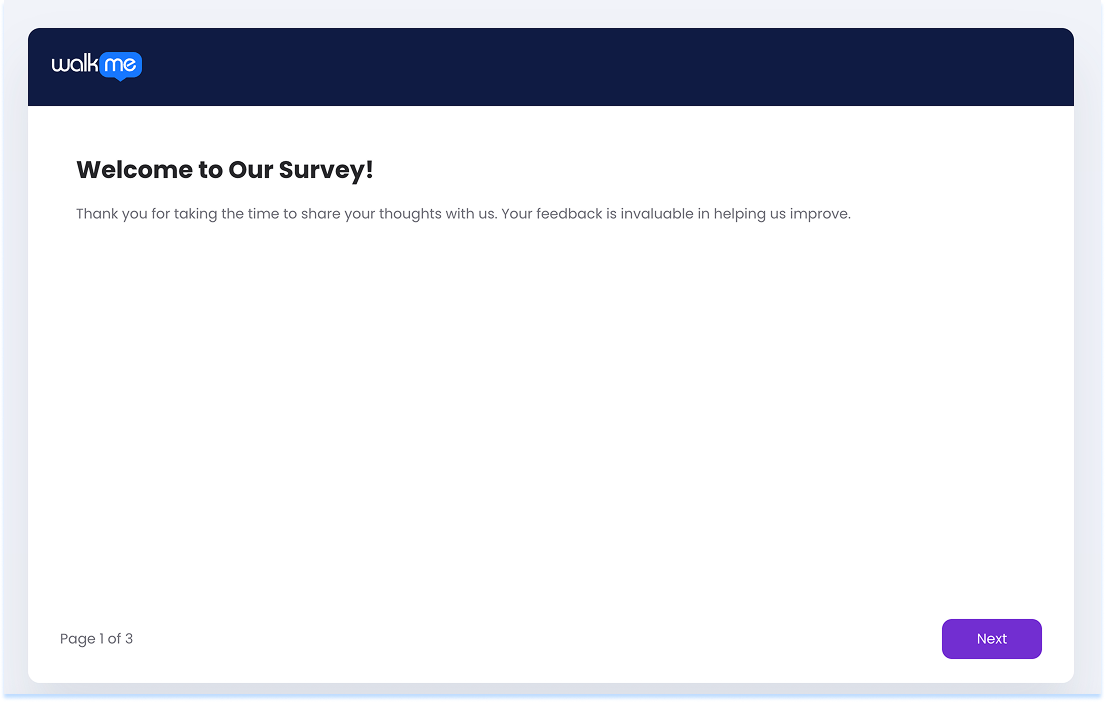
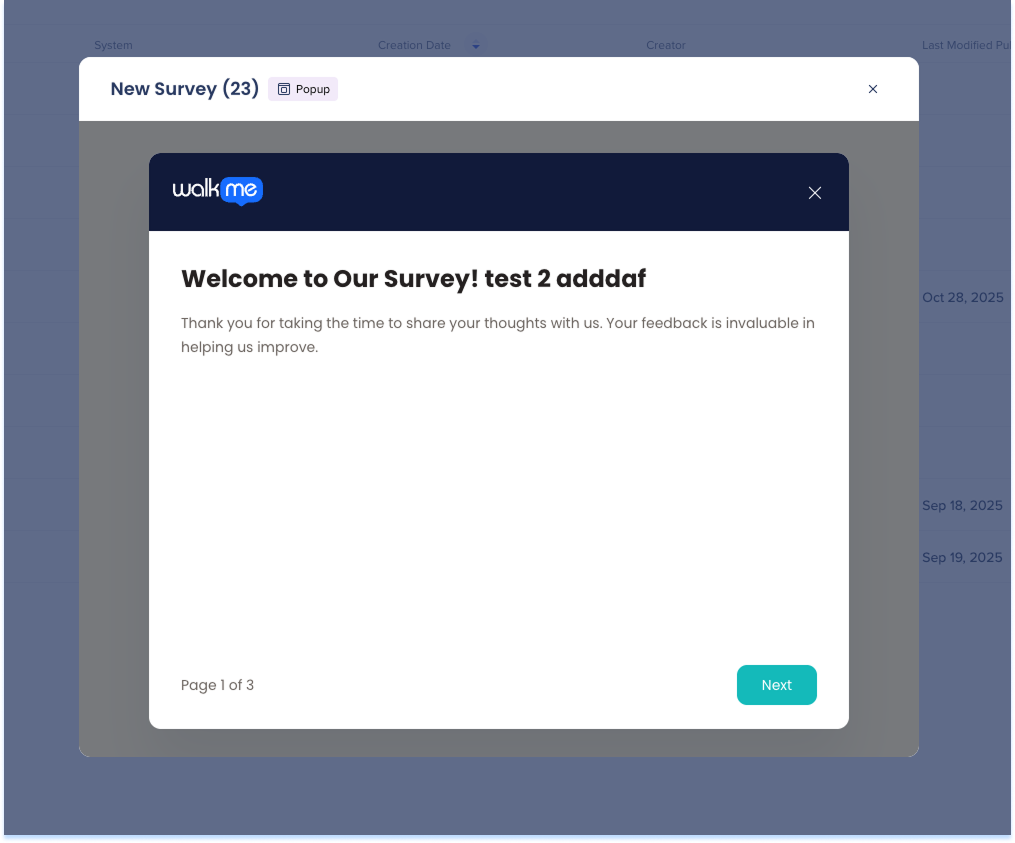
- プレビューの動作は、サーベイの種類によって異なります:
- 新しいブラウザタブでサーベイ全体が開きます。
- ポップアップサーベイは、現在のページにオーバーレイとして表示されます。
Editorの下部にある[アーカイブ]を
アーカイブは、参照用として利用可能な状態を維持しながら、アクティブな使用からサーベイを削除します。
- サーベイ行でオプションメニューを開きます。
- [アーカイブ]を選択します
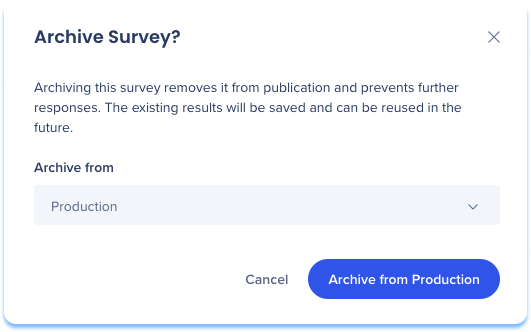
- アーカイブのドロップダウンから、環境を選択します。
- [本番/成功/テストからアーカイブ]ボタンを選択します。
削除
削除は、サーベイを完全に削除します。
- サーベイ行でオプションメニューを開きます。
- 削除を選択します
注
公開されたサーベイは、削除する前にアーカイブする必要があります。
ポップアップサーベイを公開します
- サーベイのオプションメニューを開きます
- 公開を選択します。
- サーベイが利用できる環境を選択します。
- Production(本番環境)
- Test(テスト)
- サクセス
- 本番環境/テスト/成功ボタンを選択してください。

完全なページのサーベイを配布します。
- サーベイのオプションメニューを開きます
- 希望する配布を選択してください:
- メールで配布:メールで受信者リストに直接送信します。
- 匿名リンクで配布:匿名アクセスのための共有可能なリンクを生成します。
How to Build and Distribute Surveys in the Console
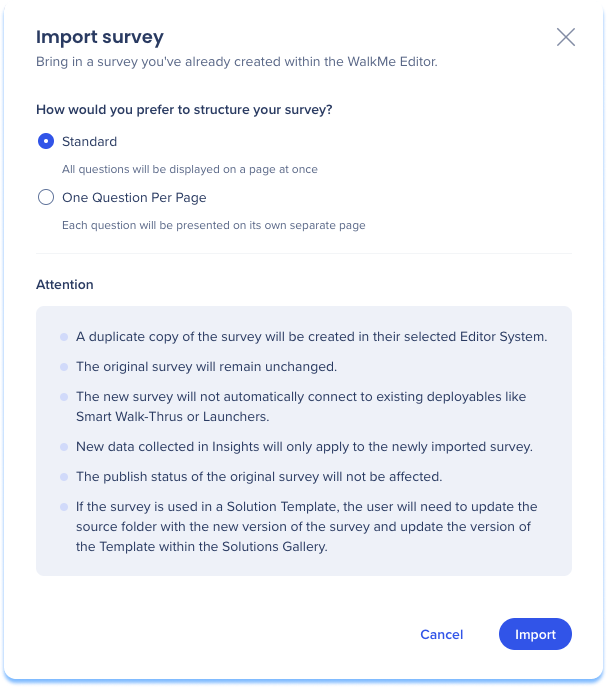
クラシックサーベイをインポートします
インポートサーベイを使用すると、既存のWalkMeエディタのサーベイのコピーをサーベイアプリで作成することができます。
- サーベイのオプションメニューを開きます
- [サーベイのインポート]を選択します
- サーベイの構造を選択します。
- 標準:すべての質問を1つのページに表示します。
- ページごとに1つの質問:各質問を個別ページに表示します。
- [インポート]を選択します
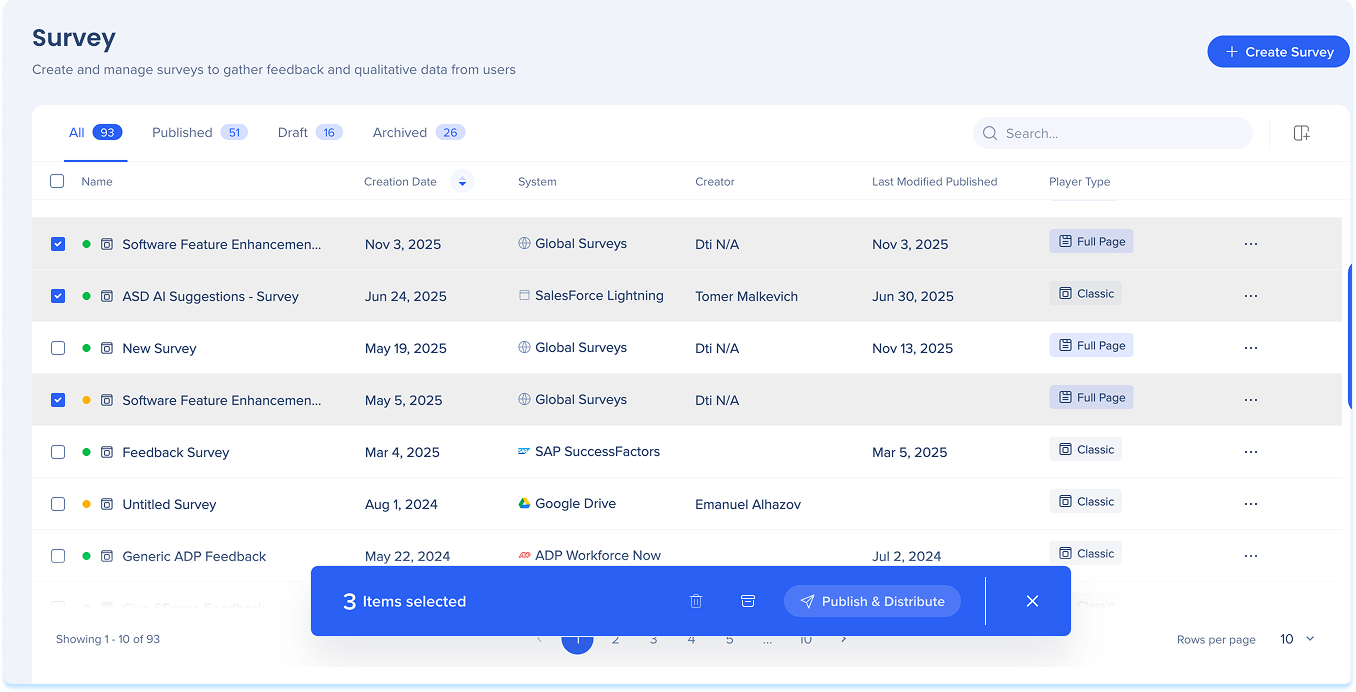
アイテムバルクアクション
- 一括アクションでは、複数のサーベイを一度に管理することができます。
- 各アイテムの横にあるチェックボックスを使用して、1つ以上のサーベイを選択してください。
- 利用可能なアクションのいずれかを選択します。
- 公開&配布
- Editorの下部にある[アーカイブ]を
- 削除
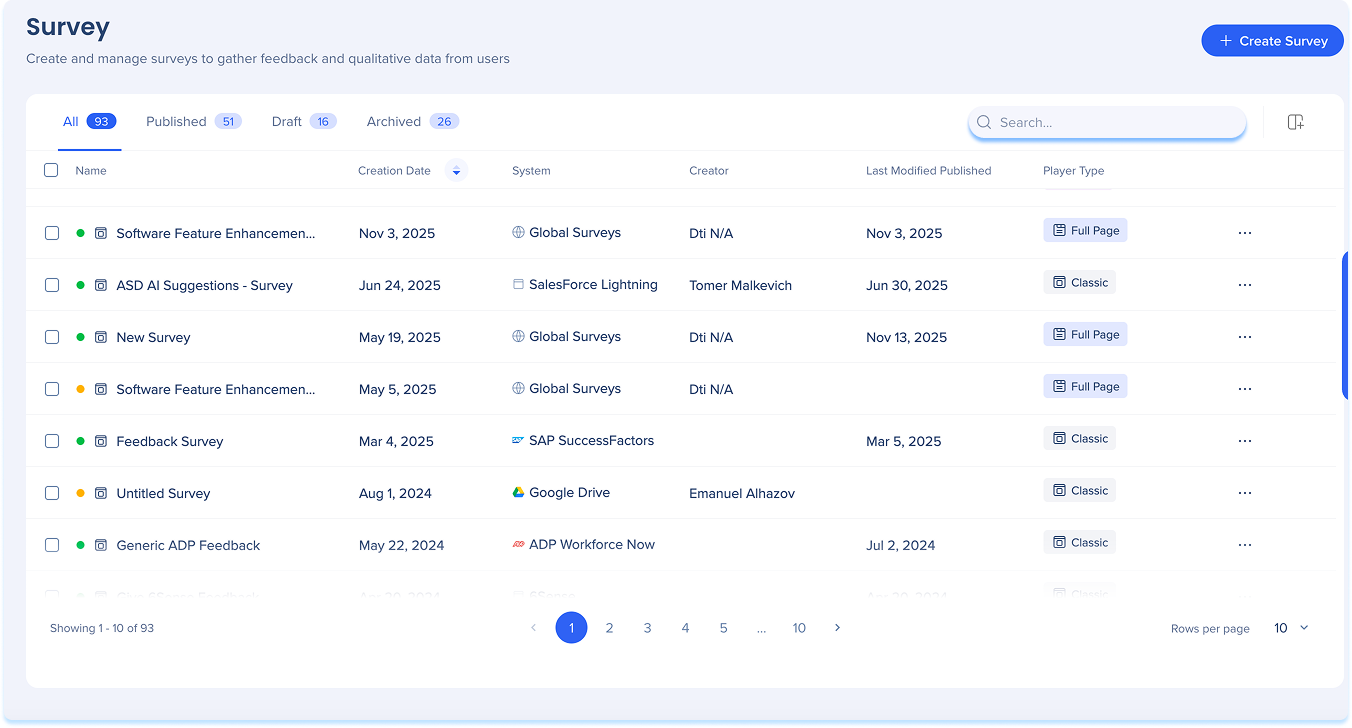
検索
サーベイの表には、サーベイを迅速に検索するのに役立つ検索機能が含まれています。
次の条件で検索できます:
- サーベイ名
- システムタイプ
- クリエイター
- プレーヤータイプ
3. 列を管理します
列を管理するオプションでは、サーベイの表に表示する列をカスタマイズできます。
- 「列を管理」アイコンを選択してください。
- 表示したい列を選択します。
- [適用]をクリックします。


