Brief Overview
The Custom Dashboards page allows users to create their own personalized dashboard. With this feature, users can add metric widgets from different systems to create unique insights dashboards. This allows users to tailor their dashboard to their specific needs and preferences.
The Custom Dashboards page is a valuable tool for those who want a more personalized and efficient way to monitor their metrics and gain insights.
Users can also create custom widgets to further tailor their dashboards — see Custom Widgets for details. Dashboards can also be shared with other account members and with external guests — see Sharing below.
Access
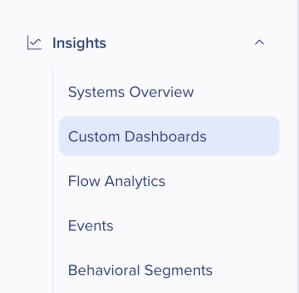
Access the Custom Dashboards page through the console. Select the Analytics category, then select the Insights app.
Page Breakdown
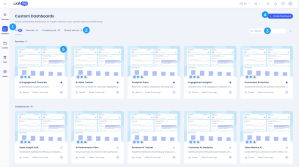
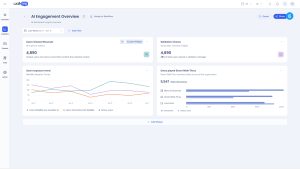
This is the main dashboards page — where all your dashboards live.
- Navigation tabs: All, Favorites, Created by me, Shared with me, and Other (dashboards you have access to, ones you've starred, ones you own, ones shared with you by others, and all remaining dashboards in your account)
- Dashboard counter: Shows how many dashboards your account has created
- Search: Find a dashboard by name. You'll only see dashboards you have access to
- Create Dashboard: Creates a new dashboard, visible only to you by default
- Dashboard cards: Each shows the dashboard title, description, the owner, and when it was last edited
- Share icon: From each card, and in the dashboard itself, opens the sharing options described above
How It Works
How to create a new dashboard
- Click Create Dashboard
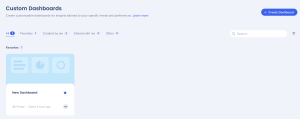
-
Click Add Widget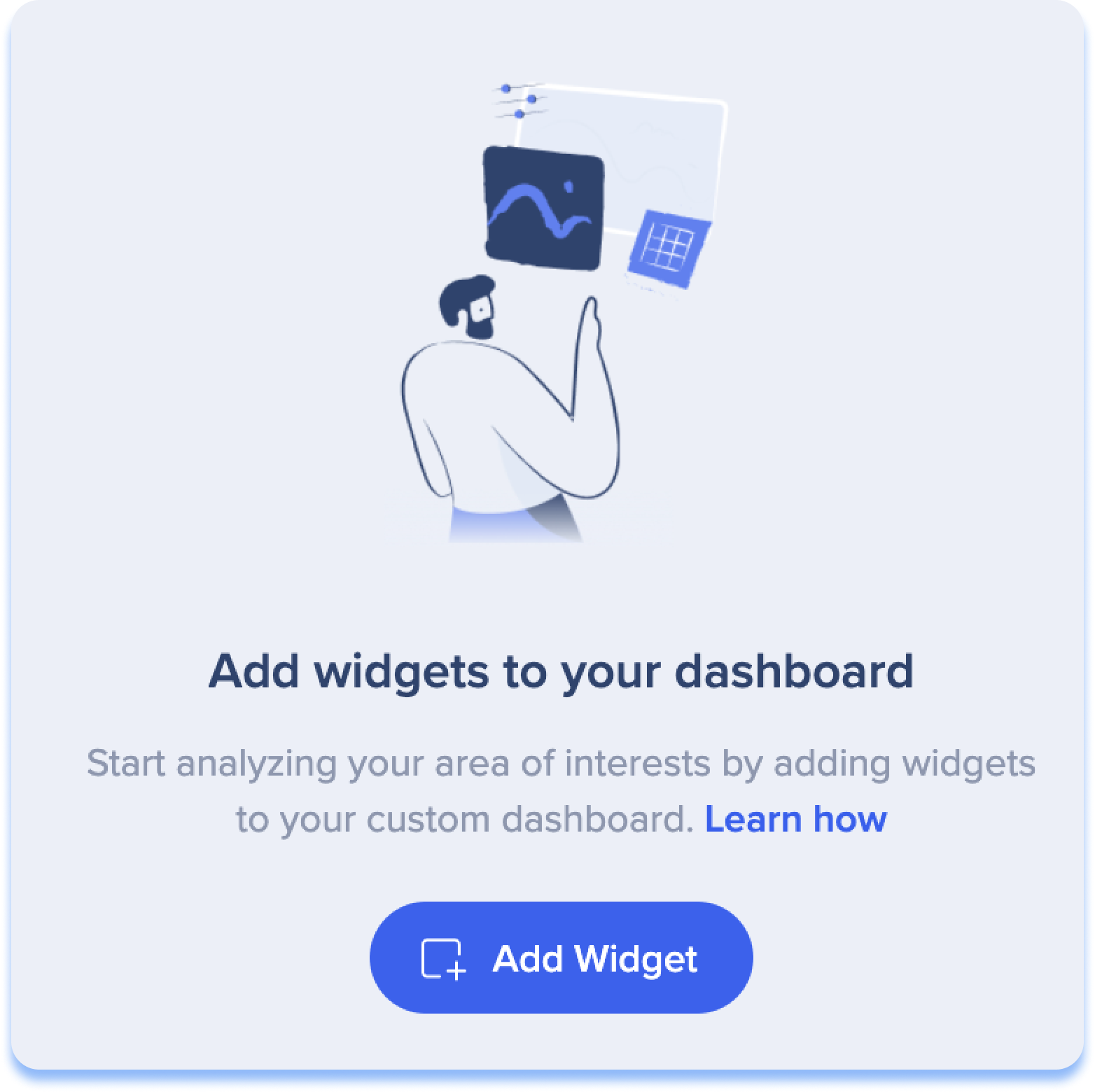
-
Select a widget from the widget gallery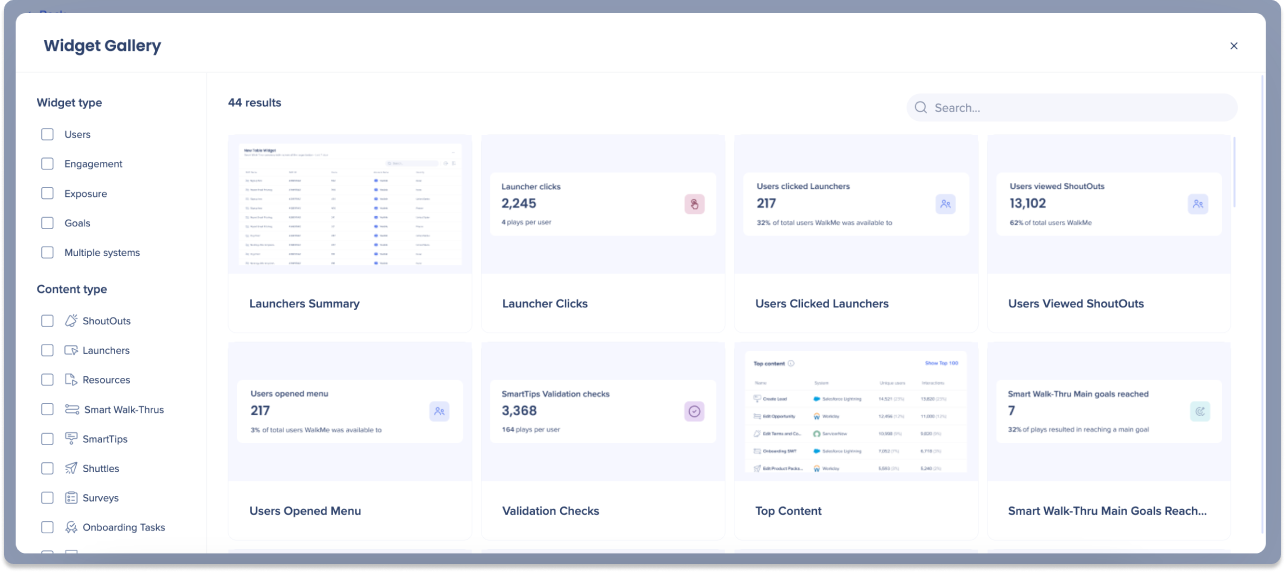
ヒント
ウィジェットタイプまたはコンテンツタイプに基づいてフィルタリングして、検索結果を絞り込みます。
-
Optional: Enter a name for your widget
-
Optional: Enter a description for your widget
-
Select the system from which you wish to retrieve data for the widget
-
Click Add Widget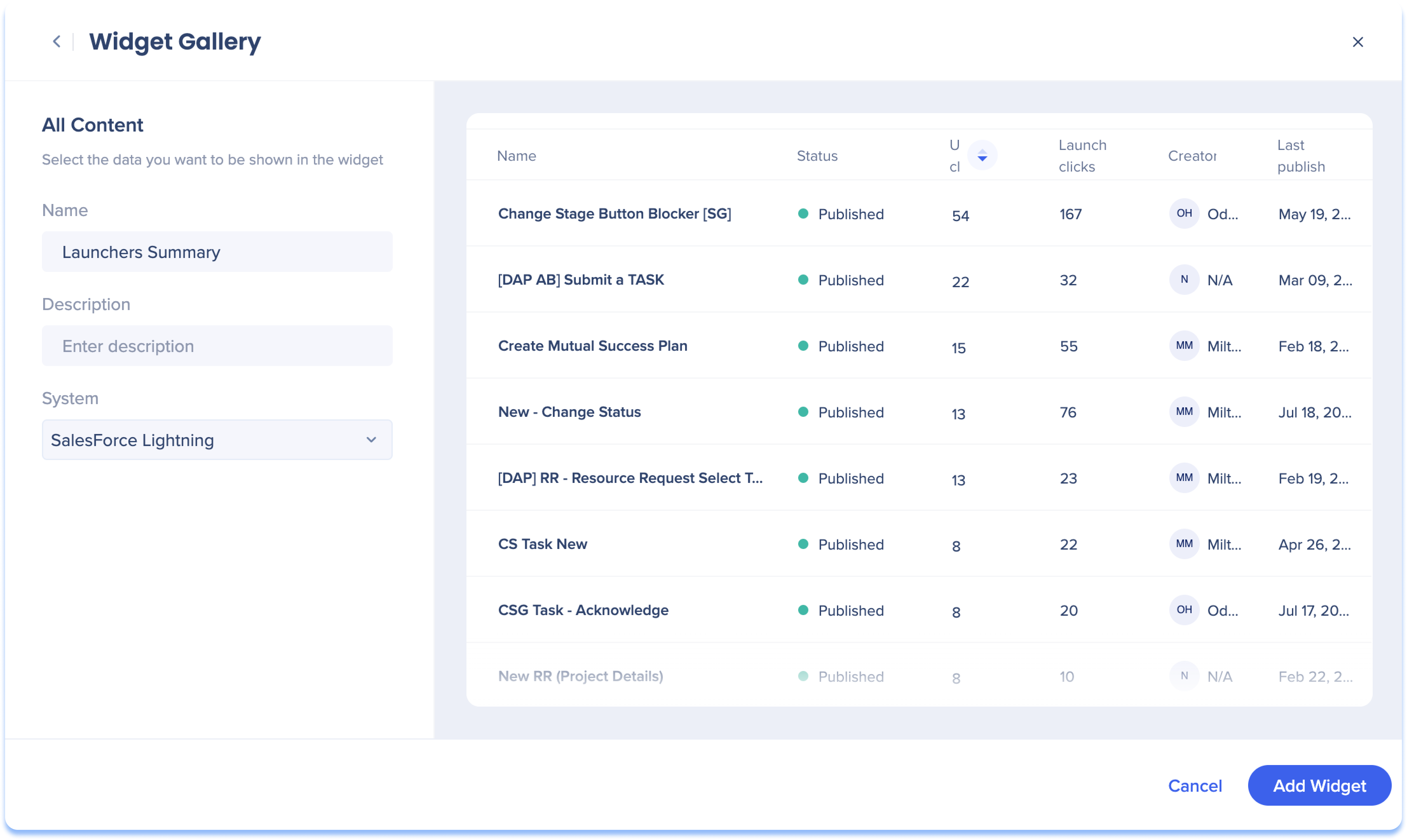
Additional Capabilities
Date range filters
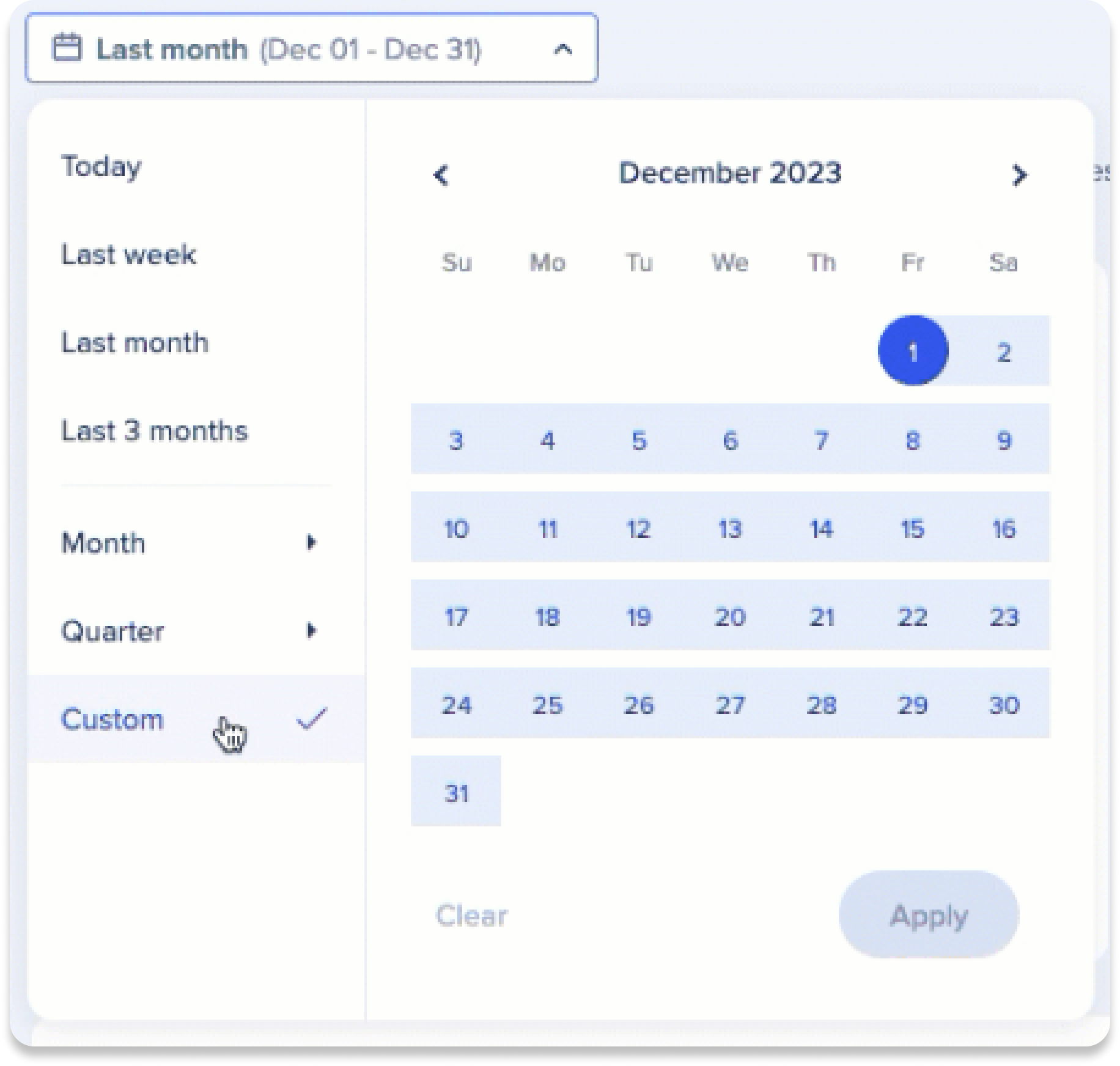
Use the dropdown to view data from the chosen date range.
-
Today: This filter shows data from the current day
-
Last week: This filter shows data from the previous week (mon-sun)
-
Last month: This filter shows data for the previous month
-
Last three months: This filter shows data for the last three months
-
Month: This filter shows data from the selected month and year
-
Quarter: This filter shows data from the selected quarter and year
-
Custom: This filter allows you to select a custom date range to view data
- Customize the layout of your Dashboard by rearranging the placement of your widgets through drag & drop
- Add widgets to your Dashboard from the side or bottom of the screen
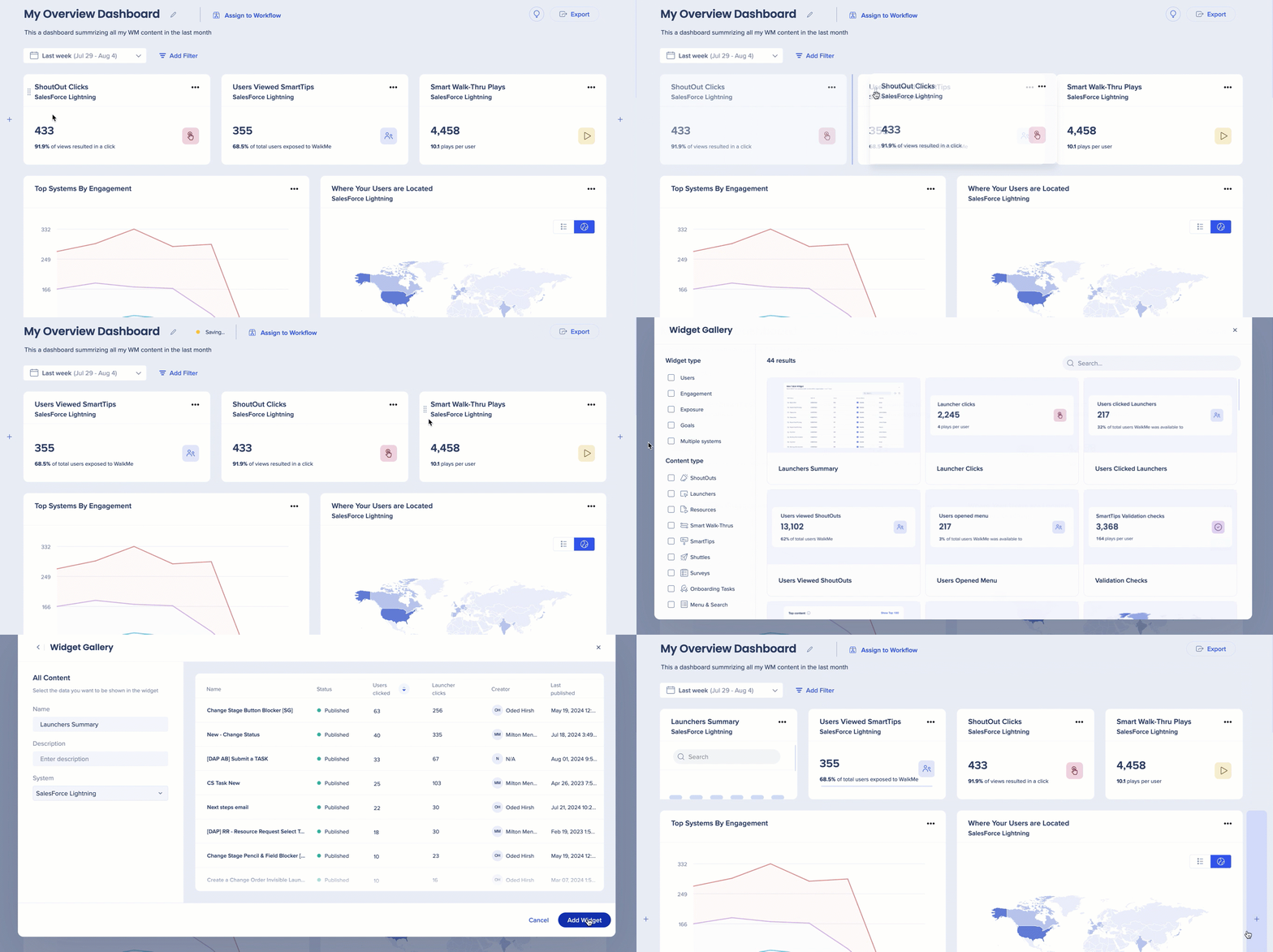
Assign to Workflow
Click Assign to Workflow to assign a custom dashboard to appear in the Insights tab of a specific Workflow in the Workflows app. Learn more:
Content Tagging and Workflow Insights Dashboards

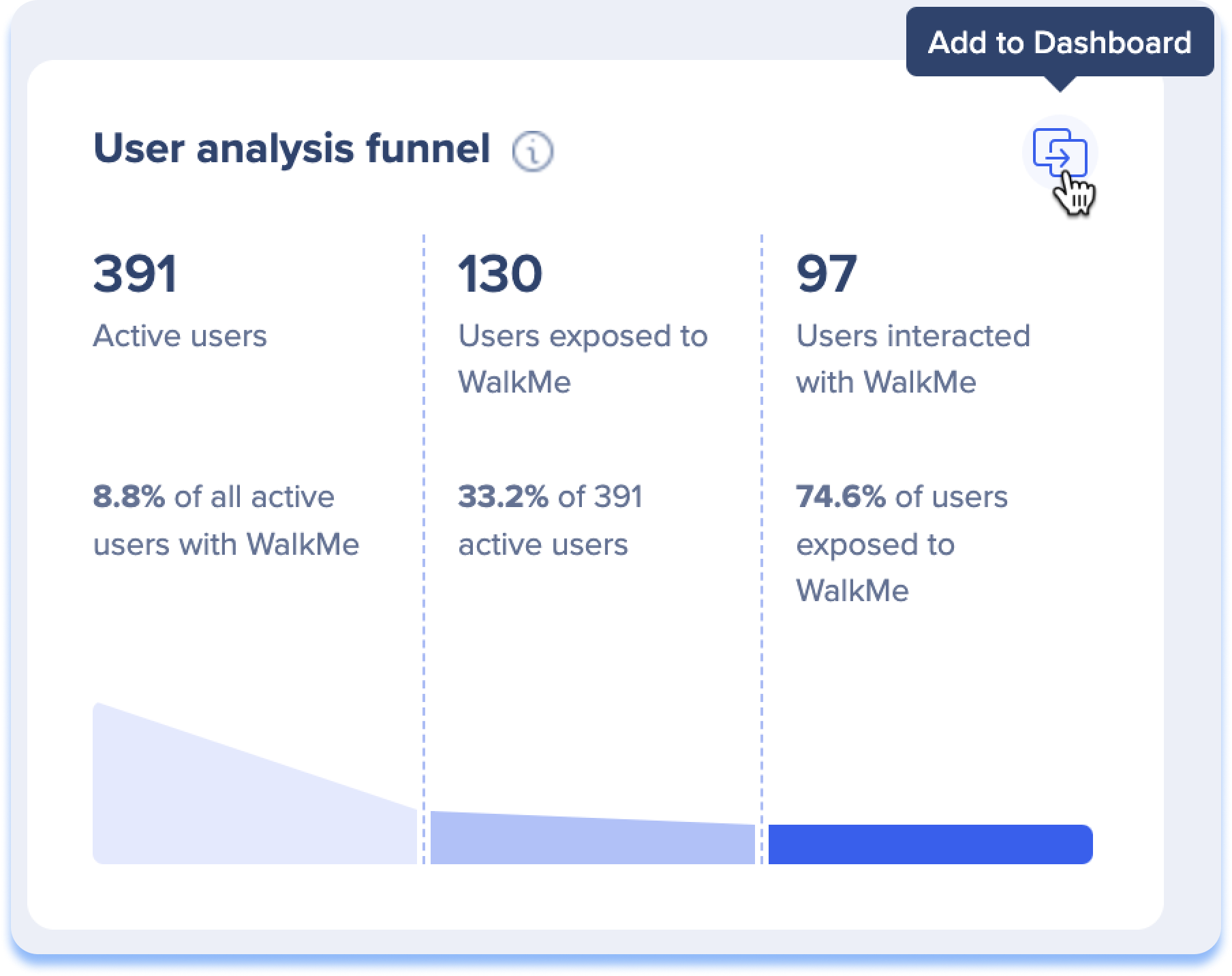
Add widgets from system overview pages
Quickly add widgets to your custom dashboard from system overview pages by hovering over them and clicking Add to Dashboard.
Add page filters
Click Add Filter to display a smaller part of the data set for the entire dashboard. Learn more.
Sharing
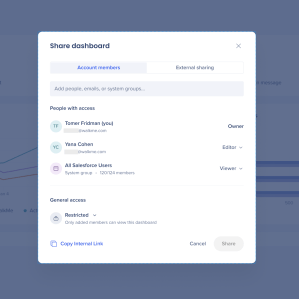
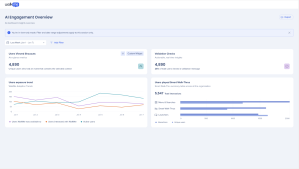
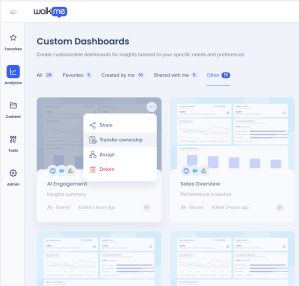
Every dashboard has an owner, and access is restricted by default. The dashboard owner (and any Editor) controls who else can view or edit it. You can open sharing controls from the Share button in the dashboard header, or from the More Options menu on the dashboard card in the Custom Dashboards gallery.
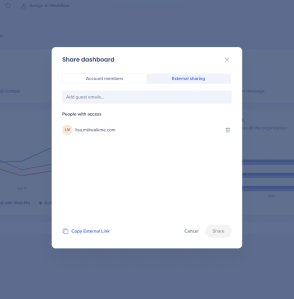
Clicking the Share button opens the Share dashboard popup, which has two tabs: Account members and External sharing. If your account admin hasn't enabled external sharing for your account, the External sharing tab is still visible but appears grayed out, with a tooltip explaining that admins can enable it in Security Settings.
Sharing with account members
注
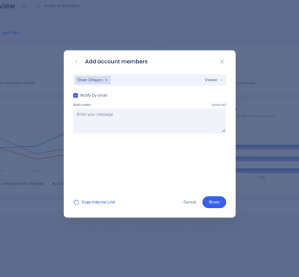
メンバーが複数のチャネル(たとえば、個々のビューアーとして、またエディタアクセス権を持つシステムグループのメンバーとして)でアクセス権が付与された場合、常に最高の権限レベルが優先されます
Sharing with external guests
External sharing lets you give someone outside your account access to a dashboard — for example, a stakeholder, partner, or client who doesn't have a WalkMe login. Owners and Editors can add these guests directly from the dashboard.
Resharing a dashboard with guests
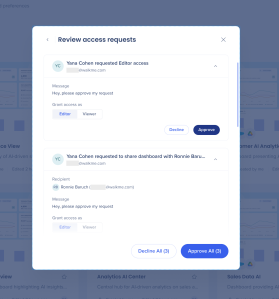
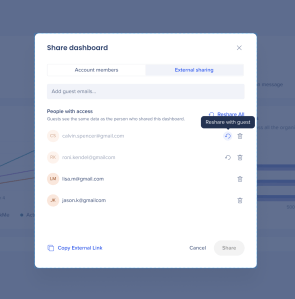
If a user who shared a dashboard externally is removed from the account, their guests will lose access automatically. When this happens, a warning banner appears on the Custom Dashboards page listing the affected dashboards.
To restore access, an active user with Editor or Owner permissions can reshare the dashboard. Guests will receive a new email notification with a link to view the dashboard.
To reshare with all guests at once:
- Go to the Custom Dashboards page and locate the warning banner
- Open the affected dashboard and select Share
- Go to the External sharing tab and select Reshare All
To reshare with a specific guest:
- Open the affected dashboard and select Share
- Go to the External sharing tab
- Select the Reshare icon next to the guest you want to restore access for
Transferring dashboard ownership
Every dashboard has one owner. To hand ownership to someone else, the current owner should:
If an owner leaves the account before transferring ownership, the dashboard is left without an owner until someone transfers it:
- The Share dashboard popup shows a “This dashboard has no active owner” notice with a quick link to transfer ownership
- You may also see a banner on the Custom Dashboards page listing any dashboards you have access to that need a new owner
Technical Notes
- Self-hosted is not supported
- Insights only officially supports Chrome (may work on other browsers, but bugs could occur)
- A maximum of 1,000 custom dashboards can be created
- The following widgets are visible in the widget gallery but do not return data for mobile native systems: SmartTips, Resources, Shuttles, Goals, Menu & Search, Onboarding Tasks
- For custom widget technical notes and known issues, see the Custom Widgets article
Admin control
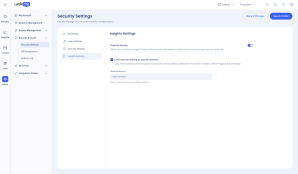
- Account Admins can enable or disable external sharing for the whole account (and optionally restrict it to specific email domains) from Security & Audit > Security Settings > Insights Settings in the Admin Center. Learn more: Security & Audit
- If external sharing is turned off by your Admin, the External sharing option will appear grayed out. When external sharing is off, any previously-shared external guests are suspended (not deleted) until it's turned back on.