概要
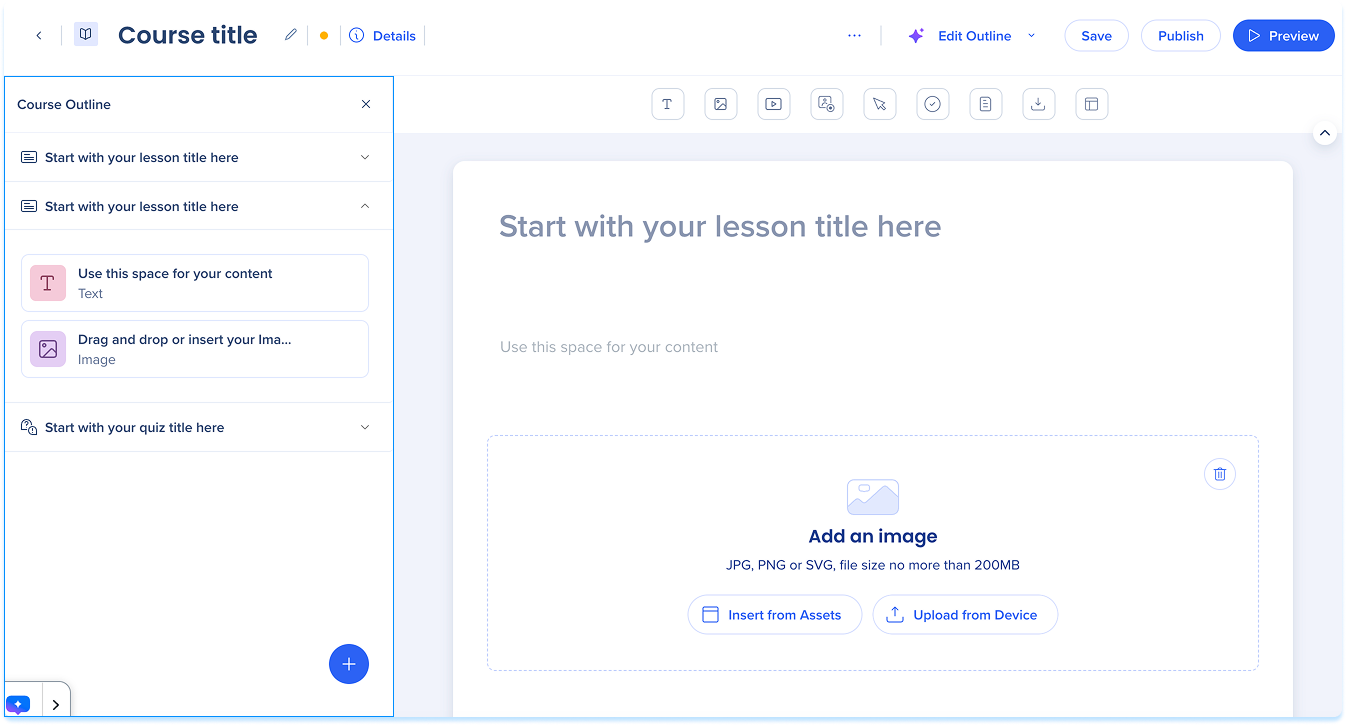
コースとは、複数のレッスンとオプションのクイズで構成される構造化された学習体験です。 コースは、学習者がトピックを段階的に進めるように設計されています。 学習者をより幅広いトピックにステップバイステップでガイドしたい場合は、コースを使用します。
コースを作成する
- 学習コンテンツページに移動します。
- 「+ 学習内容」を選択します
-
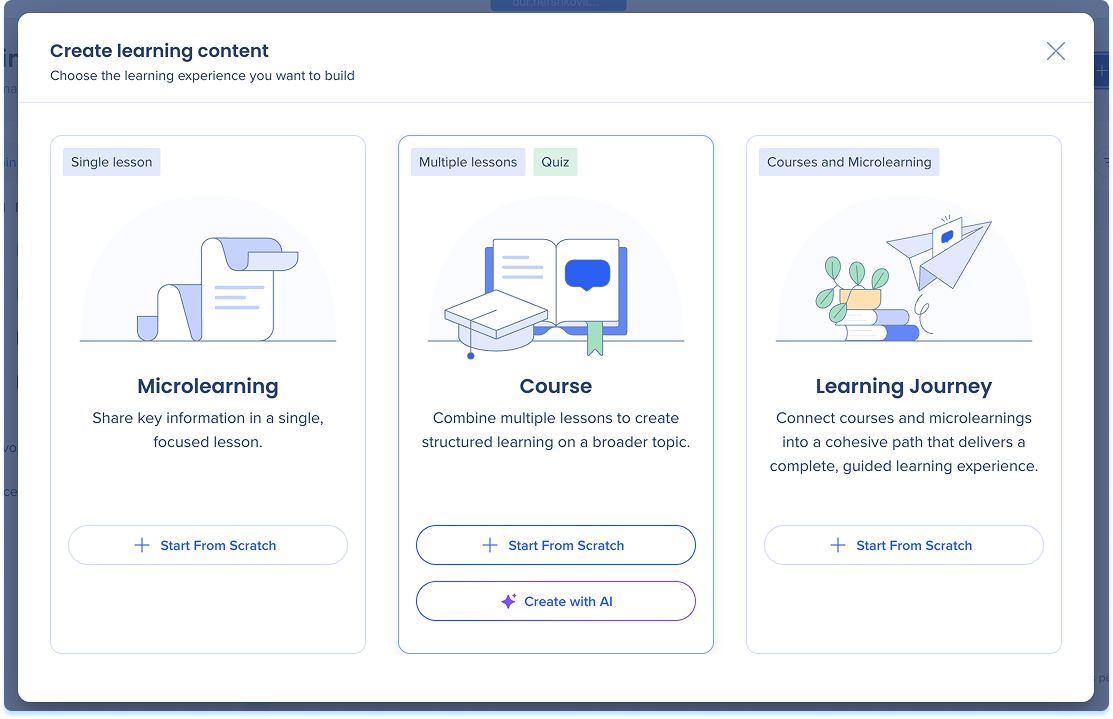
学習コンテンツの作成ダイアログで、コースカードに移動します
- 作成方法を選択してください:
- ゼロから開始:ビルダーで空のコースを開きます
- AIで作成:指示に基づいてコース概要を生成します
Create a Course with AI
コースビルダーのレイアウト
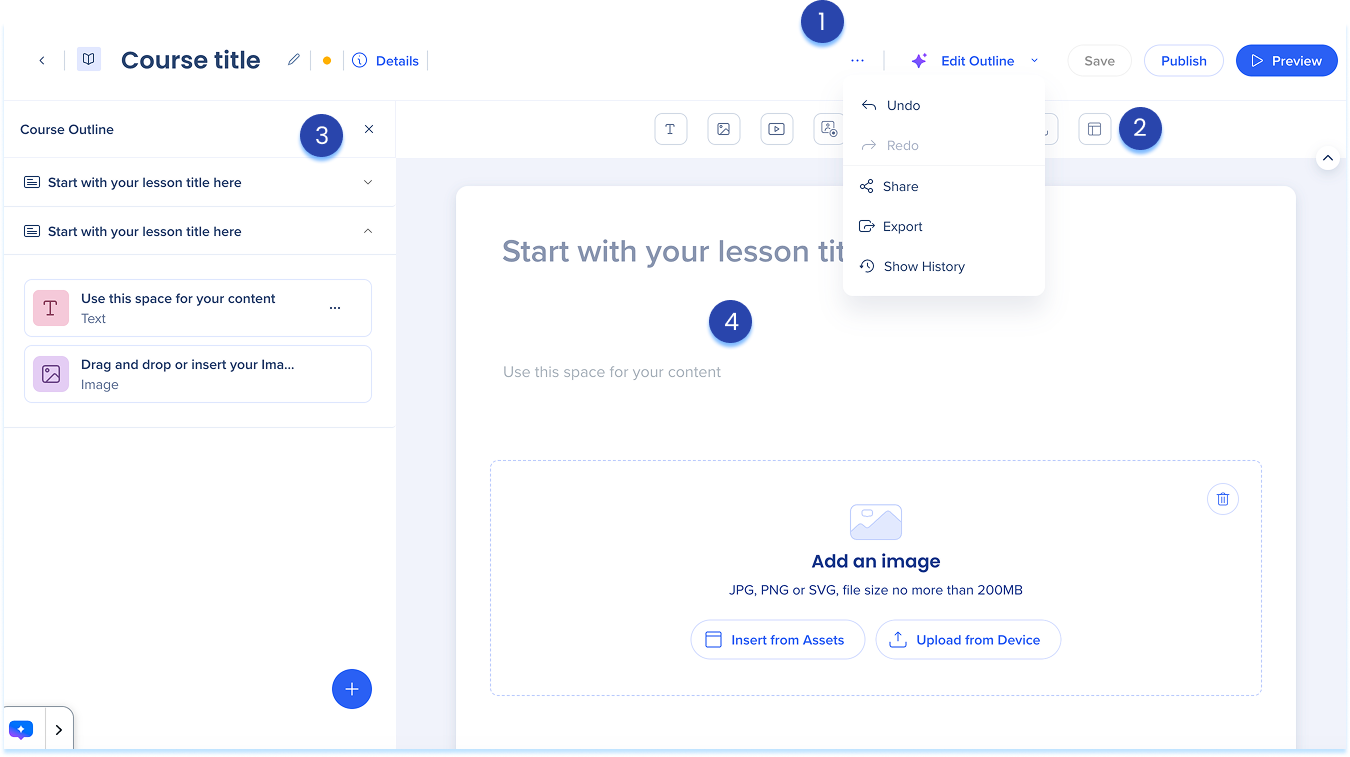
コースビルダーは、4つの主要な分野に分かれています:
- トップパネル:コースを管理および公開するための主なコントロール
- 詳細:コース情報の表示と編集を行います。
- アウトラインの編集:コースまたはレッスンのコンテンツと構造を確認し、再編成します
- オプションメニュー:共有、エクスポート、履歴にアクセスします
- エレメントパネル:レッスンに追加できる利用可能なすべての学習エレメントを含むツールバー
- レイヤーパネル:カバー、レッスン、エレメント、クイズを含む、コースの完全な構造を表示するサイドパネル
- メインキャンバス:コースコンテンツを構築し、編集するエリア
コース構造
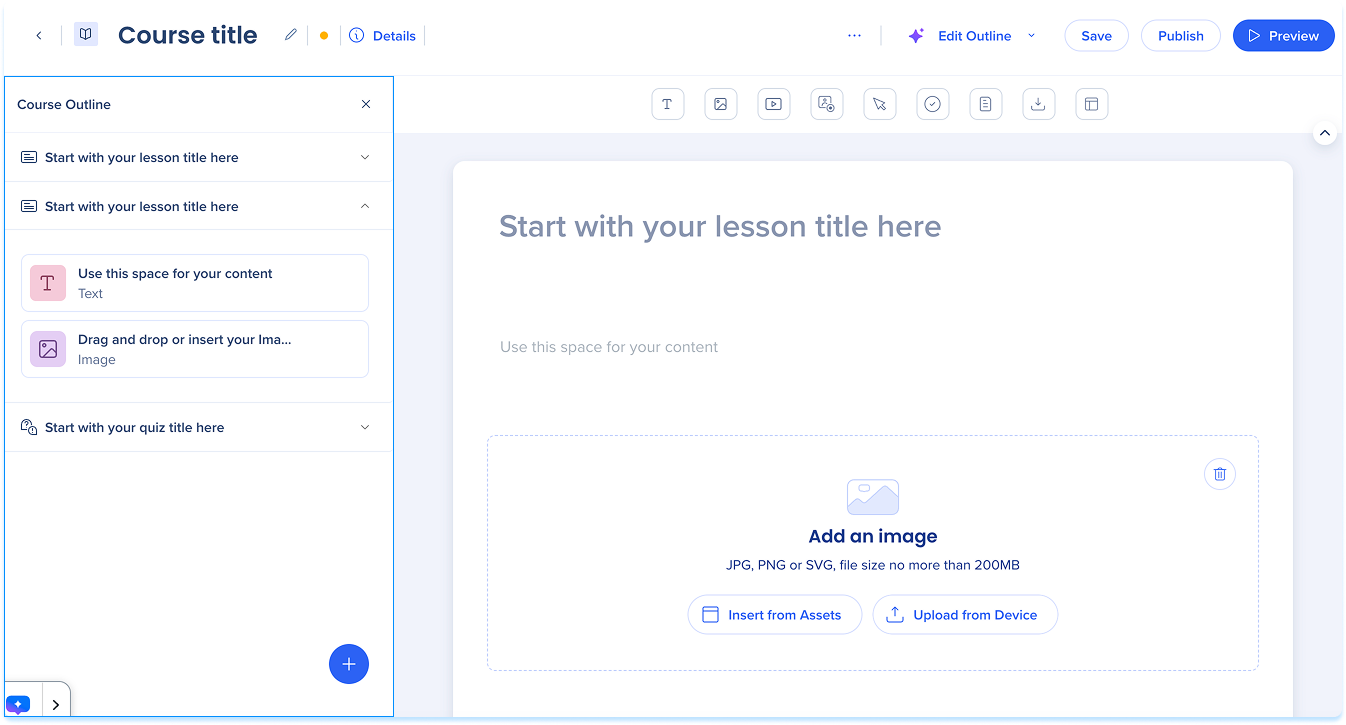
コースは以下の内容で構成されています:
- レッスン:コースを構成する個々の学習ユニット
- インポートされたマイクロラーニング:読み取り専用のレッスンとして追加された既存のマイクロラーニングで、元のマイクロラーニングと同期されます
- エレメント:テキスト、画像、動画など、各レッスン内のコンテンツブロック
- クイズ:学習者の知識をテストするためのオプションの評価
アウトラインの編集
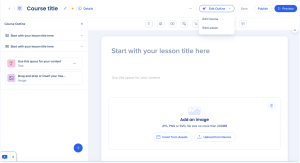
最終的なコンテンツを生成する前に、アウトラインキャンバスまたはAIアシスタントを使用して、レッスンとトピックを確認、編集、再編成できます。
コースビルダーの上部にあるアウトラインの編集を選択し、次にコースを編集またはレッスンを編集を選択して、コースまたはレッスンのアウトラインを開きます。
Edit a Course with AI
レッスンを管理
レッスンを追加する
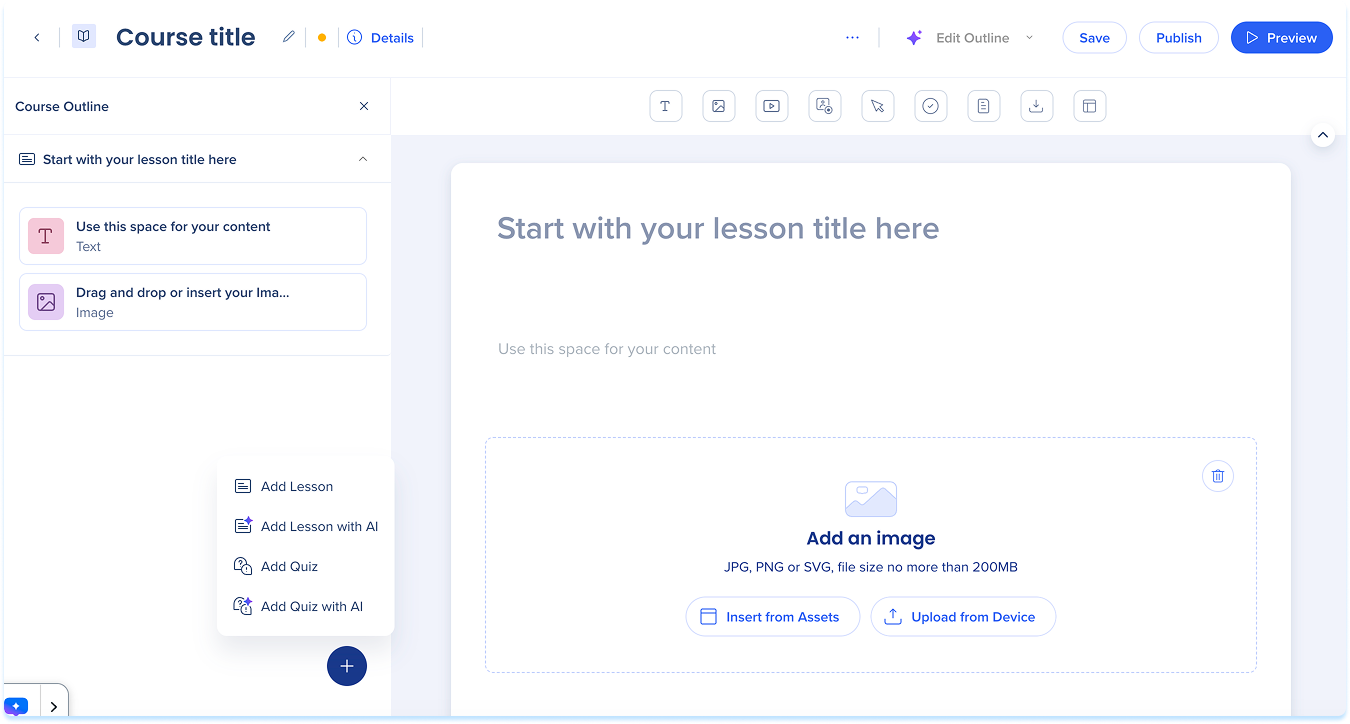
- レイヤーパネルで、[+]ボタンを選択します。
- 以下のいずれかを選択します:
- レッスン:ビルダーで空のレッスンを開きます
- AIでレッスンを作成:指示に基づいてレッスン概要を生成します
- マイクロラーニングをインポート:1つまたは複数の既存のマイクロラーニングを、読み取り専用のレッスンとしてコースに追加します。 マイクロラーニングへの変更を公開すると、それを使用しているすべてのコースが更新されます
コースにマイクロラーニングを追加する
AIでレッスンを追加
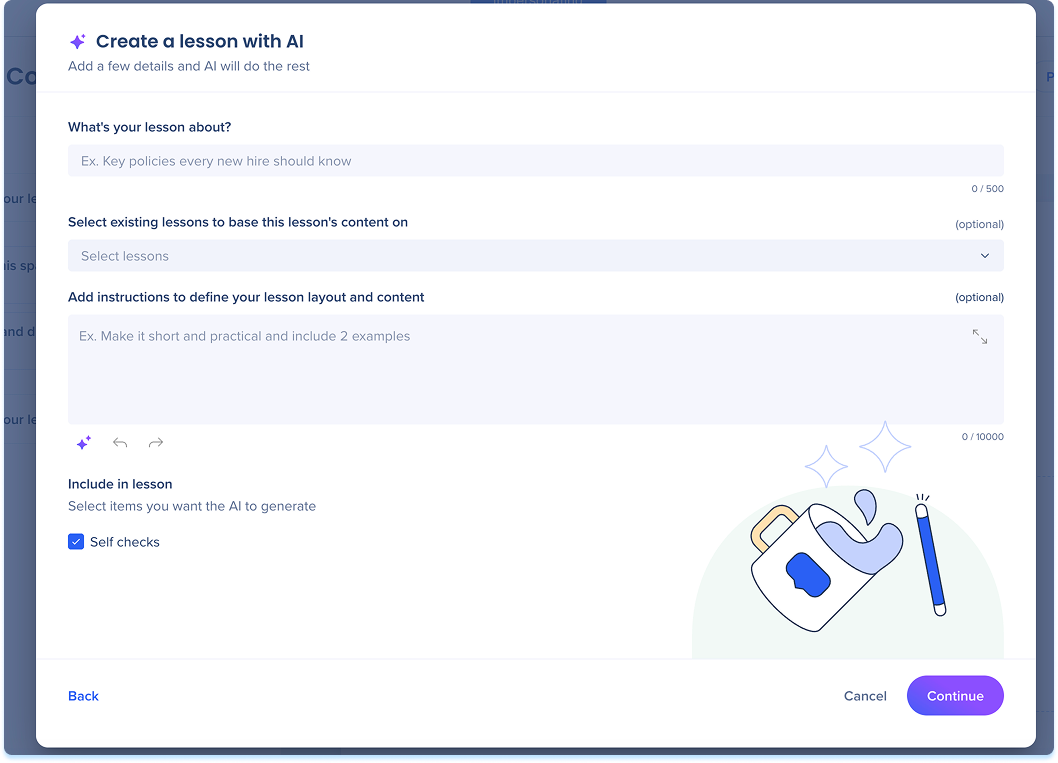
- レッスンの内容を教えてくださいの下に、レッスントピックの簡単な概要を入力します
- このレッスンのコンテンツの基になる既存のレッスンを選択の下で、AIが基にするレッスンを選択します(オプション)
- レッスンのレイアウトとコンテンツを定義する指示を追加の下に、レッスンで扱ってほしい内容を記述します(オプション)
- 「レッスンに含める」で、AIに生成させるものを選択してください:
- セルフチェック:レッスン内に短い知識チェックを追加します
- 「続行」を選択して、次へステップに移動します。
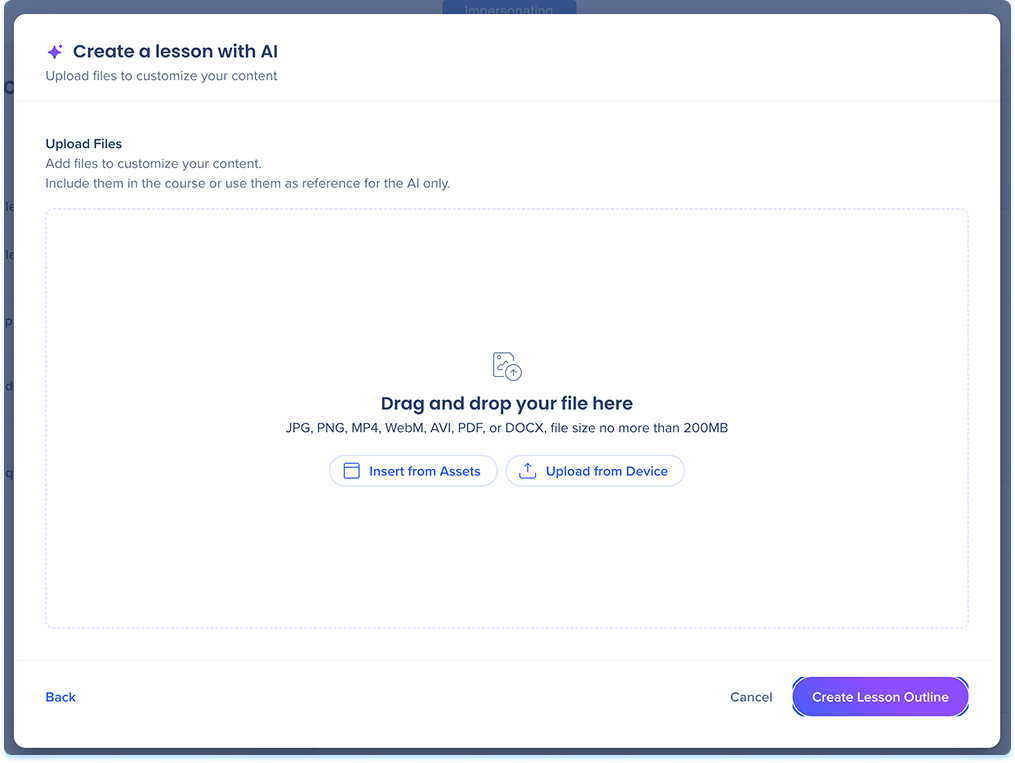
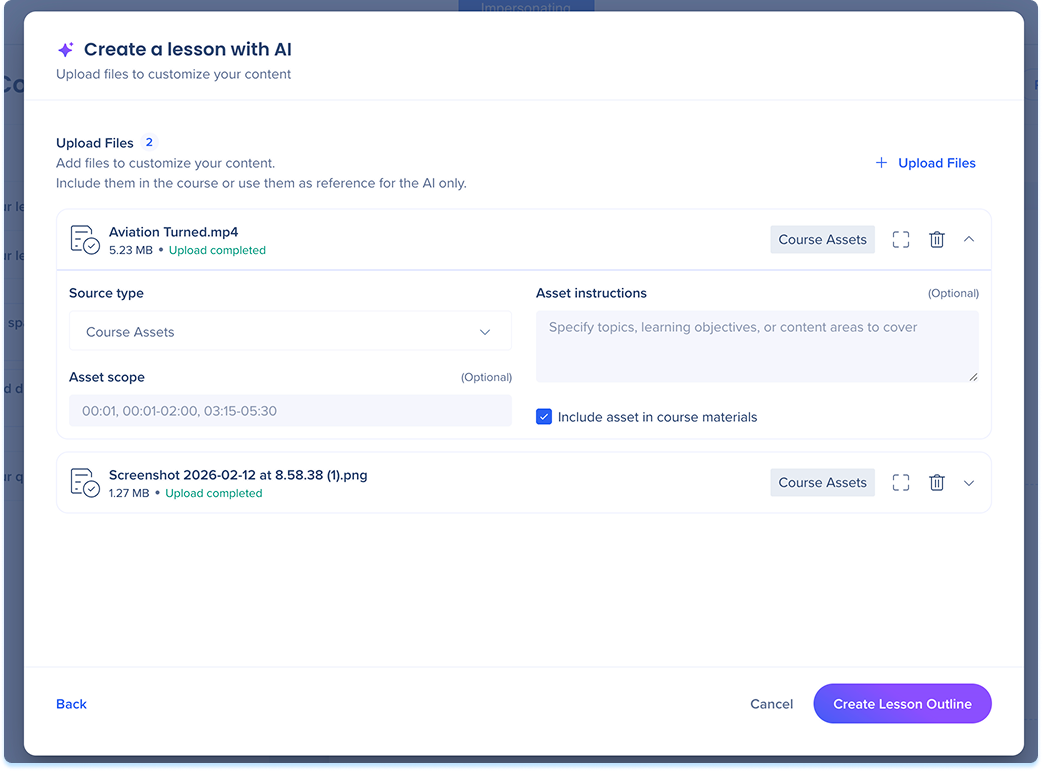
ファイルをアップロードして、AIがコースを構築する方法を形作ることができます。 ファイルは、AIのソース資料として利用することも、学習者がアクセスできるようにコースに直接含めることもできます。
- 「アセットから挿入」または「デバイスからアップロード」を選択します
- 1つまたは複数のファイルを追加します
ファイルがアップロードされたら、それを展開してAIがそのファイルをどのように使用するかを設定します。
- ソースタイプの下で、AIがファイルをどのように扱うかを選択します:
- コースアセット:レッスンコンテンツの作成に使用される原材料(デフォルト)
- 構造:コースのフローと組織要件を定義します。
- スタイルと基準:用語、トーン、ブランドの声を設定します。
- バックステージ情報:ファクトチェックまたは制約に使用される背景データ
- アセットの範囲で、AIにファイルの一部のみを使用してもらいたい場合は、ページまたは時間範囲を入力します(オプション)。
- アセットの指示の下に、AIがアセットを適用する方法に関するガイダンスを追加します(オプション)。
- 公開されたコースで学習者にファイルにアクセスしてもらいたい場合は、「コース資料にアセットを含める」をオンにします。
- [レッスン概要の作成] を選択します
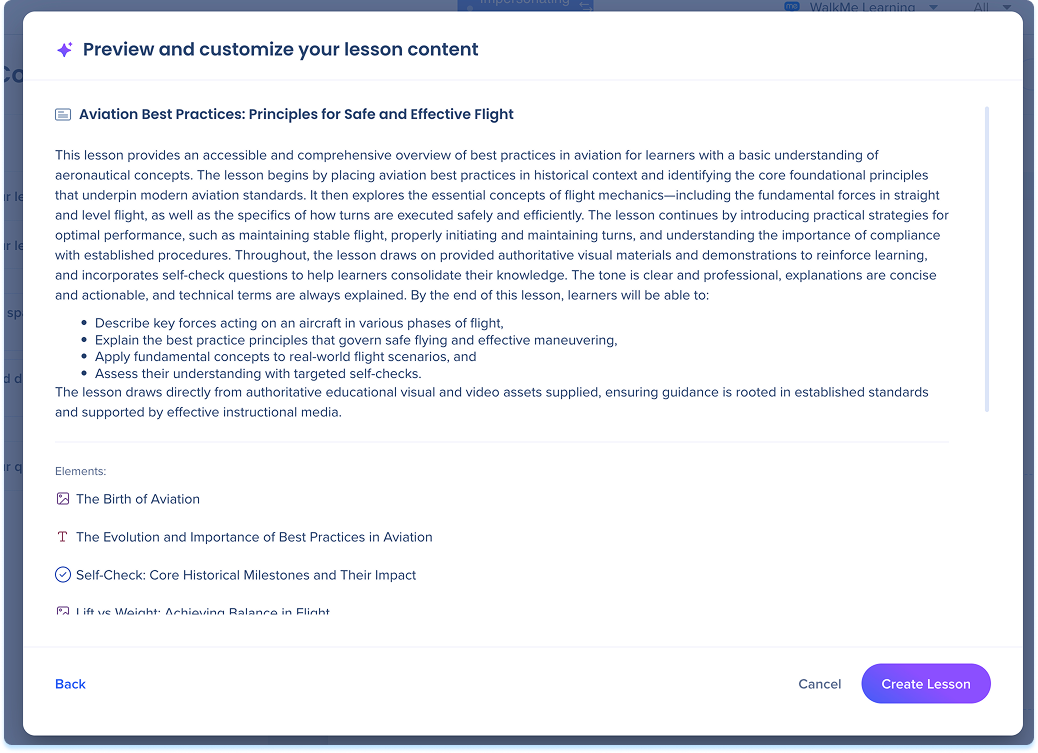
- レッスン概要を確認します。 変更するには、AIアシスタントパネルにリクエストを入力します(オプション)
- 保存して生成を選択します。 新しいレッスンがコースの最後に追加されます
テキストとセルフチェックに加えて、AIは新しいレッスンに以下のエレメントを追加できます:
- 各パネルに画像があるアコーディオン
- フラッシュカードとサマリーカード
- 2列の行
- AI画像とインフォグラフィック
アップロードしたファイルの画像を、これらのエレメント内に配置できます。 指示で画像を作成しないよう指定している場合、またはアカウントで画像生成がオフになっている場合、AIは画像を作成しません。
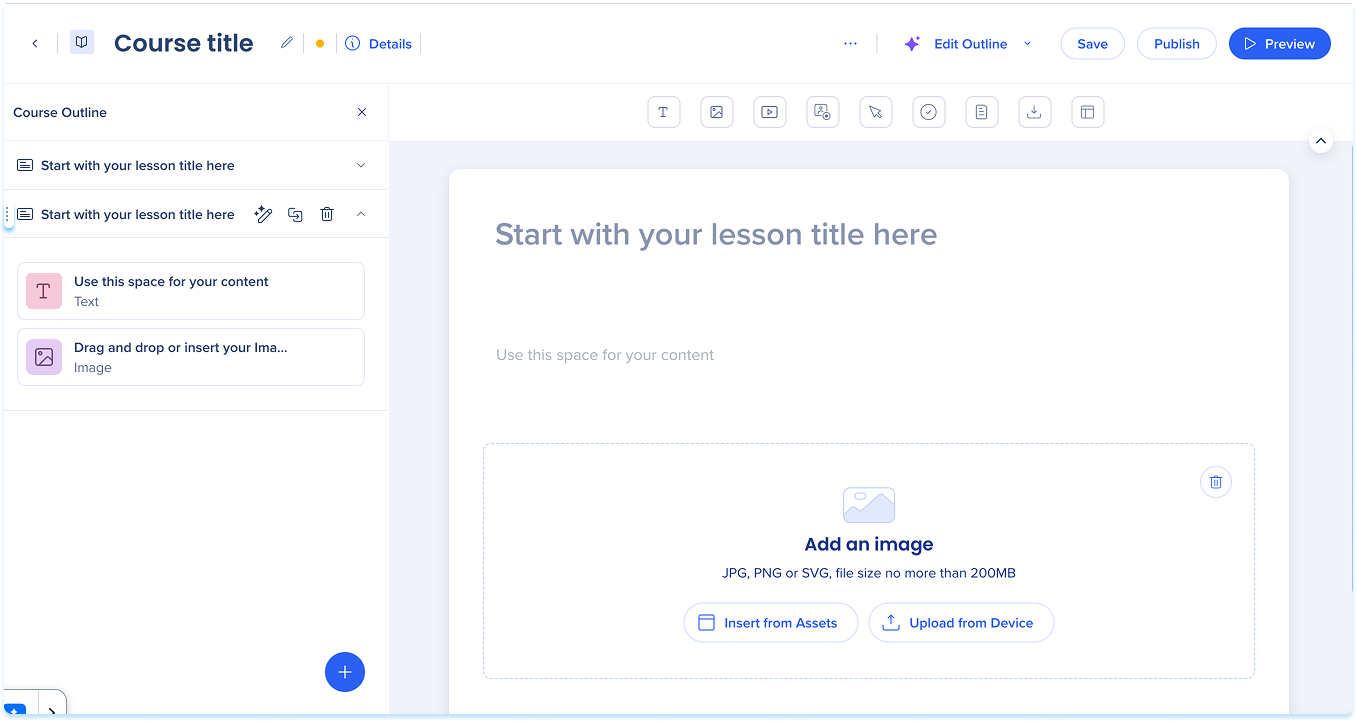
レッスンを並び替える:
レイヤーパネルで、レッスンをドラッグアンドドロップして、順序を変更します。
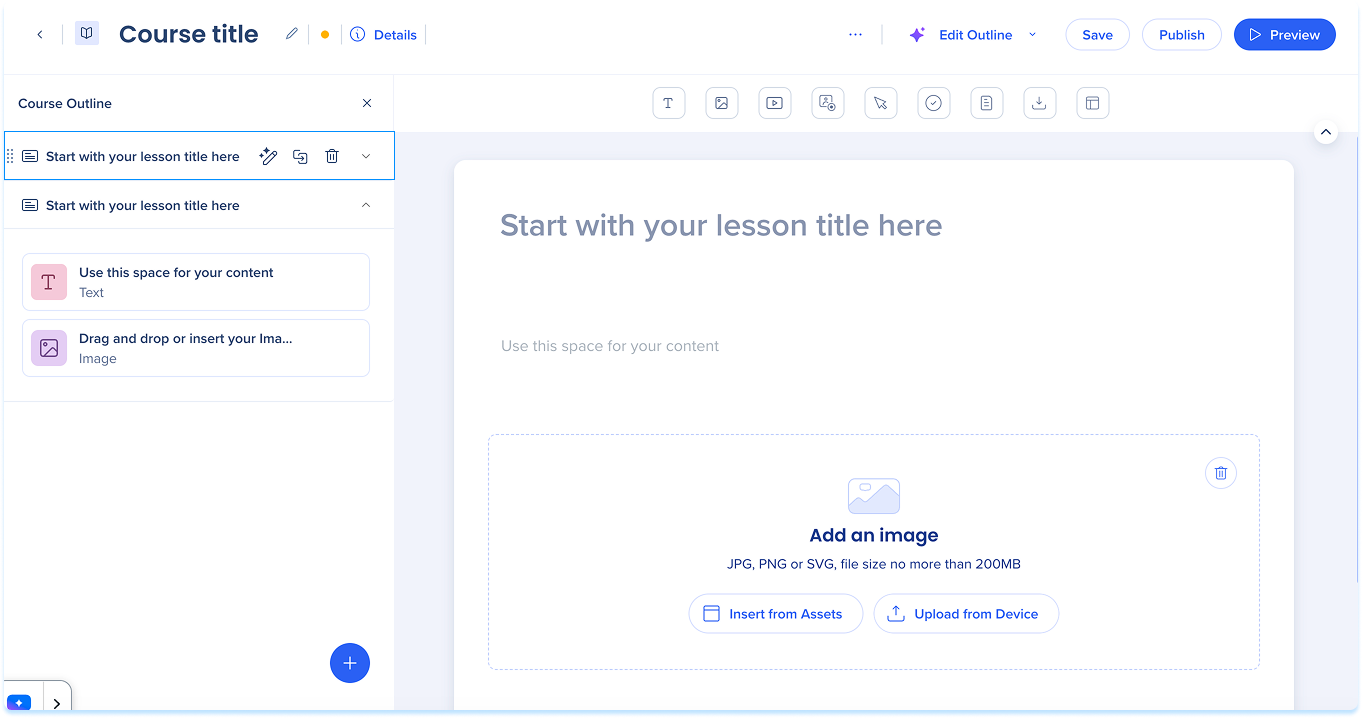
レッスンアクション
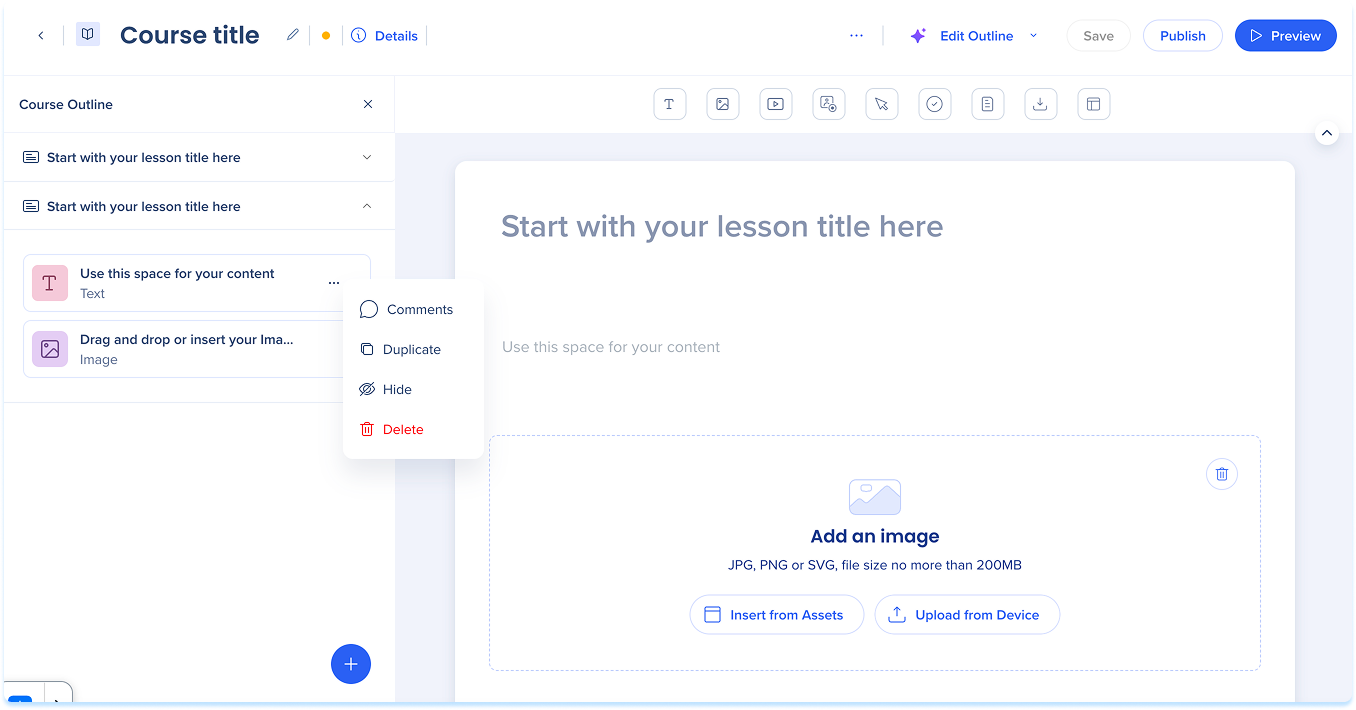
レイヤーパネルのレッスン行にカーソルを合わせると、以下のアクションにアクセスできます:
- AIでレッスン概要を編集:AI編集モードでレッスン概要を開きます。
- 複製:レッスンのコピーを作成します。
- 削除:コースからレッスンを削除します。
インポートされたマイクロラーニングの行には、代わりに専用のアクションがあります:切り離すは、マイクロラーニングを更新されなくなる通常のレッスンに変換し、ソースに移動はマイクロラーニングを開きます。
クイズの管理
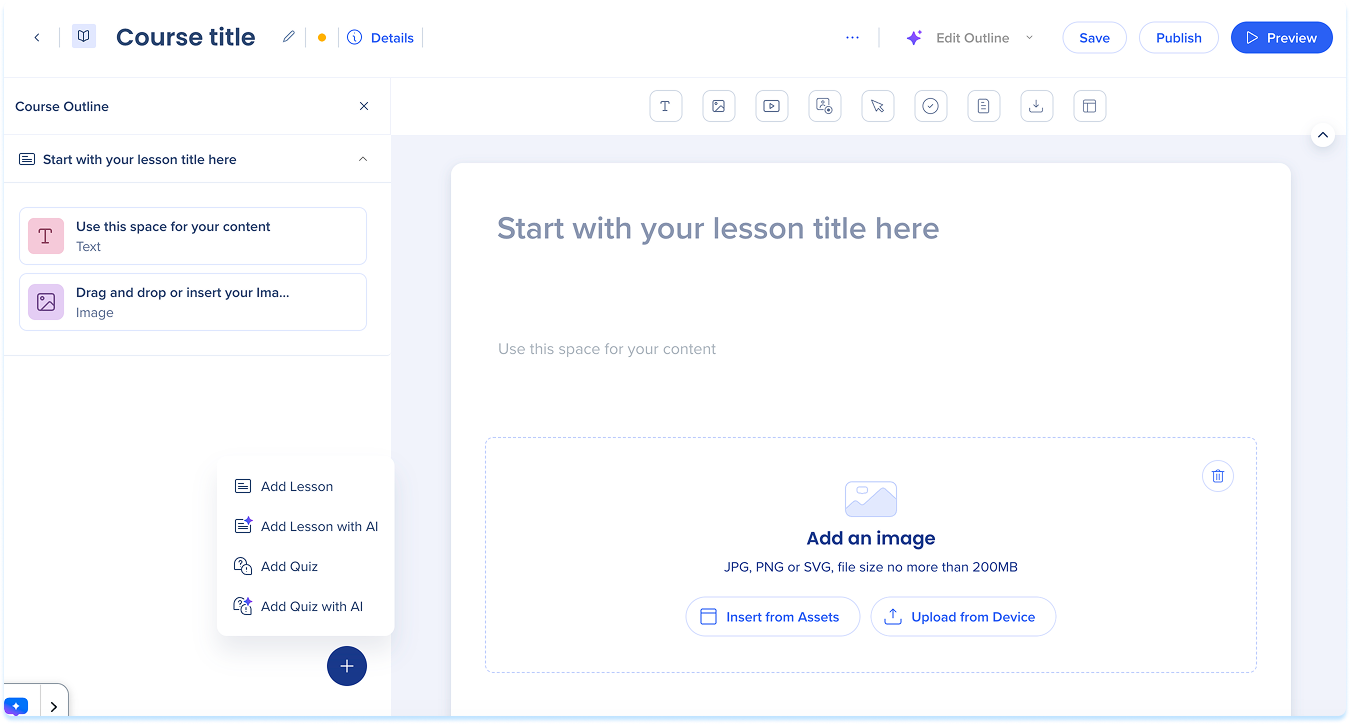
クイズを追加します。
- レイヤーパネルで、[+]ボタンを選択します。
- 以下のいずれかを選択します:
- クイズ:ビルダーで空のクイズを開きます
- AIでクイズを作成:指示に基づいてクイズ概要を生成します
-
AIで事前評価を作成:学習者が既に知っている内容を確認する事前評価を生成します。 コースには事前評価を1つ設定できます
Quizzes in WalkMe Learning Arc
エレメントの管理
各レッスンには、複数のエレメントを含めることができます。 レッスンを開き、エレメントツールバーまたはメインキャンバスを使用してコンテンツを追加します。
Elements: Getting Started Guide
技術的なノート
- ファイルアップロードは、最大200MBのファイルをサポートします
- 動画ファイルのアップロードは、最大500MB、最大60分のファイルをサポートします
- SVGファイルはサポートされていません


