コンテンツの詳細

Last Updated 5月 17, 2026

概要

コンテンツの詳細は、学習ポータルで学習者が表示するものを制御します。 コンテンツを構築しながら、いつでも更新できます。 すべてのコンテンツタイプ:コース、マイクロラーニングアイテム、学習ジャーニーに適用されます。

コンテンツの詳細にアクセス

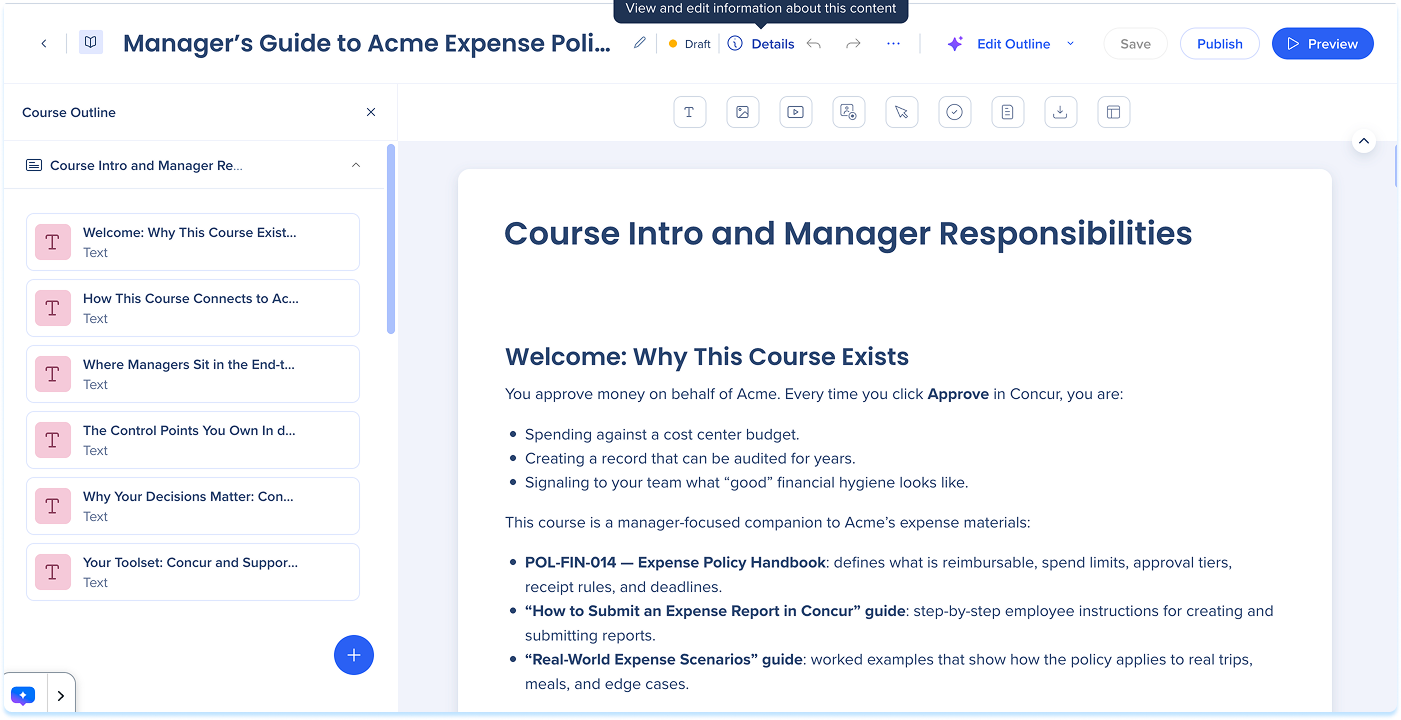
ビルダーで学習コンテンツを開きます

  1. トップパネルから詳細を選択します
  2. 「コンテンツの詳細」パネルには、以下のタブが含まれます:
    1. 全般
    2. カバー画像
    3. 認定
    4. 前提条件(学習ジャーニーのみ)

[General(一般)]タブ

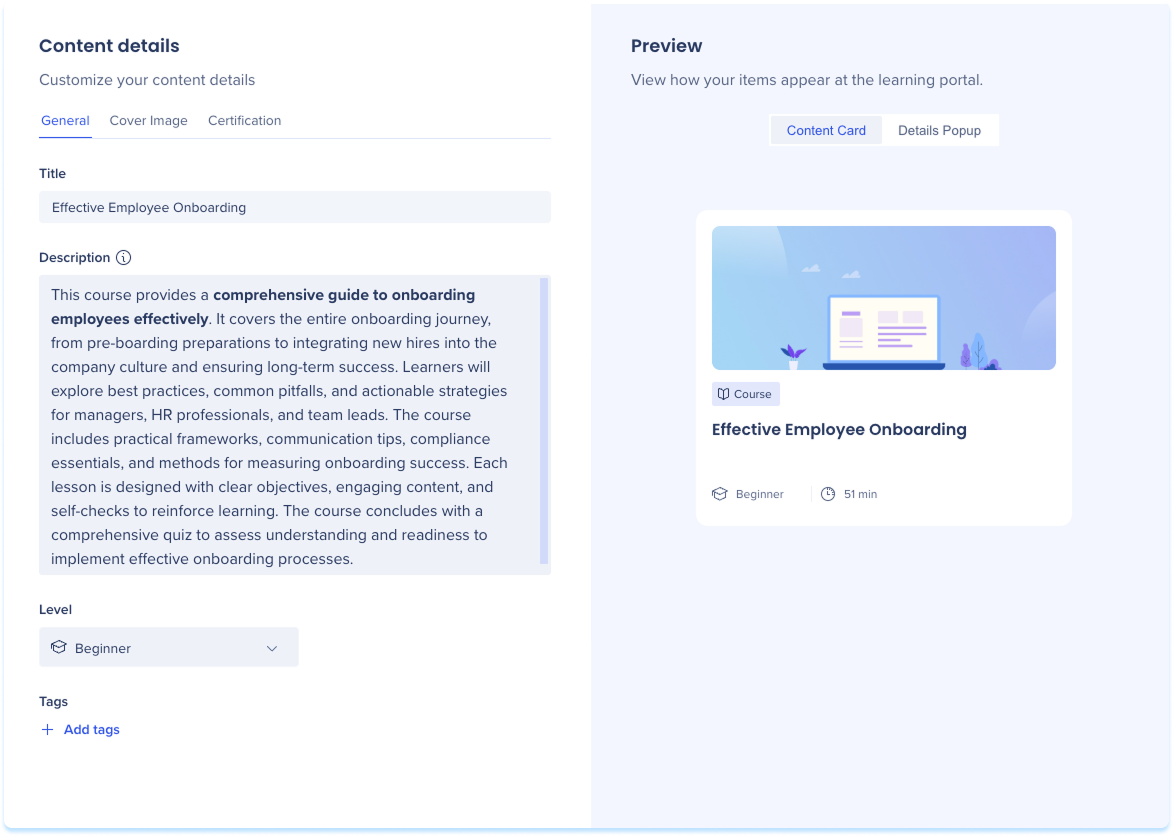
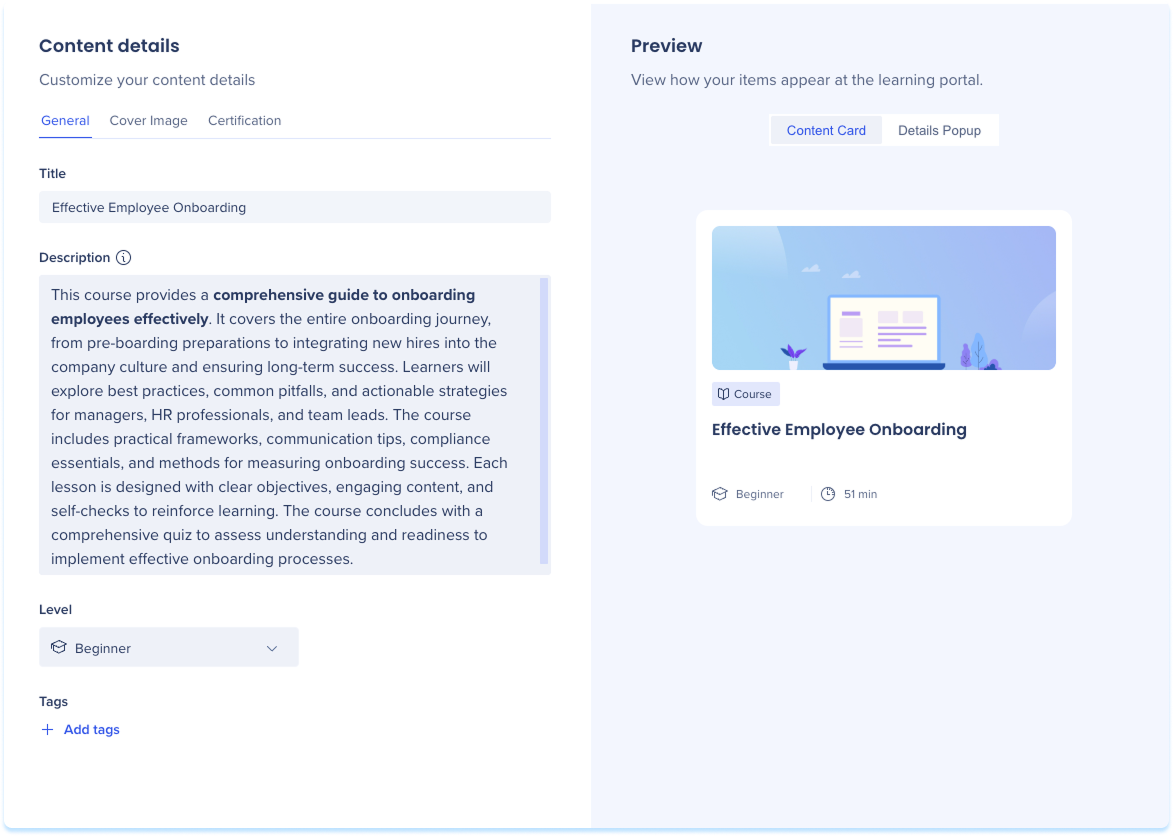
「一般」タブでは、学習内容のコア情報を定義します。

  1. [一般]を選択します
  2. フィールドの更新:
    1. タイトル:学習内容の名前
    2. 説明:主要な概念の紹介、基本の説明、学習者が得る内容の概要
    3. レベル:初心者、中級者、上級者。
    4. タグ:学習内容の整理と表示に使用されるキーワード。
  3. ポータルで非表示をオンにすると、コースまたはマイクロラーニングをスタンドアロンアイテムとしてポータルから非表示にできます。非表示コンテンツは学習ジャーニー内でのみアクセスできます(オプション)。
ヒント

右側のプレビューパネルを使用して、学習者にコンテンツがどのように表示されるかを確認します。 コンテンツカードと詳細ポップアップを切り替え、両方のビューを表示します。

「カバー画像」タブ

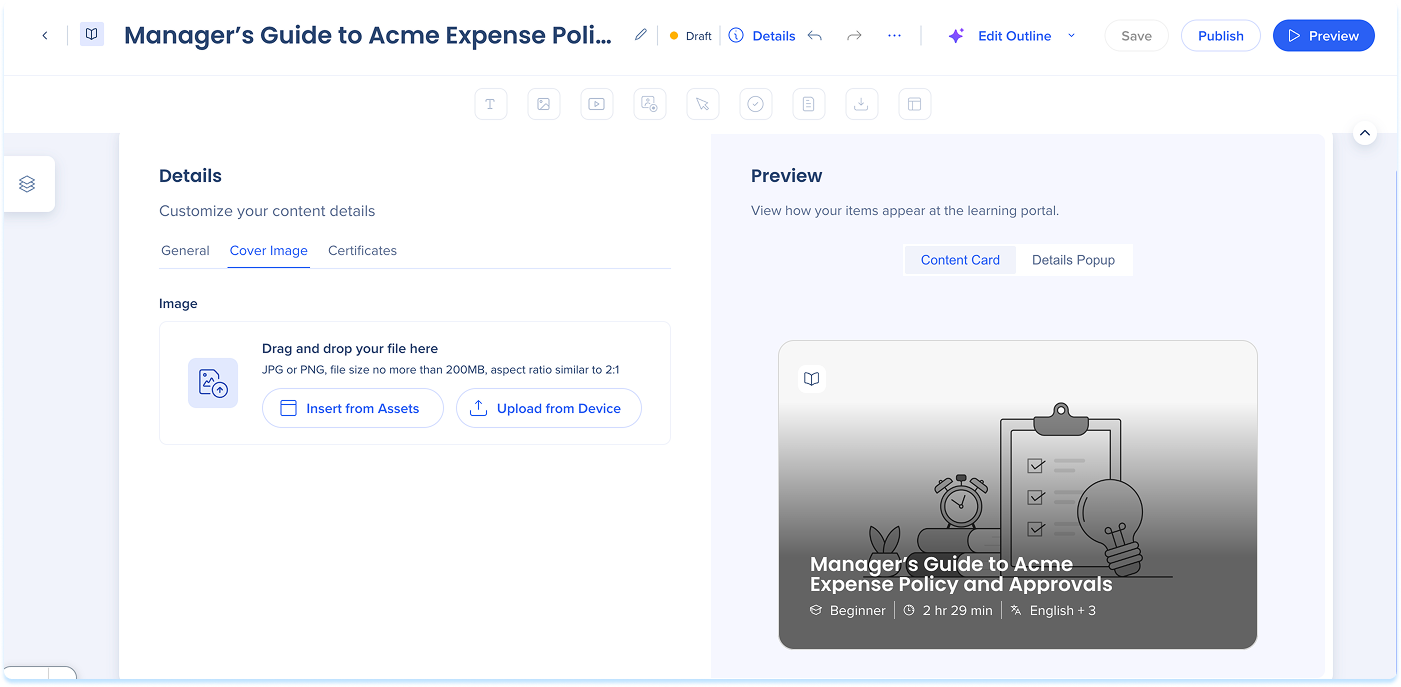
「カバー画像」タブを使用して、コンテンツカードに表示される画像を管理します。

  1. カバー画像」を選択します。
  2. イメージの追加または更新:
    1. アセットから「挿入」を選択します。
    2. デバイスからアップロード」を選択します。

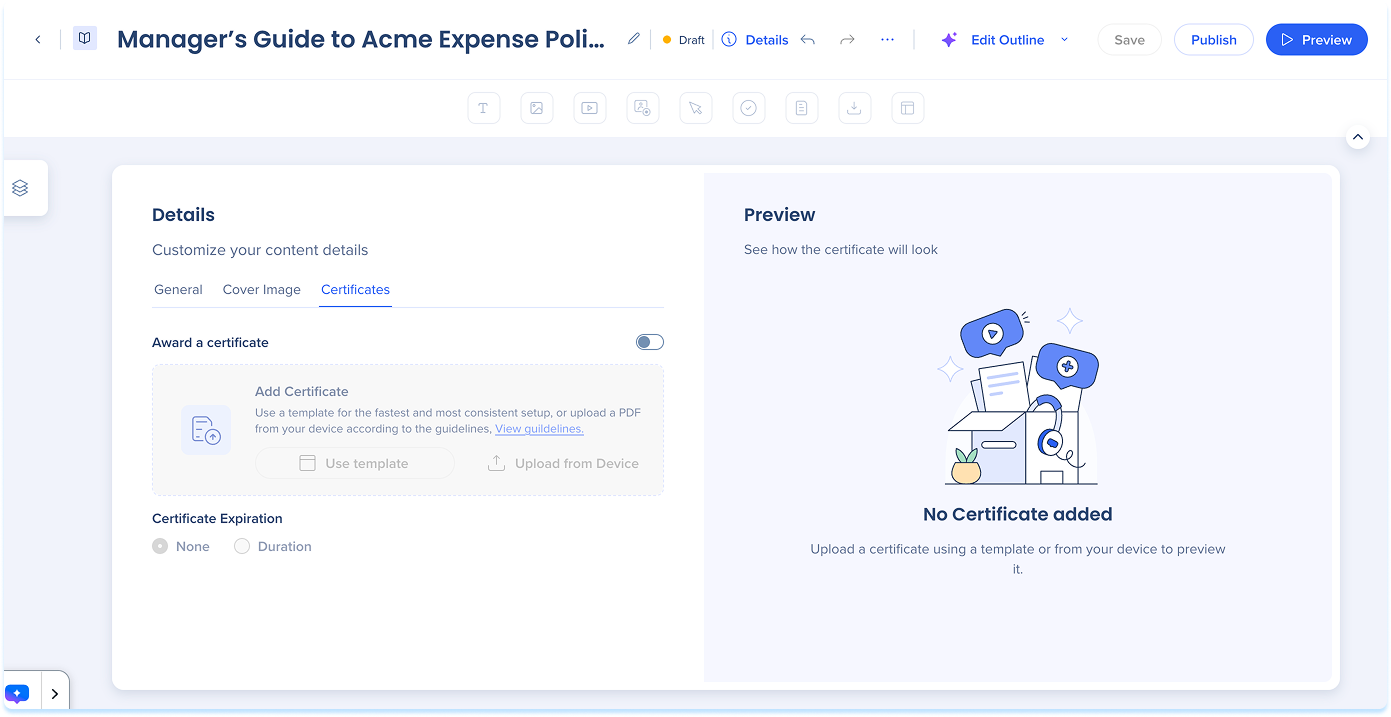
認定タブ

学習者が学習内容を正常に完了した後に受信する証明書を設定します。

  1. 定」を選択します
  2. 必要に応じて証明書設定を構成します(オプション)。

Certificates

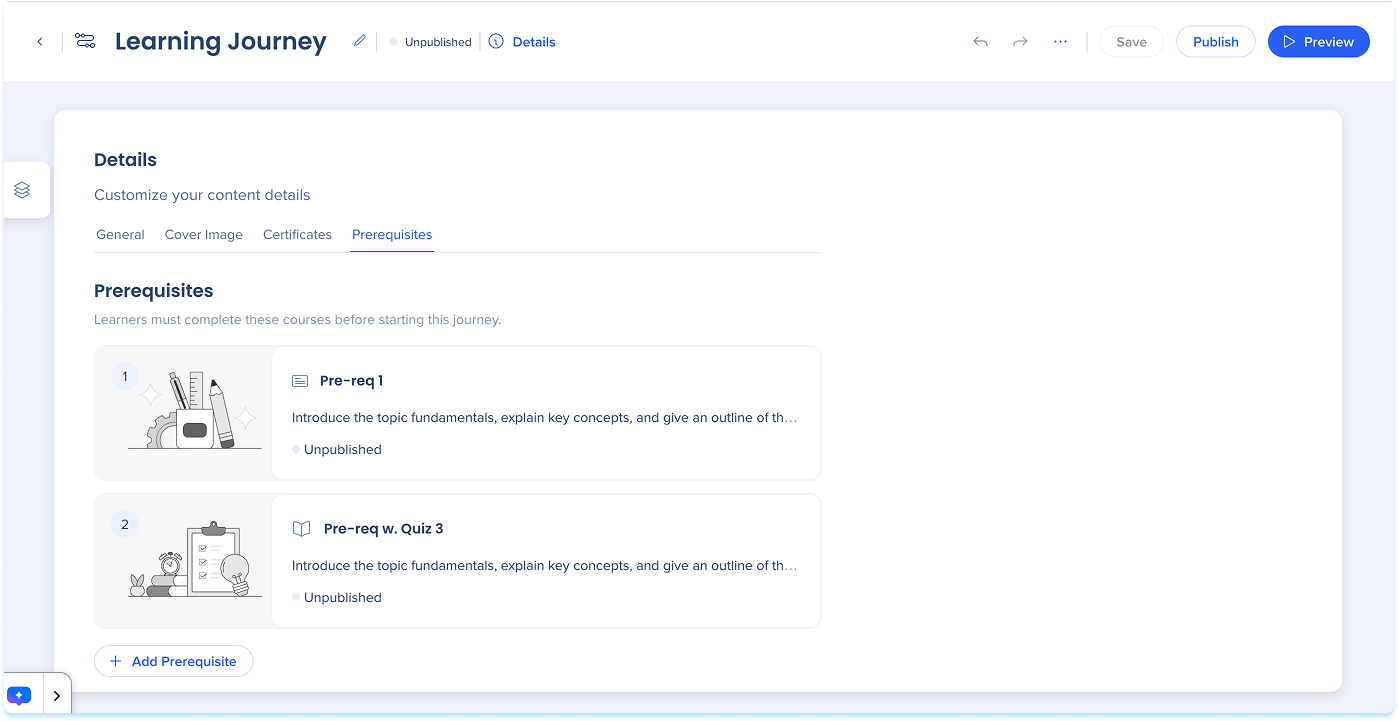
前提条件タブ

前提条件は、学習ジャーニーでのみ利用できます。 このタブを使用して、学習ジャーニーにアクセスする前に学習者が完了する必要があるものを定義します。

  1. 前提条件を選択します
  2. 「コンテンツの追加」を選択します。
  3. 既存のコースまたはマイクロラーニングを選択します。
  4. 追加」を選択します

この記事は役に立ちましたか?

ご意見ありがとうございます!

Be part of something bigger.

Engage with peers, ask questions, share ideas

Ask the Community
×