概要
この記事は、ユーザーエンゲージメントを向上し、ウェブアプリケーションでのカスタマーサービスエクスペリエンスを簡素化するチャットインターフェースのWalkMeアクションボットの構築方法を説明する包括的なガイドです。 この記事では、WalkMeコンソールでボットを構築し、ランチャーを使用して任意のウェブアプリケーションボットを配置する方法を紹介します。
WalkMeアクションボットは、ユーザーの意図に基づいた適切な会話を継続・選択するコンテナとして機能します。 あらゆるボット会話用のコンテナを簡単に作成し、ユーザーのニーズに合わせたチャットインターフェイスにカスタマイズできます。
ユースケース
- カスタマーサービス:WalkMeアクションボットを使用して顧客の質問に迅速に回答し、満足度を向上させます
- オンボーディング:WalkMeアクションボットを使用して新規ユーザーによるサービスのナビゲーションを手助けし、リテンションを向上させます
- テクニカルサポート:ボットを作成してトラブルシューティングを行い、サポートチケットの数を削減します
- ブランディング:ブランドに合わせてWalkMeアクションボットをカスタマイズし、パーソナライズされたエクスペリエンスを顧客に提供します
アクセス
コンソールでアクションボットを利用した自動化にアクセスします:
- WalkMeコンソール
を開きます
- コンテンツカテゴリに移動します
- アクションボットを利用した自動化を選択します
- ボットページで、[Create Bot]を選択して構築を開始します
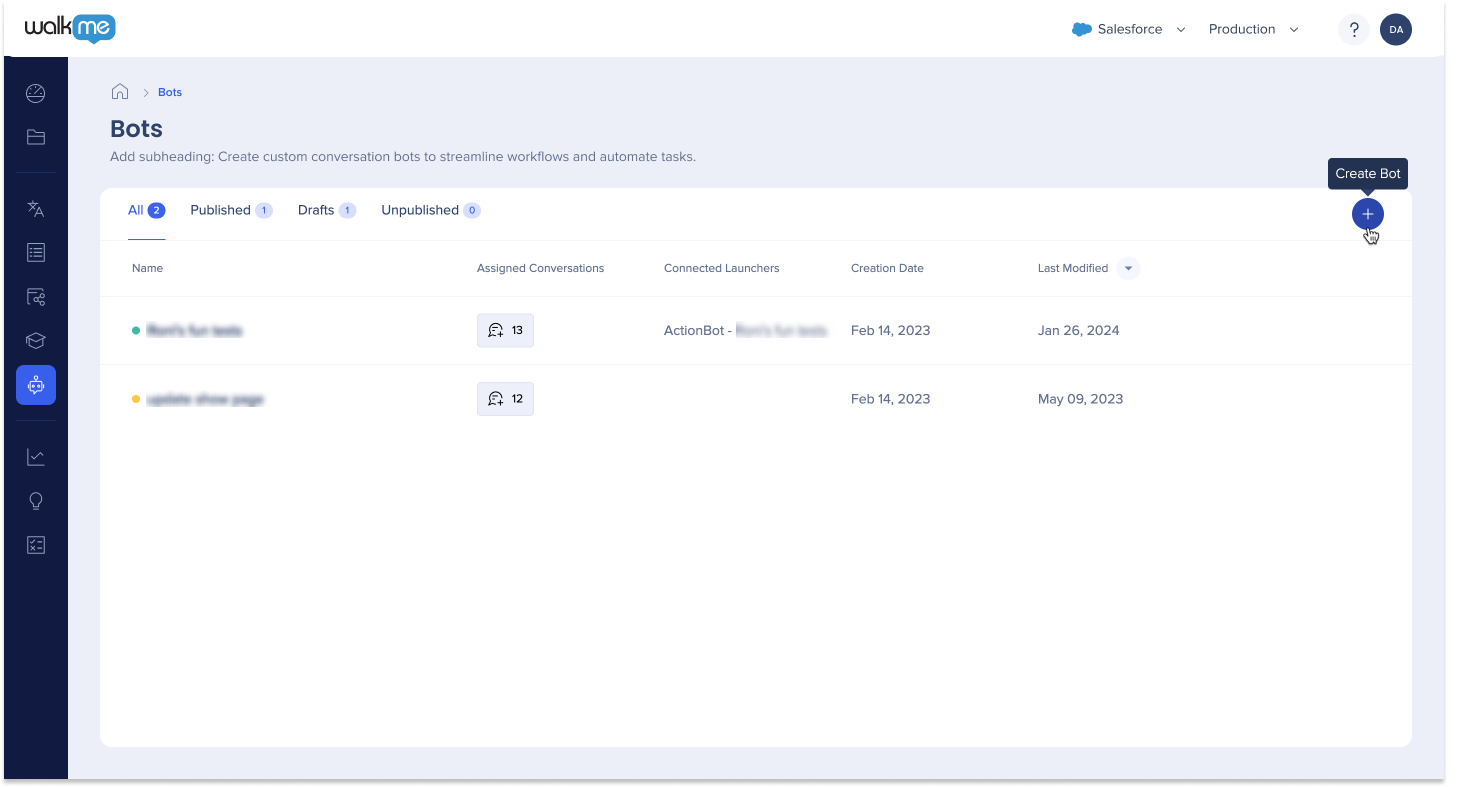
Bots List Page – ActionBot Console
ボット構築プロセス
はじめに
WalkMeコンソールは、ユーザーフレンドリーなボット構築プロセスを提供します。 コンソールで[Create Bot]ボタンをクリックすると、サイドパネルが開き、ボットを構築・完成させるのに必要な5種類のカスタマイズ可能なタブが表示されます。
ボットの構築を開始するには、まずGeneralタブの必須フィールドを入力する必要があります。 これらのフィールドはボットが適切に機能するために必要な情報なので、他のカスタマイズを進める前に必ず入力しましょう。
このセクションでは、ボットの構築で設定可能なすべてのタブについて説明します。 ユーザーの経験レベルに関係なく、自信を持って作業を進めるために必要な知識とインサイトを身につけていただくことを目的としています。
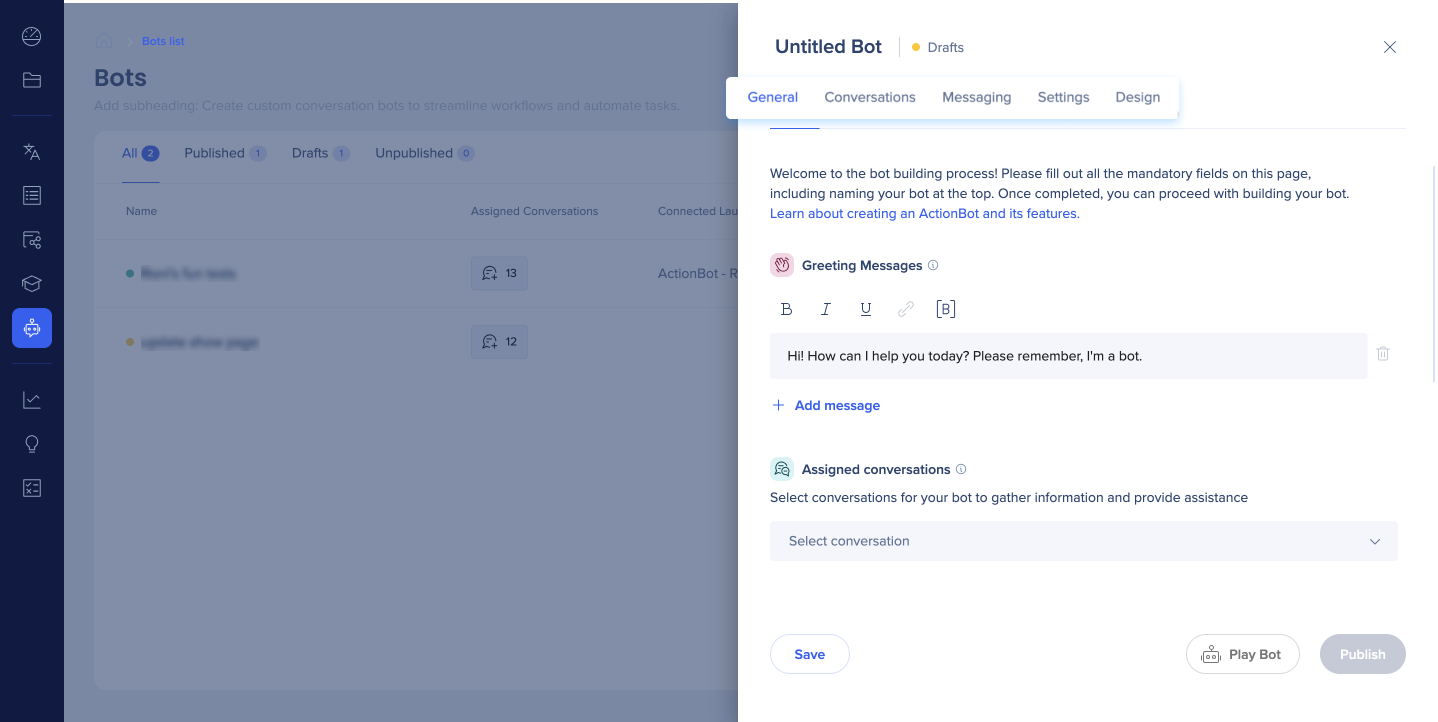
Generalタブ
ボットを構築する場合、ユーザーはまず[General]タブに移動します。このタブには、他のカスタマイズや設定を行う前に入力が必要な必須フィールドが用意されています。
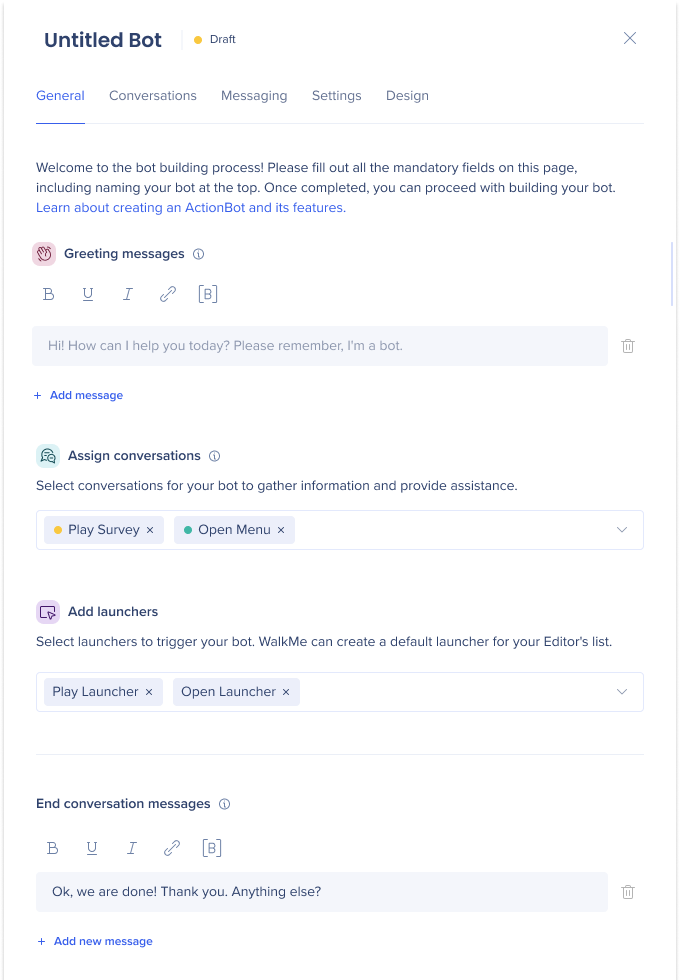
Name
ページ上部の[Untitled Bot]フィールドにボット名を入力します。
Greeting messages
このメッセージはボットが実行されたときに最初に表示されます。 このメッセージの表示後、ボットはエンドユーザーの入力に合わせて会話するよう試みます。
ヒント
- 行動を促す:エンドユーザーに何がしたいのかをボットに説明するよう促すため、メッセージには必ず「今日はどのようなご用件でしょうか」といった文章も含めるようにしましょう
- 文字制限:[Greeting messages]の文字数は255文字までに制限されています
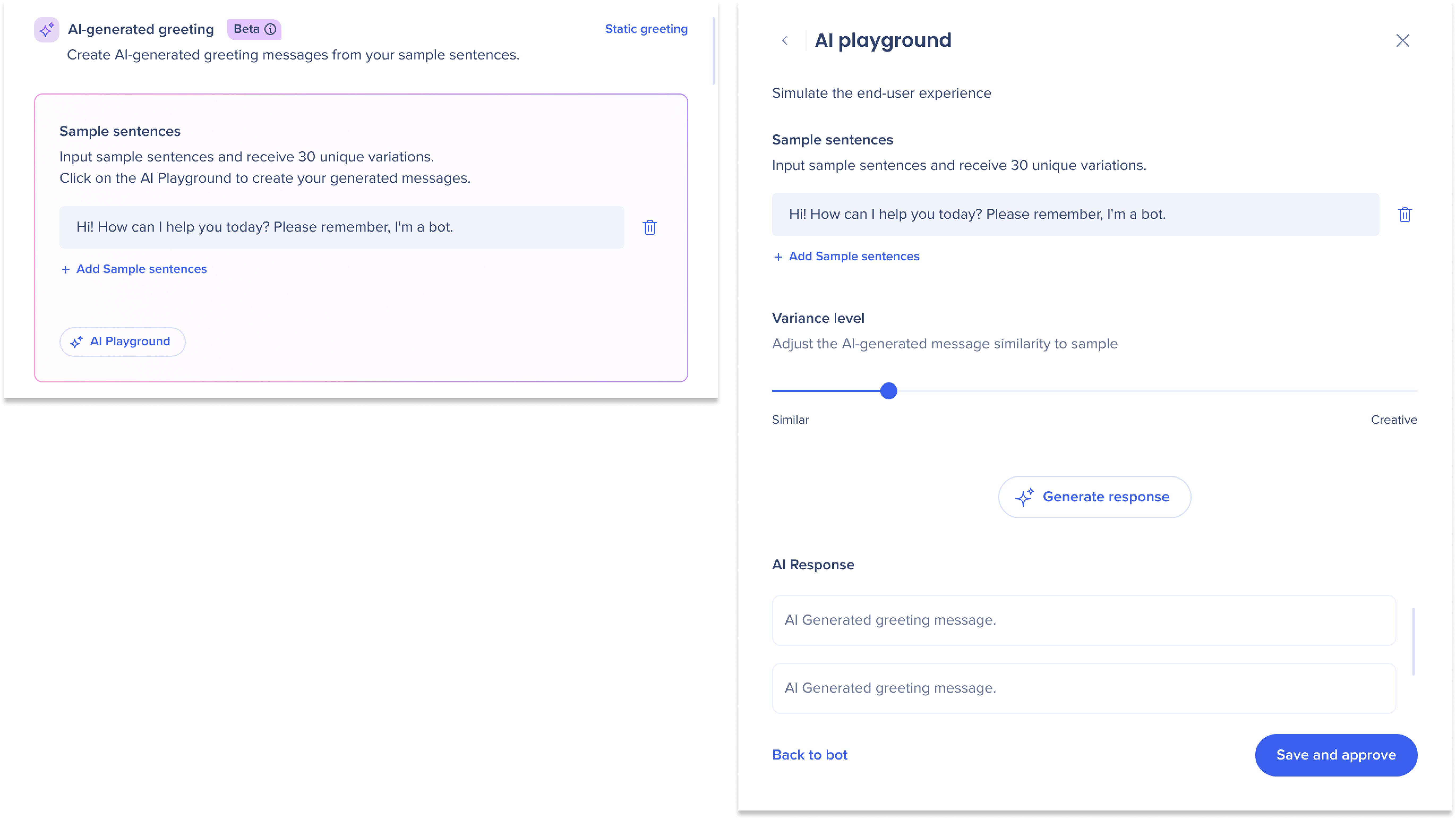
AI挨拶メッセージOPENベータ
ユーザーはAIを活用して、オープンベータプログラムでボットのダイナミックな挨拶メッセージを作成できるようになりました。 AIの挨拶メッセージは、ユーザーに表示されるように30個のユニークな挨拶を生成します。
使用方法
-
AI挨拶 をクリックします
-
サンプル文を入力します
-
サンプル文を追加をクリックして、AIが生成するより多くのオプションを提供します
-
AI Playgroundをクリックします
-
バリアンスレベルを調整します
-
これにより、生成されたメッセージがサンプルセンテンスと比較してどのように似ているか、または創造的かを制御します
-
応答を生成をクリックして、AIが生成したメッセージを表示します
-
保存と承認をクリックします
Assign conversations
構築しているボットに関連する会話を選択します。 ボットはこれらの会話を検索し割り当てられた会話の1つをエンドユーザーの入力にマッチさせようとします
-
パブリッシュ時には、少なくとも1つの会話がボットに割り当てられていることを確認する検証が行われます。
-
会話がボットに表示されるようにするには、ボットとボットに割り当てる会話が同じ環境にパブリッシュされていることを確認してください。
-
ボットの[Settings]タブ内のタグは、会話のパブリッシュステータスに応じて色分けされるようになりました
ヒント
ヒント:ボットに割り当てられた会話が1つしかない場合、ボットはこの会話から会話を始め、[Greeting message]を表示して適切な会話を検索するステップをスキップします
Conversations List in ActionBot Console
Add launchers
アクションボットをトリガーするランチャーを選択します。
Launchers: Getting Started Guide
End conversation messages(会話終了メッセージ)
このメッセージは会話が正常に終了してボットのアクションが完了するか、最後の会話ノードが出力された後に表示されます。
Conversationsタブ
[General]タブで必須フィールドの入力がすべて完了したら、その他のタブを使ってボットのカスタマイズや機能の追加を始めることができます。
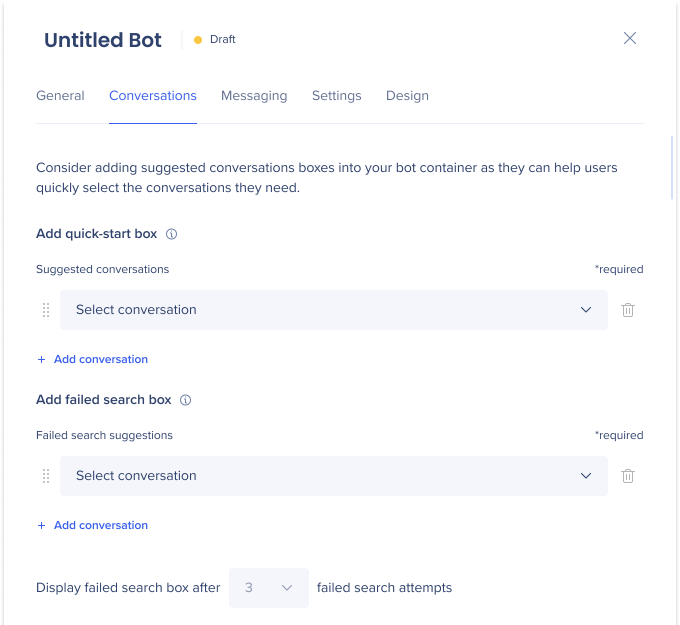
[Conversations]タブでは、ボットのエンドユーザーに表示される提案する会話ボックスの内容を設定できます。このボックスは割り当てられた会話に対応し、ユーザーを適切な会話に誘導するように設計されています。
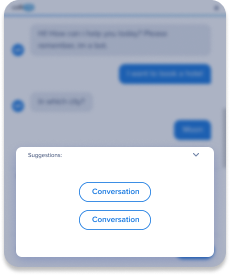
提案する会話ボックスの設定には以下の2つのユースケースがあります。
クイックスタート選択肢用の会話を割り当てる
ボットを開くと、事前に割り当てた会話の選択肢がユーザーに表示されるので、ユーザーはメッセージを入力する必要がなくなります。
-
[Select conversation]ドロップダウンから会話を選択します
- [Add conversation]をクリックしてボックスに好きな数だけ会話を追加します
-
エンドユーザーに同時に表示される提案は最大4つです。
-
エンドユーザーは、タイプすることで提案された会話をフィルタリングするか、スクロールしてその他の会話を表示させることができます。
ヒント
大部分のエンドユーザーはボットに書き込むよりも提案を選択する傾向があることから、この機能を使用することを強くお勧めします
ユーザーによる検索が失敗した場合の会話を割り当てる
ユーザーによる検索が失敗した場合に表示される会話の選択肢をあらかじめ割り当てておきます。 これらの会話は定義された数の検索が失敗した後にエンドユーザーに表示され、ユーザーが答えを見つけるのを手助けします。
- [Select conversation]ドロップダウンから会話を選択します
Messagingタブ
[Messaging]タブでは、ボットのメッセージ、ボタン、見出し、入力フィールドのテキストをカスタマイズできます。独自にパーソナライズしたブランドエクスペリエンスを提供できます。
入力フィールドのデフォルトのテキストを上書きして自由にカスタマイズできます。 デフォルトのテキストをカスタムテキストに置き換えない場合、ボットはデフォルトのテキストを表示します。
ヒント
アクションボットが英語以外の言語で会話する場合、英語以外のユーザーが混乱しないようにボットのメッセージをカスタマイズしておくことを強くお勧めします。
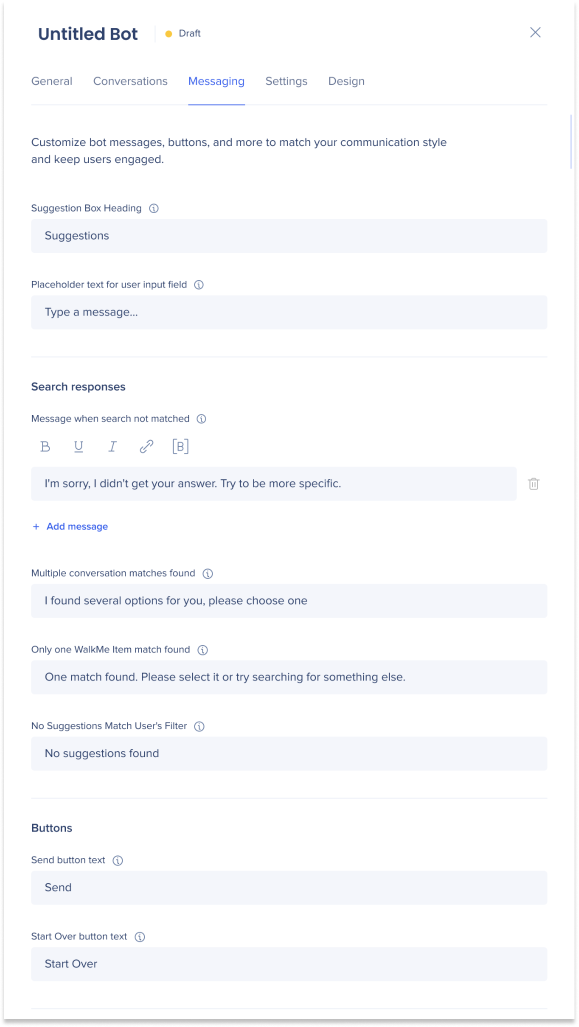
提案する会話ボックスのカスタマイズ
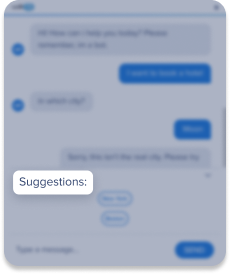
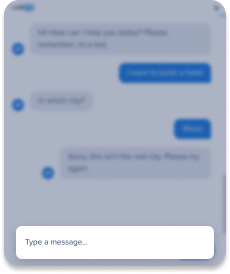
検索応答
-
Message when search not matched:ユーザーの回答にマッチするWalkMeのアイテムをボットが見つけられなかった場合はこのメッセージが表示されます
-
Multiple conversation matches found:ユーザーの回答にマッチするWalkMeのアイテムをボットが複数見つけた場合はこのメッセージが表示されます
-
Only one WalkMe Item match found:マッチするWalkMeアイテムが1つだけ見つかった場合は
このカスタムメッセージが表示されます
-
No suggestions match user's filter:このメッセージはユーザーが提案された会話のリストを絞り込むための入力を行い、提案された会話にマッチする会話がなかった場合に表示されます
ボタン
Messagingタブの詳細設定
より詳細なオプションを設定してメッセージの作成とカスタマイズ設定を行うには、[Advanced messaging settings]トグルを有効にします。
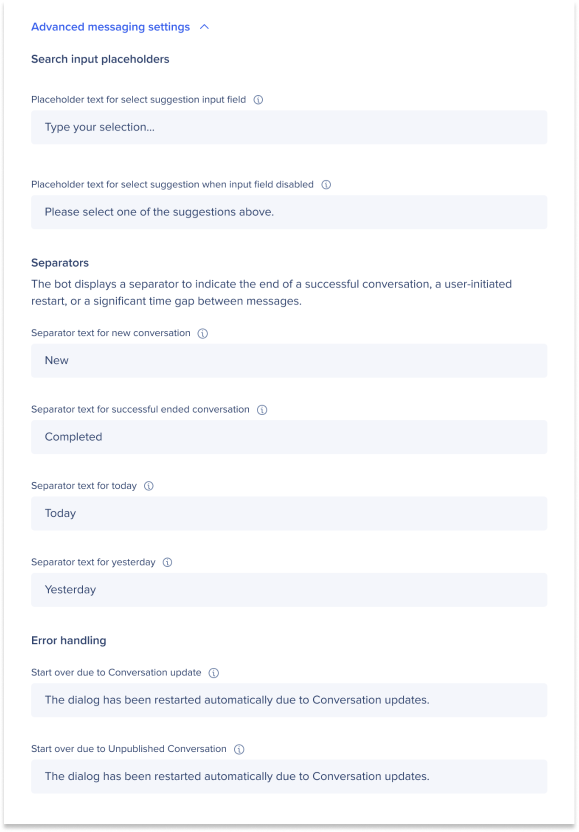
検索入力フィールドのプレースホルダー
セパレータ
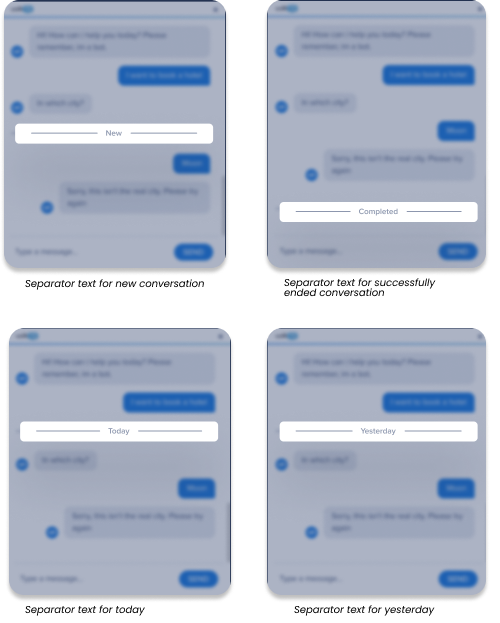
ボットは、セパレータを用いて会話の終了、ユーザーによる会話の再開、メッセージ間の大きな時間差を表示します。
セパレータは、ボットの会話に戻るユーザーを明確にし、ボットの外観をより洗練させるのに役立ちます。
Error handling
Start over due to conversation update(会話が更新されたため会話をやり直してください):このテキストはエンドユーザーがボットと会話をしている間に会話のバージョンが変更された場合に表示されます
Start over due to unpublished conversation(会話が非公開となったためやり直してください):このテキストはエンドユーザーがボットと会話をしている間に会話が非公開に変更された場合に表示されます
Settingsタブ
[Settings]タブでは、機能の有効化/無効化、パーマリンクアクセスの取得、ライブチャット機能の追加など、ボットの機能をカスタマイズできます。
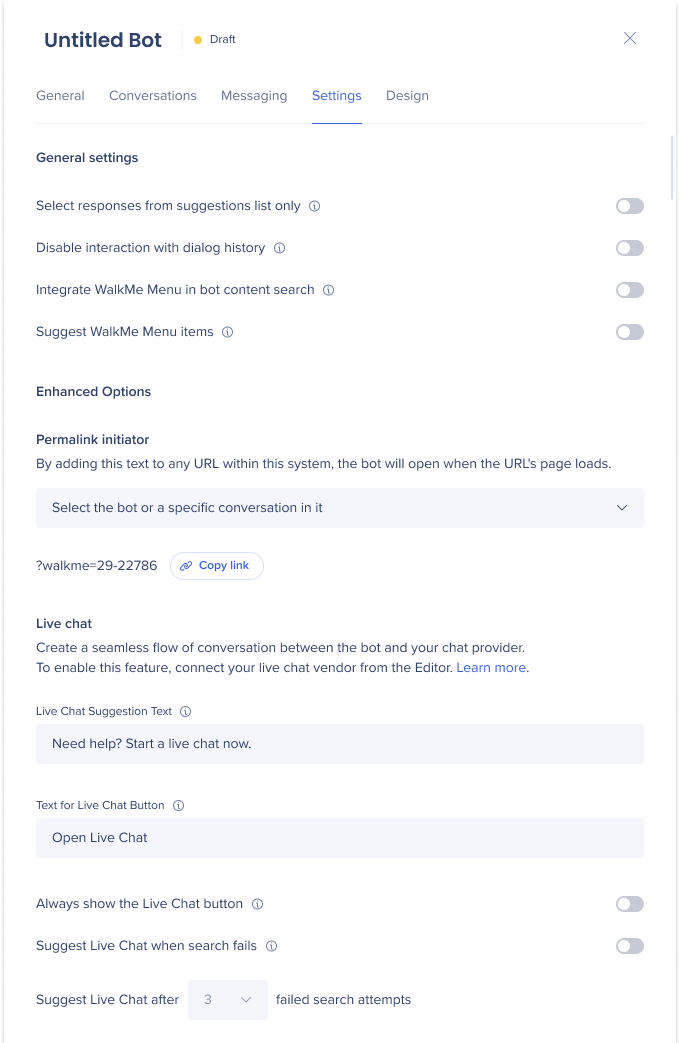
General settings
-
Select responses from suggestions list only(提案リストからの回答のみを選択可能にする):エンドユーザーが誤った入力をしたり予期しない回答を入力したりすることを避けたい場合は、このトグルを有効にして提案された会話の中から1つを選択させることができます
-
Disable interaction with dialog history(ダイアログ履歴による会話の継続を無効にする):このトグルをオンにするとアクションボットウィンドウを閉じた後にエンドユーザーが会話を続けることができなくなります
-
Integrate WalkMe Menu in bot content search(ボットのコンテンツ検索にWalkMeメニューを統合する):このトグルを有効にするとボットは割り当てられた会話に加えてWalkMeメニューのWalkMeコンテンツも検索できるようになります
-
Suggest WalkMe Menu items(WalkMeメニューの項目を提案する):このトグルを有効にするとボットがメニューオーガナイザーのエンドユーザーパネルに追加されたWalkMeメニュー項目を提案できるようになります
Permalink initiator
パーマリンクを有効にするとウェブページの読み込み時にアクションボットを自動で起動させることができます。これにより、エンドユーザーがアクションボットを使用する可能性が高くなります。
使用方法:
-
ボットまたはアクションボット内の特定の会話を選択します
-
パーマリンクテキストが表示されます
-
[Copy link]をクリックしてテキストをコピーします
-
このテキストをアクションボットのシステム内の任意のURLに追加すると、URLのページが読み込まれたときにボットが起動します
ライブチャット
アクションボットにライブチャット機能を追加すると会話の流れが自然になります。また、サポートの提供も迅速になり顧客満足度の改善につながります。 この機能を有効にするには、WalkMeエディタからライブチャットベンダーに接続します。
How To Connect ActionBot to a Live Chat Integration
-
Live Chat Suggestion Text(ライブチャット提案テキスト):提案会話ボックスに表示されるテキストをカスタマイズして、ユーザーにライブチャットを始めるよう促します
-
Text for Live Chat Button(ライブチャット開始ボタンのテキスト):プロバイダーとのライブチャットを開始するボタンに表示されるテキストをカスタマイズします
-
Always show the Live Chat button(ライブチャットボタンを常に表示する):このトグルを有効にすると
ボットコンテナ内にライブチャットボタンが常に表示されます
-
Suggest Live Chat when search fails(検索が失敗した後にライブチャットを使用するよう提案する):このトグルを有効にすると、エンドユーザが会話開始に失敗した後にライブチャットセッションを開始するよう提案します
Designタブ
[Design]タブではボットの全体的な外観と操作性を向上させることができます。 ブランドイメージに合わせてレイアウトとテーマを柔軟にカスタマイズできるため、ユニークなボットを構築できます。
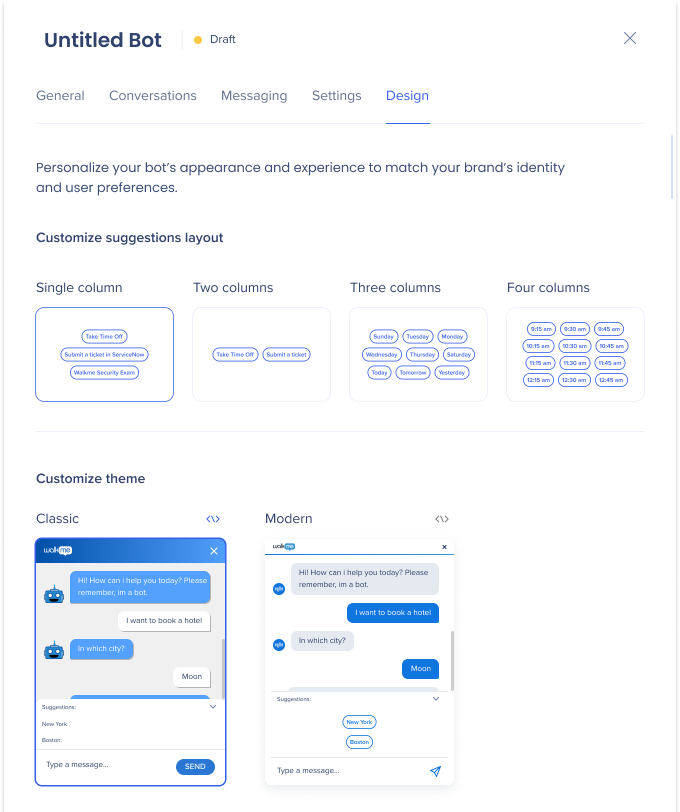
Customize suggestions layout
会話提案ボックスを使用している場合、ボックス内の会話表示のレイアウトを選択できます。
Customize theme
ボットに合う外観と雰囲気を持ったテーマを[Classic]または[Modern]から選択します
アクションボットの外観は、CSSを使用してさらにカスタマイズできます。
使用方法:
-
選択したテーマの右側にある</>アイコンをクリックします。
-
デザインでCSSを変更するためのポップアップが表示されます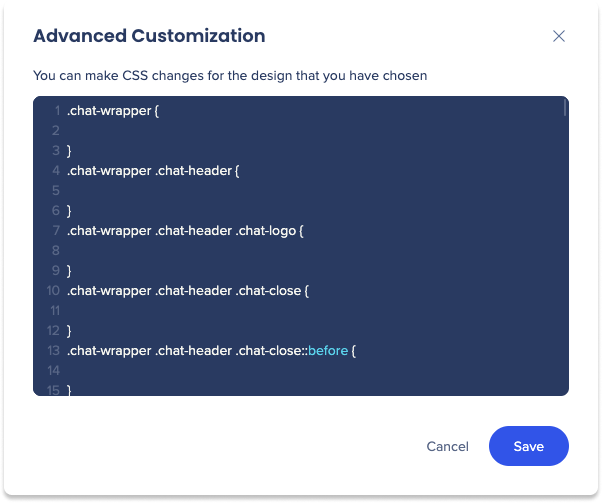
ボットの保存/再生/公開
タブページの下部にボットの保存/再生/公開を実行するボタンがあります。

- Save:[Save]をクリックして構築中のボットのドラフトを保存し、作業中のボットが失われないようにします
- 公開済みのボットに加えた変更は、ボットを公開した場合にのみエンドユーザーに適用されます
- Play Bot:[Play Bot]をクリックしてボットの外観をプレビュー/テストします。 この機能を使用すれば公開前のボットに必要な調整や改善を施すことができます
- [Play Bot]は[General]タブのすべての必須フィールドの入力が完了するまで利用できません
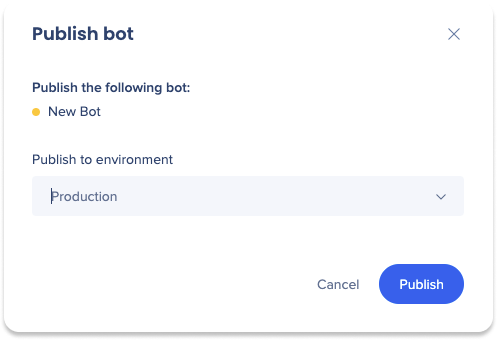
- Publish:エンドユーザーがボットにアクセスできるようにします
- [Publish]をクリックします
- 新しいウィンドウが表示されます
- ボットを公開する環境を選択します
- [パブリッシュ]をクリックします
-
- 一旦ボットを保存した後は、ボットのパブリッシュが可能です。
- また、[Publish]を実行すると最近の変更が保存され、すべての必須フィールドの入力が完了しいるか検証が行われます
Tip Tuesday動画


