Breve descripción general
Este artículo es una guía completa para crear un WalkMe ActionBot, una interfaz de chat que mejora la interacción del usuario y simplifica la experiencia de servicio al cliente en tu aplicación web. Siguiendo este artículo, puedes crear el bot en la WalkMe Console y colocarlo en cualquier aplicación web mediante un iniciador.
El WalkMe ActionBot sirve como un contenedor que almacena y selecciona la conversación apropiada para el usuario en función de su intención. Puedes crear fácilmente un contenedor para todas tus conversaciones de bot y adaptar la interfaz de chat para satisfacer las necesidades de tus usuarios.
Casos de uso
- Servicio al cliente: utiliza WalkMe ActionBot para responder rápidamente a las preguntas de los clientes y mejorar la satisfacción
- Incorporación: utiliza el ActionBot de WalkMe para ayudar a los nuevos usuarios a navegar por su servicio y mejorar la retención
- Soporte técnico: crea un bot para resolver problemas y reducir los tickets de soporte
- Diseño de marca: personaliza el WalkMe ActionBot para que se ajuste a tu marca y proporcione una experiencia personalizada para tus clientes
Acceso
Accede a ActionBot en la consola:
- Abre la consola de WalkMe
- Ve a la categoría Contenido
- Selecciona ActionBot
- En la página de Bots, selecciona Crear Bot para comenzar a crear
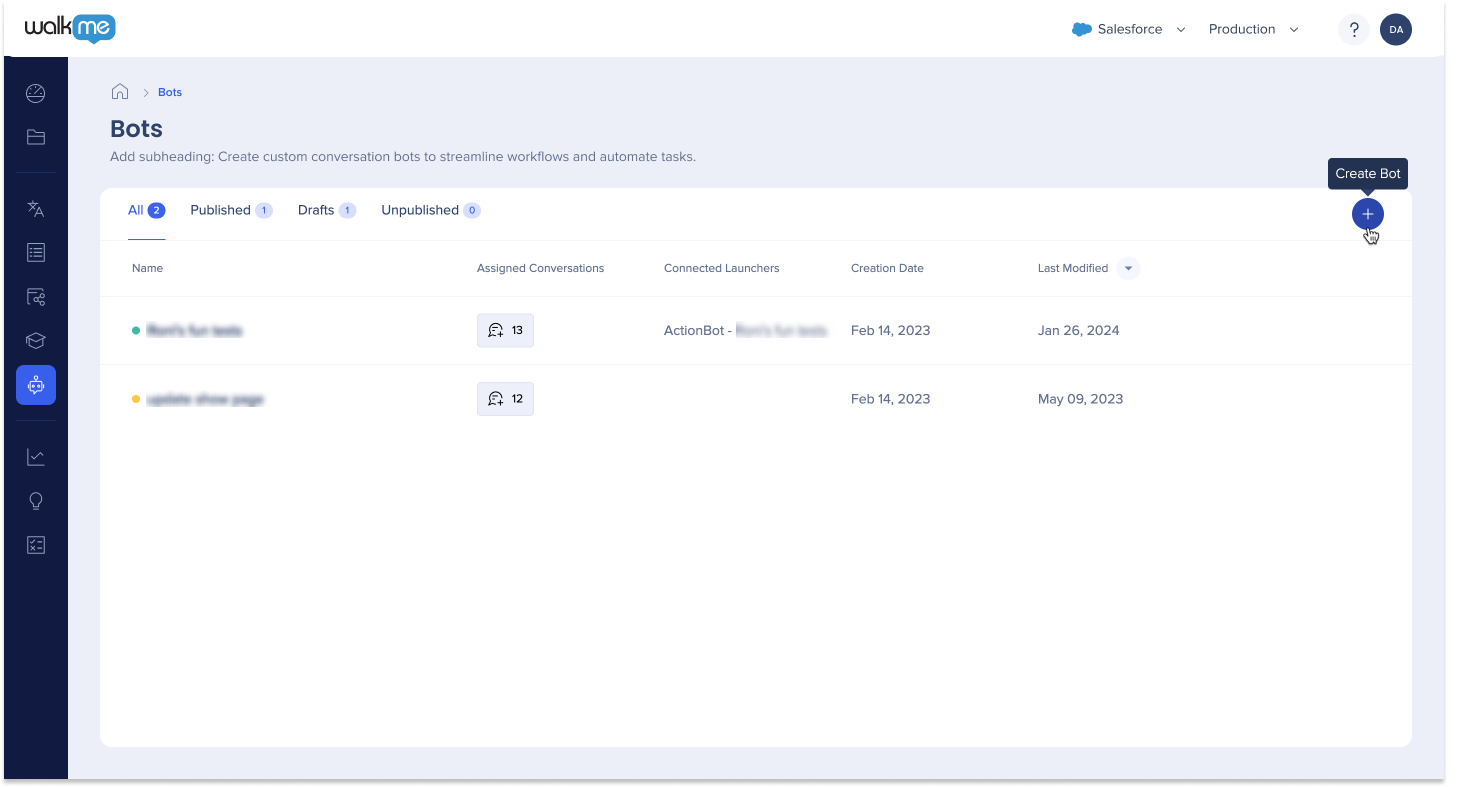
Bots List Page – ActionBot Console
El proceso de creación de bots
Primeros pasos
La consola de WalkMe ofrece un proceso de creación de bots fácil de usar. Después de hacer clic en el botón Crear bot en la consola, se abrirá un panel lateral con cinco pestañas personalizables para crear y perfeccionar el bot.
Para comenzar, deberás completar los campos obligatorios que se encuentran en la pestaña General. Estos campos son necesarios para que el bot funcione correctamente, por lo que debes completarlos antes de proceder a otras personalizaciones.
Esta sección cubre todas las pestañas en la creación de bots. Su objetivo es dotarte de los conocimientos y la información necesarios para afrontar el proceso con confianza, sin importar tu nivel de experiencia.
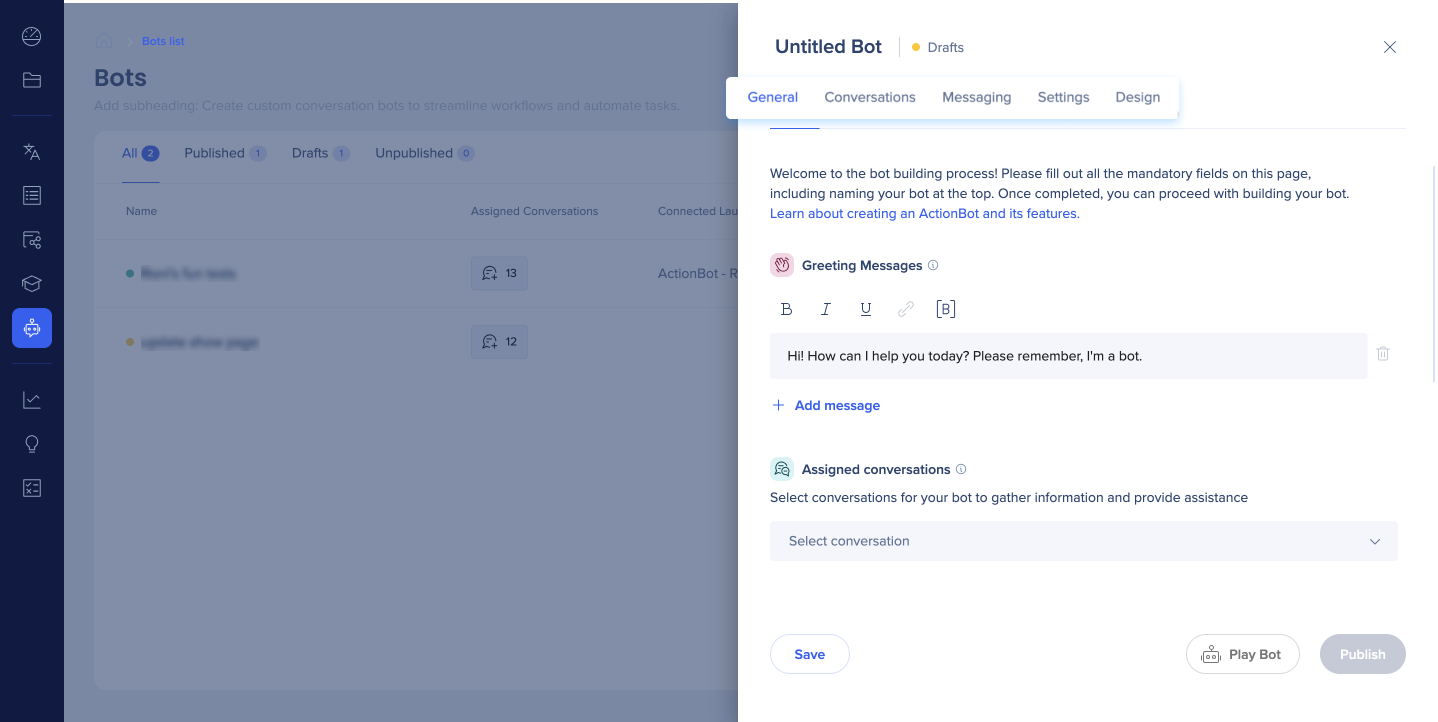
Pestaña General
El paso inicial en la creación de un bot lleva a los usuarios a la pestaña General, que consta de campos obligatorios que deben completarse antes de continuar con la personalización y la configuración.
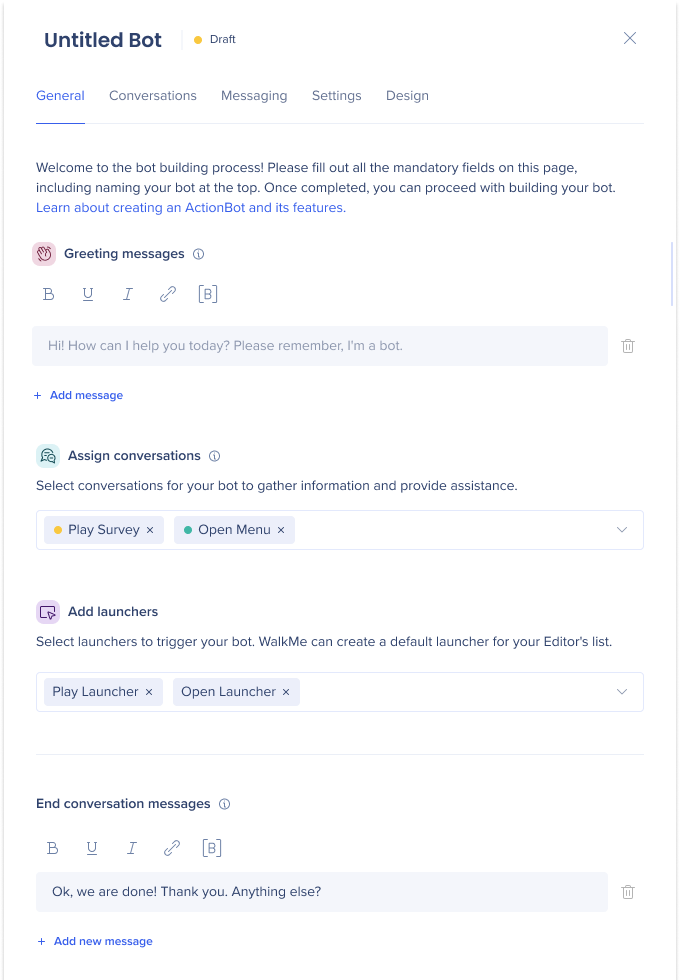
Nombre
Introduce un nombre para tu bot en la parte superior de la página en el campo Bot sin título.
Mensajes de bienvenida
Este será el primer mensaje al usuario cuando se inicie el bot. Una vez que se muestra el mensaje de saludo, el bot intenta hacer coincidir una conversación con la entrada del usuario final.
Consejo
- Llamada a la acción: el mensaje también debe tener una llamada a la acción como "¿Cómo puedo ayudarte hoy?" para alentar a los usuarios finales a escribir lo que buscan hacer utilizando el bot
- Límite de caracteres: los mensajes de saludo se limitan a 255 caracteres
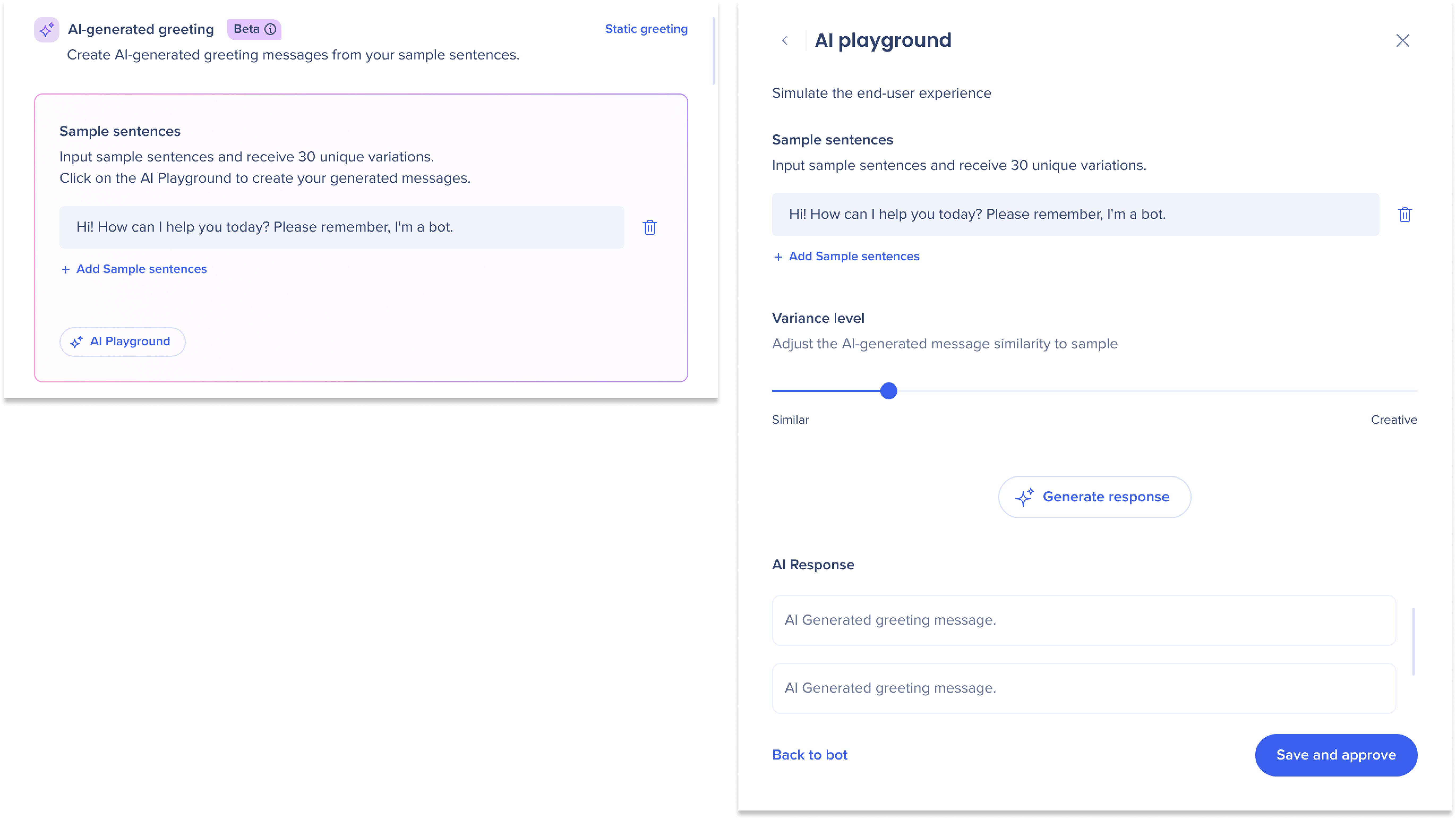
Mensajes de saludo de IA BETA ABIERTA
Ahora los usuarios pueden aprovechar la IA para crear mensajes de saludo dinámicos para sus bots en nuestro programa beta abierto. Los mensajes de saludo de IA producirán 30 saludos únicos para mostrar a los usuarios.
Cómo usarlo
-
Haz clic en Saludo de IA
-
Introduce una oración de ejemplo
-
Haz clic en Añadir oraciones de ejemplo para ofrecer más opciones desde las cuales la IA pueda generar contenido
-
Haz clic en AI Playground
-
Ajustar el nivel de varianza
-
Esto controla la similitud o la creatividad de los mensajes generados en comparación con la oración de ejemplo
-
Haz clic en Generar respuesta para ver los mensajes generados por IA
-
Haz clic en Guardar y aprobar
Asignar conversaciones
Selecciona conversaciones que sean relevantes para el Bot. El bot buscará estas conversaciones e intentará hacer coincidir una de sus conversaciones asignadas con la entrada del usuario final.
-
Al publicar, se producirá una validación para garantizar que se asigne al menos una conversación al bot.
-
Asegúrate de que el bot y sus conversaciones asignadas se publiquen en el mismo entorno para poder verlos en el bot
-
Las etiquetas de la pestaña Configuración del bot ahora tienen un código de color y reflejan el estado de publicación de la conversación
Consejo
Consejo: si solo se asignó una conversación al bot, éste comenzará directamente desde la conversación asignada, omitiendo la etapa de mostrar el mensaje de saludo y buscar la conversación correcta.
Conversations List in ActionBot Console
Añadir iniciadores
Selecciona iniciadores para activar el ActionBot.
-
Un lanzador solo puede activar un bot
-
Puedes crear un iniciador predeterminado en la selección Añadir iniciador o personalizar uno en WalkMe Editor. Una vez creado, asigna la acción para abrir ActionBot y elige el bot que desees. Opcional: selecciona la conversación deseada
Launchers: Getting Started Guide
Mensajes de fin de conversación
Este mensaje aparece cuando la conversación ha finalizado con éxito y el Bot ha realizado una acción o presentado el nodo de conversación final.
Pestaña Conversaciones
Una vez que hayas completado los campos obligatorios de la pestaña General, puedes comenzar a personalizar tu bot y añadir funciones adicionales desde las pestañas adicionales.
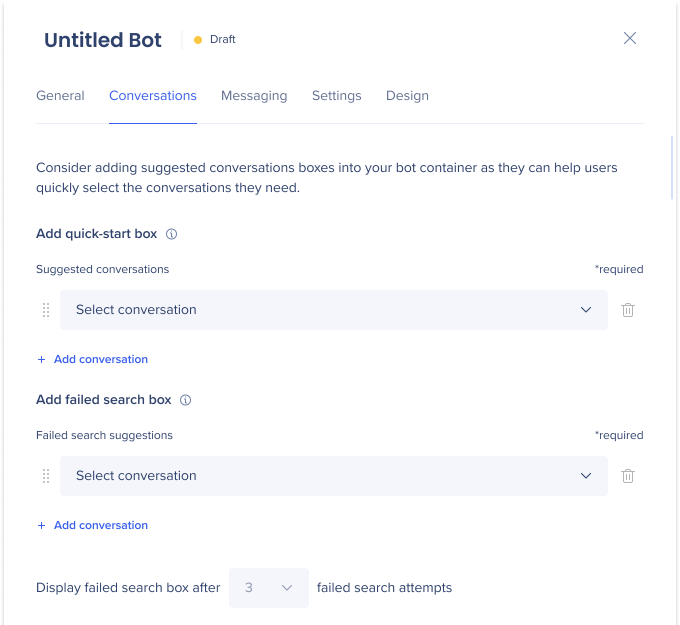
La pestaña Conversaciones te permite configurar un cuadro de conversaciones sugeridas, que se muestra a los usuarios finales en tu bot. El cuadro corresponde a las conversaciones asignadas y está diseñado para guiar a los usuarios hacia la conversación apropiada.
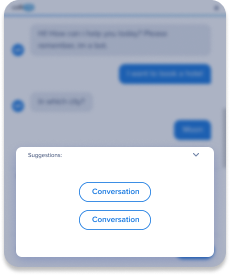
Existen dos casos de uso para un cuadro de conversaciones sugeridas:
Asignar conversaciones para una selección de inicio rápido
Proporciona a los usuarios opciones de conversación preasignadas al abrir el bot, eliminando la necesidad de escribir un mensaje.
-
Selecciona una conversación en el menú desplegable Seleccionar conversación
- Haz clic en Añadir conversación para añadir tantas conversaciones como desees al cuadro
-
Hasta 4 sugerencias serán visibles en un momento dado para los usuarios finales
-
Los usuarios finales pueden comenzar a escribir para filtrar las conversaciones sugeridas o desplazarse para ver más.
Consejo
La mayoría de los usuarios finales tienden a elegir sugerencias en lugar de escribir al bot, por lo que recomendamos encarecidamente utilizar esta función
Asignar conversaciones para búsquedas fallidas de usuarios
Proporciona a los usuarios opciones de conversación preasignadas tras búsquedas fallidas. Estas conversaciones aparecerán a los usuarios finales después de un número definido de intentos de búsqueda fallidos para ayudarles a encontrar lo que buscan.
- Selecciona una conversación en el menú desplegable Seleccionar conversación
Pestaña Mensajería
La pestaña Mensajería te permite personalizar los mensajes, botones, encabezados y textos de campos de entrada de tu bot, lo que te brinda el poder de crear una experiencia de marca única y personalizada.
Escribe tu texto personalizado en los campos para anular los textos predeterminados. Si un texto predeterminado no se reemplaza por texto personalizado, el bot mostrará el texto predeterminado.
Consejo
Si tu ActionBot tiene conversaciones en idiomas distintos del inglés, se recomienda personalizar la mensajería del bot para evitar confusión para los usuarios que no hablan inglés, ya que los mensajes predeterminados aparecerán en inglés.
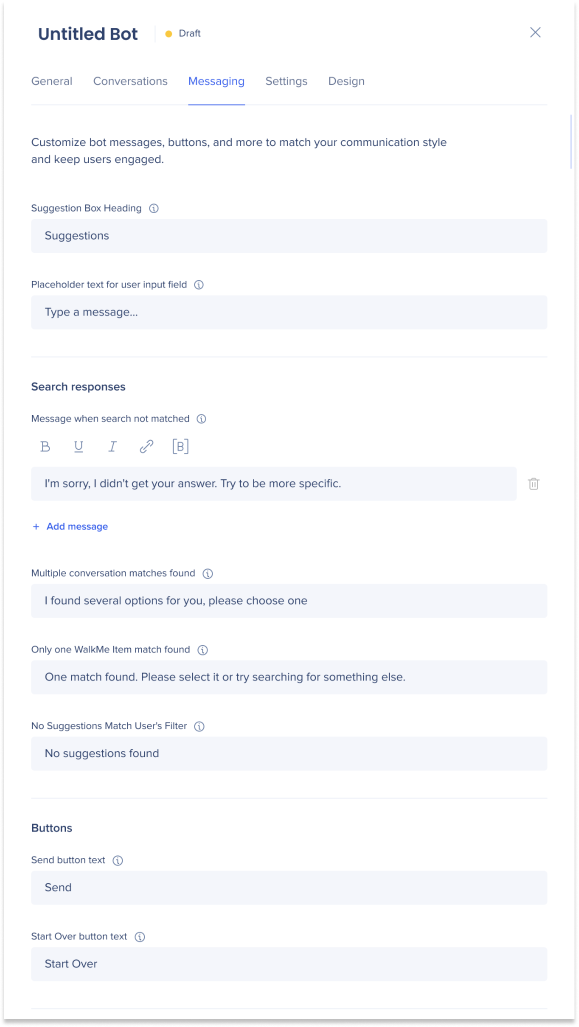
Personalización del cuadro de conversaciones sugeridas
-
Encabezado del cuadro de conversaciones sugeridas: este es un encabezado que aparece cuando se presentan sugerencias al usuario final
-
Texto de marcador de posición para el campo de entrada de usuario: este es texto de marcador de posición que solicita al usuario que introduzca su consulta
Respuestas de búsqueda
-
Mensaje cuando la búsqueda no coincide: si el bot no puede encontrar un elemento relevante de WalkMe en función de la respuesta del usuario, se mostrará este mensaje
-
Varias coincidencias de conversaciones encontradas: este mensaje aparece cuando el bot encontró varias conversaciones que cumplen con la búsqueda del usuario
-
Solo se encontró una coincidencia de un elemento de WalkMe: cuando solo se encuentra un elemento de WalkMe que coincida,
este mensaje personalizado aparecerá junto con el elemento de WalkMe seleccionable
-
No hay sugerencias que coinciden con el filtro del usuario: esto aparece cuando un usuario ha escrito para filtrar una lista de conversaciones sugeridas y no hay ninguna conversación sugerida que coincide
Botones
Configuración avanzada de la pestaña Mensajería
Para opciones de mensajería más avanzadas y personalización, haz clic en el botón de activar o desactivar Configuración avanzada de mensajería.
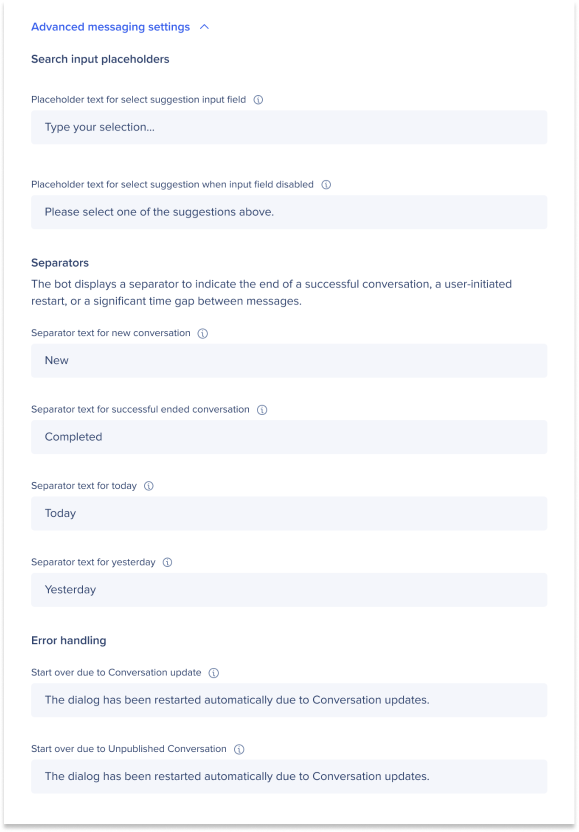
Buscar marcadores de posición de entrada
-
Texto de marcador de posición para el campo de entrada de sugerencias seleccionado: este texto indica al usuario que escriba la conversación sugerida que desea seleccionar para filtrar la lista de conversaciones
-
Texto de marcador de posición para seleccionar la sugerencia cuando el campo de entrada está desactivado: este texto indica al usuario que elija entre las sugerencias disponibles
Separadores
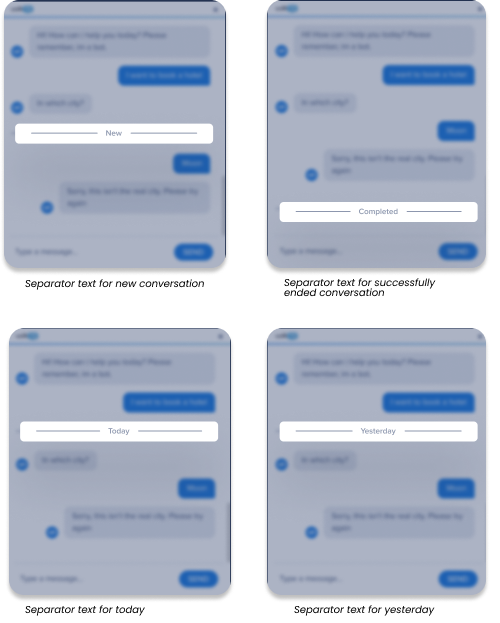
El bot muestra un separador para indicar el final de una conversación exitosa, un reinicio iniciado por el usuario o un intervalo de tiempo significativo entre mensajes.
Los separadores son útiles porque pueden aportar claridad a los usuarios que vuelven a sus conversaciones con bots y le dan a tu bot un aspecto más pulido.
Gestión de errores
Reiniciar debido a la actualización de la conversación: este texto aparece cuando se realizan cambios en la versión de la conversación mientras el usuario final interactúa con el bot
Reiniciar debido a una conversación no publicada: este texto aparece cuando una conversación no se ha publicado mientras el usuario final interactúa con el bot
Pestaña Configuración
La pestaña Configuración te permite personalizar la funcionalidad de tu bot activando o desactivando funciones, obteniendo acceso a un enlace permanente y añadiendo capacidades de chat en vivo.
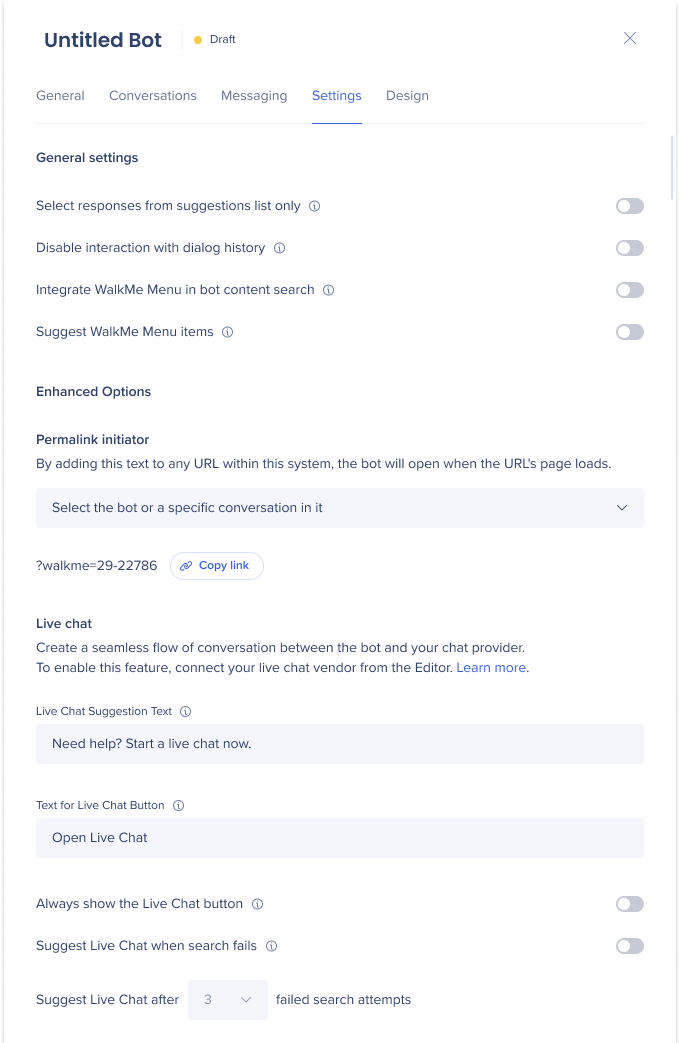
Configuración general
-
Selecciona respuestas solo de la lista de sugerencias: si prefieres que el usuario final evite cometer errores o respuestas de entrada que no se pueden esperar, puedes desactivar la capacidad de los usuarios de escribir al bot y obligarlos a elegir una de las conversaciones sugeridas activando este interruptor
-
Desactivar interacción con el historial de cuadros de diálogo: activa para desactivar la capacidad del usuario final de continuar una conversación después de cerrar la ventana de ActionBot
-
Integrar el menú de WalkMe en la búsqueda de contenido de bot: activa para permitir que el bot busque más contenido de WalkMe en el menú de WalkMe, además de las conversaciones asignadas
-
Sugerir elementos del menú de WalkMe: activa esta opción para permitir que el bot sugiera elementos del menú de WalkMe que se añadieron al panel de Usuario final en el Organizador de menús
Iniciador del enlace permanente
El uso de un enlace permanente permite que el ActionBot se abra automáticamente cuando se carga una página web, lo que aumenta las posibilidades de que el ActionBot llegue a los usuarios finales.
Modo de empleo:
-
Selecciona el bot o una conversación específica dentro del ActionBot para la selección
-
Aparecerá un texto de enlace permanente
-
Haz clic en Copiar vínculo para copiar el texto
-
Añade este texto a cualquier URL del sistema de ActionBot y el bot se abrirá cuando se cargue la página de la URL
Chat en vivo
Añadir una función de chat en vivo a tu ActionBot crea un flujo de conversación natural, proporciona soporte inmediato y puede aumentar la satisfacción del cliente. Para activar esta función, conecta tu proveedor de chat en vivo desde WalkMe Editor.
How To Connect ActionBot to a Live Chat Integration
-
Texto de sugerencia de chat en vivo: personaliza el texto que aparece en un cuadro de conversaciones sugeridas para solicitar a los usuarios que inicien un chat en vivo
-
Texto para el botón de chat en vivo: personaliza el texto del botón que aparece para iniciar un chat en vivo con tu proveedor
-
Mostrar siempre el botón de Chat en vivo: activa esta opción para mostrar siempre el Chat en vivo
botón en el contenedor del bot
-
Sugerir chat en vivo cuando la búsqueda falla: activa esta opción para solicitar al usuario final que inicie una sesión de Chat en vivo después de un intento fallido de iniciar una conversación
Pestaña Diseño
La pestaña Diseño te permite mejorar la apariencia general de tu bot. Te da la flexibilidad de personalizar el diseño y el tema para alinearlos con la imagen de tu marca, haciendo que tu bot sea exclusivamente tuyo.
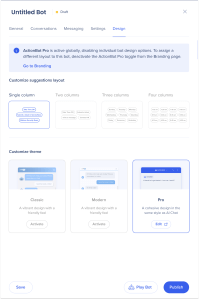
Personalizar el diseño de sugerencias
Si utilizas un cuadro de conversación sugerido, puedes elegir el diseño para mostrar las conversaciones dentro del cuadro.
Personalizar tema
Selecciona un tema para activar que coincida con la estética deseada.
-
Clásico o moderno: las interfaces heredadas de ActionBot que se pueden personalizar utilizando CSS y deben activarse por sistema
-
Pro: la interfaz avanzada de ActionBot que se puede personalizar desde la página de Branding de ActionBot. Puedes aplicar el diseño Pro a un solo Bots o activar Activar globalmente para aplicarlo a todos los Bots de tu sistema
Los temas heredados de ActionBot se pueden personalizar aún más mediante CSS.
Cómo utilizar CSS personalizado:
-
Haz clic en el botón Editar CSS en el tema que elijas
-
Aparecerá una ventana emergente para realizar cambios CSS en el diseño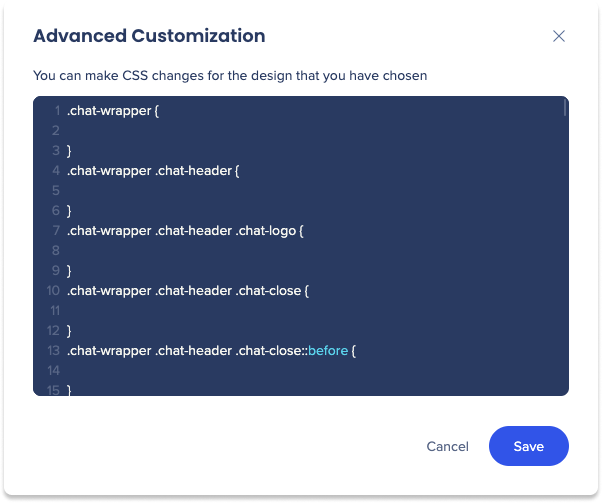
Nota
-
Se puede añadir cualquier código CSS
-
El CSS está abierto a una amplia gama de personalización. Utiliza las herramientas de desarrollo del navegador para inspeccionar y encontrar la clase CSS que deseas actualizar
Guardar/probar/publicar tu bot
En la parte inferior de las páginas de las pestañas, encontrarás botones de acción donde puedes guardar, reproducir y publicar tu bot.

- Guardar: haz clic en Guardar para guardar un borrador de tu bot en un punto durante el proceso, asegurándote de no perder ningún progreso que hayas realizado
- Cualquier cambio que realices solo se aplicará a tus usuarios finales una vez que publiques el bot
- Reproducir Bot: haz clic en Reproducir Bot para obtener una vista previa y probar cómo se verá tu bot. Esta función te permite hacer los ajustes o mejoras necesarios antes de publicar
- Reproducir Bot no es accesible hasta que se completen todos los campos obligatorios de la pestaña General
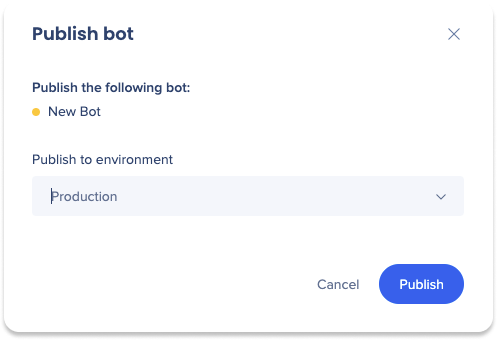
- Publicar: haz que tu bot sea accesible para tus usuarios finales
- Haz clic en Publicar
- Aparecerá una nueva ventana
- Selecciona el entorno en el que deseas publicar tu bot
- Haz clic en Publicar
-
- Después del primer guardado, puedes publicar el bot
- La publicación también guarda los cambios recientes y valida que todos los campos obligatorios se han completado
Vídeo de consejos del martes
Notas técnicas
-
Las funciones de IA (paso de IA, llamar al Asistente de IA) se ejecutan solo en ActionBot Pro
-
Habilitar AI Chat activa automáticamente el diseño de ActionBot Pro
-
Los usuarios no pueden desactivar el diseño de ActionBot Pro mientras AI Chat está activado en el sistema


