簡潔な概要
コミュニケーションセンターのビジュアルデザイナーでは、通知の視覚的および受信者の作成のための準備完了です! 直感的な視覚エディタでは、通知を簡単に変更できるだけでなく、新しい画像を自由に追加したり、ボタンやデザインのページのアクションを変更したりできます。 この記事では、私たちのビジュアルデザイナーの現在の構造をご紹介し、組織のメッセージに完全に一致した、分かりやすい通知を作成するために必要な情報を提供します。
プレビューは、「特使」としてプレビューし、記事の「通知」と「情報」を作成するエタプ3でランデブーを行います。
詳細情報
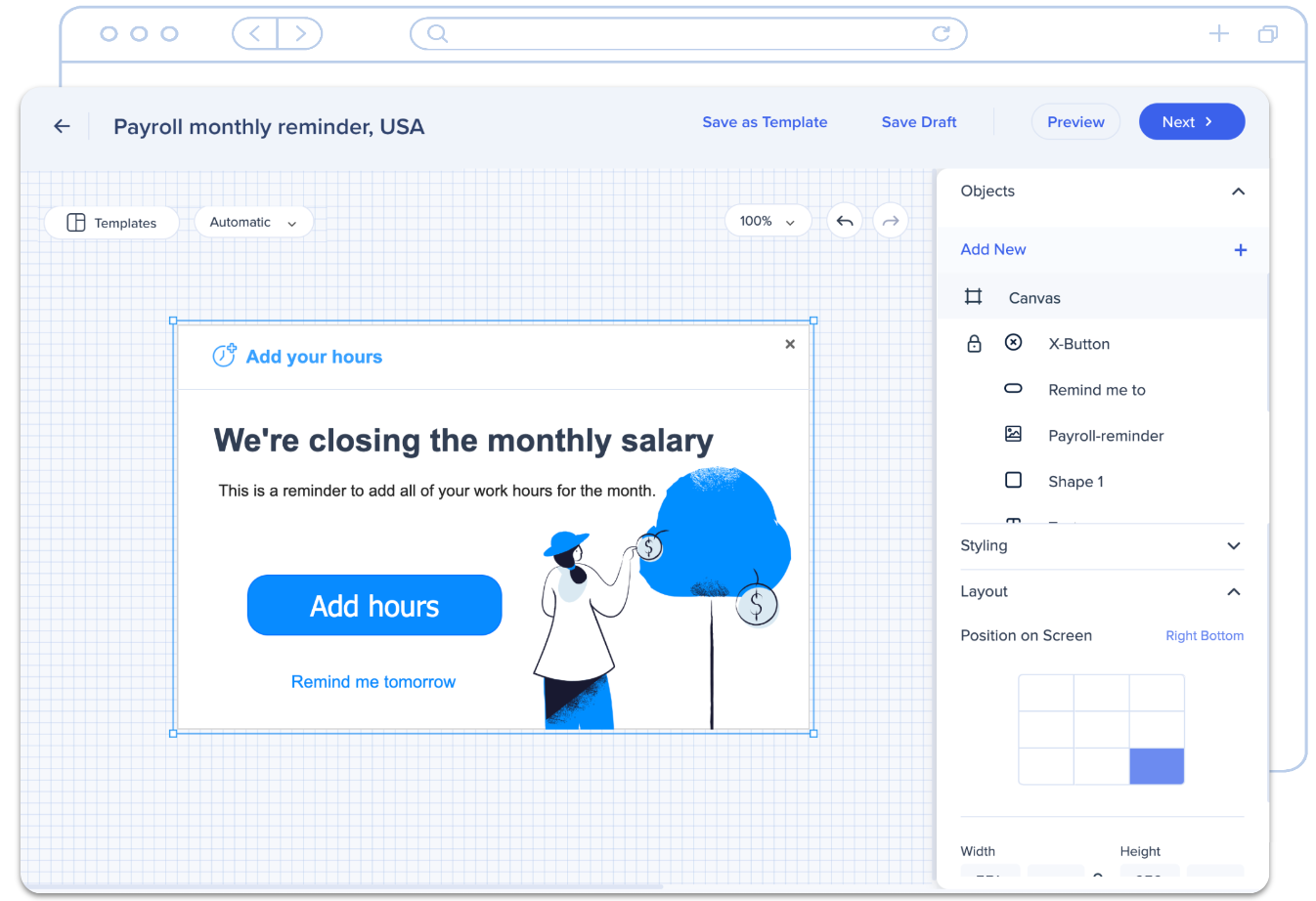
通知はオブジェクトで構成されています。 オブジェクトには、テキストゾーン、画像、フォーム、ボタンが含まれます。 オブジェクトを編集するには、通知自体をクリックするか、デザインパネルの「Objects」リストから選択してください。 この時点で、パネルの内容を確認してください:
デザインパネル
オブジェクトセクション
オブジェクトセクションは、通知に追加した画像、ボタン、図形、テキストボックスを追加および管理する場所です。
新しいオブジェクトを追加するには、「新規追加」をクリックしてください。
オブジェクトを通知にドラッグ&ドロップしてください。
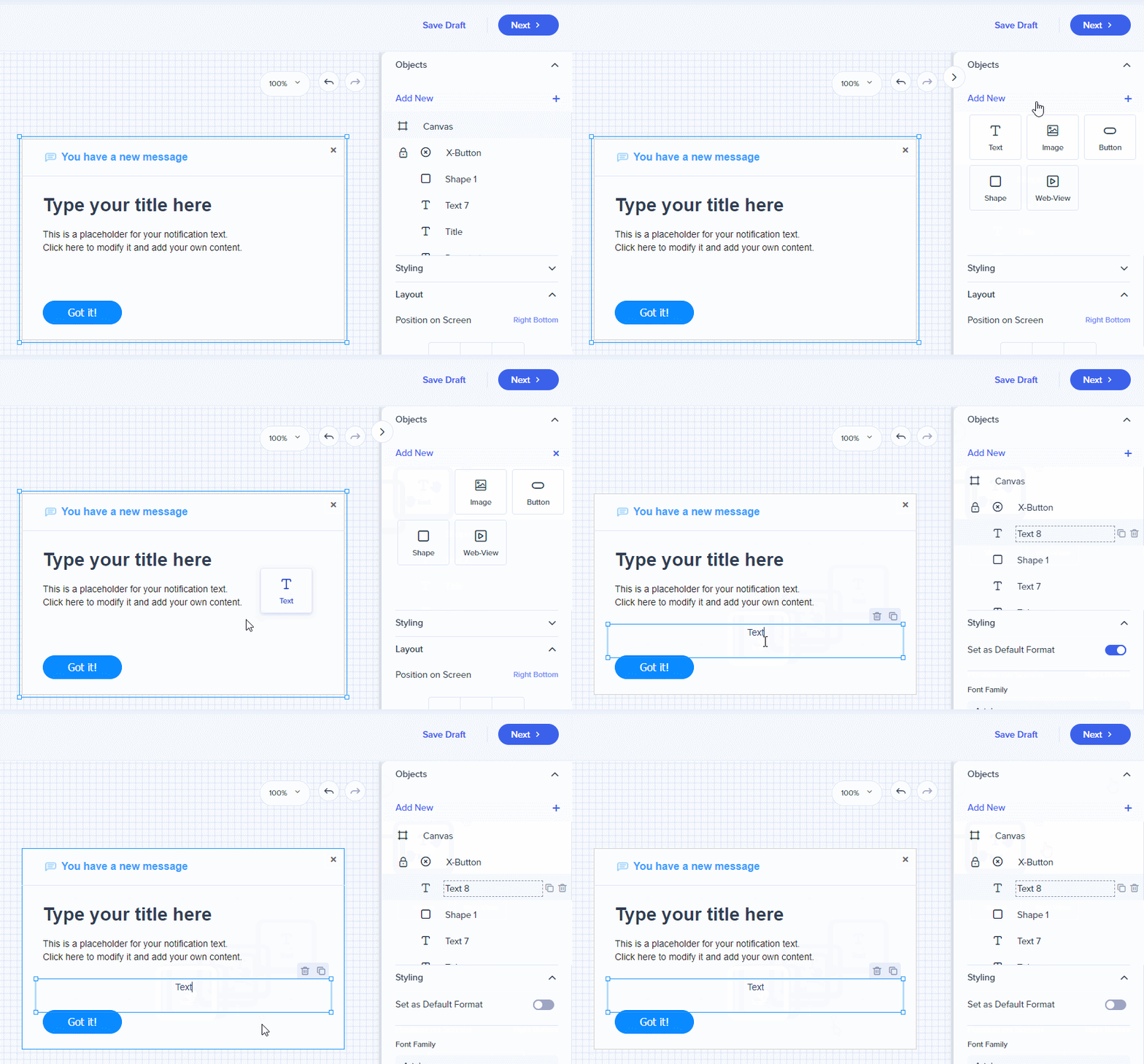
オブジェクトにカーソルを合わせると、複製または削除することができます。
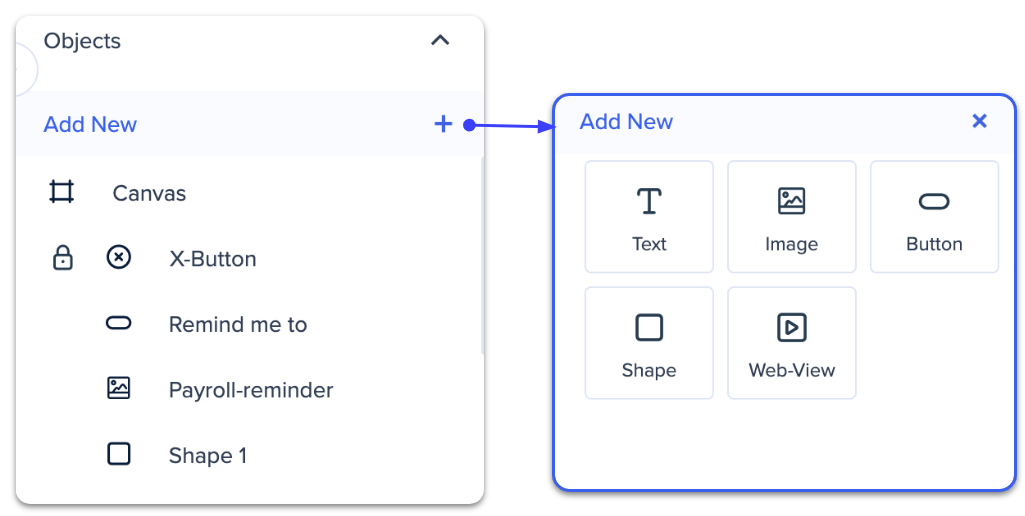
オブジェクトを作成する際に素早く見つけられるように名前を変更できます。 オブジェクトの名前はデザインの内容に影響を与えません(つまり、オブジェクトパネルでボタンの名前を変更しても、デザイン内のボタンのテキストは変更されません)。
メインボタンに関する注意事項
メインボタンは削除することができません。 それは参加データに関連しています。
セクションの操作
選択したボタンがある場合、アクション・セクションが表示されます。 こちらで、受取主がボタンをクリックした際に起こるアクションを選択することができます。 可能なアクション:
- Aucune(完了):通知の作成、エンゲージメントはすべて分析のために行われます。
- Aucune (fermer) :通知の閉鎖と検証なし。
- Lien(リンク):リダイレクト先をハイパーリンクとして参照してください。
- メニュー:Workstationをページ外に開きます。
- ラッピングプローチ:通知を閉じ、受信先のWorkstationメニューから受信者まで待機してください。
- わたしをラップラー:通知を閉じ、受取主がWorkstationのレンデメインである
- リソース:Workstationのリソースページから、WalkMeの特定のリソースを入手してください。
- ステーションを閲覧する:ステーションを再編集します。
- スマートウォークスルーを読み取る:スマートウォークスルーを定義します。
適用可能なアクションのみが表示されます。
アクションのドロップダウンリストに表示される内容は、Workstationシステム内で利用可能なコンテンツに依存します。 例えば、エディター内でWorkstationシステムにスマートウォークスルーが接続されていない場合、「スマートウォークスルーを再生する」オプションは表示されません。
スタイル
スタイルセクションでは、オブジェクトを構成するオプションを変更するオプションを選択することができます。
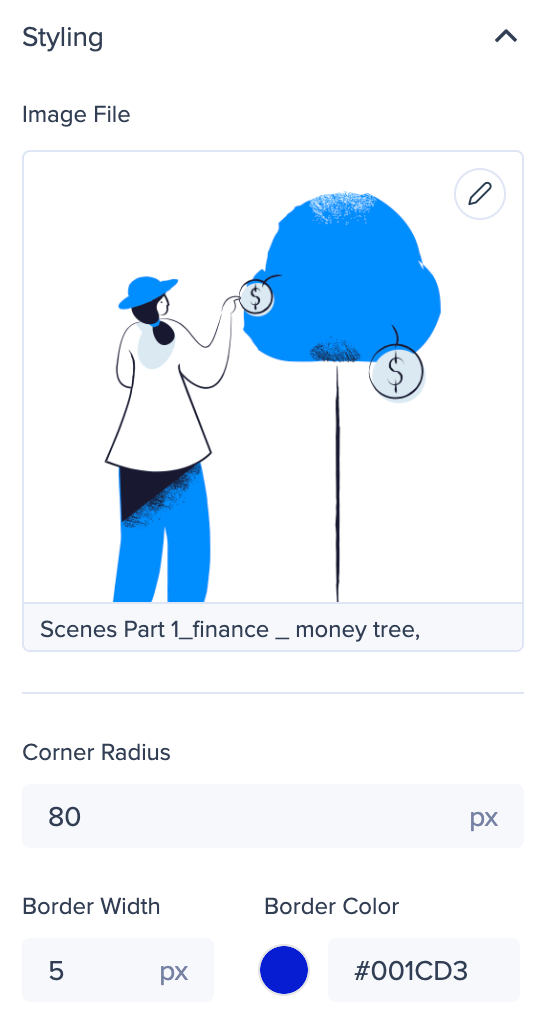
画像オブジェクトのスタイルを設定する
画像に適用するスタイル機能を提供するにあたり、次のようにします。
- 画像のプレビューの角にあるペンのアイコンをクリックすることで、画像を変更できます。
- 角をまるくするために角のラウンドを追加する。
- 枠線を追加し、枠線の色を変更する
テキストオブジェクトにスタイルを適用する
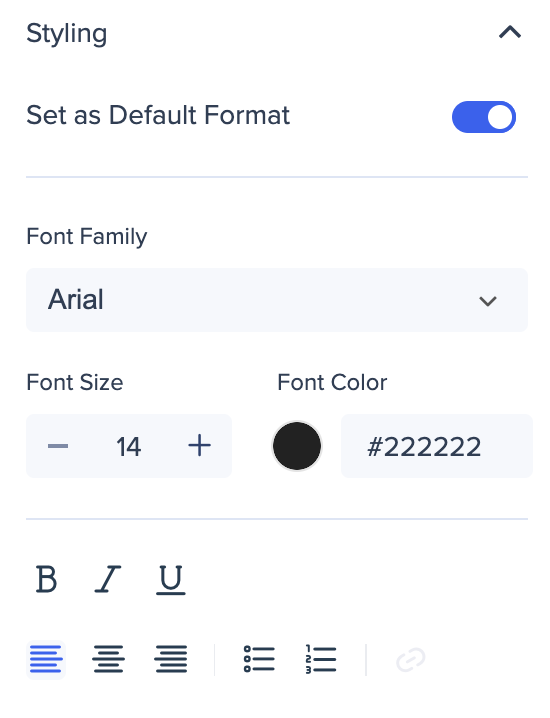
テキストボックスを選択すると、フォントのスタイル、サイズ、色を変更できます。 テキストボックス内でイタリック、太字、下線、テキストの配置などの基本的な書式設定を適用できます。
デフォルト形式を設定するキーを有効にすると、新しいテキストコンポーネントが同じ設定に従います。
テキスト内のハイパーリンク
テキストのオブジェクトにハイパーリンクがある場合、リンクを開くウィンドウを決定できます。
ハイパーリンクをクリックし、鉛筆アイコンをクリックしてハイパーリンクを編集するか、スタイルオブジェクトパネルのハイパーリンクアイコンをクリックします。
選択肢は、
| モードで開く |
動作 |
| 新しいウィンドウ |
通知は閉じません。
Electronのデスクトップウィンドウを新しく開きます。 |
| 新しいタブ |
通知は閉じません。
ブラウザの新しいタブを開きます。 |
| ウィンドウ |
通知は閉じます。
Workstationの新しいウィンドウでリンクを開きます。 |
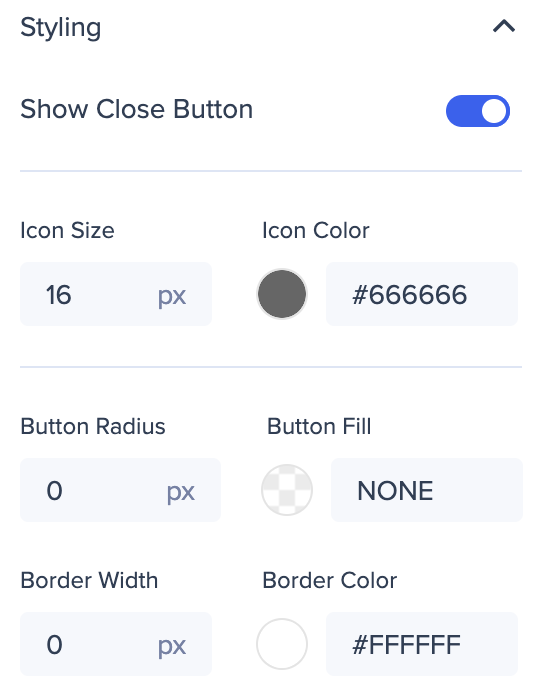
ボタンXにスタイルを適用します。
通知の隅にボタンXを配置したい場合は、「閉じるボタンを表示」オプションを有効にしてください。
以下、モデリングを追加した後で簡単にアクセスできます。
- アイコンのサイズを調整します。
- 四隅の角を丸めるための楕円の半径を追加し、それを色で塗りつぶします。
- 枠線を追加し、枠線の色を変更する
ページレイアウト
レイアウトセクションでは、選択したオブジェクトのサイズやレイアウトを変更できます。 デザイン内で、端や角をドラッグすることで直接操作することもできます。 ただし、レイアウトセクションでは正確な寸法を指定できます。
カスタムポジションキーを有効にします。
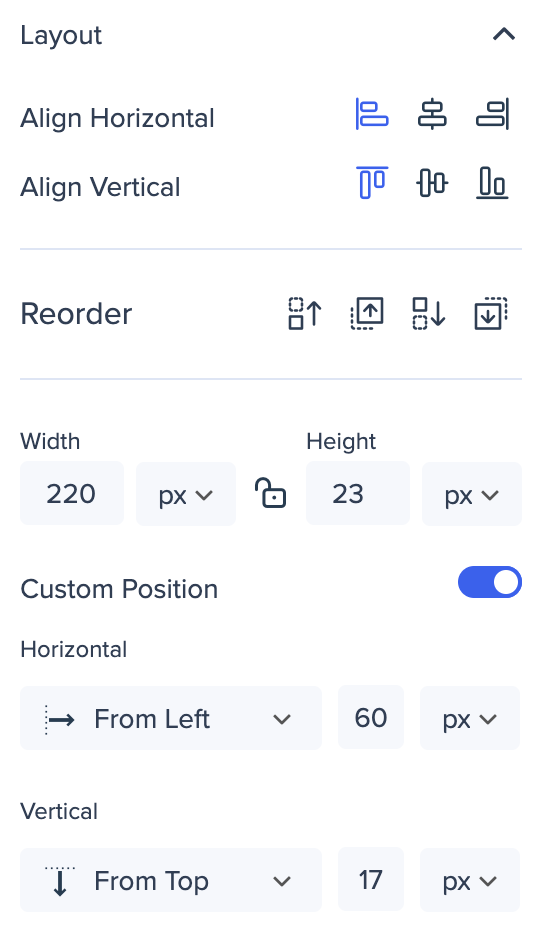
整理とサイズ変更
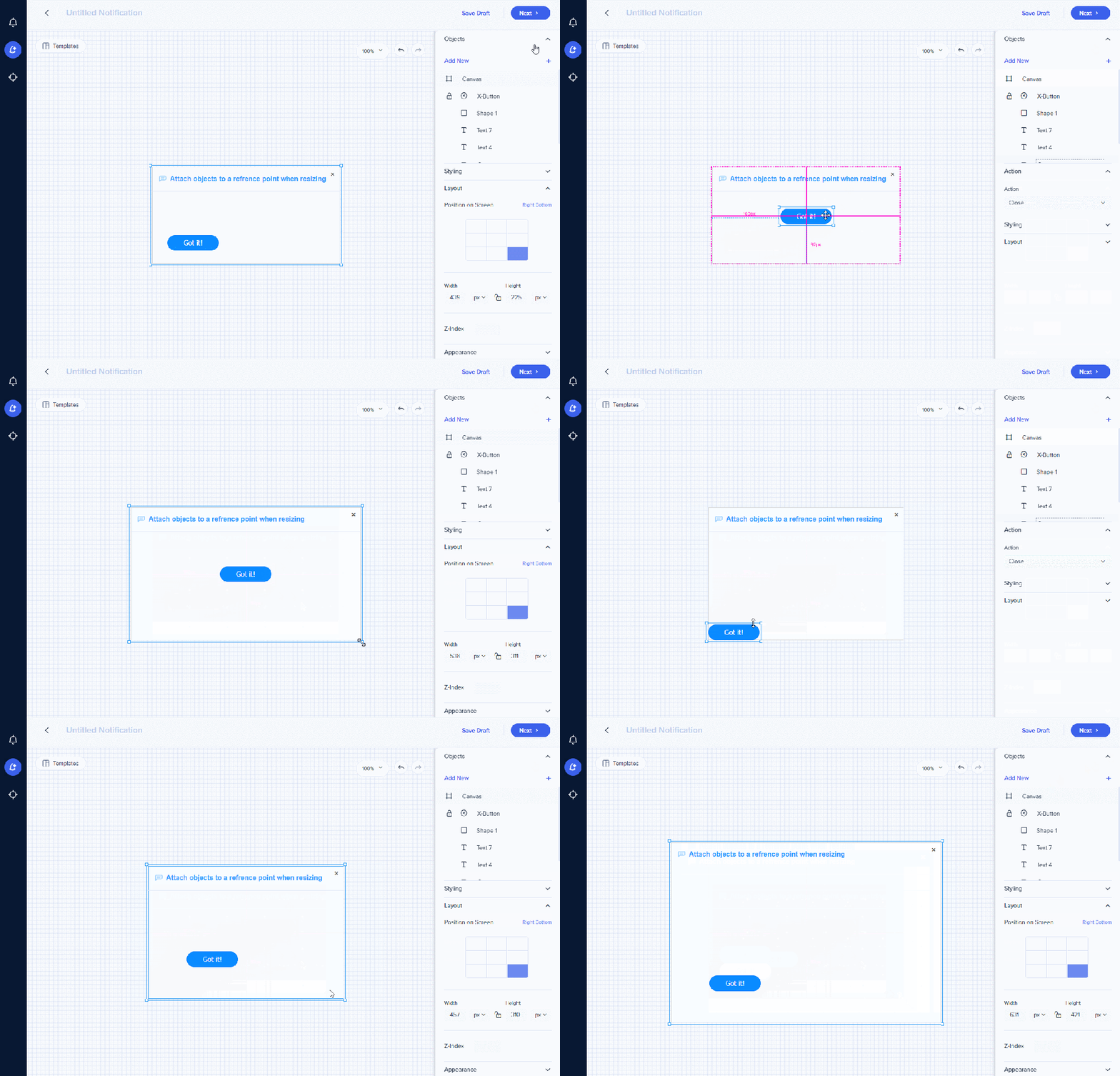
キャンバスのサイズを変更するには、角をドラッグするか、レイアウトに移動して幅と高さをピクセル(px)またはパーセンテージ(%)で入力してください。
固定
- オブジェクトをピンクのハイライト線にドラッグ&ドロップして、通知の角または中央線にオブジェクトを固定します。
- オブジェクトを固定すると、キャンバスのサイズ変更後も相対的な位置に留まります。
- 中央のラインまたは異なるサイズの通知に関して同じ位置にアクションボタンを配置することが可能です。
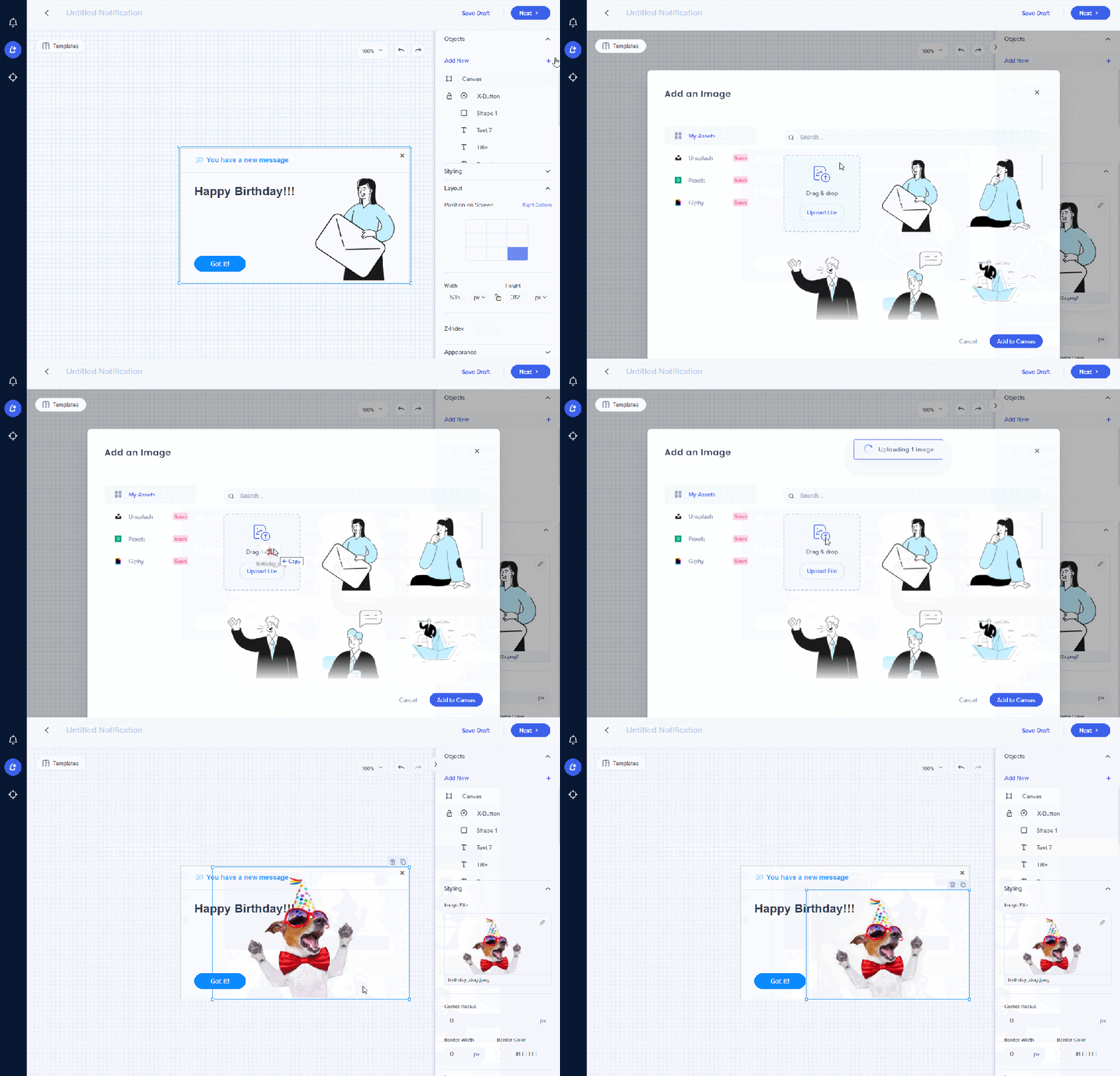
画像をアップロードする
画像を追加し、既定オプションを選択するか画像をアップロードします。