概要
テキスト要素を使用して、レッスン内のテキストコンテンツを追加およびフォーマットします。 見出し、段落、リスト、リンクに加えて、テーブル、パネル、区切り、引用符などのデザインブロックを挿入して、コンテンツを構造化し、スタイル設定できます。
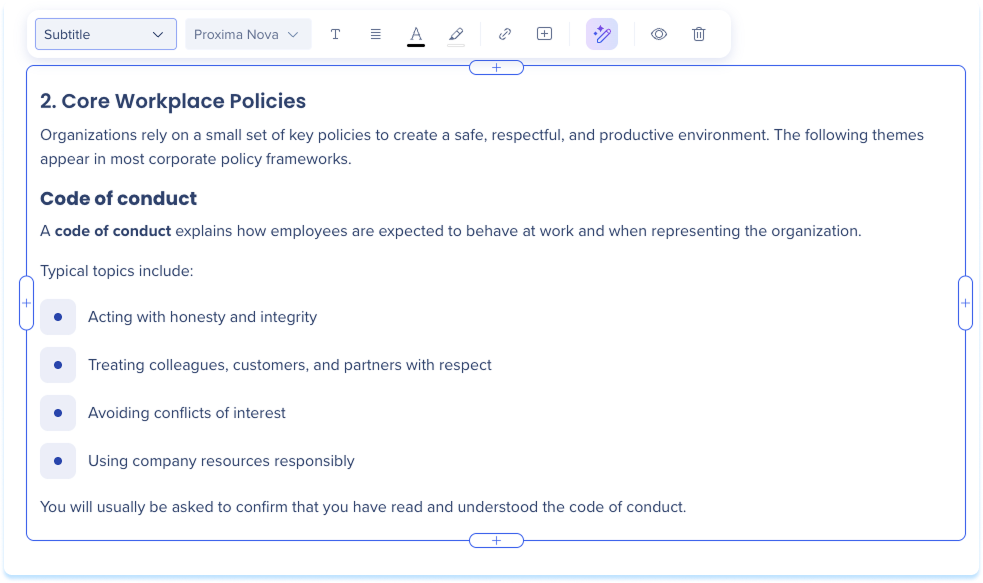
テキスト要素を追加します
- ラーニングコンテンツビルダーでレッスンを開きます
- 要素パネルからキャンバスにテキスト要素をドラッグするか、[ + 追加要素] を選択して [テキスト] を選択します
- テキストフィールド内を選択し、コンテンツを入力します
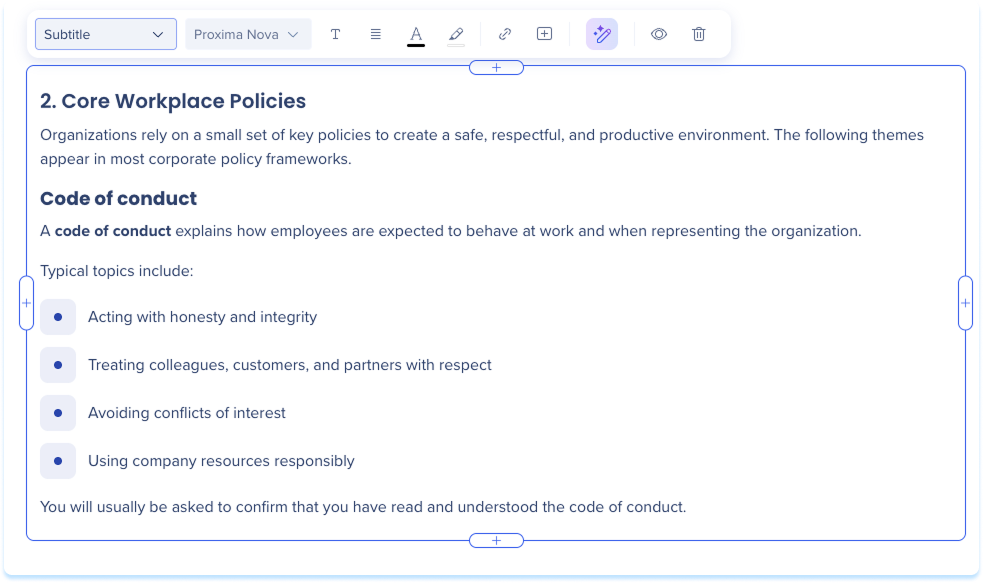
テキストのフォーマット
テキストエレメントを選択すると、書式ツールバーが表示されます。 用途:
- テキストスタイル:スタイルドロップダウンからスタイルを選択(段落やタイトルなど)
- フォント:フォントドロップダウンからフォントを選択します
- テキストフォーマット:太字、斜体、下線を適用します
- 構造:配置を左、中央、右に設定したり、テキストを箇条書きまたは番号付きリストに変換します
- テキストの色:テキストの色を変更します
- ハイライト:選択したテキストを色でハイライトします
- リンク:リンクを追加します
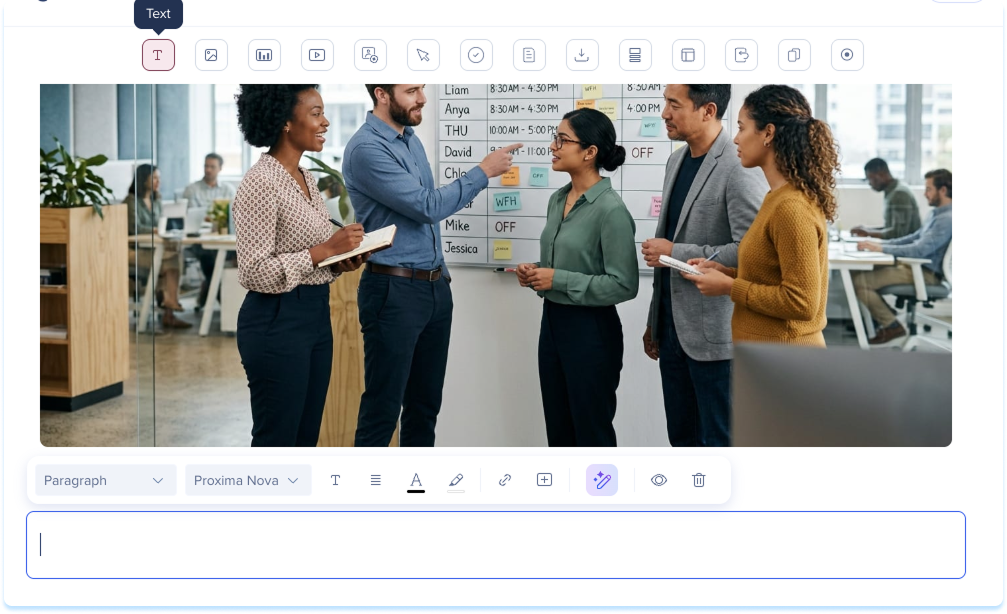
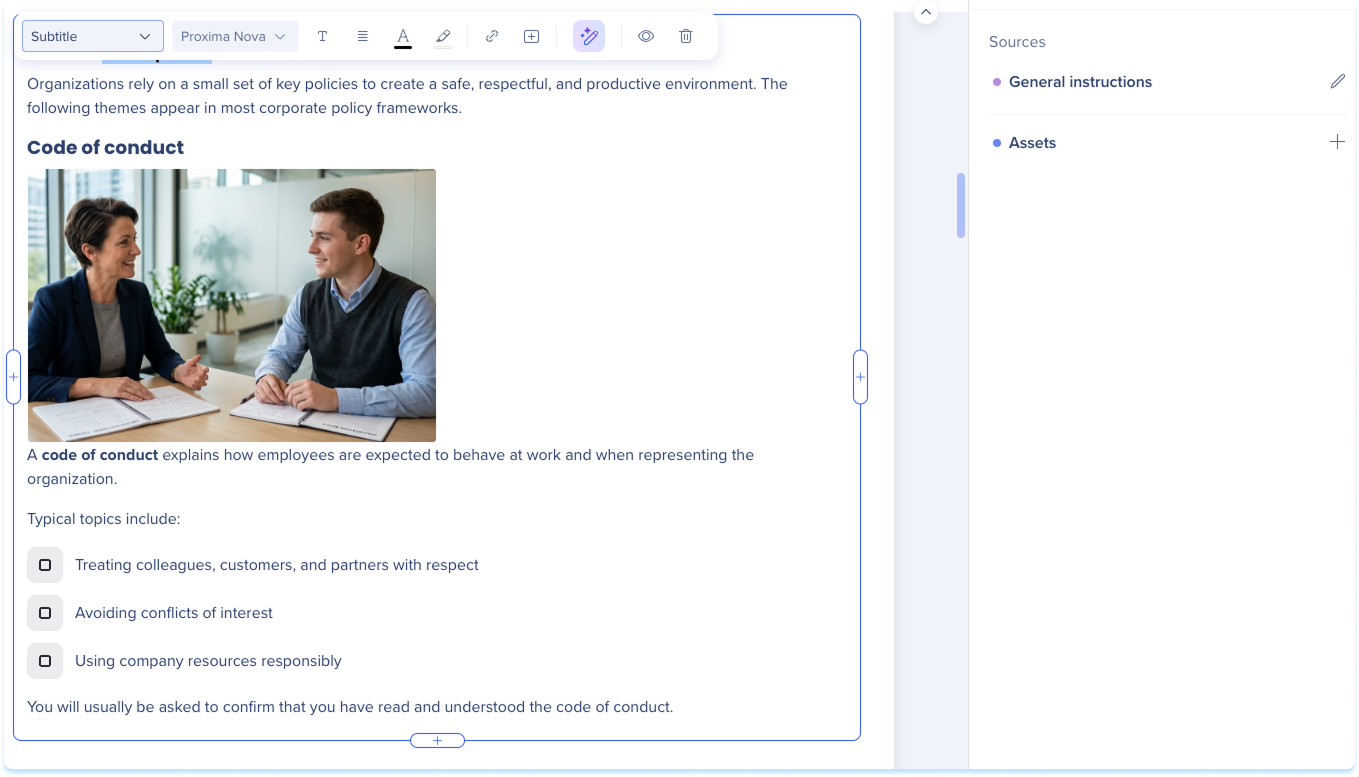
インライン画像の追加
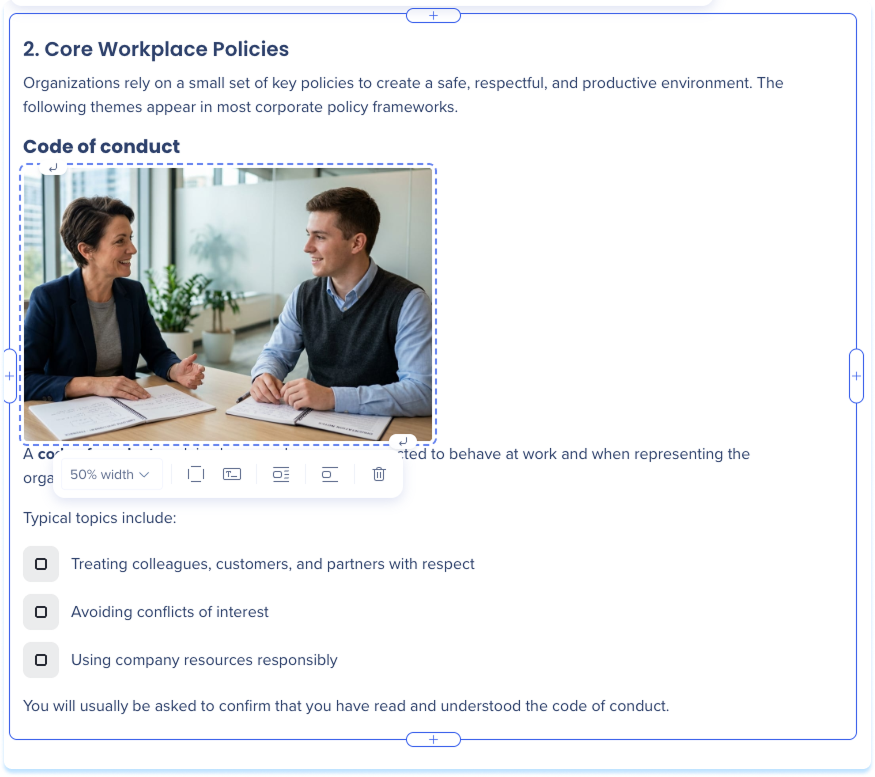
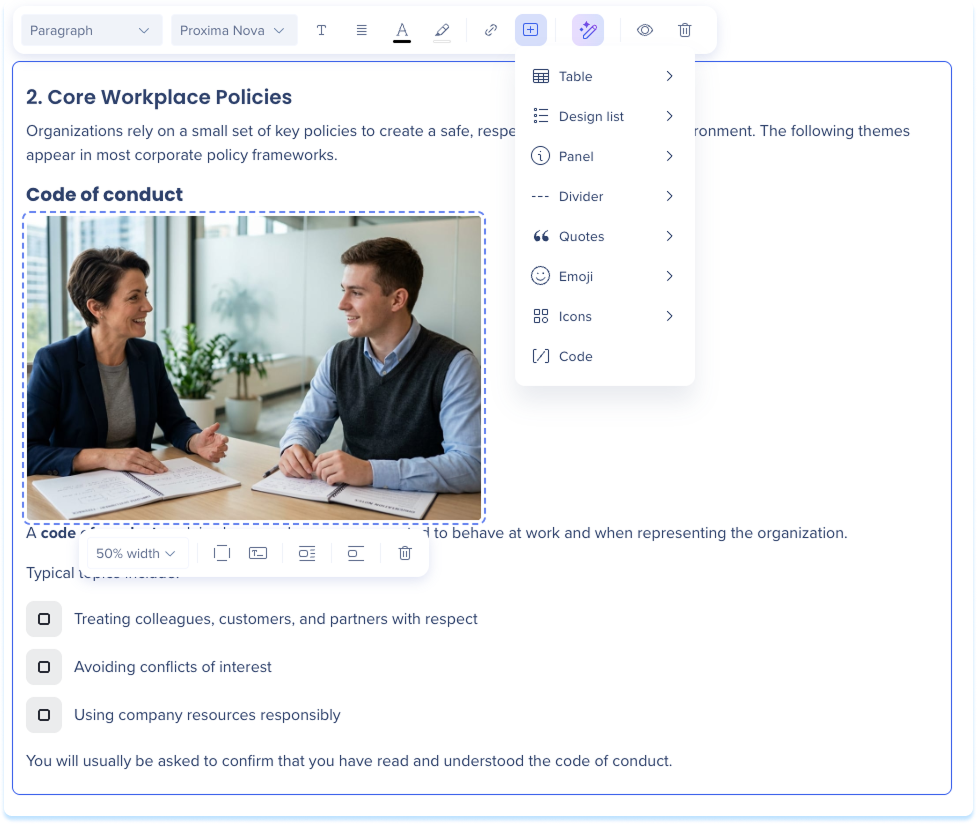
画像をテキスト要素に直接貼り付けると、テキストとインラインに表示されます。
フォーマットツールバーを使用して画像をスタイル設定します:
- 幅:画像の幅を設定します
- ボーダーを表示:画像の周りに輪郭を表示します
- 代替テキスト:短い説明の代替テキストを入力して、アクセシビリティを改善します
- テキストをラップ:セクションテキストを画像の上または下に積み重ねるのではなく、画像の周りに移動させます
- 削除:画像を削除します
コンテンツの挿入
挿入メニューを使用して、テキスト要素にデザインブロックを追加します。
- テキスト要素を選択し、[挿入]アイコンを選択します
- 以下のいずれかを選択します:
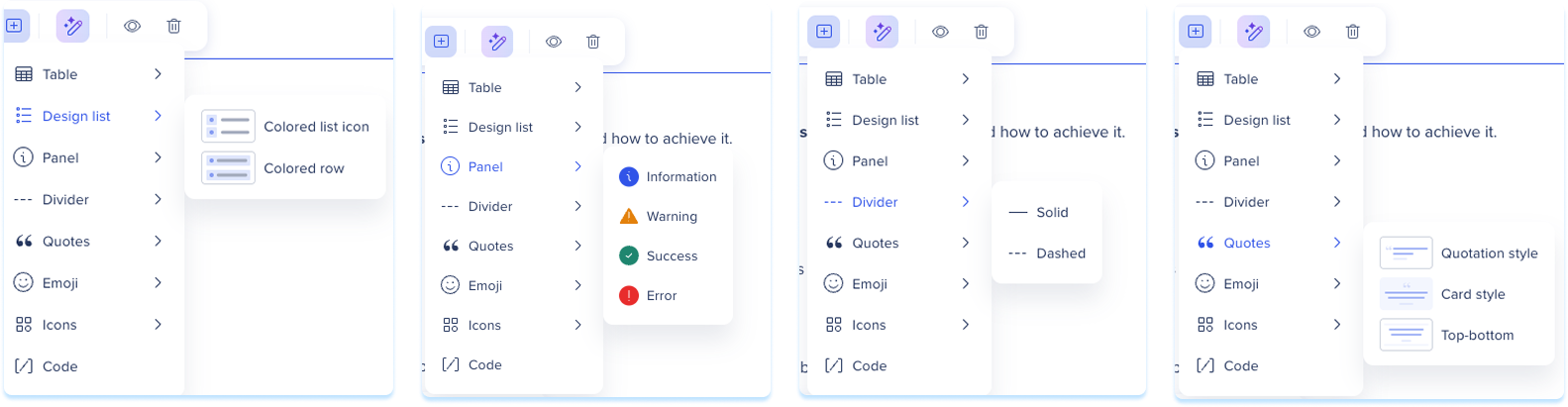
- 表:グリッドから表のサイズを選択します
- リストをデザイン:色付きリストアイコンまたは色付き行を選択します
- パネル:情報、警告、成功、エラーを選択します
- ディバイダー:ソリッドまたは破線を選択します
- 引用符:引用スタイル、カードスタイル、または上下スタイルを選択します
- 絵文字:絵文字を選択します
- アイコン:アイコンを選択します
- コード:コードブロックを追加します
AIで生成と編集
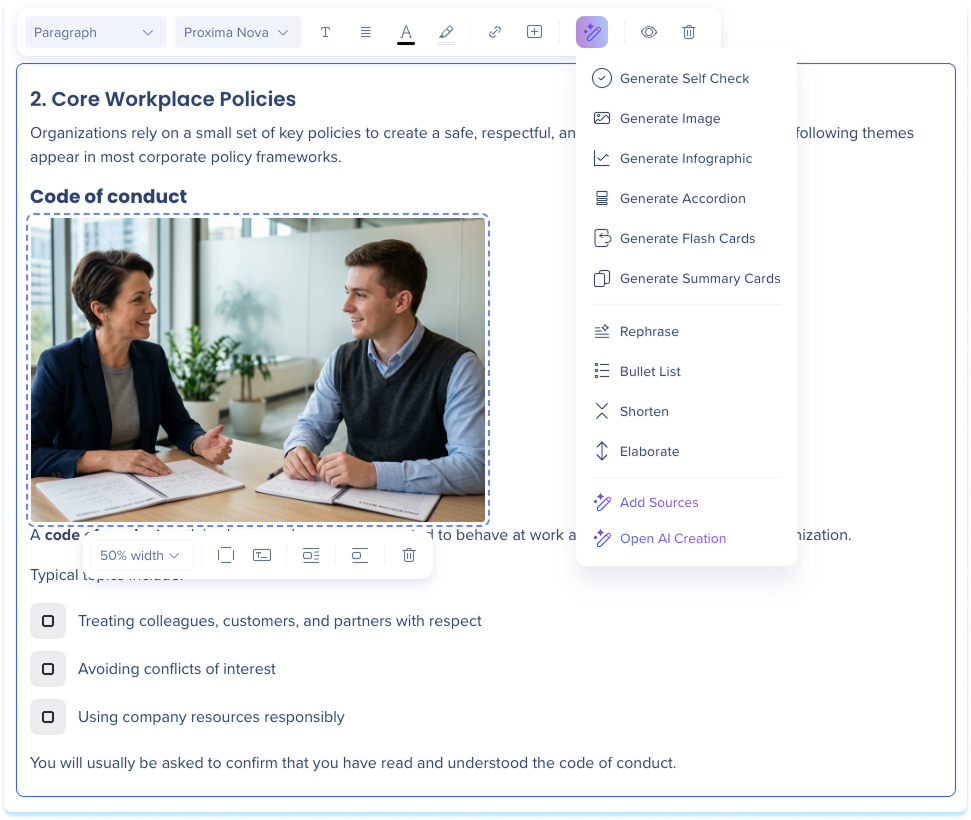
テキストエレメントから、他のエレメントを生成し、AIでテキストを洗練できます。
Generate and Edit Elements with AI
タイトルを提案する
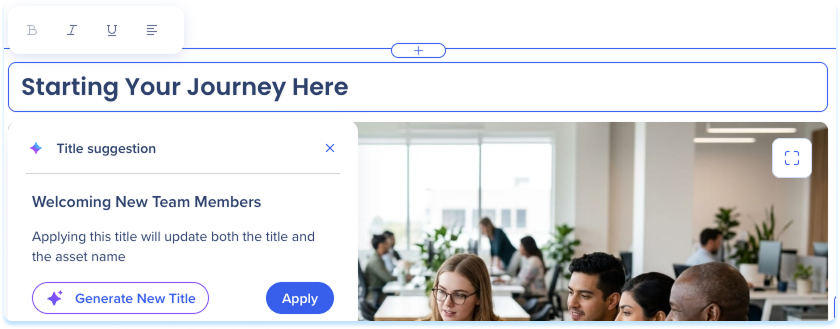
タイトル提案は、タイトルを持つすべてのエレメントで利用できます。
- 要素の上にあるタイトルフィールドを選択します
- パネルからタイトル提案を選択します
- その他の提案については、[新しいタイトルを生成]を選択します(オプション)
- 適用を選択します。
注
提案を適用すると、タイトルとアセット名の両方が更新されます
ソースをレビュー
AIでテキスト要素が生成された場合、アセットベースのインジケーターがその下に表示されます。 これを選択すると、AIが使用したソースを確認できます。 詳細:精密AIオーサリング。
技術的なノート
- インライン画像:
- サポートされている画像形式は、PNG、JPG、WEBP、GIFです。 SVGはサポートされません
- 貼り付けられた画像は最大2MBまで可能です
- 画像は、コンテンツの幅の最大100%で表示されます


