Breve Visão Geral
Use o elemento de texto para adicionar e formatar conteúdo escrito em uma lição. Além de cabeçalhos, parágrafos, listas e links, você pode inserir blocos de design, como tabelas, painéis, divisores e citações para estruturar e dar estilo ao conteúdo.
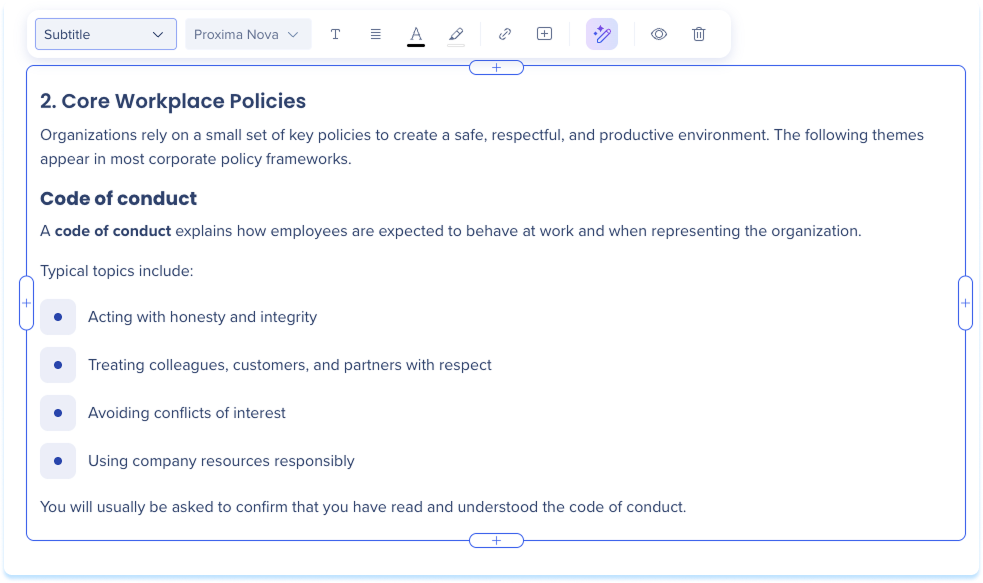
Adicionar um elemento de texto
- Abra uma lição no construtor de Conteúdo de Learning
- Arraste o elemento de texto do painel de elementos para a tela ou selecione + Adicionar elemento e escolha Texto
- Selecione no campo de texto e digite o Conteúdo

Formatar texto
Selecione um elemento de texto para mostrar a barra de ferramentas de formatação. Use-o para:
- Estilo de texto: escolha um estilo no menu suspenso de estilos, como Parágrafo ou Título
- Fonte: escolha uma fonte no menu suspenso de fontes
- Formatação de texto: aplique negrito, itálico ou sublinhado
- Estrutura: defina o alinhamento para esquerda, centro ou direita ou transforme o texto em uma lista com marcadores ou numerada
- Cor do texto: altere a cor do texto
- Destaque: realce o texto selecionado com uma cor
- Link: adicionar um link
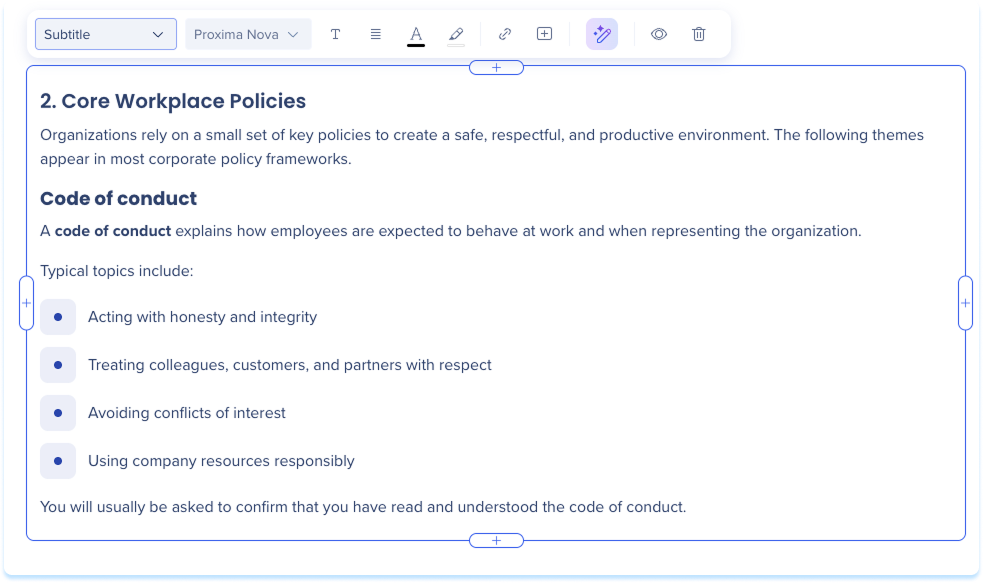
Adicionar imagem em linha
Cole uma imagem diretamente em um elemento de texto para exibi-la alinhada com o texto.
Use a barra de ferramentas de formatação para dar estilo à imagem:
- Largura: defina a largura da imagem
- Mostrar borda: mostrar um contorno ao redor da imagem
- Texto alternativo: digite um texto alternativo curto e descritivo para melhorar a acessibilidade
- Envolver texto: faça o texto da seção fluir ao redor da imagem em vez de empilhá-lo acima ou abaixo
- Excluir: excluir a imagem
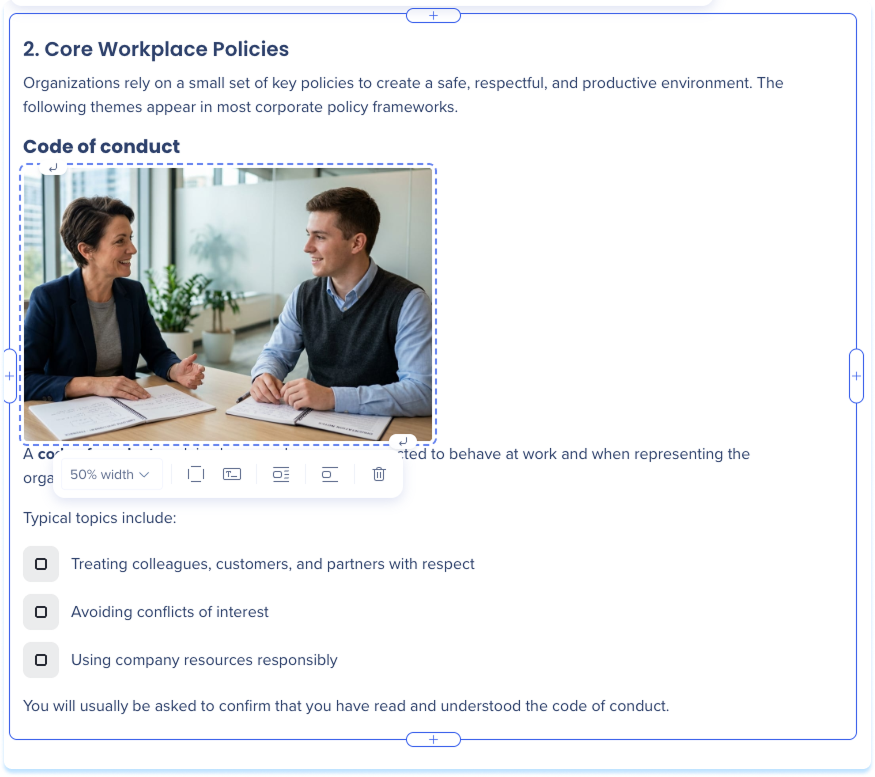
Inserir conteúdo
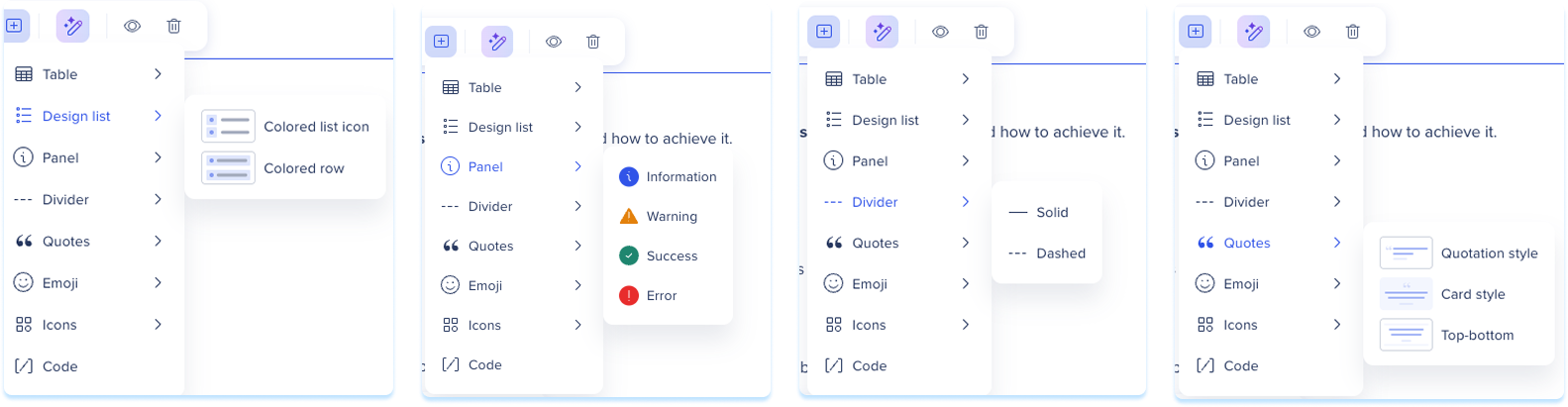
Use o Menu Inserir para adicionar um bloco de design a um elemento de texto.
- Selecione um elemento de texto e, em seguida, selecione o ícone Inserir.
- Escolha uma das seguintes opções:
- Tabela: escolha o tamanho da tabela na grade
- Lista de design: escolha o ícone da lista colorida ou a linha colorida
- Painel: Escolha Informações, Aviso, Sucesso ou Erro
- Divisor: escolha Sólido ou Tracejado.
- Citações: escolha o estilo de Citação, o estilo de Cartão ou o estilo Superior e inferior.
- Emoji: escolha um emoji
- Ícones: escolha um ícone
- Código: Adicionar um bloco de código
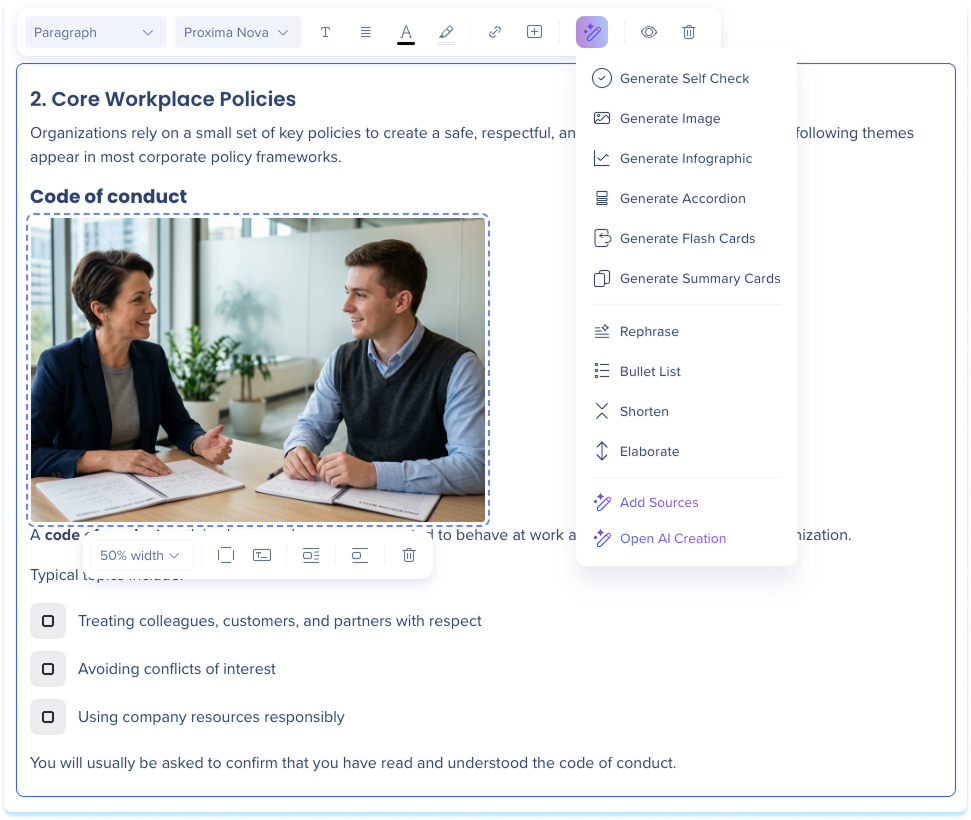
A partir de um elemento de texto, você pode gerar outros elementos e refinar seu texto com IA.
Generate and Edit Elements with AI
Sugerir um título
As sugestões de título estão disponíveis para qualquer elemento com um título.
- Selecione o campo de título acima do elemento
- Selecione uma sugestão de título no painel
- Selecione Gerar Novo Título para obter mais sugestões (opcional)
- Selecione Aplicar
Observação
Aplicar uma sugestão atualiza o título e o nome do ativo.

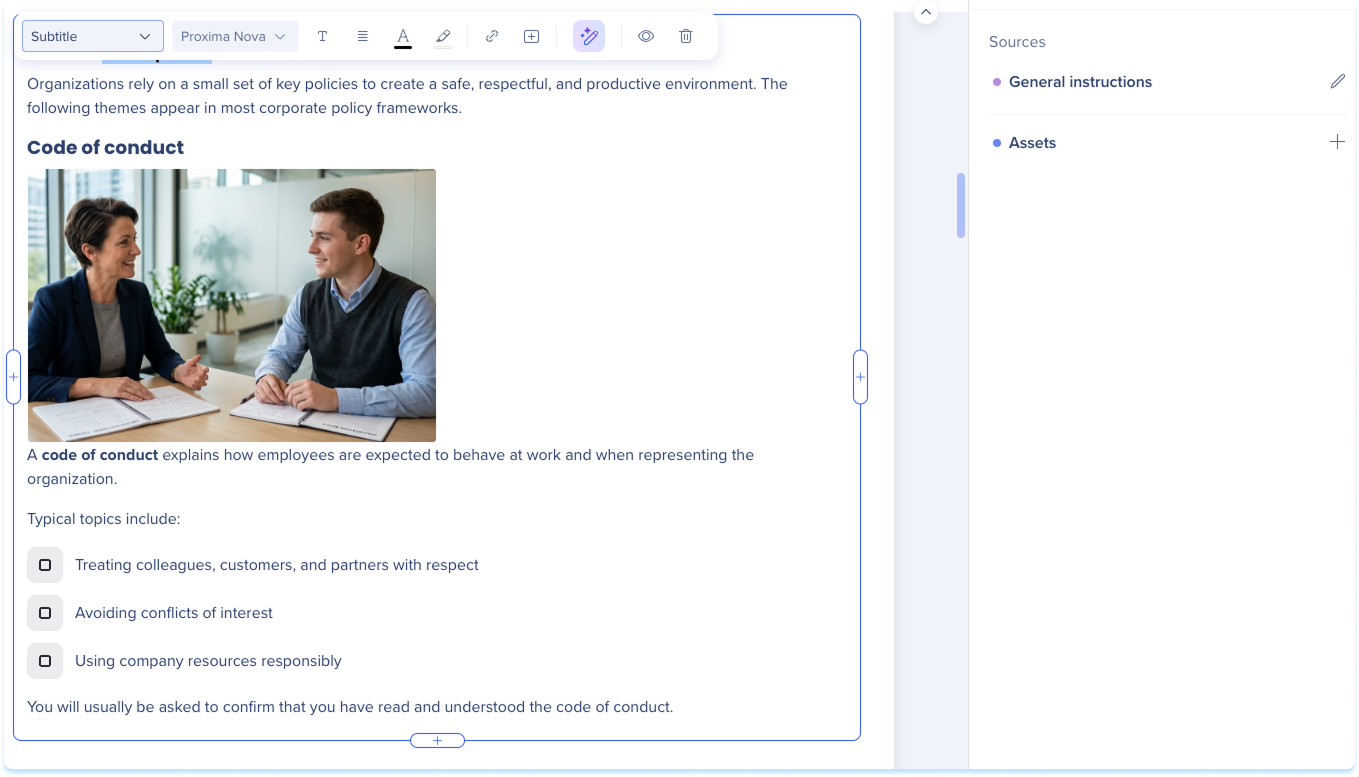
Revisar fontes
Quando um elemento de texto é gerado com IA, um indicador baseado em ativo será exibido abaixo dele. Selecione para rever as fontes que a IA usou. Saiba mais: Criação de precisão com IA.
Notas técnicas
- Imagens em linha:
- Os formatos de imagem suportados são PNG, JPG, WEBP e GIF. SVG não é suportado
- As imagens coladas podem ter até 2 MB
- As imagens são exibidas em até 100% da largura do conteúdo


