Breve descripción general
Utiliza el elemento de texto para añadir y dar formato al contenido escrito en una lección. Junto con los encabezados, párrafos, listas y enlaces, puedes insertar bloques de diseño como tablas, paneles, divisores y citas para estructurar y dar estilo a tu contenido.
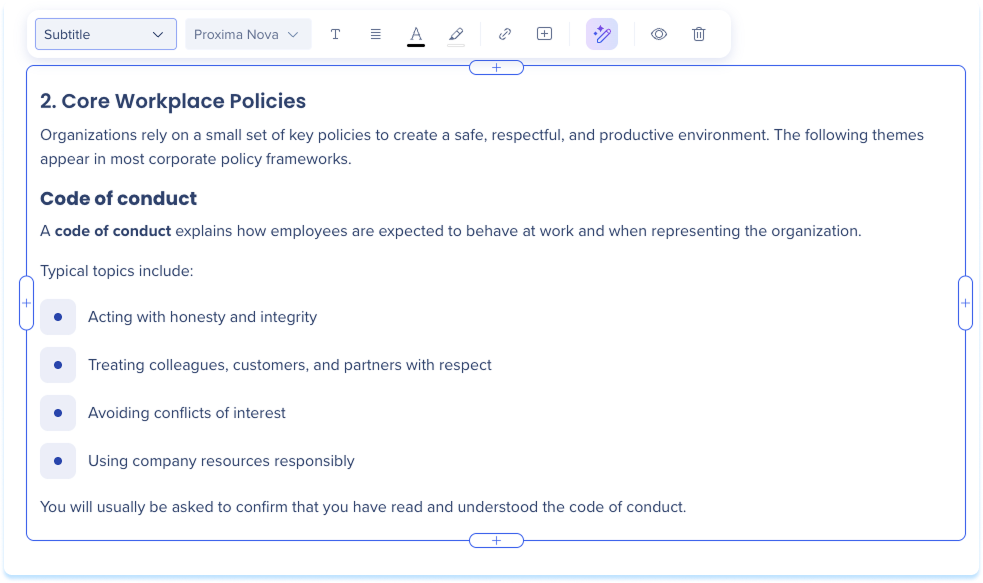
Añadir un elemento de texto
- Abre una lección en el creador de Contenido de Learning
- Arrastra el elemento de texto desde el panel de elementos al lienzo, o selecciona + Añadir elemento y elige Texto
- Selecciona en el campo de texto y escribe el contenido

Formato de texto
Selecciona un elemento de texto para mostrar la barra de herramientas de formato. Utilízalo para:
- Estilo de texto: elige un estilo en el menú desplegable de estilos, como Párrafo o Título
- Fuente: elige una fuente en el menú desplegable de fuentes
- Formato de texto: aplica negrita, cursiva o subrayado
- Estructura: establece la alineación a izquierda, centro o derecha, o convierte el texto en una lista con viñetas o numerada
- Color del texto: cambia el color del texto
- Resaltado: resalta el texto seleccionado con un color
- Enlace: añade un enlace
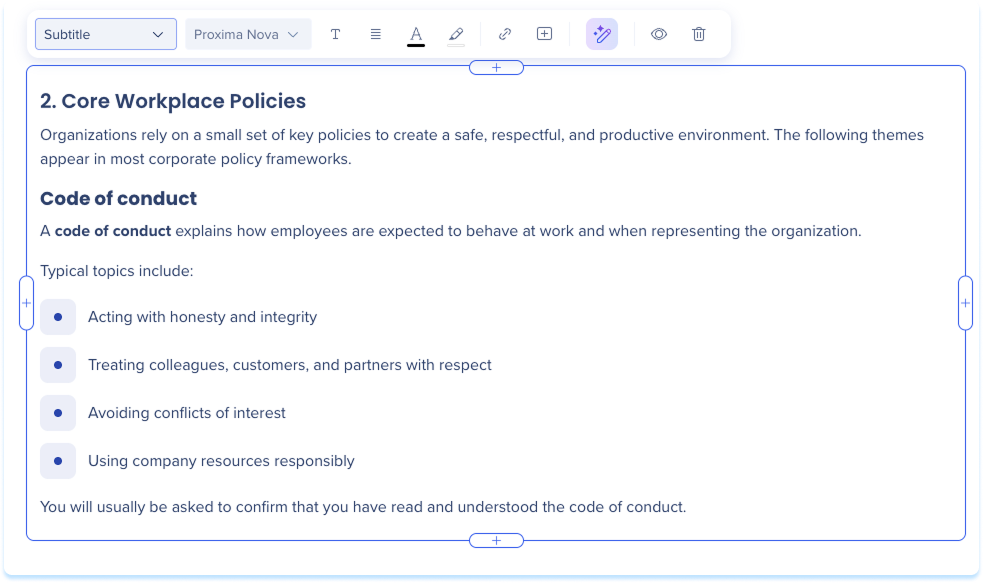
Añadir imagen en línea
Pega una imagen directamente en un elemento de texto para mostrarla en línea con el texto.
Utiliza la barra de herramientas de formato para dar estilo a la imagen:
- Ancho: establece el ancho de la imagen
- Mostrar borde: muestra un contorno alrededor de la imagen
- Texto alternativo: escribe texto alternativo corto y descriptivo para mejorar la accesibilidad
- Ajuste de texto: hace fluir el texto de la sección alrededor de la imagen en lugar de apilarlo por encima o debajo
- Eliminar: elimina la imagen
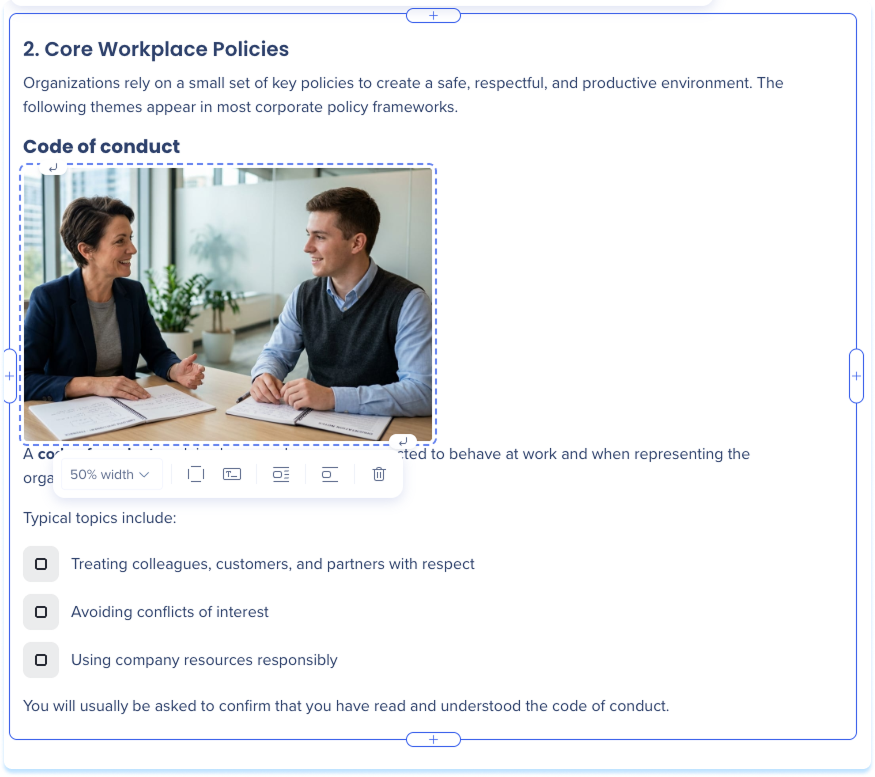
Insertar contenido
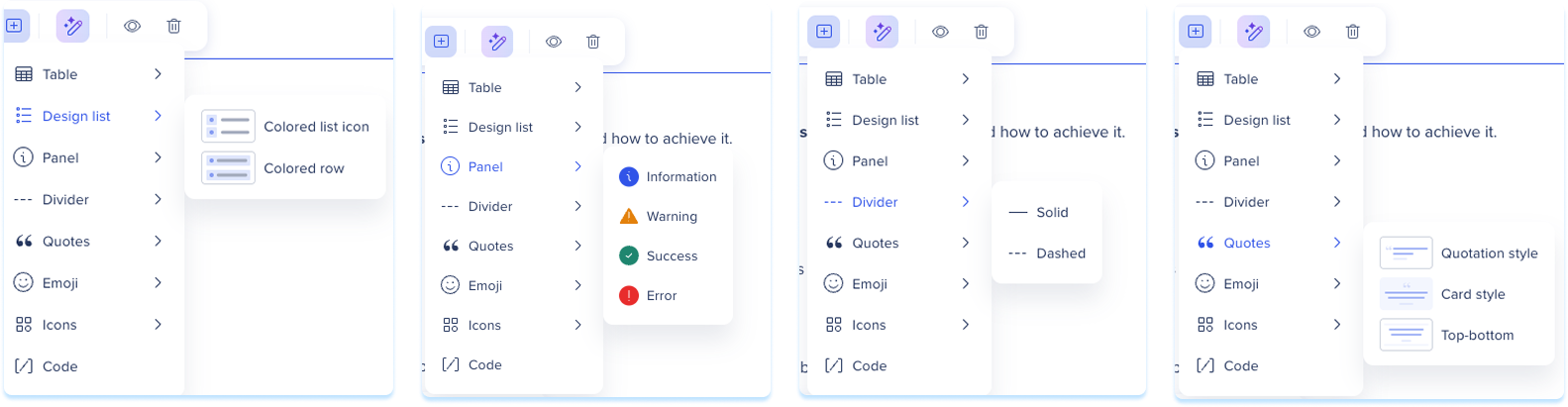
Utiliza el Menú de inserción para añadir un bloque de diseño a un elemento de texto.
- Selecciona un elemento de texto y luego selecciona el icono Insertar
- Elige una de las siguientes:
- Tabla: elige el tamaño de la tabla en la rejilla
- Lista de diseño: elige el icono de lista de color o la fila de color
- Panel: elige Información, Advertencia, Éxito o Error
- Divisor: elige sólido o con guiones
- Comillas: elige estilo de cita, estilo de tarjeta o estilo de arriba abajo
- Emoji: elige un emoji
- Iconos: elige un icono
- Código: añade un bloque de código
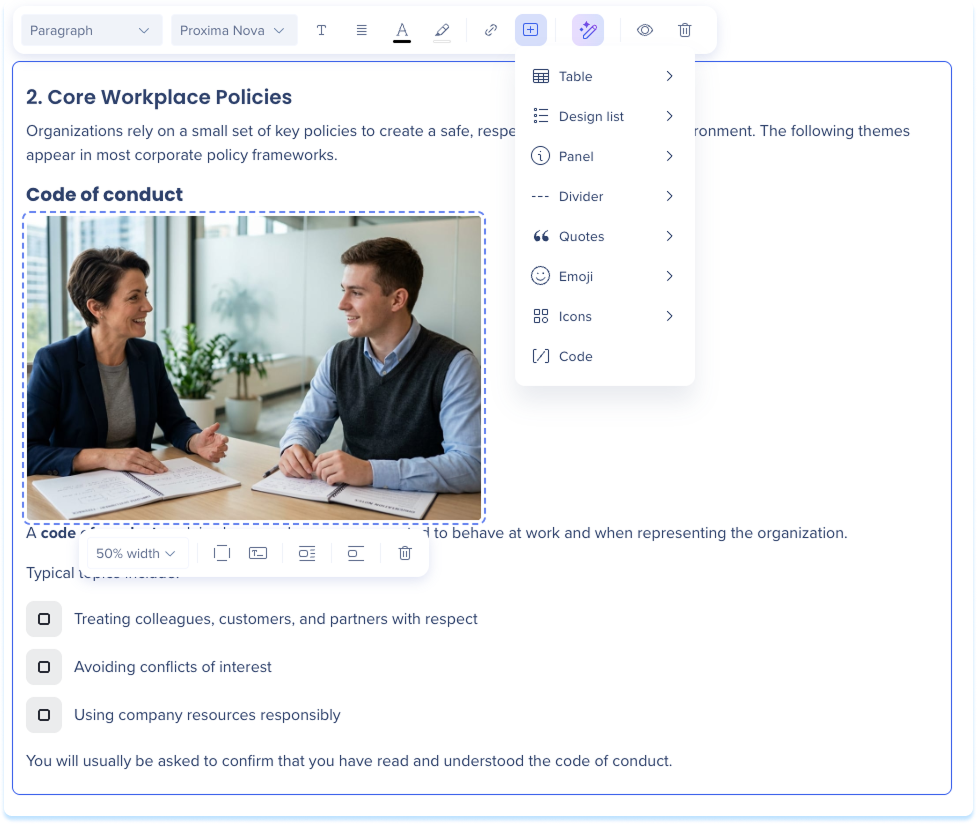
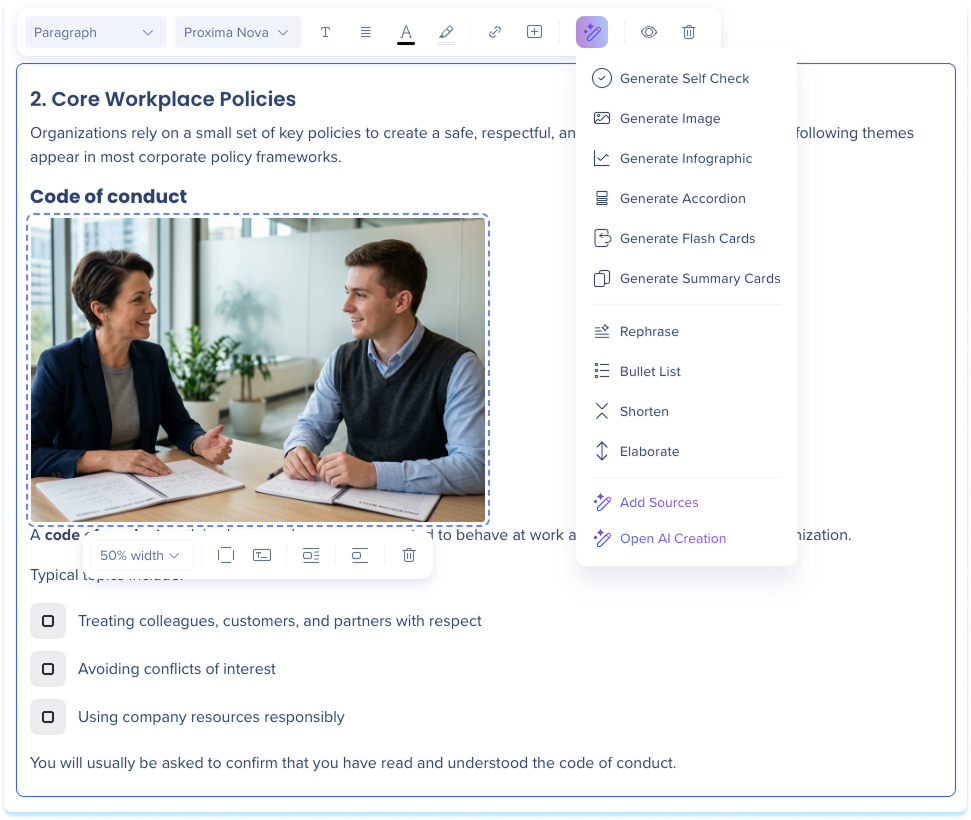
Generar y editar con IA
Desde un elemento de texto, puedes generar otros elementos y refinar el texto con IA.
Generate and Edit Elements with AI
Sugerir un título
Las sugerencias de título están disponibles para cualquier elemento con un título.
- Selecciona el campo de título arriba del elemento
- Selecciona una sugerencia de título en el panel
- Selecciona Generar nuevo título para obtener más sugerencias (opcional)
- Selecciona Aplicar
Nota
Aplicar una sugerencia actualiza tanto el título como el nombre del activo.

Revisar fuentes
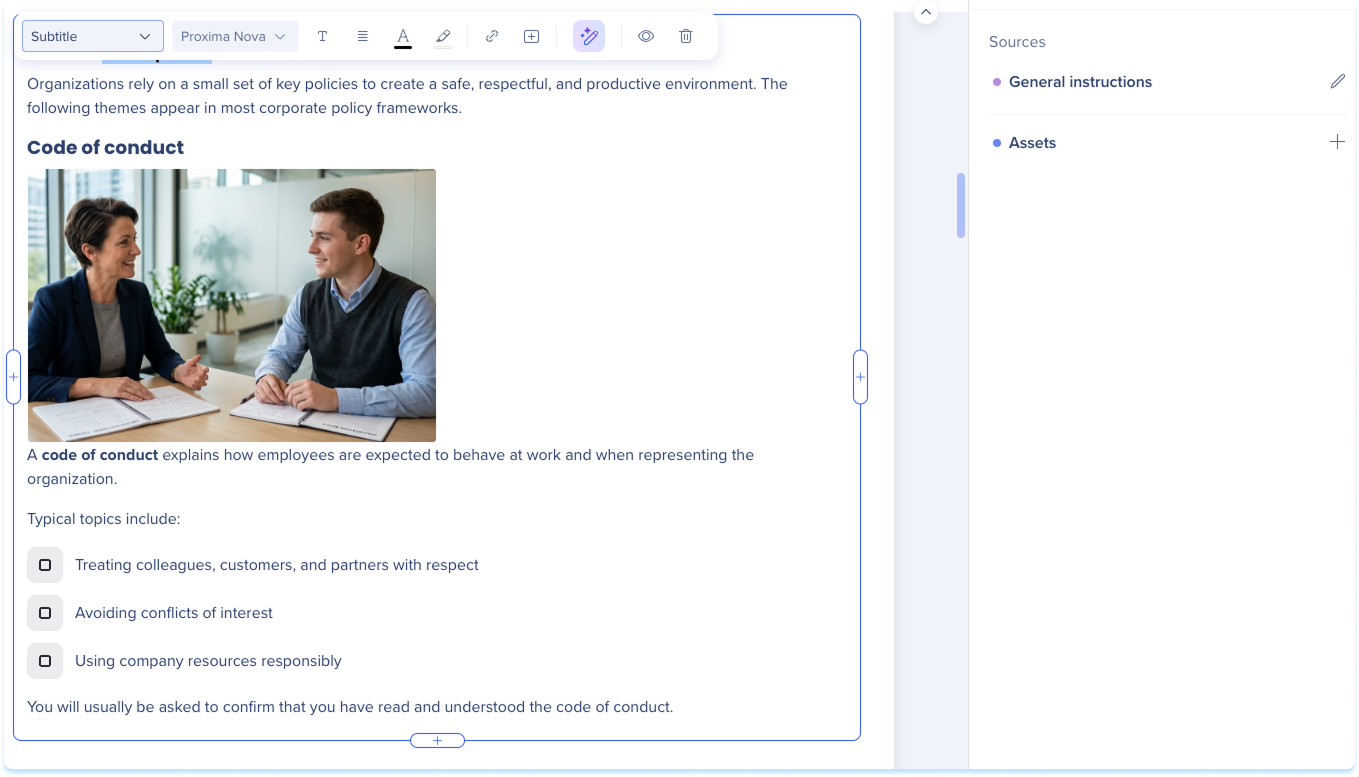
Cuando se genera un elemento de texto con IA, aparece un indicador basado en activos debajo de él. Selecciónalo para revisar las fuentes utilizadas por la IA. Más información: Precision AI Authoring.
Notas técnicas
- Imágenes en línea:
- Los formatos de imagen compatibles son PNG, JPG, WEBP y GIF. SVG no es compatible
- Las imágenes pegadas pueden ser de hasta 2 MB
- Las imágenes se muestran hasta el 100 % del ancho de Contenido


