ポータルブランディング

Last Updated 10月 21, 2026

概要

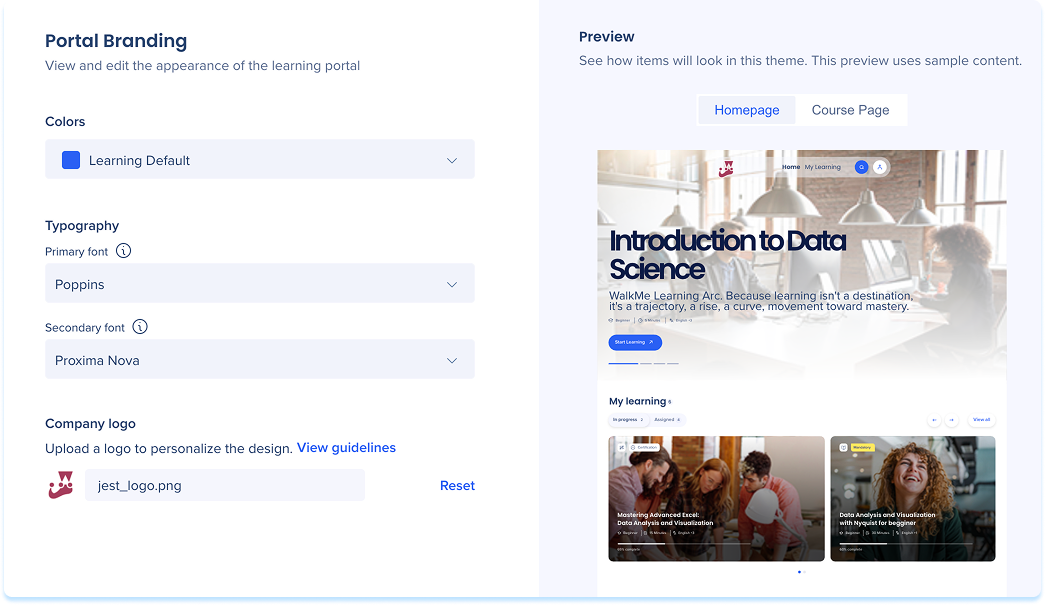
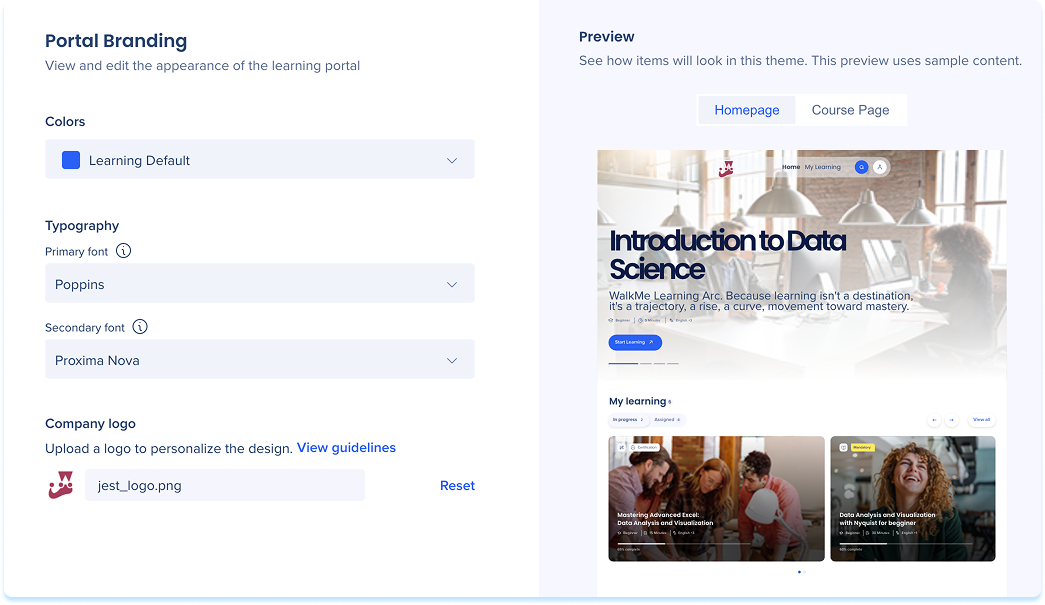
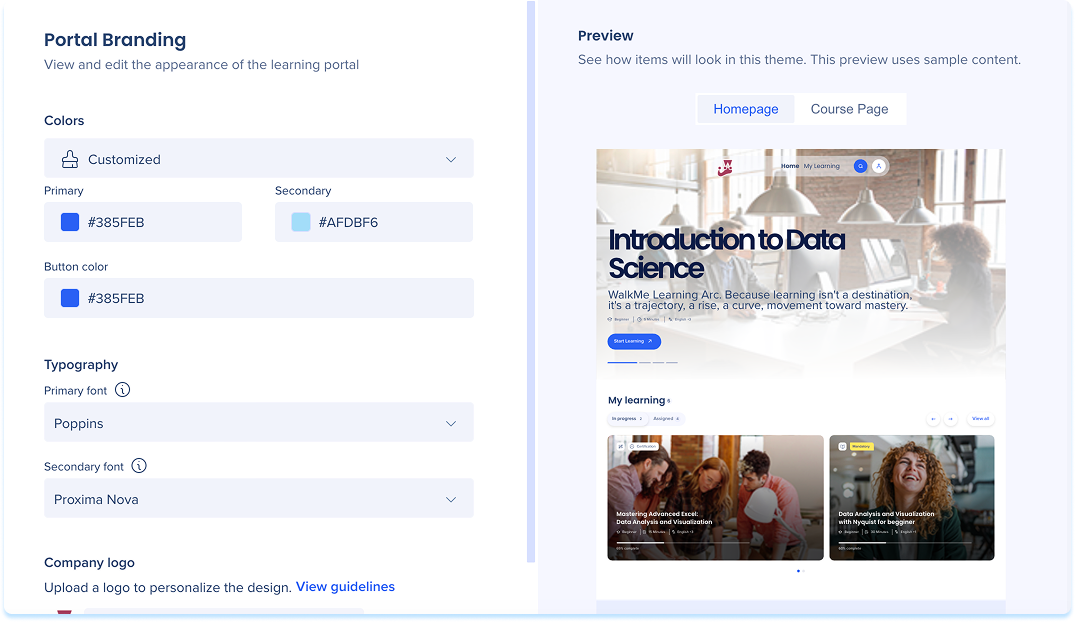
ポータルブランディングでは、組織のブランドに合わせて学習ポータルの外観と使い心地をカスタマイズできます。 色、タイポグラフィ、会社のロゴを更新し、変更がライブになる前にプレビューできます。

プレビュー

ブランディングが公開される前に、どのように見えるかをプレビューできます。

  1. プレビューパネルでホームページまたはコースページを選択し、ビューを切り替えます

色

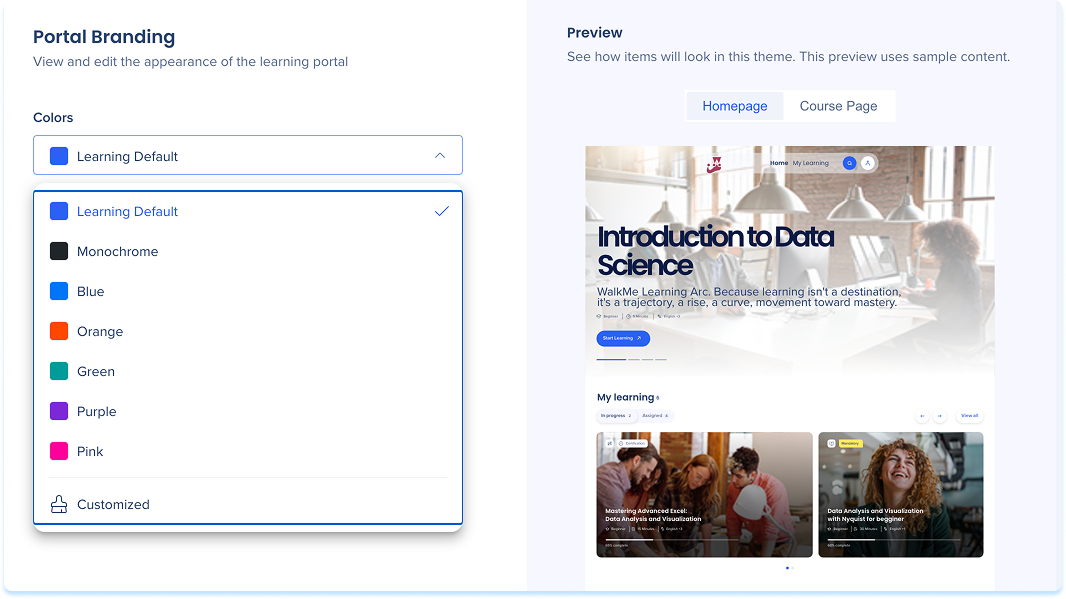
  1. [色]のドロップダウンから色テーマを選択します
  2. 事前定義されたテーマを選択するか、[カスタマイズ]を選択して独自に設定します

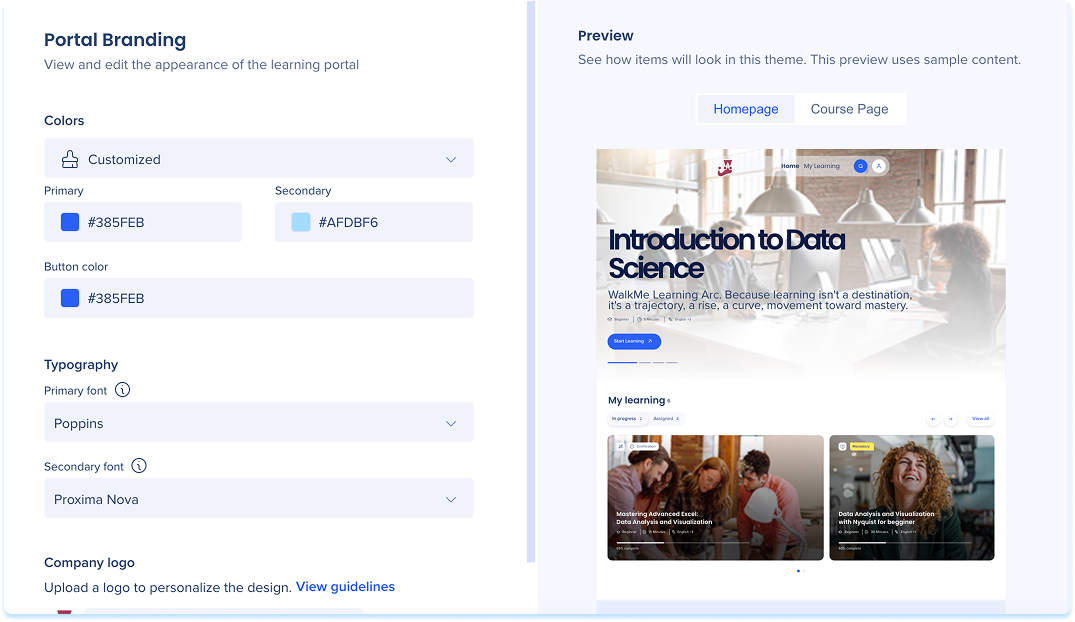
カスタマイズを選択した場合、以下の設定を行います:

  1. 主要:ヘッダーとタイル背景のメインカラー
  2. セカンダリ:プライマリとブレンドするサポート色で、グラデーションや補完的なハイライトに使用されます。
  3. ボタン色:ポータル全体のクリック可能なアクションボタンに適用される色

タイポグラフィ

ポータル全体で使用されるフォントを設定します。 以下のドロップダウンから選択します。

  1. 主要フォント:主にタイトルとヘッダー(コースタイトルやホームページセクションを含む)に使用されます
  2. セカンダリフォント:特に学習ページ全体で、本文テキストと段落に使用されます

会社のロゴ

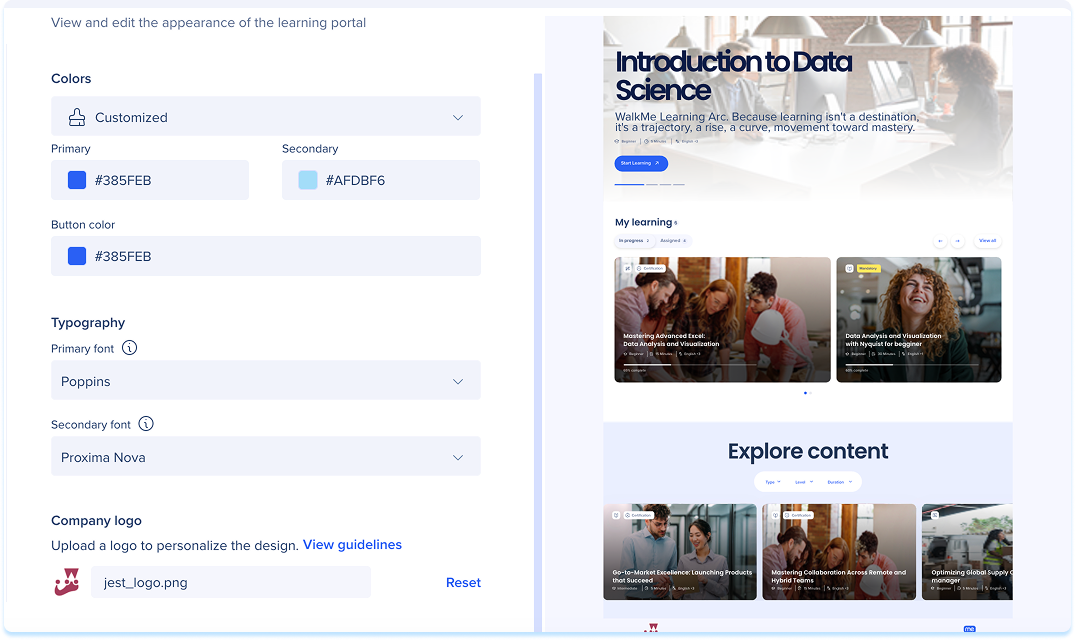
ロゴをアップロードして、ポータルをパーソナライズします。

  1. 「ガイドラインの表示」を選択し、アップロードする前にファイルが要件を満たしていることを確認します
  2. ロゴをアップロードするフィールドを選択します
  3. アップロードされたロゴを削除し、デフォルトに戻すには、[リセット]を選択します。

ブラウザタブ

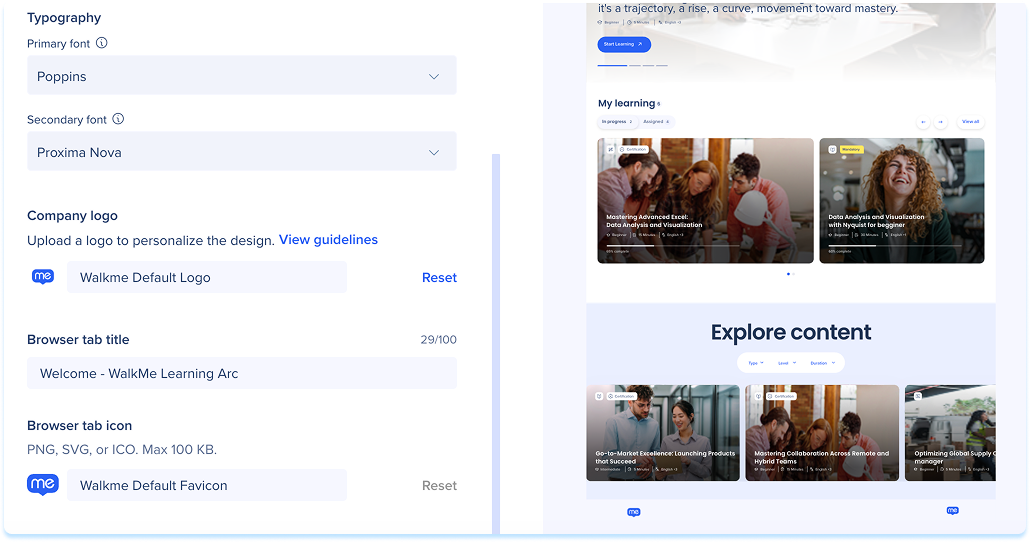
学習者がポータルを開いたときにブラウザタブに表示されるタイトルとアイコンを設定し、組織のブランディングと一致させてください。

  1. ブラウザタブのタイトルフィールドに、ブラウザタブに表示するテキストを入力します(最大100文字)。
  2. ブラウザタブアイコンの横に、PNG、SVG、またはICO形式の画像ファイルを追加します。最大100KB
  3. デフォルトのアイコンに戻るには、リセットを選択します。
  4. Save(保存)を選択します

変更の公開

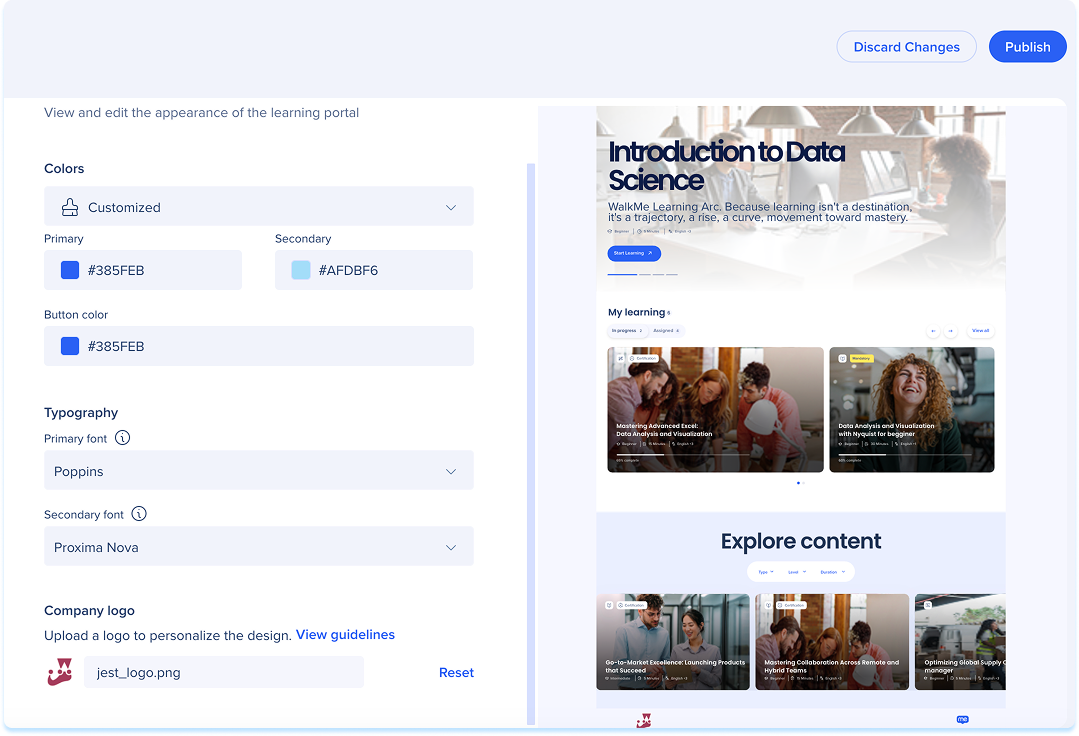
  1. ページの右上にある「公開する」を選択し、変更をポータルに適用します

この記事は役に立ちましたか?

ご意見ありがとうございます!
×
×