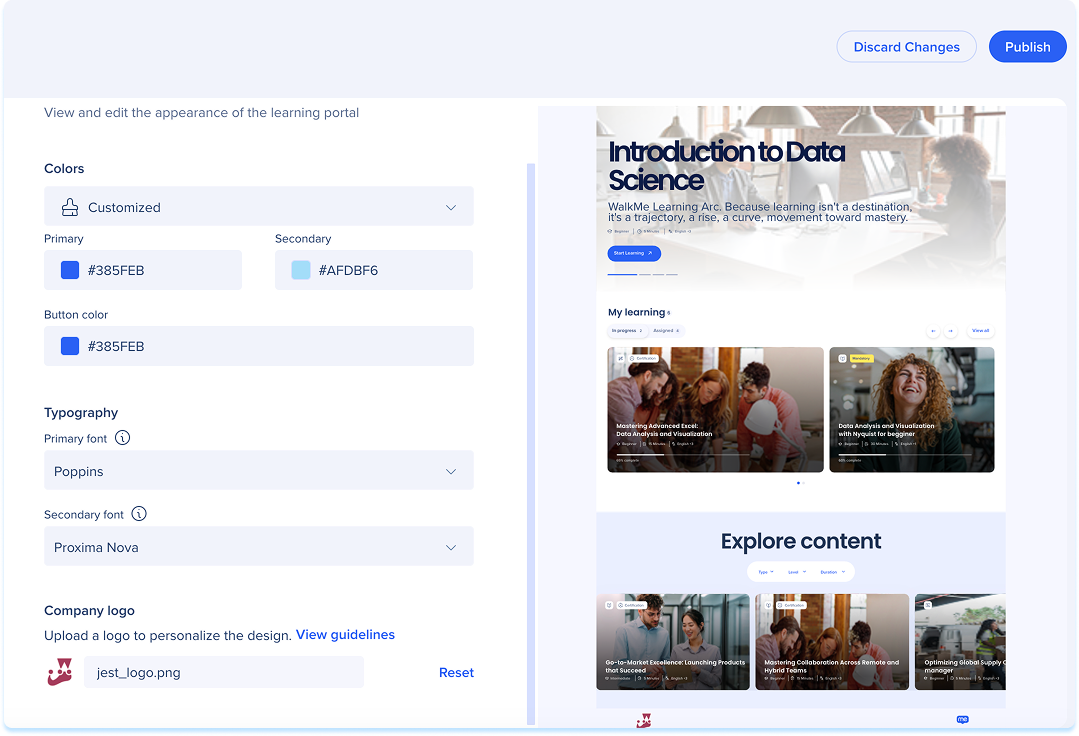
Breve Visão Geral
O Portal Branding permite personalizar a aparência do seu portal de aprendizagem para combinar com a marca da sua organização. Você pode atualizar cores, tipografia e o logotipo da sua empresa, além de visualizar as alterações antes de serem lançadas.
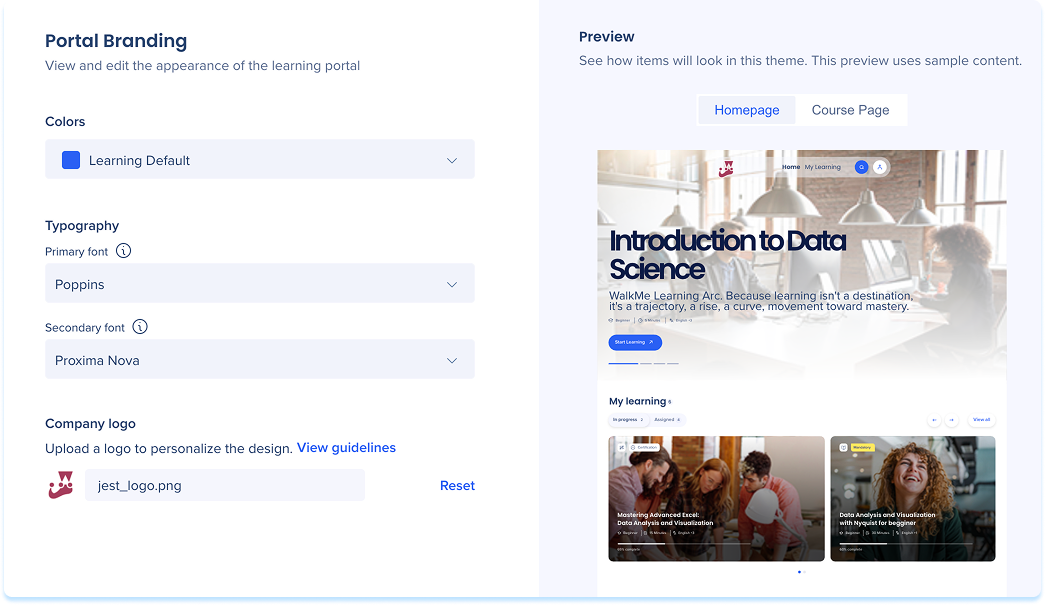
Visualizar
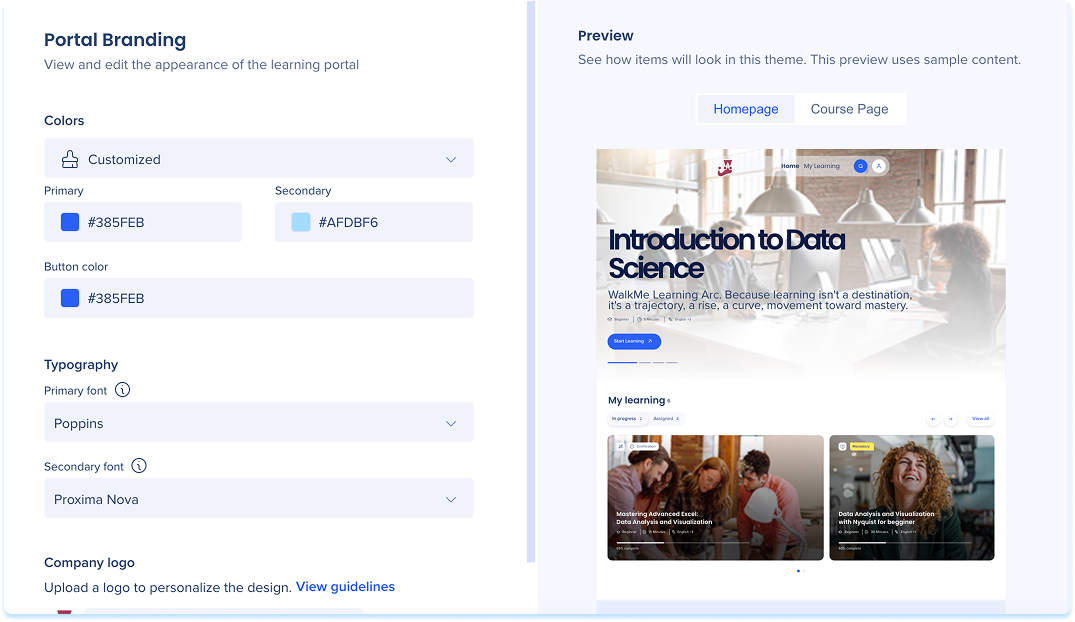
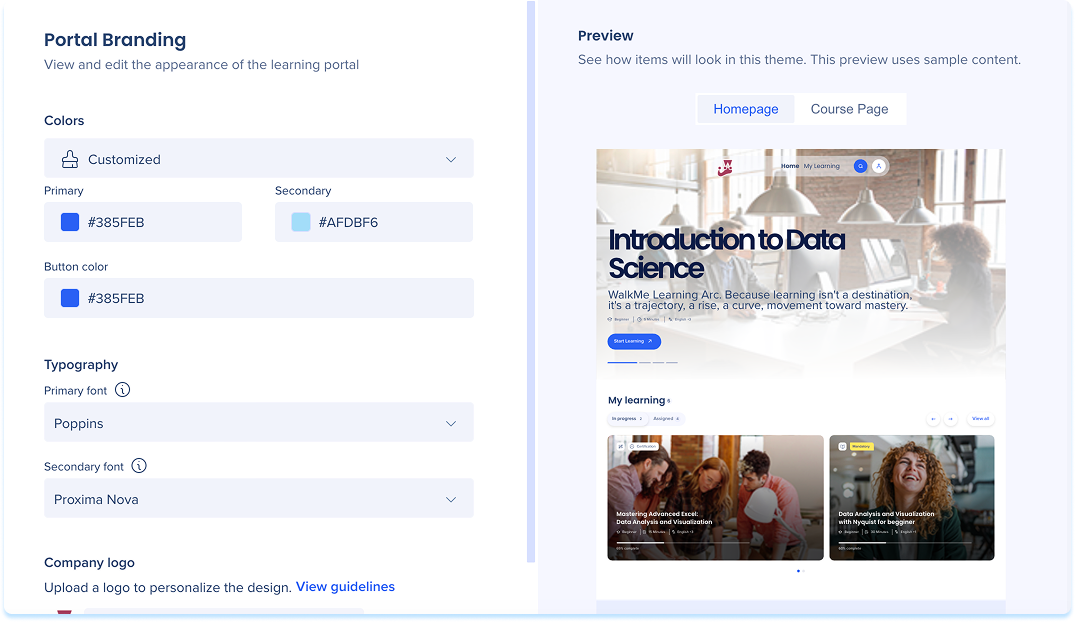
Você pode visualizar como sua marca será exibida antes de ser lançada.
- Selecione Página inicial ou Página do curso no painel de Visualização para alternar entre as visualizações
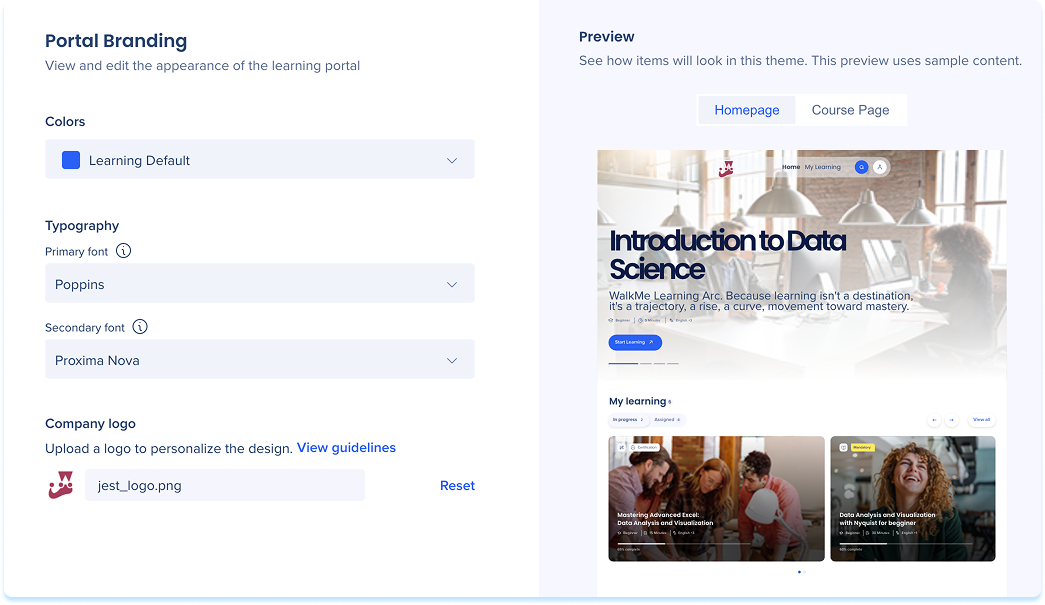
Cores
- Selecione um tema de cores no menu suspenso Cores
- Escolha um tema predefinido ou selecione Personalizado para definir o seu próprio tema
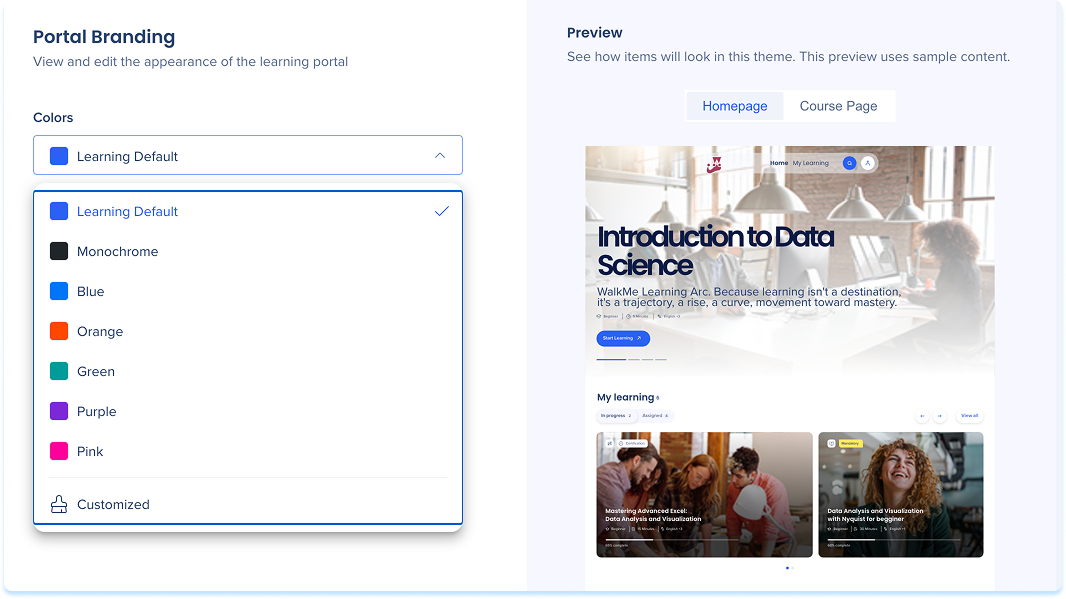
Se você selecionou Personalizado, defina o seguinte:
- Primário: cor principal do cabeçalho e do fundo do bloco
- Secundário: cor de apoio que combina com a principal, usada para gradientes e destaques complementares
- Cor do botão: cor aplicada a todos os botões de ação clicáveis em todo o portal
Tipografia
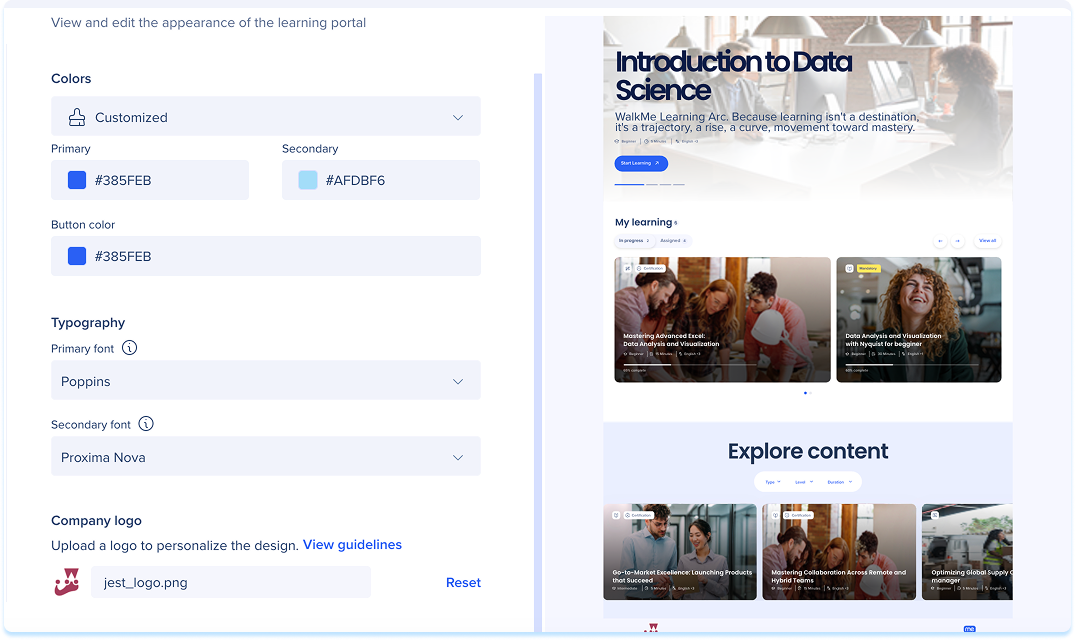
Defina as fontes usadas no seu portal. Selecione um dos seguintes menus suspensos:
- Fonte principal: usada principalmente para títulos e cabeçalhos, incluindo títulos de cursos e seções de página inicial
- Fonte secundária: usada para texto do corpo e parágrafos, especialmente ao longo da página de aprendizado.
Logotipo da empresa
Carregue um logotipo para personalizar seu portal.
- Selecione Visualizar diretrizes para confirmar que o arquivo atende aos requisitos antes de fazer o upload
- Selecione o campo para carregar seu logotipo
- Para remover um logotipo carregado e reverter ao padrão, selecione Redefinir
Nota: O logotipo da empresa também é o logotipo padrão para cabeçalhos e rodapés de exportação. Quando o branding utiliza o logotipo padrão da WalkMe, o logotipo de exportação fica vazio. Um logotipo carregado nas configurações de Cabeçalho e rodapé é usado apenas em exportações e não altera o branding do seu portal.
Browser Tab
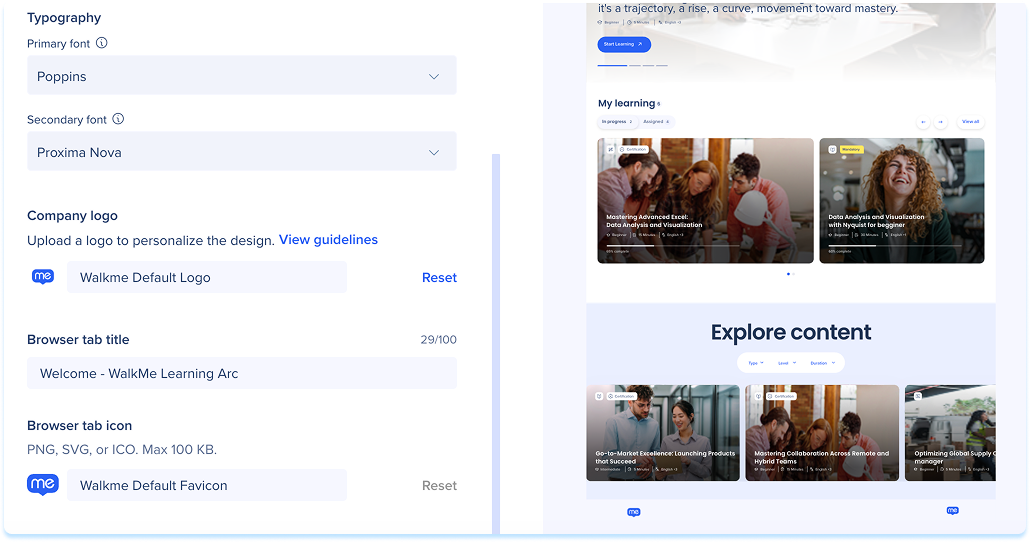
Defina o título e o ícone que aparecem na guia do navegador quando os alunos abrem um portal, para que ele corresponda ao Branding da sua organização.
- No campo Título da guia do navegador, digite o texto a ser exibido na guia do navegador (até 100 caracteres)
- Ao lado de Ícone da guia do navegador, adicione um arquivo de imagem no formato PNG, SVG ou ICO, de até 100 KB
- Para voltar ao ícone padrão, selecione Redefinir
- Selecione Salvar
Publicar alterações
- Selecione Publicar no canto superior direito da página para aplicar suas alterações ao portal