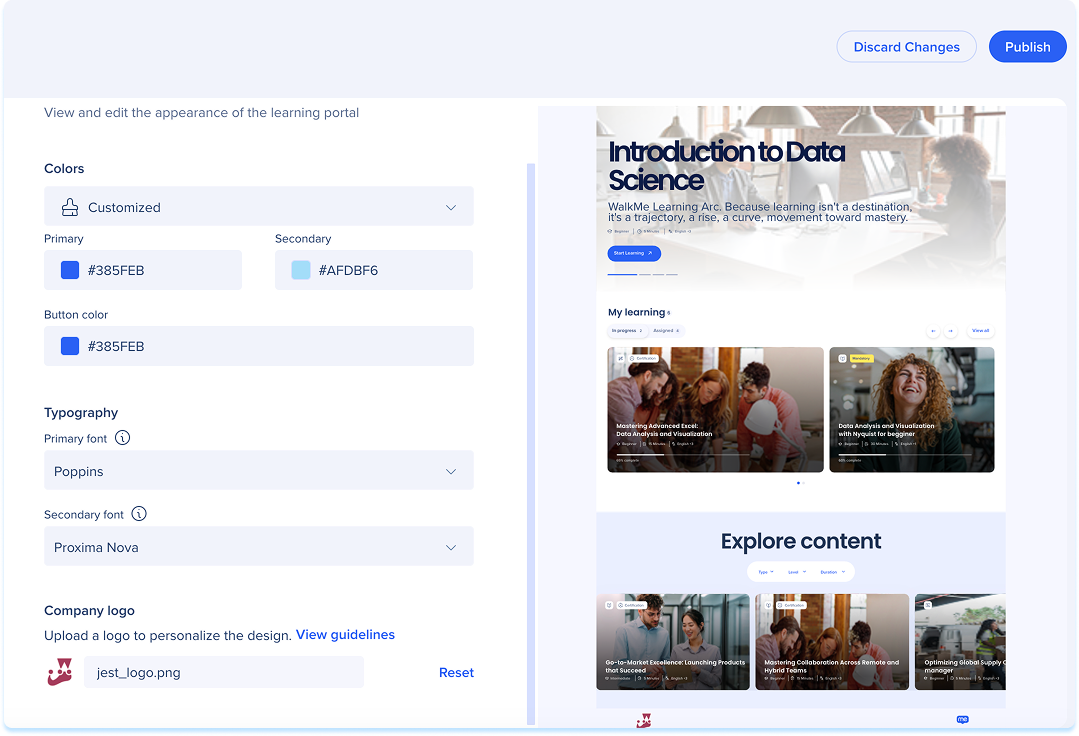
Aperçu rapide
Portal Branding vous permet de personnaliser l'apparence de votre portail d'apprentissage pour qu'il corresponde à la marque de votre organisation. Vous pouvez mettre à jour les couleurs, la typographie et le logo de votre entreprise, et prévisualiser les modifications avant leur mise en ligne.
Aperçu
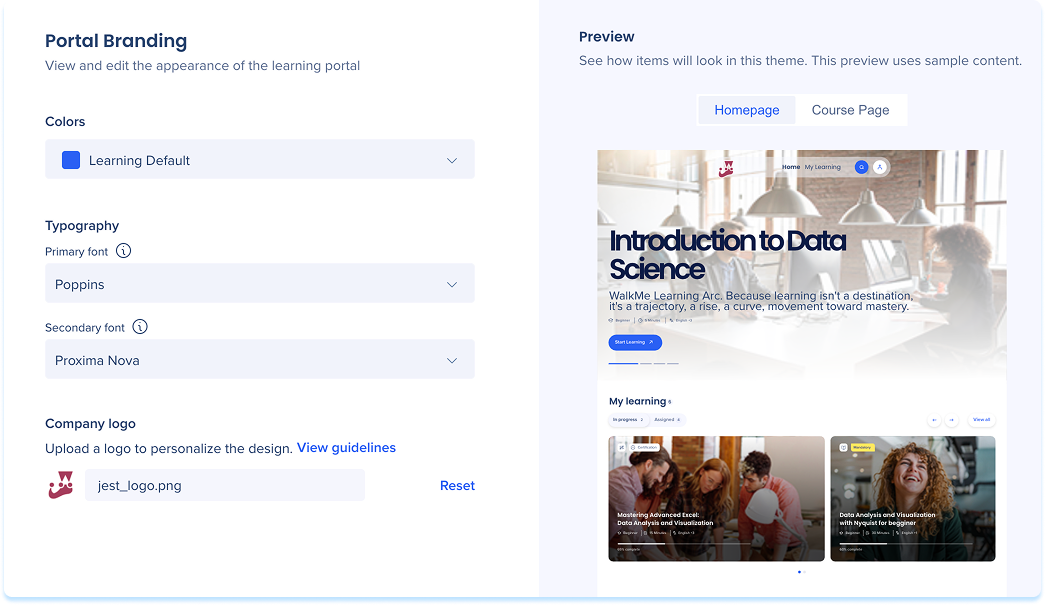
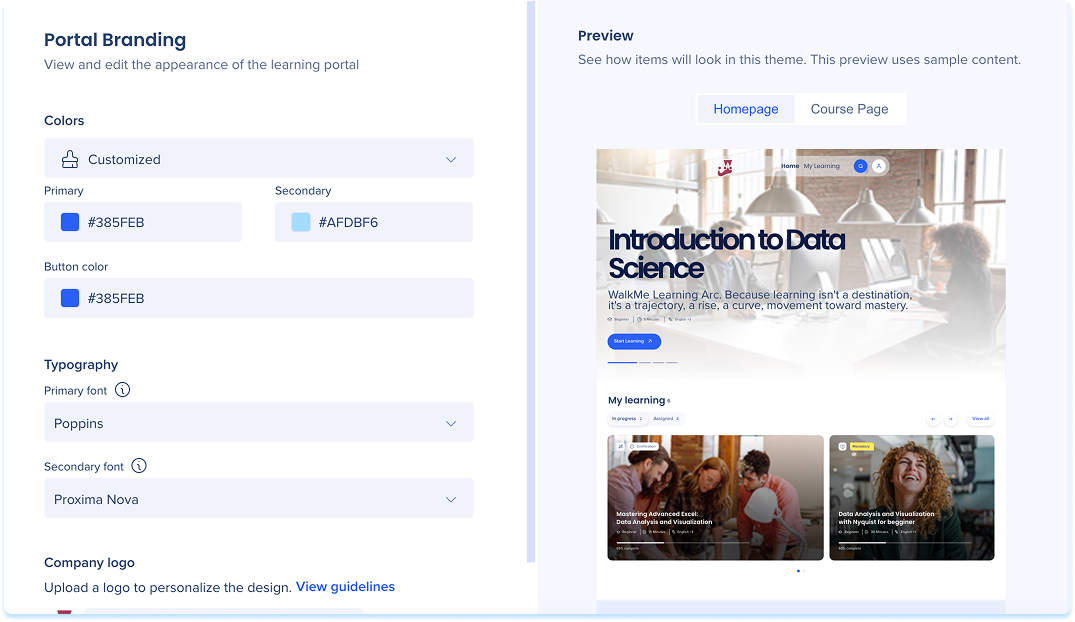
Vous pouvez prévisualiser à quoi ressemble votre image de marque avant sa mise en ligne.
- Sélectionnez Page d'accueil ou Page du cours dans le panneau Aperçu pour basculer entre les vues
Couleurs
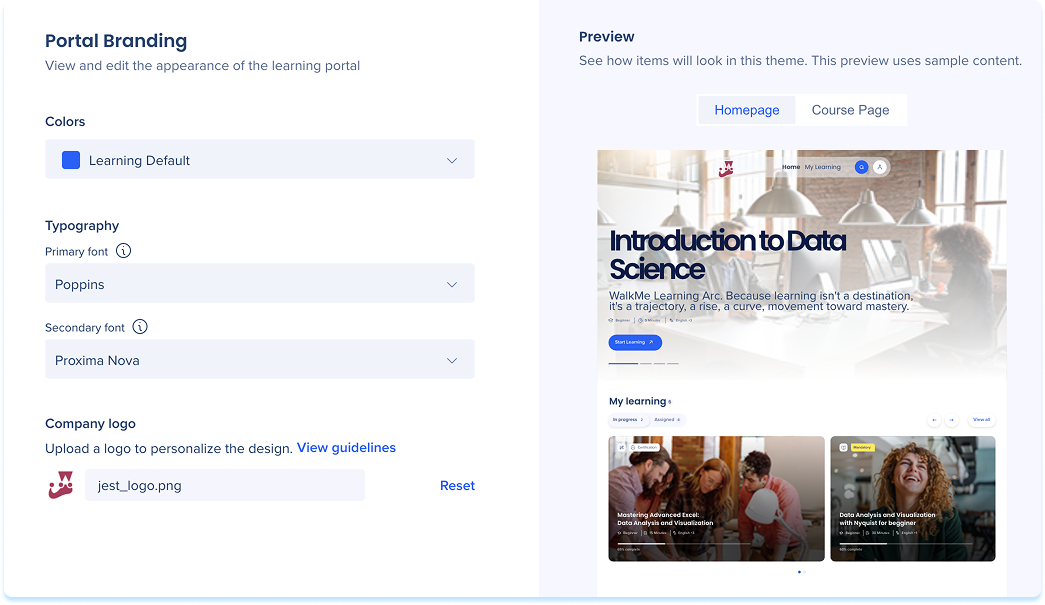
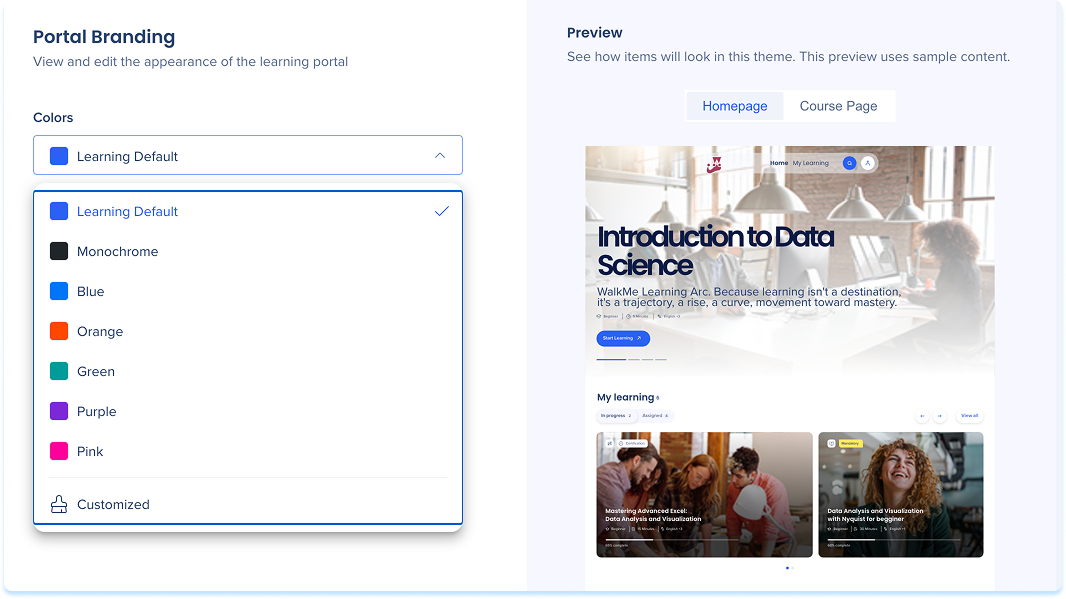
- Sélectionnez un thème de couleur dans le menu déroulant Couleurs
- Choisissez un thème prédéfini ou sélectionnez Personnalisé pour définir le vôtre
Si vous avez sélectionné Personnalisé, définissez les éléments suivants :
- Primaire : couleur principale pour l'en-tête et l'arrière-plan de la vignette
- Secondaire : couleur de support qui se fond à la couleur primaire, utilisée pour les dégradés et les accents complémentaires
- Couleur du bouton : couleur appliquée à tous les boutons d'action cliquables sur le portail
Typographie
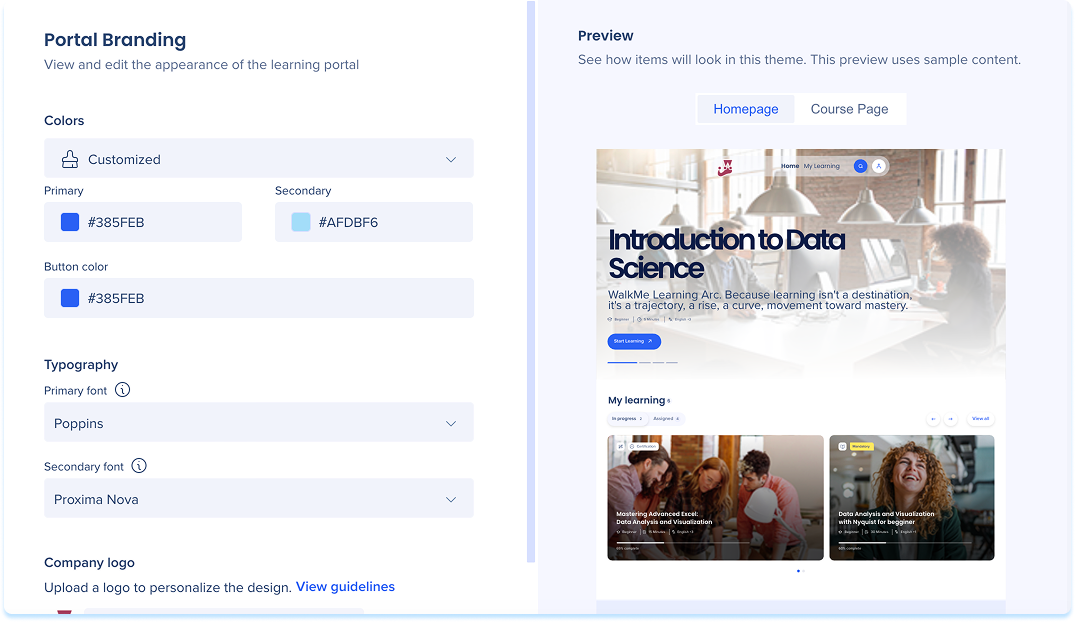
Définissez les polices utilisées sur votre portail. Sélectionnez dans les menus déroulants suivants :
- Police principale : utilisée principalement pour les titres et les en-têtes, y compris les titres de cours et les sections de la page d'accueil
- Police secondaire : utilisée pour le corps du texte et les paragraphes, en particulier tout au long de la page d'apprentissage
Logo de l'entreprise
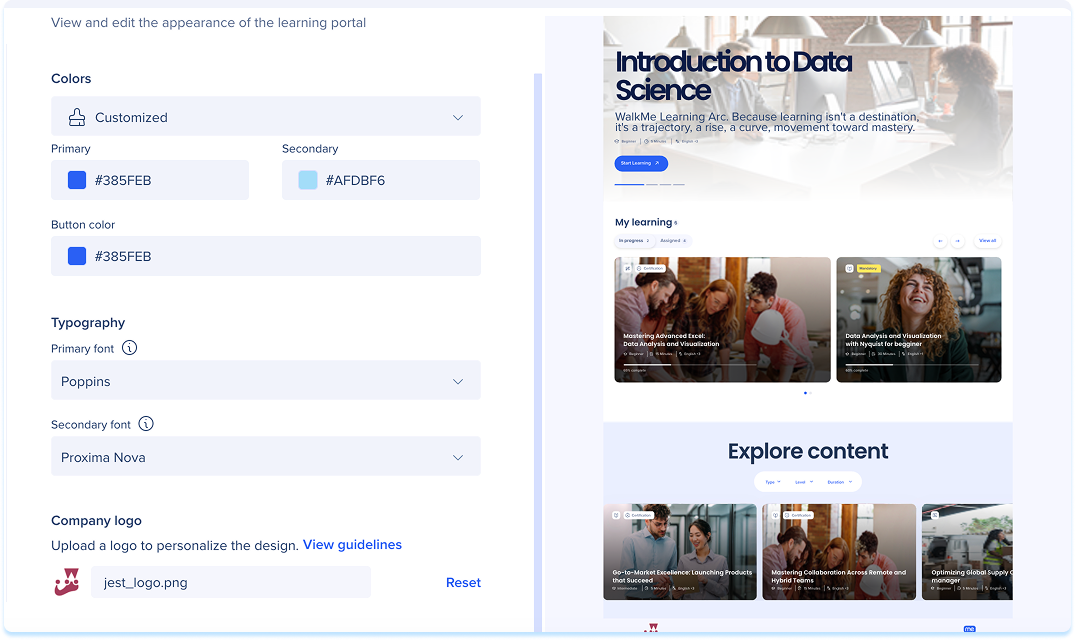
Téléchargez un logo pour personnaliser votre portail.
- Sélectionnez Afficher les directives pour confirmer que votre fichier répond aux exigences avant de le télécharger
- Sélectionnez le champ pour télécharger votre logo
- Pour supprimer un logo téléchargé et revenir aux valeurs par défaut, sélectionnez Réinitialiser
Onglet du navigateur
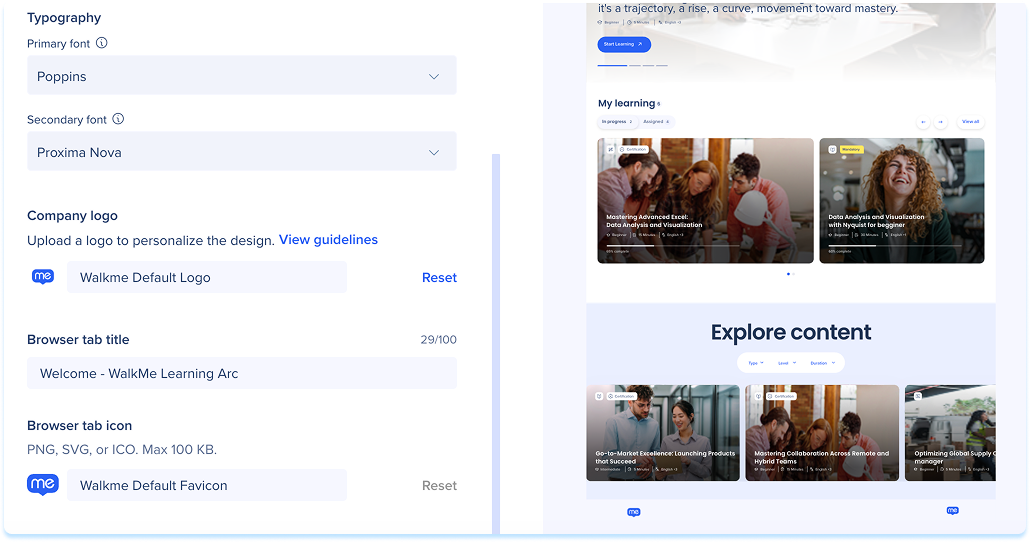
Définissez le titre et l'icône qui apparaissent dans l'onglet du navigateur lorsque les apprenants ouvrent un portail, afin qu'ils correspondent à l'image de marque de votre organisation.
- Dans le champ de titre de l'onglet Navigateur, tapez le texte à afficher dans l'onglet du navigateur (jusqu'à 100 caractères)
- Suivant l'icône de l'onglet du navigateur, ajoutez un fichier image au format PNG, SVG ou ICO, jusqu'à 100 Ko.
- Pour revenir à l'icône par défaut, sélectionnez Réinitialiser
- Sélectionnez Save (enregistrer)
Publier les modifications
- Sélectionnez Publier en haut à droite de la page pour appliquer vos modifications au portail