Kurzübersicht
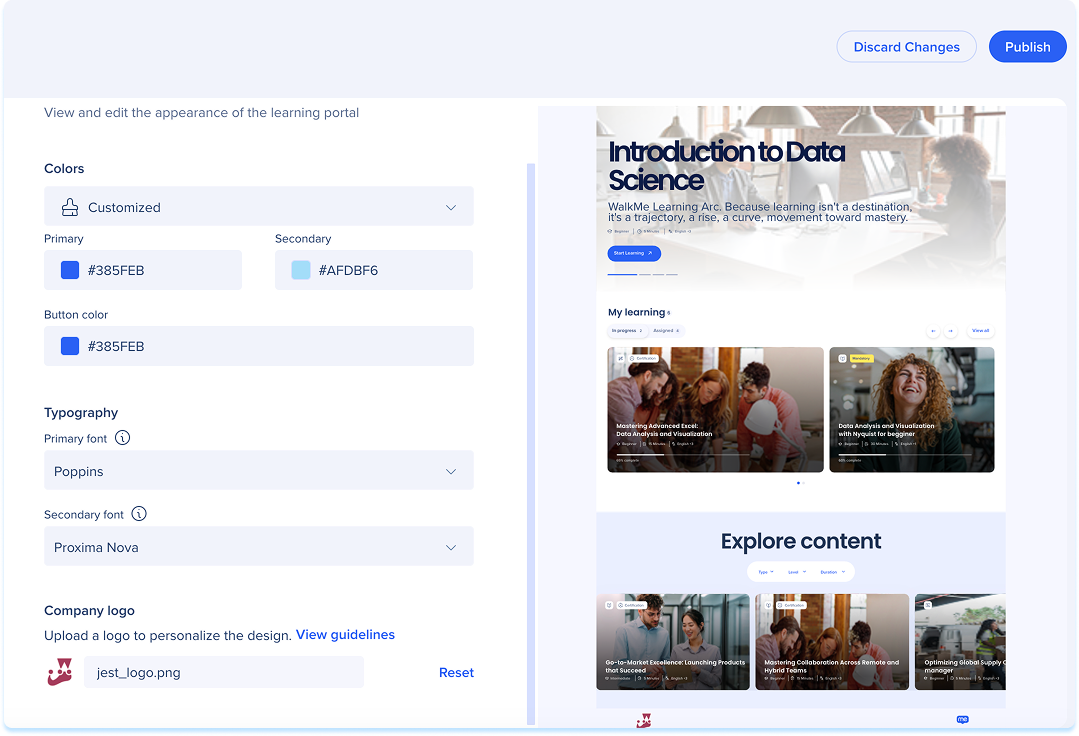
Mit Portal-Branding können Sie das Aussehen Ihres Lernportals anpassen, um es an die Marke Ihres Unternehmens anzupassen. Sie können Farben, Typografie und Ihr Firmenlogo aktualisieren und eine Vorschau der Änderungen anzeigen, bevor sie live gehen.
Vorschau
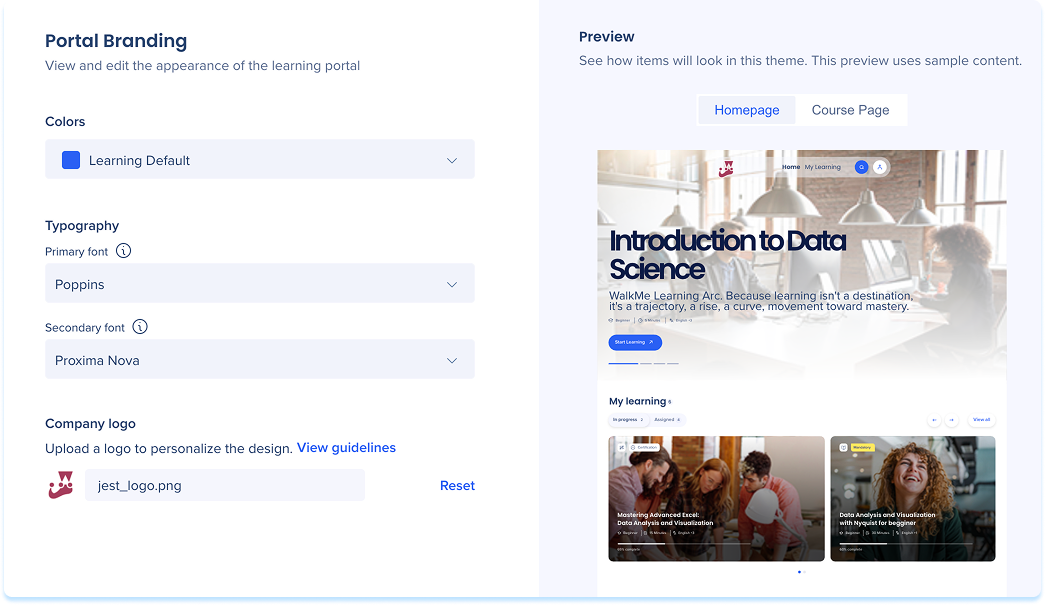
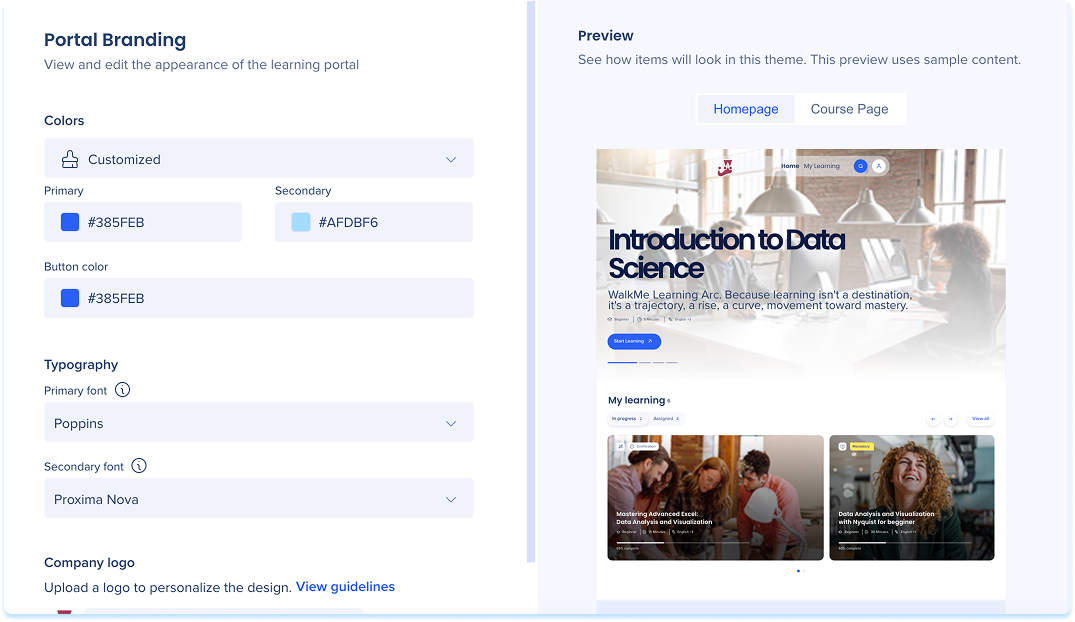
Sie können eine Vorschau anzeigen, wie Ihr Branding aussieht, bevor es live geht.
- Wählen Sie Startseite oder Kursseite im Vorschaubereich aus, um zwischen den Ansichten zu wechseln.
Colors (Farben)
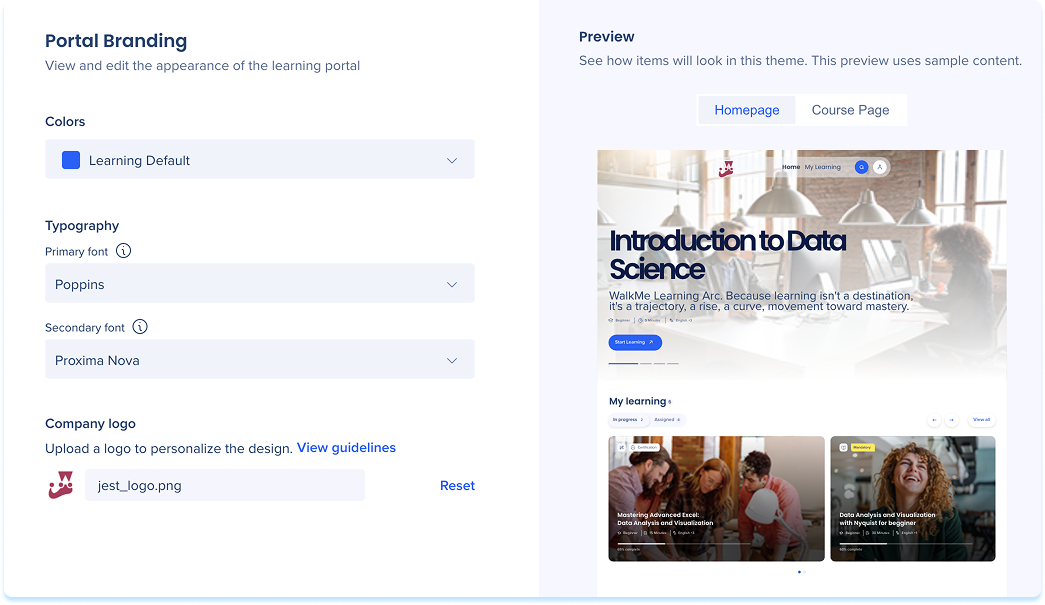
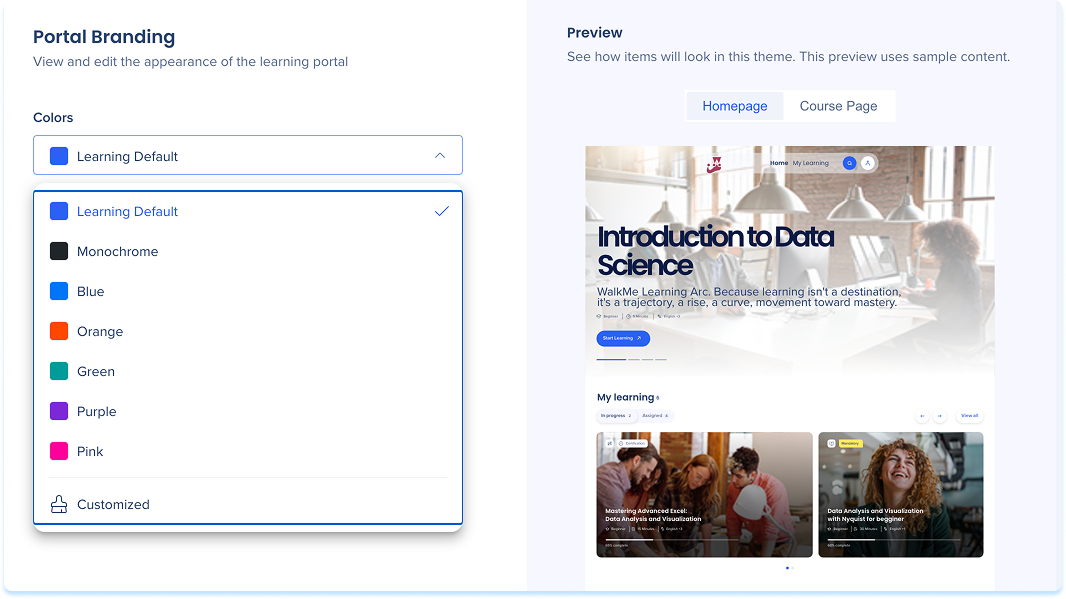
- Wählen Sie ein Farbthema aus dem Dropdown-Menü Farben aus.
- Wählen Sie ein vordefiniertes Thema oder wählen Sie Benutzerdefiniert, um Ihr eigenes festzulegen
Wenn Sie „Benutzerdefiniert“ ausgewählt haben, legen Sie Folgendes fest:
- Primär: Hauptfarbe für den Header und den Kachelhintergrund
- Sekundär: Unterstützende Farbe, die mit der Primärfarbe harmoniert, wird für Verläufe und ergänzende Akzente verwendet
- Schaltflächenfarbe: Farbe, die auf alle anklickbaren Aktionsschaltflächen im gesamten Portal angewendet wird die Farbe die auf
Typografie
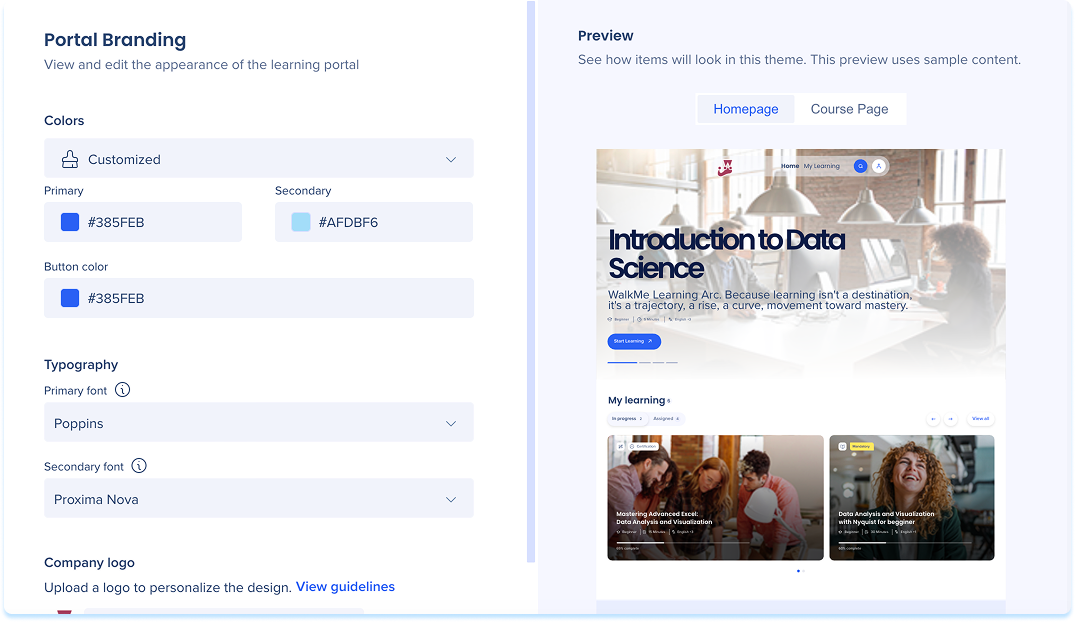
Legen Sie die in Ihrem Portal verwendeten Schriftarten fest. Wählen Sie aus den folgenden Dropdowns aus:
- Primäre Schriftart: Wird hauptsächlich für Titel und Kopfzeilen verwendet, einschließlich Kurstiteln und Abschnitten der Startseite.
- Sekundäre Schriftart: Wird für Text und Absätze verwendet, insbesondere auf der gesamten Lernseite.
Firmenlogo
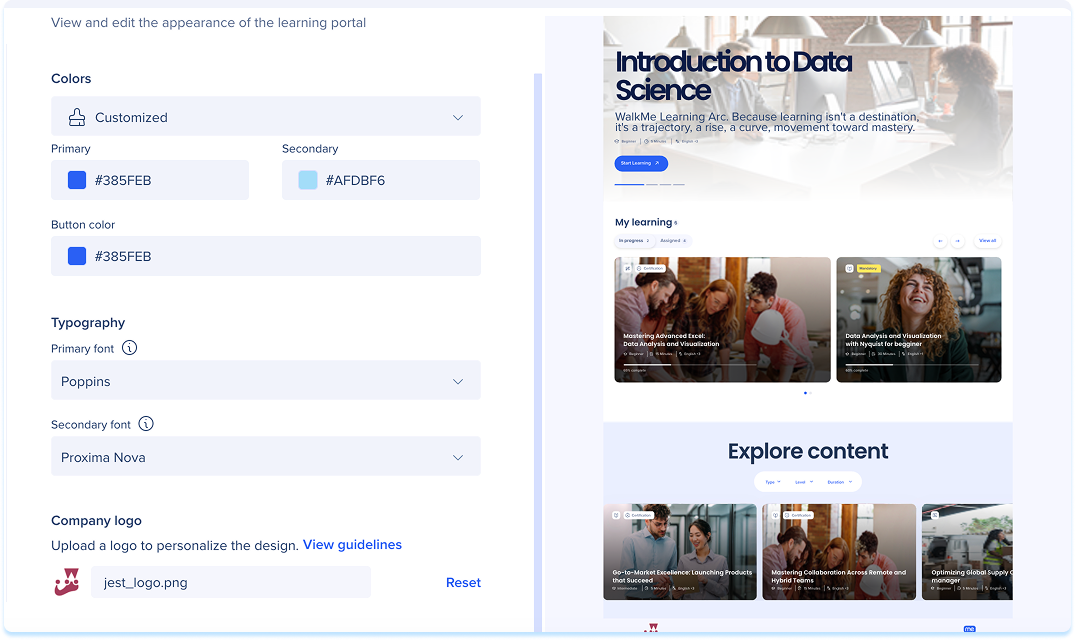
Laden Sie ein Logo hoch, um Ihr Portal zu personalisieren. die die
- Wählen Sie Richtlinien anzeigen aus, um zu bestätigen, dass Ihre Datei die Anforderungen erfüllt, bevor Sie hochladen die die die Anforderungen die
- Wählen Sie das Feld aus, um Ihr Logo hochzuladen die die Option
- Um ein hochgeladenes Logo zu entfernen und zur Standardeinstellung zurückzukehren, wählen Sie Zurücksetzen aus.
Browser-Registerkarte
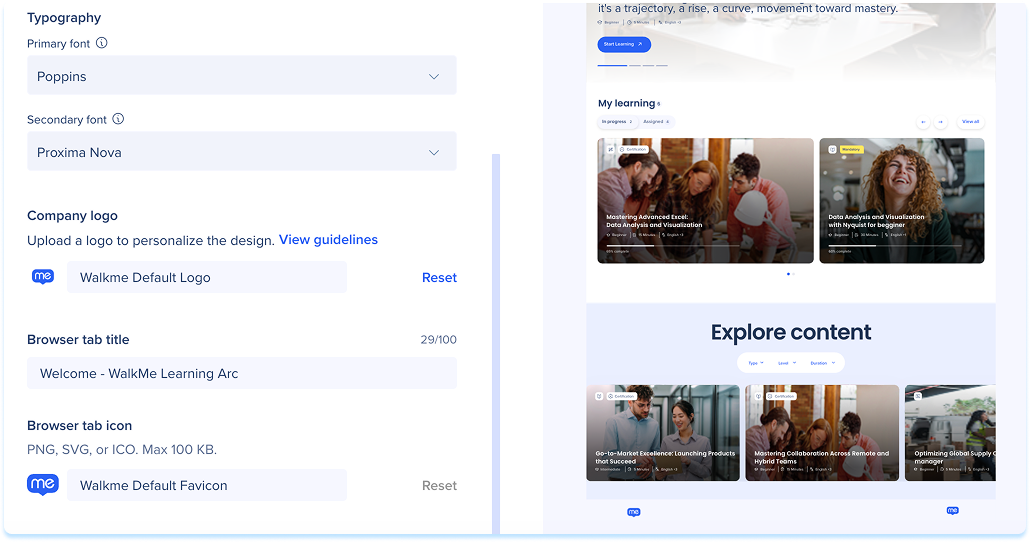
Legen Sie den Titel und das Symbol fest, die auf der Browser-Registerkarte angezeigt werden, wenn Lernende ein Portal öffnen, damit sie dem Branding Ihres Unternehmens entsprechen.
- Geben Sie im Browser-Registerkarten-Titelfeld den Text ein, der auf der Browser-Registerkarte angezeigt werden soll (bis zu 100 Zeichen)
- Fügen Sie neben dem Symbol für die Registerkarte Browser eine Bilddatei im PNG-, SVG- oder ICO-Format mit bis zu 100 KB hinzu
- Um zum Standardsymbol zurückzukehren, wählen Sie Zurücksetzen
- Wählen Sie „Save“ (Speichern)
Änderungen veröffentlichen die
- Wählen Sie oben rechts auf der Seite Veröffentlichen aus, um Ihre Änderungen auf das Portal zu übernehmen. die Option