概要
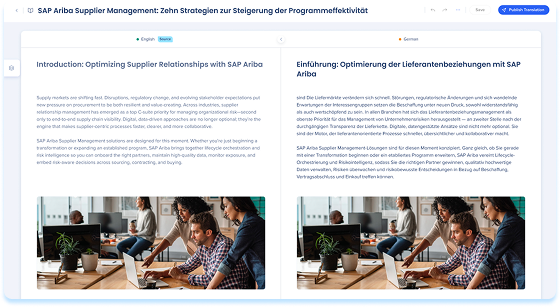
翻訳では、単一の学習アイテムから複数の言語バージョンの学習コンテンツを管理できます。 「学習コンテンツ」ページから言語の追加、翻訳ステータスの追跡、翻訳コンテンツへの直接アクセスを、1か所から行うことができます。 翻訳は、公開の準備が整っている言語、レビューが必要な言語、ソースコンテンツと同期していない言語を理解するのに役立ちます。 この記事では、翻訳の仕組み、翻訳の検索と管理方法を説明します。
使用方法
概要
各学習アイテムには1つのソース言語があり、複数のターゲット言語を含むことができます。
- ソース言語は、コンテンツのオリジナルバージョンです。
- すべての翻訳は、ソース言語から作成され、ソース言語と比較されます。
- 各言語は独立して管理され、独自の状態があります。
翻訳は、ソースコンテンツが時間の経過とともに変更されるにつれて、ローカライズされたコンテンツを維持するのに役立ちます。
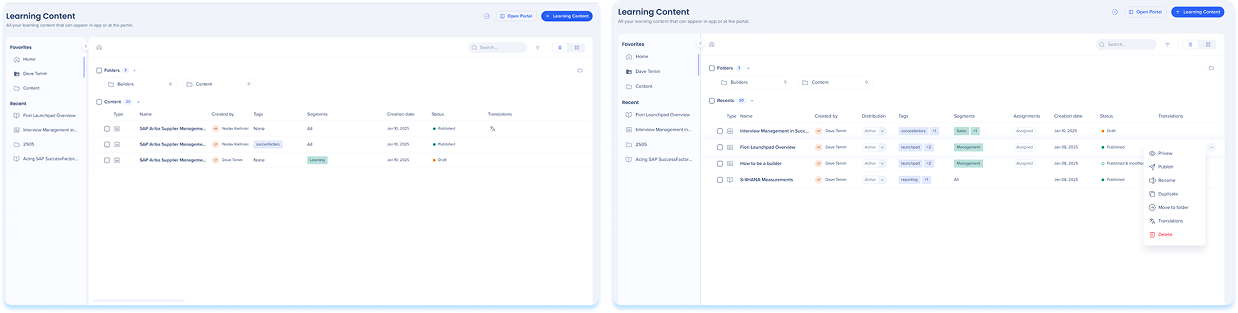
翻訳にアクセスします。
- 「学習内容」ページに移動します。
- 以下のいずれかの方法で「翻訳」タブにアクセスします:
- 学習アイテムの行で「情報」アイコンを選択し、「翻訳」タブを選択します。
- 学習アイテムの行で「オプション」メニューを選択し、「翻訳」を選択します。
言語の追加
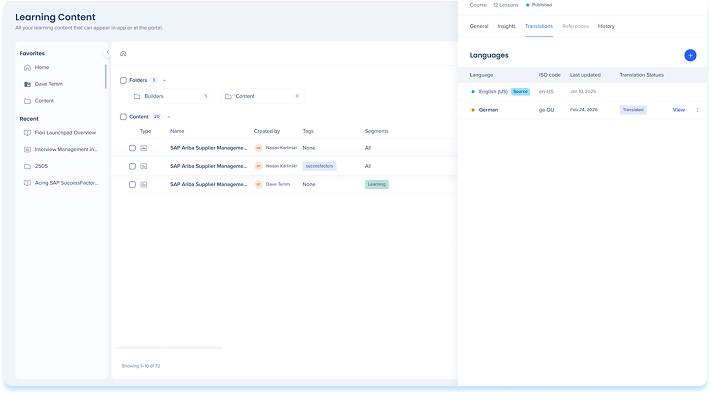
コンテンツを翻訳する前に、学習アイテムにターゲット言語を追加する必要があります。
コンテンツの翻訳
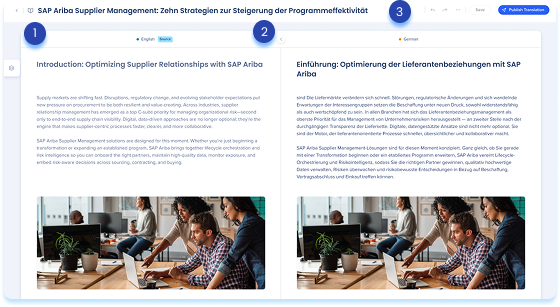
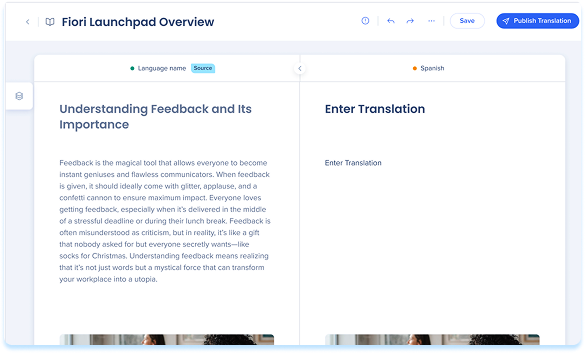
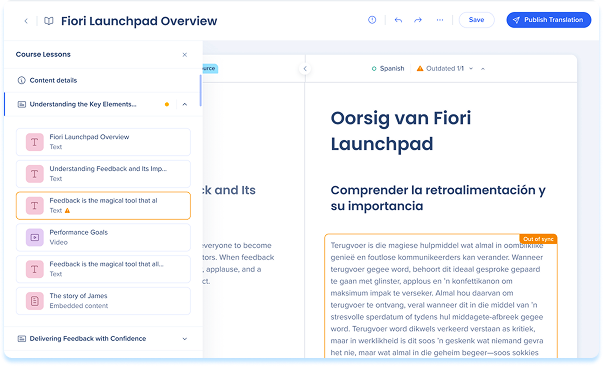
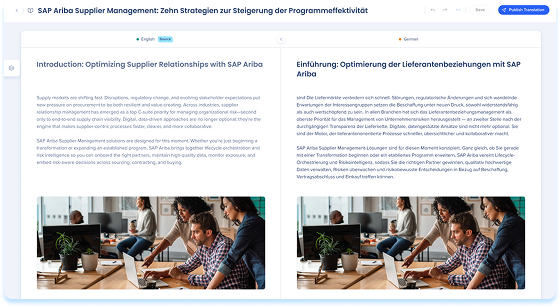
並列翻訳ツールは、3つのエリアで構成されます:
- レイヤーパネル:レッスンと要素のナビゲーション
- メインエリア:ソースと翻訳内容を並べて表示、編集します。
- トップバー:翻訳の保存、プレビュー、公開。
AIを使用した翻訳
AI翻訳が利用可能で適用されると、コンテンツが自動的に翻訳されます。 学習アイテム全体または特定の要素に適用できます。
注
- AI翻訳は、英語のソースコンテンツに最適化されます。
- AI翻訳は、アマゾンウェブサービス(AWS)またはSAP翻訳サービス(SAPのお客様向け)を活用します。
アイテム全体を翻訳するには
「翻訳」タブから、または並列翻訳ツール内から、完全なアイテムの翻訳をトリガーできます。
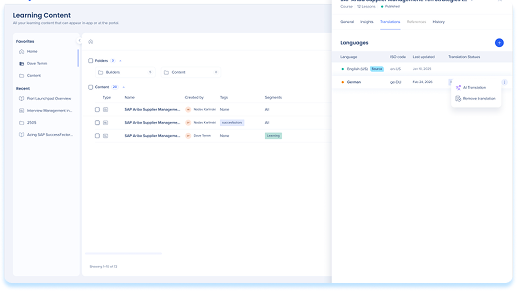
「翻訳」タブから:
- ターゲット言語の「オプション」メニューを選択します。
- 「AI翻訳」を選択します
- 翻訳の準備が整うと通知されます。
- 翻訳ツール内の翻訳済みコンテンツを確認し、編集します。
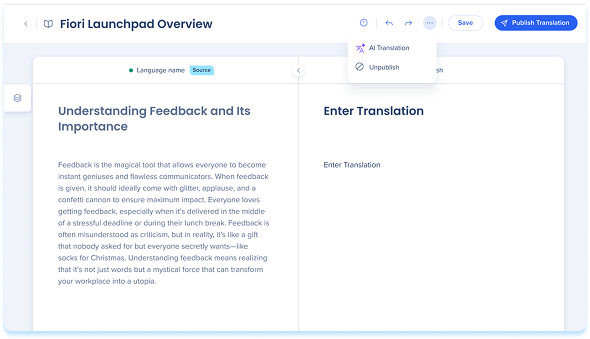
並列翻訳者から:
- ターゲット言語の横にある「編集」アイコンを選択し、翻訳ツールを開きます。
- 翻訳者で、トップバーの「オプション」メニューを選択します。
- 「AI翻訳」を選択します
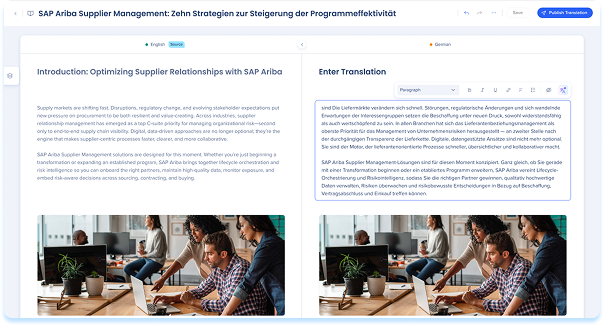
特定の要素を翻訳するには
- メインキャンバスでエレメントを選択します
- 浮遊ツールバーから「AI翻訳」アイコンを選択します。
手動翻訳
AI翻訳が利用できない場合、または完全な管理を希望する場合は、手動でコンテンツを翻訳できます。 ソースコンテンツの構造を維持しながら、ターゲット言語内のテキストとアセットを変更できます。
- ターゲット言語の横にある「編集」アイコンを選択し、翻訳ツールを開きます。
- 右側の列でテキストを直接編集します。
- 必要に応じて特定のアセットをアップロードまたは置換
- 特定の言語バージョンに必要でない要素は非表示にします。
注
ソース言語は表示専用であり、翻訳者インターフェイス内で編集できません。 ソース言語の構造を一致させるために翻訳側での要素を削除したり並べ替えたりしてはいけません。
翻訳ステータス
ステータスは、ターゲット言語バージョンの現在の状態と、アクションが必要かどうかを示します。
- 翻訳:AI翻訳は現在進行中です。
- 同期外:この翻訳が作成された後にソースコンテンツが更新されました。そのため、変更の確認が必要です。
同期されていないコンテンツの管理
翻訳の作成後にソースコンテンツが変更された場合、影響を受ける要素は同期外とラベル付けされます。
- 並列翻訳ツールを開きます。
- 特定の要素で「同期外」ラベルを検索します。
- 画面上部のナビゲーション矢印を使用して、複数の同期されていない要素間を移動します。
- ソースコンテンツの変更を確認し、翻訳を更新するか、そのまま残すかを決定します。
翻訳の公開
- 「翻訳を公開」を選択し、バージョンを公開します。
翻訳の削除
- ターゲット言語行で「オプション」メニューを選択します。
- 「翻訳の削除」を選択します。
技術的なノート
- AI翻訳は、カナダまたはFedRAMPデータセンターでは利用できません。
- AI翻訳は、ソース言語が英語である場合にのみサポートされます。


