概要
画像抽出では、コンテンツ作成者がPDFや動画などの既存のアセットから画像を抽出し、WalkMeラーニングアークの学習コンテンツを構築する際に再利用できます。 WalkMeは、サポートされているアセットから利用可能な画像を抽出し、アセットの使用方法に基づいて学習コンテンツビルダーとアセットライブラリに表示します。 このガイドでは、画像抽出の仕組み、およびコンテンツ作成者が学習コンテンツの作成と管理中に抽出された画像にアクセスし、再利用する方法を説明します。
使用方法
概要
画像抽出は、サポートされているアセットから画像を識別し、抽出するため、コンテンツ作成者は学習コンテンツを作成する際に画像を再利用できます。 画像の抽出方法と時期は、アセットタイプによって異なります。
サポートされるアセット
画像抽出は、以下のアセットタイプに適用されます。
PDFと動画の抽出動作
画像の抽出は、PDFファイルと動画ファイルで動作が異なります。
PDFファイル
- PDFがアップロードされ、分析されると、画像が自動的に抽出されます。
- 抽出された画像は、アセットライブラリと学習コンテンツビルダーで再利用できます。
動画ファイル
- 画像は、動画がレッスンのソースとして使用された後にのみ抽出されます。
- 抽出された画像は、元の動画アセットの下に保存されます。
注
動画がアセットライブラリでアップロードまたは分析された場合、画像は抽出されません。 画像は、レッスン作成中に動画が使用された後にのみ利用可能になります。
抽出された画像を使用します。
コンテンツ作成者は、コース作成時に抽出された画像を直接使用できます。
画像の置換
コースでPDFまたは動画を扱う場合、レッスンに表示される画像を、同じソースアセットから抽出された画像に置き換えることができます。
- レッスンで、アセットを選択します。
- 「AIメニュー」ボタンを選択します。
- 「画像の置換
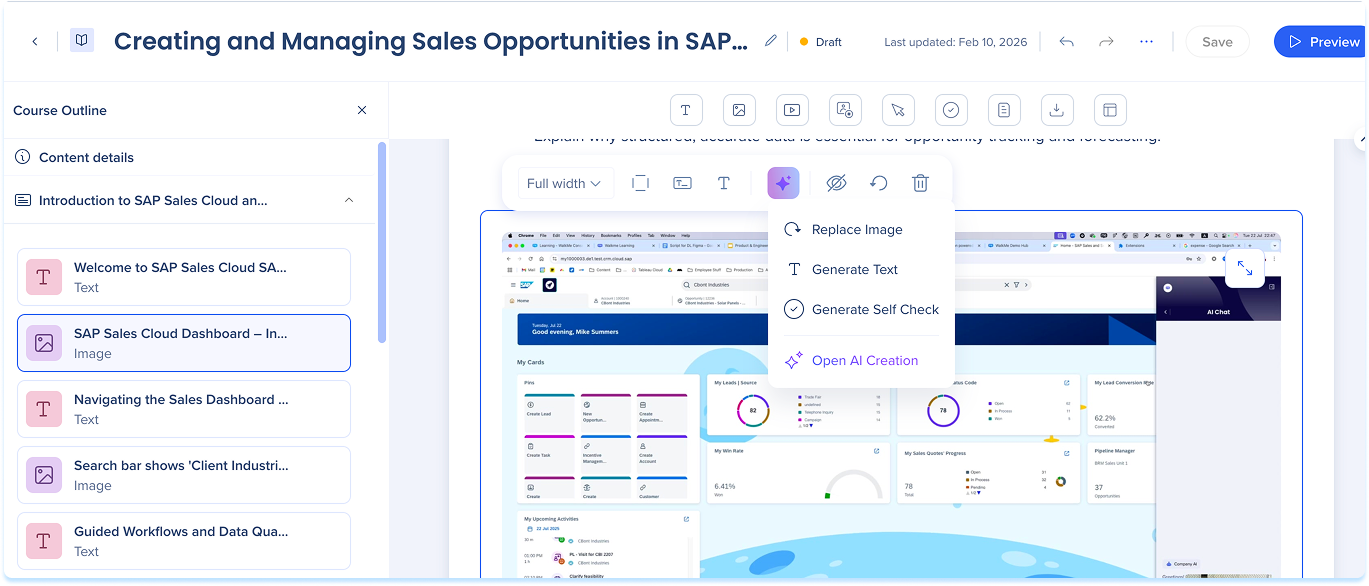 」を選択します。
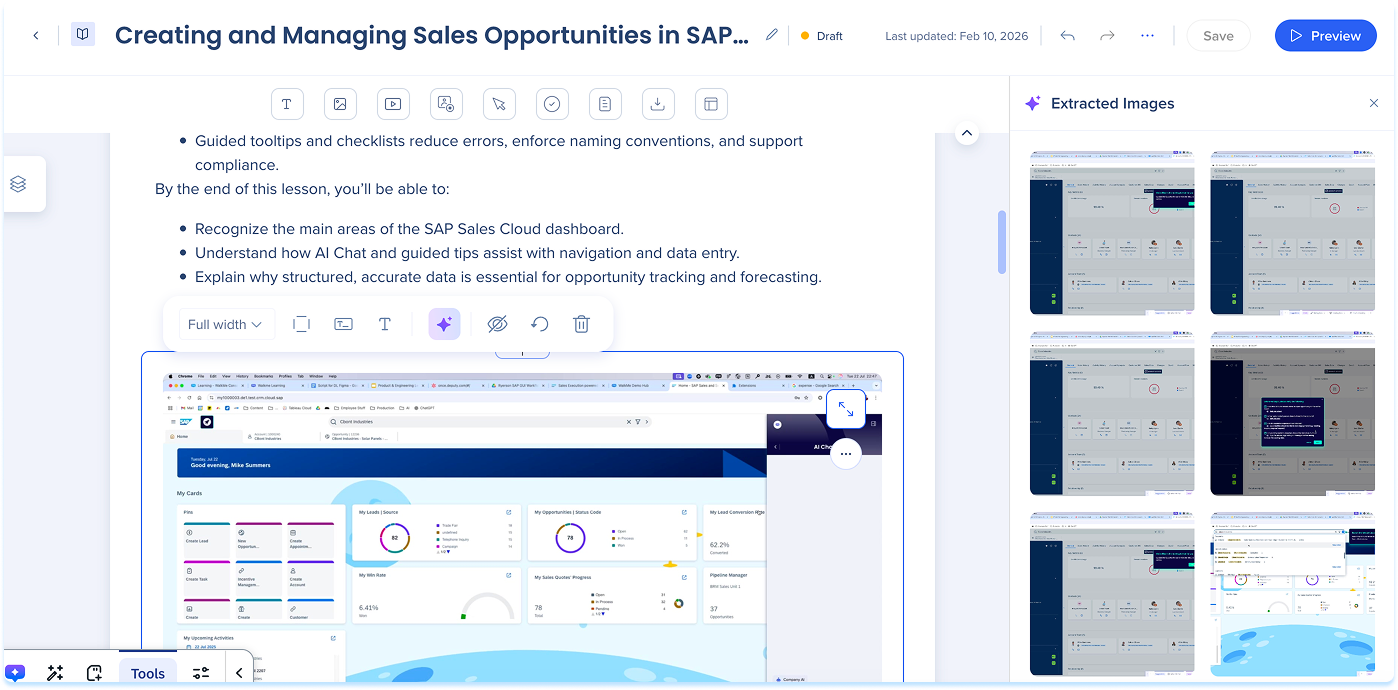
- 「抽出画像」パネルで、提案された画像にカーソルを合わせ、「画像の置換」を選択します。
- 選択された画像が、レッスンの現在の画像を置き換えます。
抽出された画像の表示
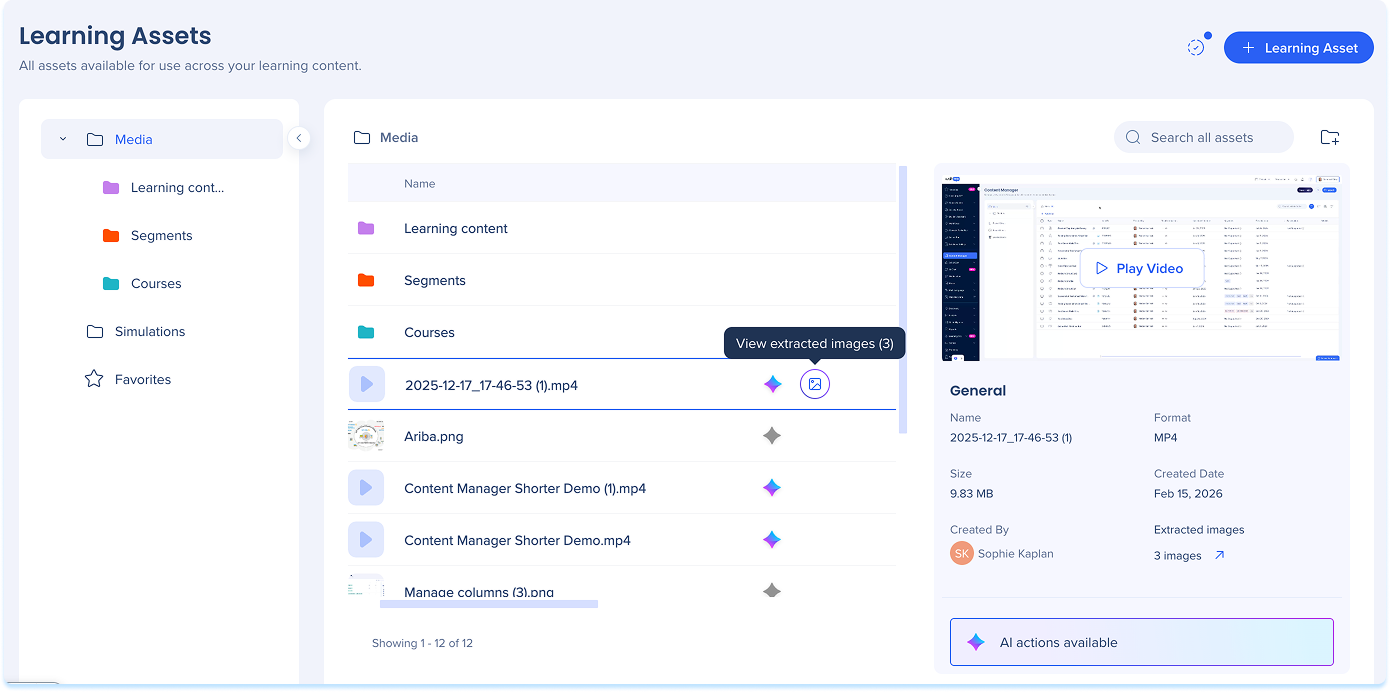
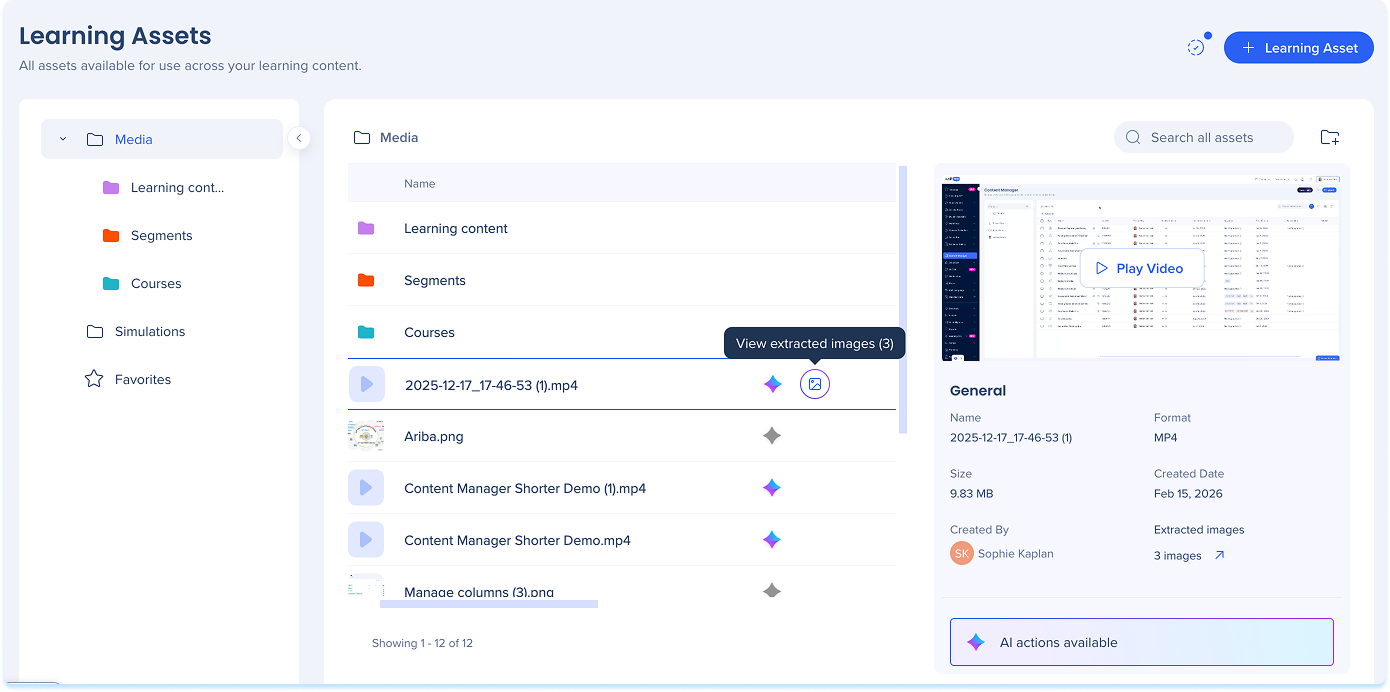
アセットライブラリでは、ソースアセットから抽出された画像を完全に可視化できます。
- アセットライブラリに移動します。
- PDFまたは動画アセットの横にある「抽出された画像を表示」を選択します。
- 利用可能な抽出済み画像およびその他のファイルアセットを確認します。