概要
精密なAIオーサリングでは、コース全体を再生成せずに学習内容を更新し、強化できます。 最初からやり直す代わりに、AIが特定のソース、レッスン、セクション、または要素を活用して作業するようにガイドすることで、アップデートの焦点を絞り、正確性を保ち、メンテナンスを容易にすることができます。
次の目的でPrecision AIオーサリングを使用します:
- コースの特定の部分を更新し、残りの部分に影響を与えません。
- 承認されたソースと標準を維持します。
- プロセス、ツール、ポリシーの変更に応じて、学習内容を自信を持って更新します。
ユースケース
- ターゲットを絞った更新:単一の要素を更新し、残りのレッスン内容を変更しません。
- コンプライアンスの調整:会社のポリシーまたはツールが変更された場合、学習内容を迅速に更新します。
- 一貫性:異なるコース間で一貫したトーンと用語を維持します。
使用方法
概要
Precision AIオーサリングは、アセットと指示を使用することで、コンテンツがどのようにグラウンディングされているかを可視化し、制御できるようにします。 対象となる要素については、その要素がアセットにどの程度グラウンディングされているかを確認し、ターゲットを絞った指示を使用して出力を調整できます。
サポートされているアセットタイプ:
注
アセットをグラウンディングに利用するには、分析に成功する必要があります。 分析されていない、または分析できなかったアセットは、使用できません。
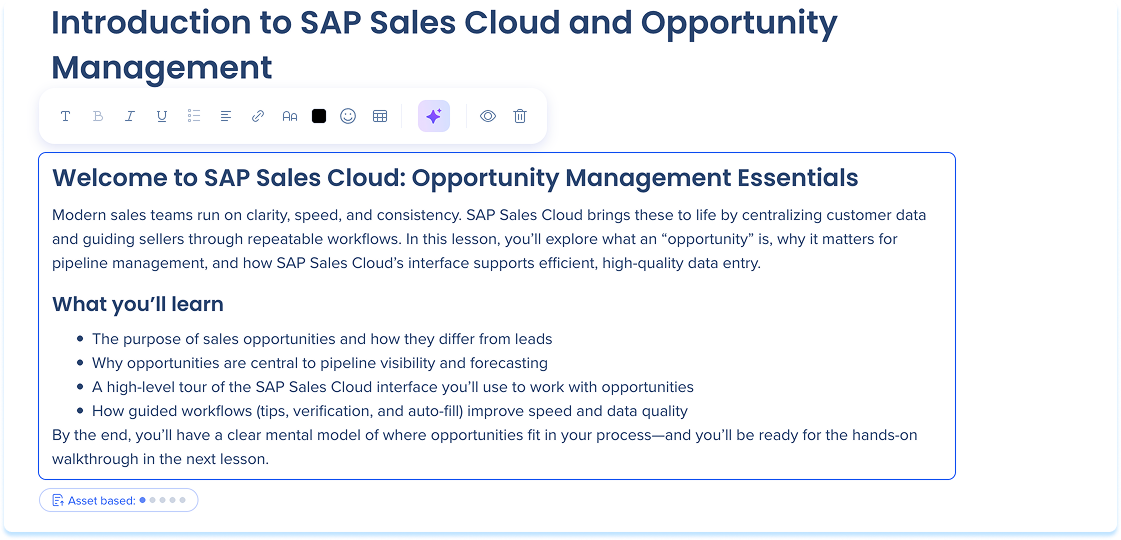
アセットベースのインジケーター
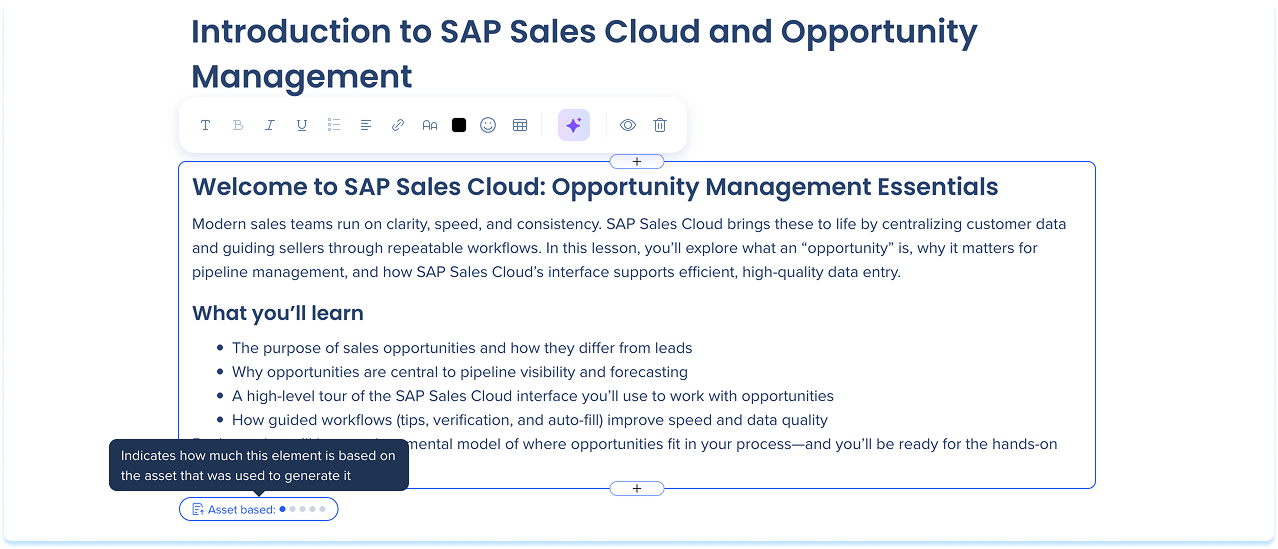
生成された要素の中には、要素の下にアセットベースのインジケーターが表示されるものもあります。 この指標は、要素のコンテンツのどれだけがアップロードされたアセットから派生しているかを示します。
注
アセットを使用して生成された要素にのみ、このインジケーターが表示されます。 手動で作成された要素、またはアセットなしで生成された要素は、アセットベースの基盤は表示されません。
インジケーターを表示するには:
- レッスンで生成された要素を選択します。
- 要素がアセットを使用して生成された場合、アセットベースのインジケーターが要素の下に表示されます。
- 要素の下のドットで示される接地強度を表示します。
ソース
要素の生成方法を確認または改善するには:
- 要素の下にあるアセットベースのインジケーターを選択します。
- 「ソース」のサイドパネルが開きます。
- サイドパネルには、2つのタイプのソースが表示されます。
- 一般的な手順
- アセット
注
指示の編集または再生成は、選択された要素にのみ影響し、レッスンコンテキスト全体を変更しません。

一般的な手順
一般的な指示では、オーディエンス、トーン、フォーカスなど、要素の生成方法に関するハイレベルなガイダンスを提供します。
一般的な指示を編集するには:
- サイドパネルで、「一般的な指示」を選択します。
- 「編集」アイコンを選択します。
- テキストを更新し、要素のカバー内容を明確にします。
- 「チェックマーク」アイコンを選択し、保存します。

一般的な指示を削除し、アセットのみを使用して要素を生成するには:
- 「一般的な指示」セクションで、「削除」アイコンを選択します。

アセットの手順
アセット指示を編集するには:
- 「アセット」セクションで、関連するアセットを選択します。
- 「編集」アイコンを選択します。
- アセットの指示を更新し、フォーカスを絞り、特定のセクションを強調します。
- アセットの範囲を更新し、AIが使用できるアセットの部分を定義します。
- PDF:ページ開始とページ終了を設定し、特定のページに制限します。
- 動画(MP4):開始時間と終了時間を設定し、タイムラインセグメントに制限します。
- 「チェックマーク」アイコンを選択し、保存します。
注
アセットの指示とアセットの範囲が矛盾する場合、アセットの範囲が優先されます。

アセットを更新するには:
- 「アセット」セクションで、「+」アイコンを選択し、新しいアセットを追加します。

- 削除したいアセットを選択し、「削除」アイコンをクリックします。

要素の再生成
指示を更新後、要素を再生成し、変更を適用します。
再生成するには:
- 「要素の再生成」を選択します
- 更新されたコンテンツを確認します。
- 「要素の置換」を選択し、更新されたコンテンツを挿入します。