概要
AIが選択したランチャーは、最も役立つ瞬間にユーザーに次へ最適なアクションを提供します。ユーザーが必要だと気づく前に支援を提供します。
ランチャーを単一の事前定義されたアクションに結びつけるのではなく、ビルダーは一連のアクションを定義でき、AIは実行時のユーザーコンテキストに基づいて最も関連性の高いアクションを積極的に選択します。
ビルダーにとって、AIが選択したランチャーを有効にするには、ほとんど設定不要です。 Jouleスキルでは、ビルダーは、ソリューションギャラリーから事前に設定されたAI選択ランチャーをダウンロードし、WalkMeエディターからアクションバーに直接公開できます。 ビルダーは、AIが選択したランチャーをゼロから作成することもできます。これにより、ユーザーコンテキストに基づいてWalkMeコンテンツやその他のアクションを動的に表示できます。
使用方法
AIが選択したランチャーは、ユーザーの現在のウェブページを評価し、最も関連性の高いアクションをアクションバーにランチャーの形で直接表示します。
AIが選択したランチャーは、さまざまなコンテンツタイプに設定できます。 ビルダーは、事前に定義されたジュールスキルを目立たせるように設定したり、AIが選択したランチャーをゼロから作成して、WalkMeコンテンツやその他のアクションを動的に表示したりできます。
事前に定義されたジュールスキルの取
配布キーを使用して、AIジュールスキルを追加、設定、公開するには、次の手順に従います。
-
WalkMeコンソールでソリューションギャラリーを開きます
-
ナビゲーションバーから共有ソリューションページを選択して、他のユーザーと共有されたコンテンツを探索またはダウンロードします。
-
配布キーを有効にするボタンを選択し、提供されたキーを入力します(キーはシステム固有のものです)。
-
ディストリビューターを追加を選択します
-
保存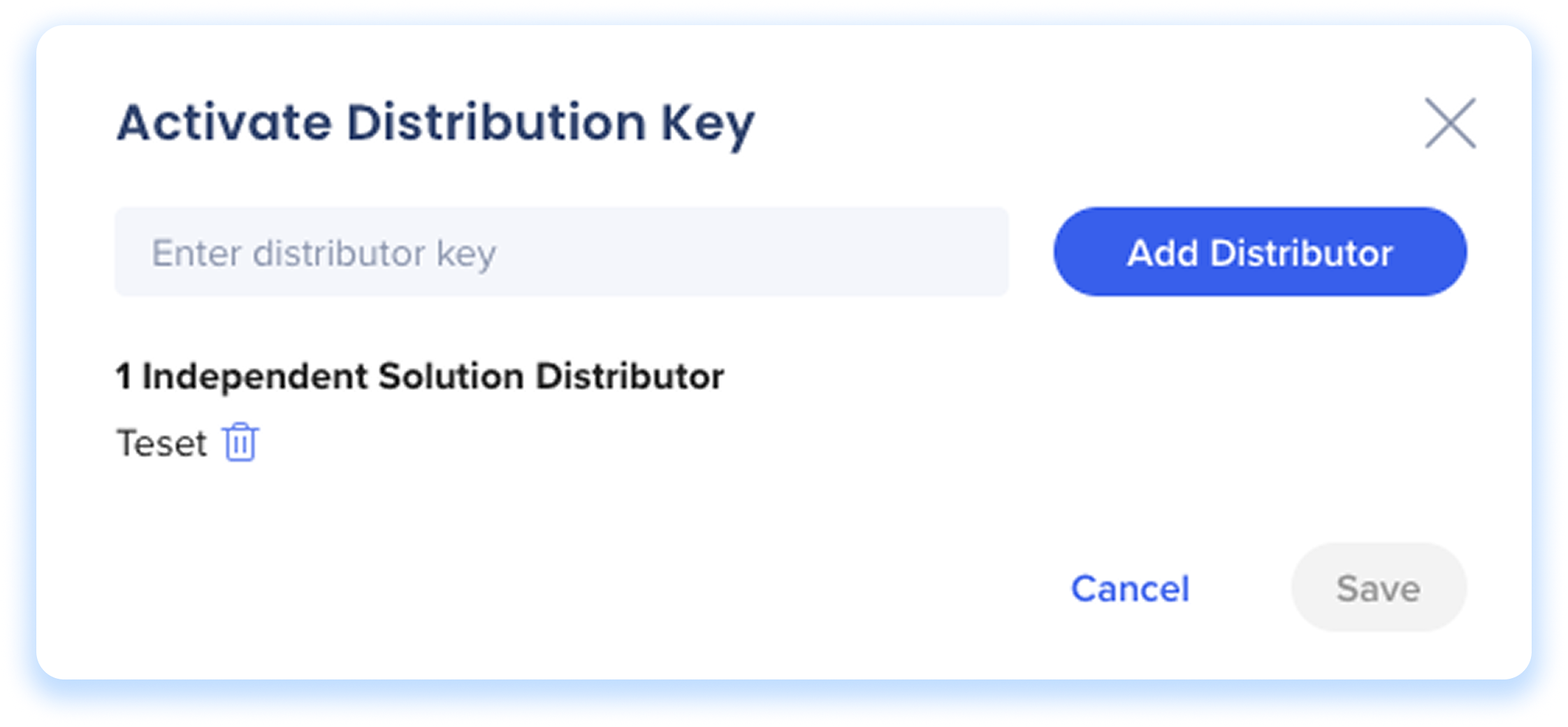 を選択します
利用可能な配布キー
-
ServiceNow:28EFD12F-6439-46AB-8077-6D5302D09A3C
-
Gmail:B748EAB5-5CE1-41DF-A40A-0AC2DC051265
-
S/4:227F6CF2-F7CE-495C-A74E-72395B2FB95E
- Outlook:2DBCCAE6-911E-46ED-B6C6-78107DA83E9B
-
新しいソリューションタイルが共有ソリューションページに表示されます
-
タイルにカーソルを合わせ、設定を選択します
-
スキルのシステムの宛先を選択します
-
次へ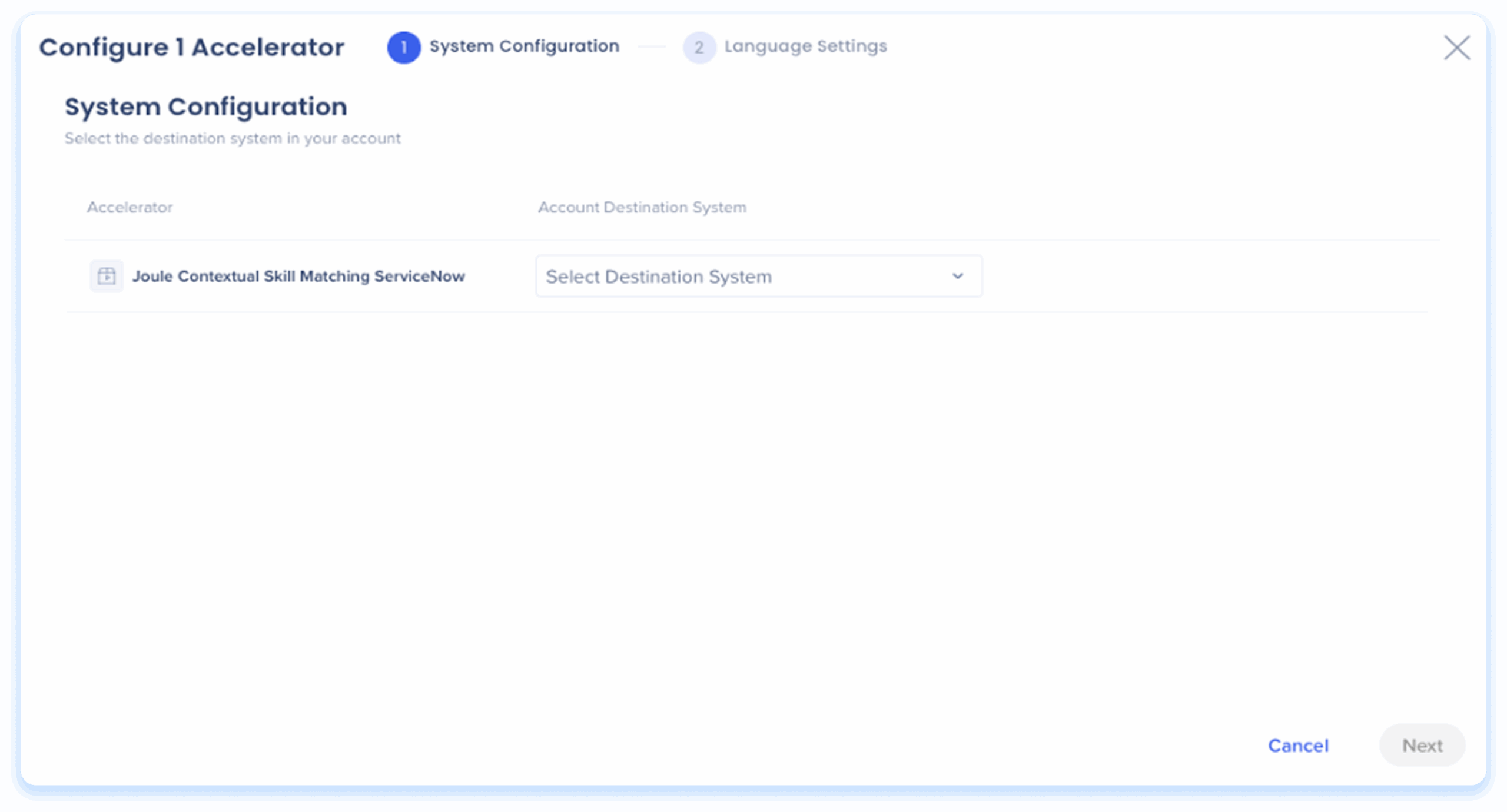 を選択します
-
エディターにダウンロード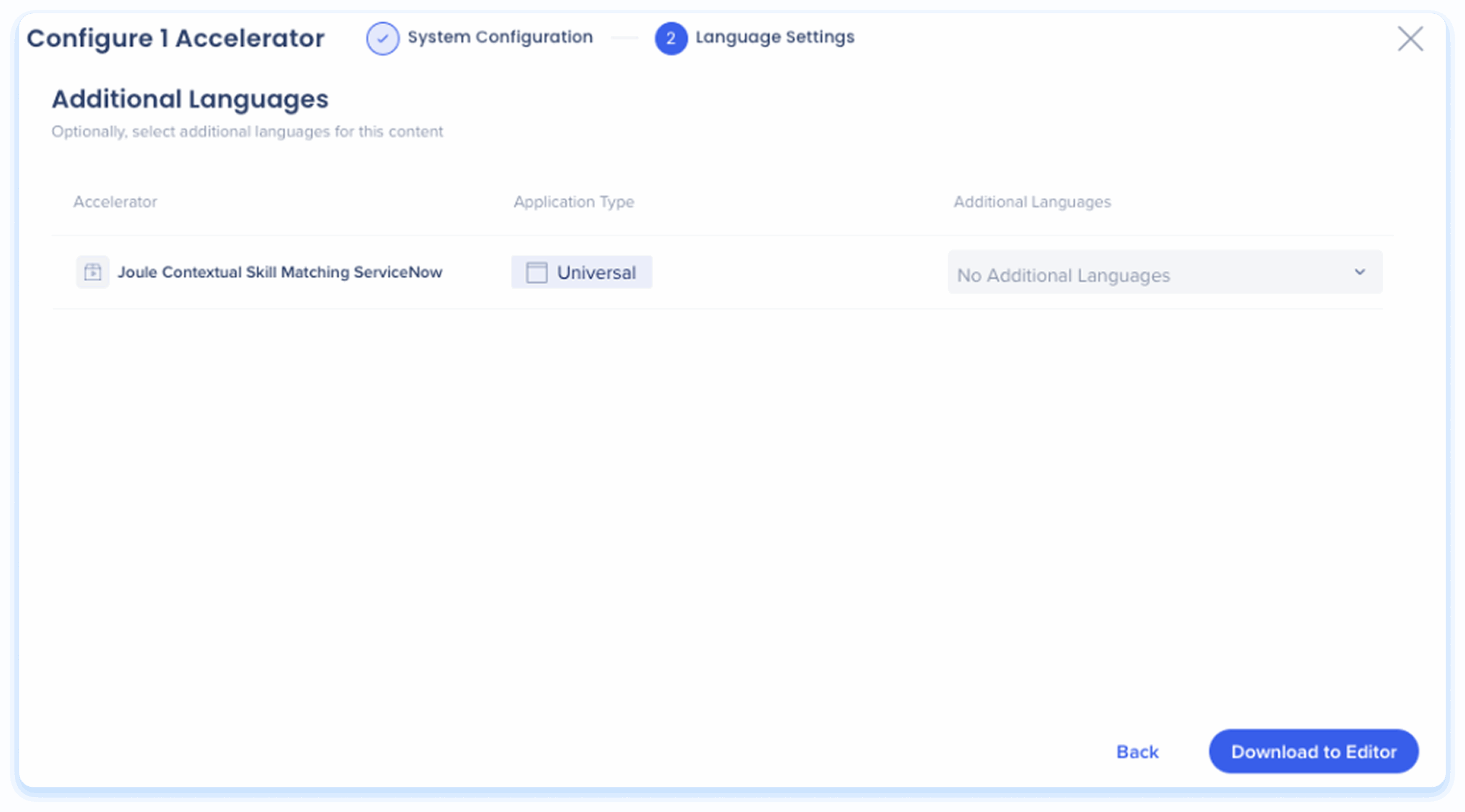 を選択します
-
スキルがエディターのリストにランチャーとして表示されるようになりました。
-
ランチャーを選択し、公開します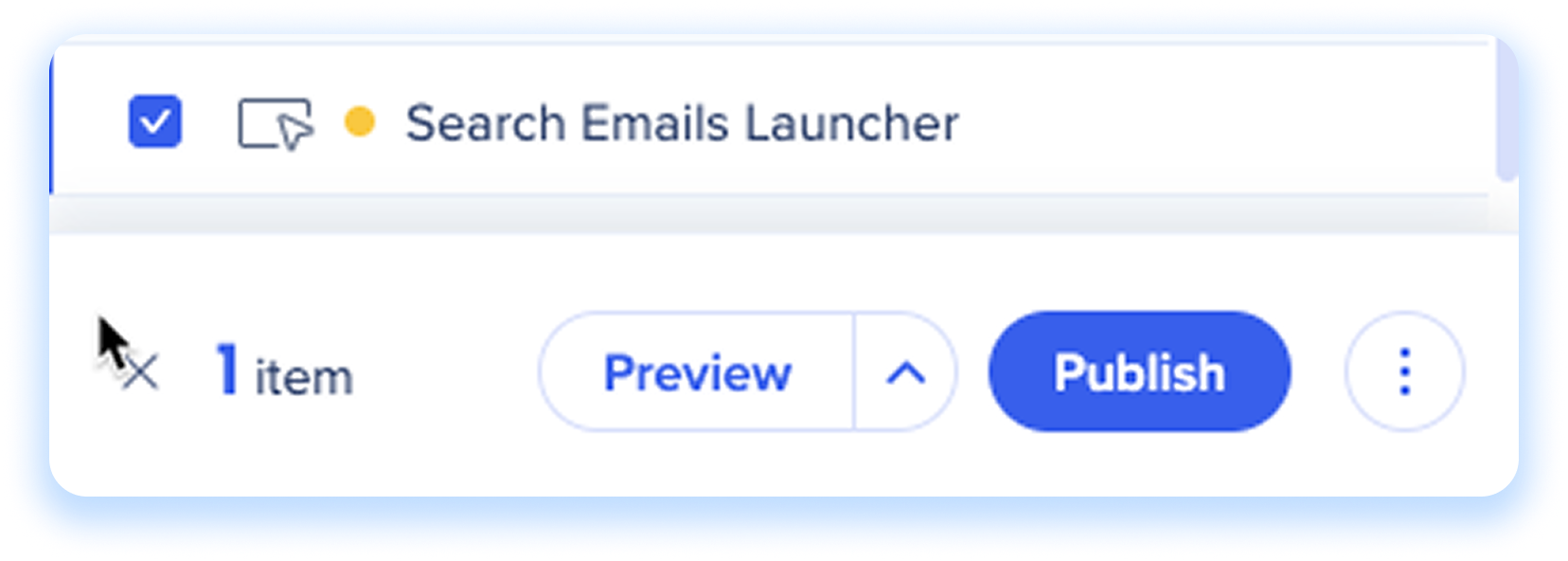
追加またはカスタムJouleスキルを要求する
組織が追加の既存のジュールスキルを必要とする場合、またはここに記載されていないカスタムスキルを実装したい場合は、CSMにお問い合わせください。スキルの有効化についてお問い合わせください。
Before you begin
AIが選択したランチャーをゼロから作成することは、ジュールコンテンツでは必須ではありません。
主なワークフローでは、上記のようにソリューションギャラリーからJouleスキルを直接ダウンロードします。 Jouleスキルカタログに記載されていない特定のスキルが必要な場合は、CSMに連絡して、リストに記載されていない追加のスキルを要求するか、組織向けに開発されたカスタムスキルを要求してください。
上記の手順でカスタマイズニーズを満たさない場合、これらの設定手順に従って、AIが選択したランチャーを手動で作成できます。
ステップ1:はじめに
既存のランチャーを編集するか、ゼロから新しいランチャーを作成することから開始できます。
新しいランチャーを作成します
-
WalkMeエディターを開きます
-
作成メニューから、ランチャーを選択します
-
ランチャーのエレメントをキャプチャします
-
[Save(保存)]を選択します。
-
エディターのメインメニューにリダイレクトされます
-
メインメニューに戻り、リストから新しいランチャーを選択します
WalkMeコンテンツをAIで発見可能にする
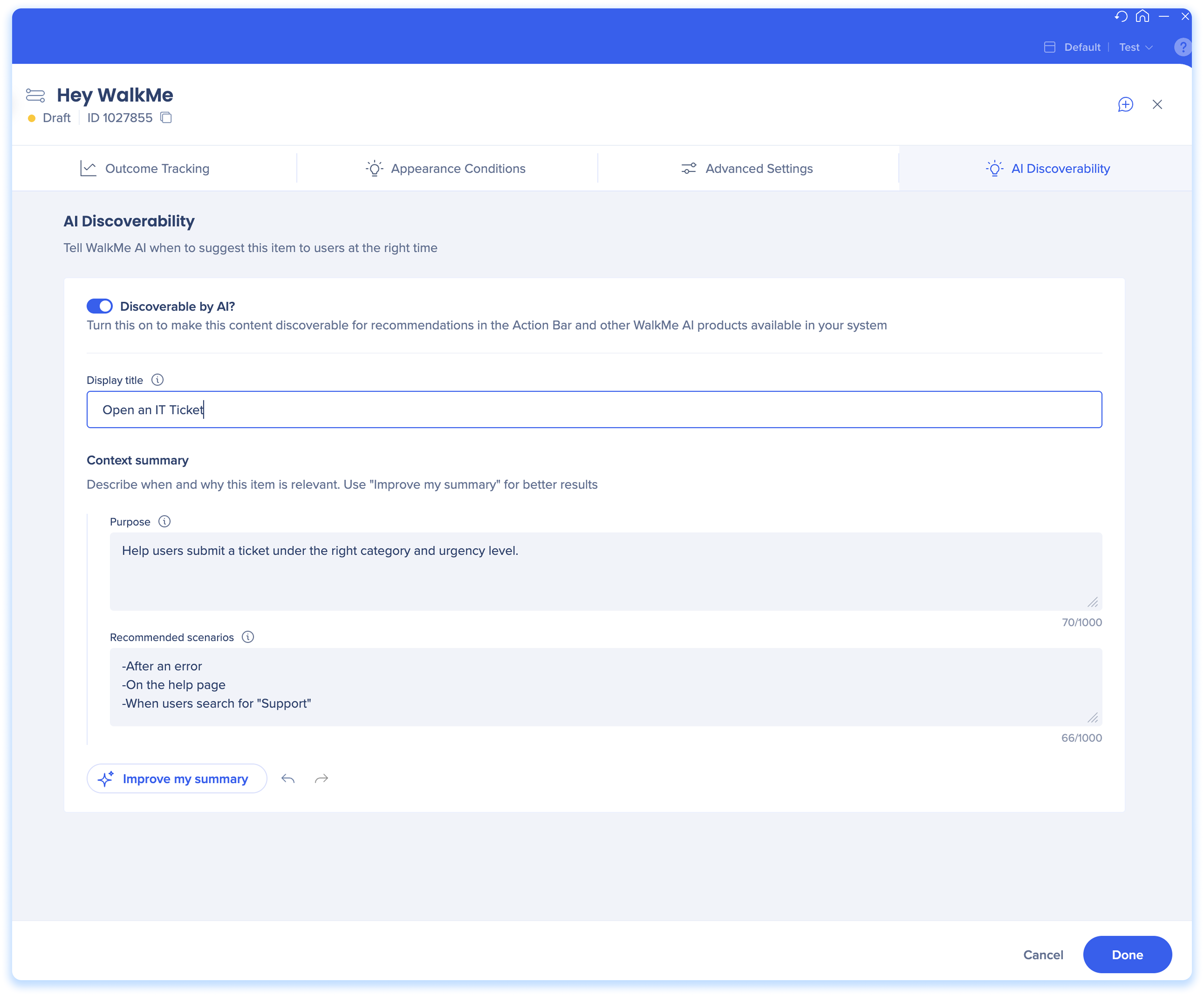
AIが選択したランチャーでWalkMeコンテンツを使用するには、AIが発見できるようにコンテンツを有効にする必要があります。
- エディターのメインメニューから、表示したいWalkMeアイテムを選択します。
- スマートウォークスルーでは、設定アイコンをクリックします。
- 「AI発見可能性」タブを選択します。
- 「AIで発見可能」のトグルをオンにします。
- AIコンテキストフィールドの設定:
- タイトル:アクションバーにアクションとして表示される名前を入力します。
- コンテキストの概要:このコンテンツがいつ、なぜ関連するかを説明します。
- 目的:このコンテンツがユーザーの行動または完了に役立つことを説明します。
- 推奨シナリオ:このコンテンツが提供される状況またはトリガーをリストします。
- 「概要の改善」ボタンをクリックし、コンテキストフィールドを強化し、AIマッチングを改善します(オプション)。
- [Done(完了)]をクリックします。
ステップ2:動作設定
-
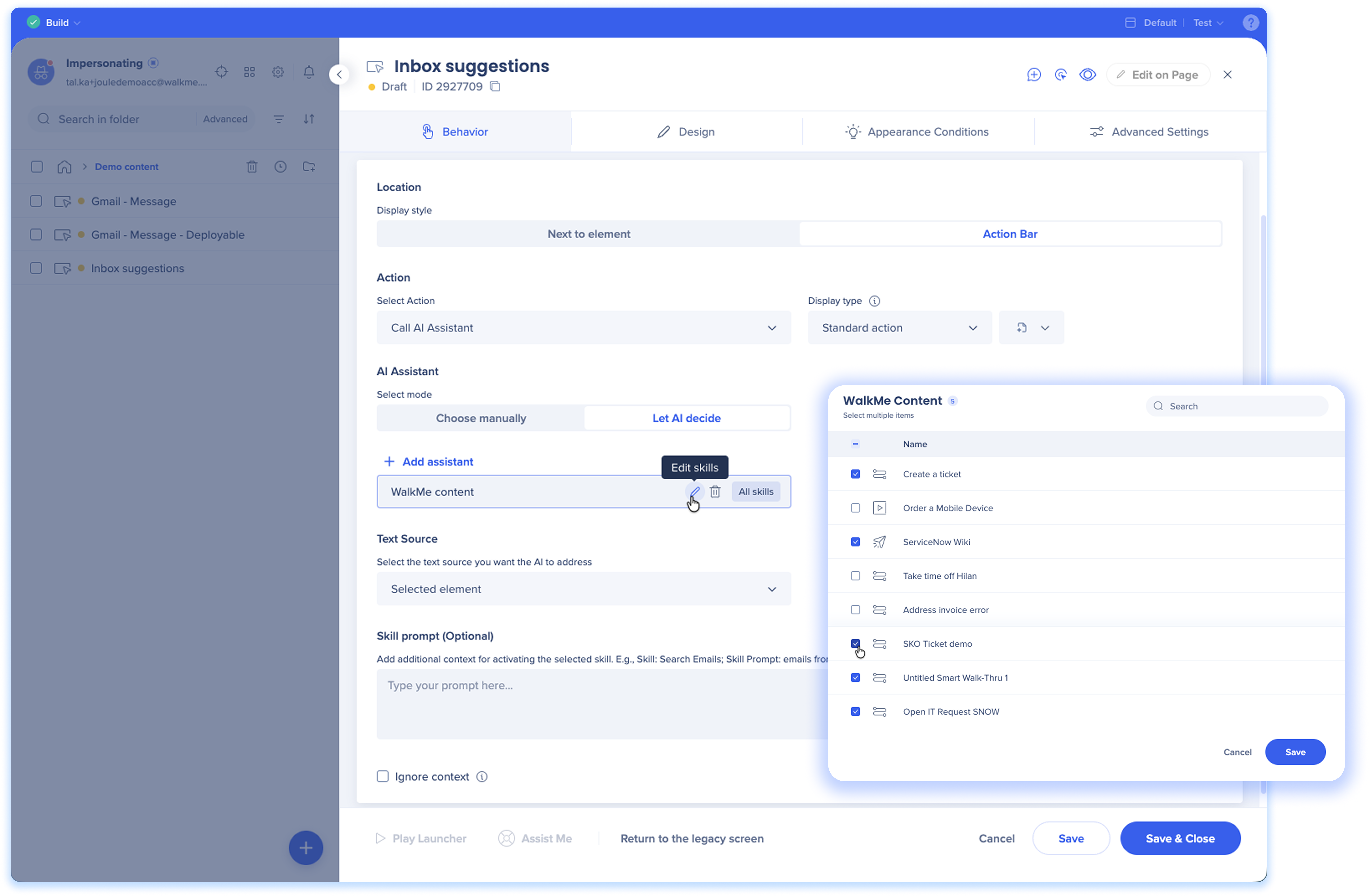
場所:ランチャーの[Behavior(行動)]ウィンドウで、場所として[アクションバー]を選択します
-
アクション
-
アクションを選択:アクションを選択するドロップダウンから、「AIアシスタントを呼び出す」を選択します
-
表示タイプ:ランチャーの表示方法を選択します
-
標準アクション:表示されたままの日常的なアクションの場合
-
アラートアクション:トリガーされた場合にのみ表示され、注意を引くために赤い点が表示される重要なアクションの場合。
-
アイコン:アイコンを選択します
-
アクションに一致するアイコンを選択します。
-
注:アイコンは、アラート表示タイプでは利用できません。
-
AIアシスタント
-
選択モード:以下のいずれかを選択します:
-
AIで自動:AIがテキストソースをスキャンし、最も関連性の高い推奨スキルを選択します。
-
特定のスキルを選択します:利用可能なスキルリストから手動で選択します
-
アシスタントの追加:「アシスタントの追加」ボタンをクリックし、AIランチャーに追加するコンテンツを選択します。 アシスタントを好きなだけ選択できます。
-
Joule:SAPのjouleスキル内容を表します。
-
WalkMe:標準のWalkMeランチャー(スマートウォークスルーを開くランチャーなど)を公開します。
-
アシスタントにカーソルを合わせると、コンテンツリストを編集し、AIが選択できるアイテムを決定したり、AIが選択したランチャーからアシスタントを削除したりできます。
- テキストソース:ランチャーが動作するコンテンツを選択します。
-
画面上のすべてのテキスト:ページ全体を使用します。
-
選択されたエレメント:ランチャーにリンクされたエレメントをページ全体の選択に使用します
-
画面上のエレメント:選択されたエレメントが表示されたときに有効化されます。
-
強調表示されたテキスト:ユーザーが手動でテキストを強調表示した場合に実行されます。
-
スキルプロンプト(オプション):選択したスキルを有効化するためのコンテキストを追加します
-
スキルプロンプトフィールドでは、追加のコンテキストまたは指示でAIをガイドできます。 これは、特定のニーズまたはビジネスケースに合わせて対応を調整するのに役立ちます
-
例えば、スキルが検索メールの場合、「今四半期のサプライヤーから」を追加できます。
このようなプロンプトは、AIの出力をより正確にし、ユーザーの意図に沿って調整します
-
コンテキストを無視する(オプション):ランチャーに保存されたメモリ、ページ固有のコンテキスト、またはパーソナライズを使用したくない場合は、コンテキストを無視するをチェックします
-
「保存&閉じる」ボタンを選択します。
ステップ3:公開
-
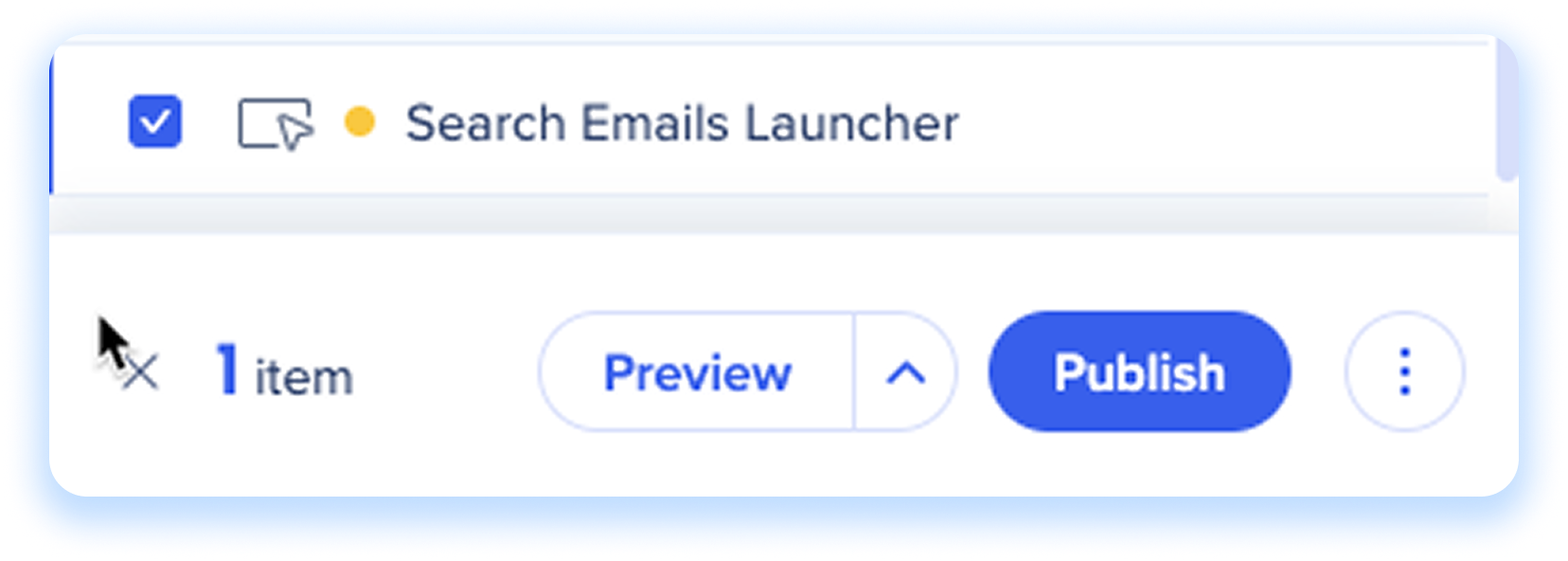
エディターのメインメニューからランチャーをチェックします
-
[公開]をクリックします
公開されると、ユーザーにアクションバーにランチャーが表示され、関連する場合にはAIスキルの推奨事項が自動的にトリガーされます。
技術的なノート


