概要
コミュニケーションセンターのテンプレートギャラリーを使用すると、組織とのコミュニケーション方法に革命をもたらすことができます! 従業員の注意を引くインパクトのある通知を作成し、デスクトップに表示されます。
テンプレートギャラリーで、WalkMeによって作成された注目のテンプレートや、将来の使用のために編集して保存できる完全にカスタマイズ可能なカスタムテンプレートなど、幅広いオプションを探索します。 あなたの創造性を輝かせ、かつてないほどチームを刺激し、情報を共有する強力なメッセージを届けましょう!
詳細
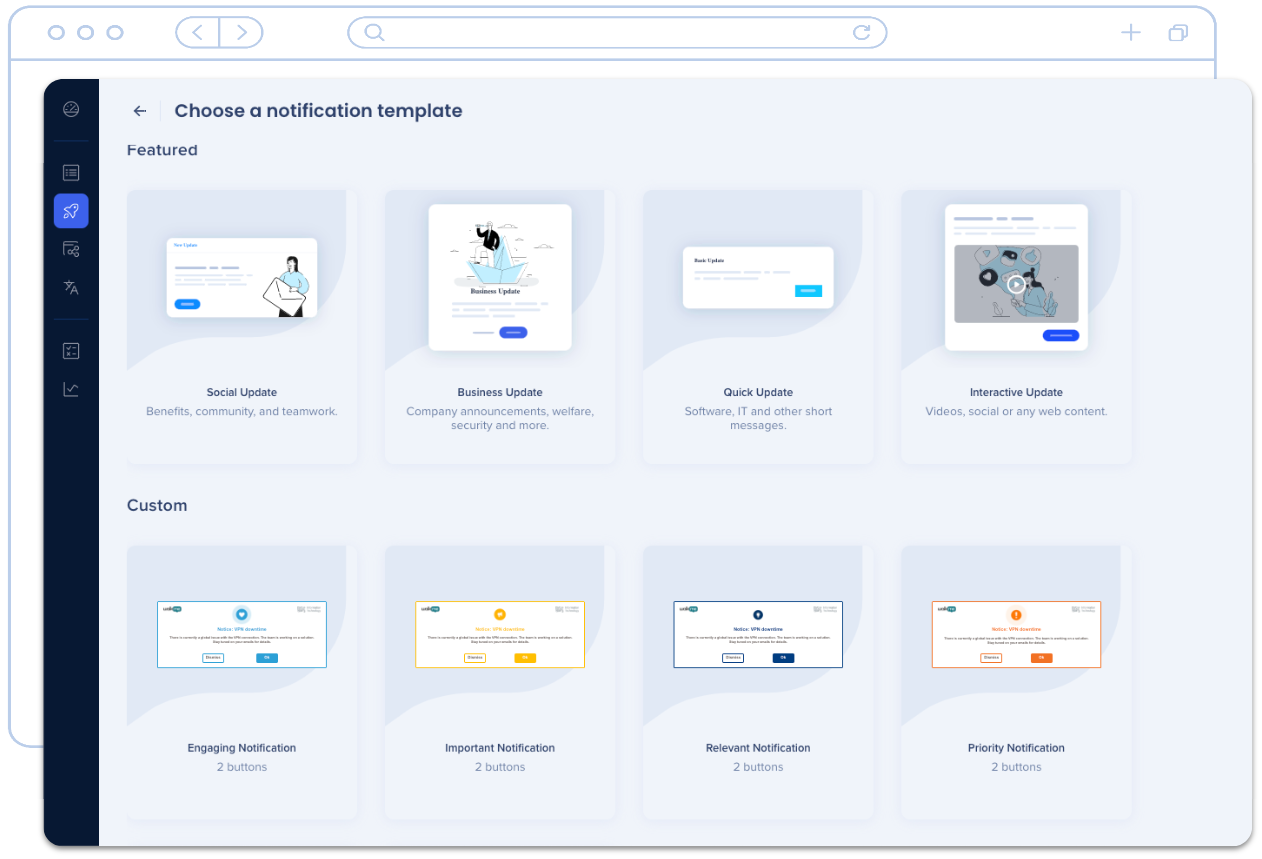
テンプレートは、すべての通知の開始点です。 いつでも編集したり、新しいカスタムテンプレートとして保存したりすることができ、常にシームレスなコミュニケーション体験を確保することができます。 テンプレートギャラリーは、2つのテンプレートタイプを提供します:
注目のテンプレート
これらのテンプレートは、WalkMeによって設計されています。 変更内容を新しいカスタムテンプレートとして保存することで、独自のテンプレートを作成することができます。
カスタムテンプレート
パワーはあなたの手にあります! 組織のメッセージに完全に一致する独自のテンプレートを作成します。
テンプレートギャラリーにアクセスします
テンプレートギャラリーは、通知を作成する最初のステップです。 テンプレートを表示するには、コミュニケーションセンターの概要ページから新しい通知ボタンをクリックします。
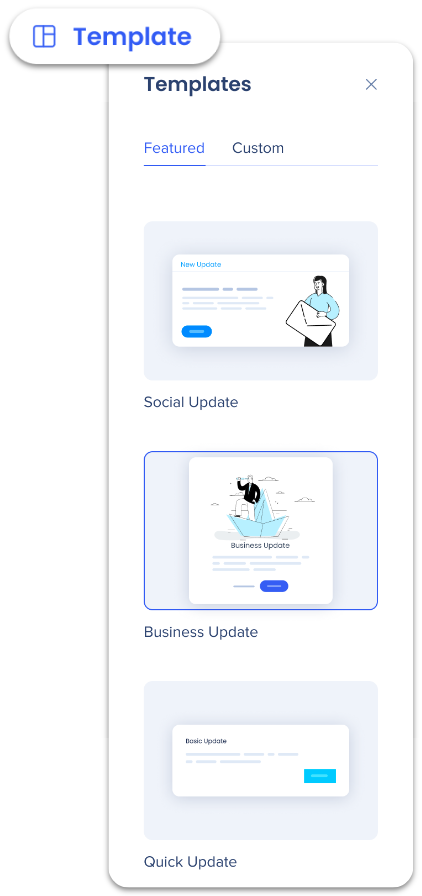
ビジュアルデザイナーで通知を編集中に気が変わった場合、ビジュアルデザイナーの左上隅にあるテンプレートボタンをクリックし、テンプレートギャラリーパネルを開くことで、テンプレートスタイルを簡単に切り替えることができます。
注目のテンプレートまたは自分が作成したカスタムテンプレートから選択できます。
テンプレートを保存します
注目のテンプレートまたはカスタムテンプレートを保存すると、新しいカスタムテンプレートが作成されます。
通知デザインを保存するには、通知ビジュアルデザイナーの「テンプレートとして保存」ボタンをクリックします。
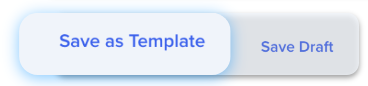
ボタン" show_icon="true" id="" class="" style=""]下書きを保存する通知を下書きとして保存すると、通知の概要ページの下書きタブにこの通知が表示されます。 テンプレートは変更されません。
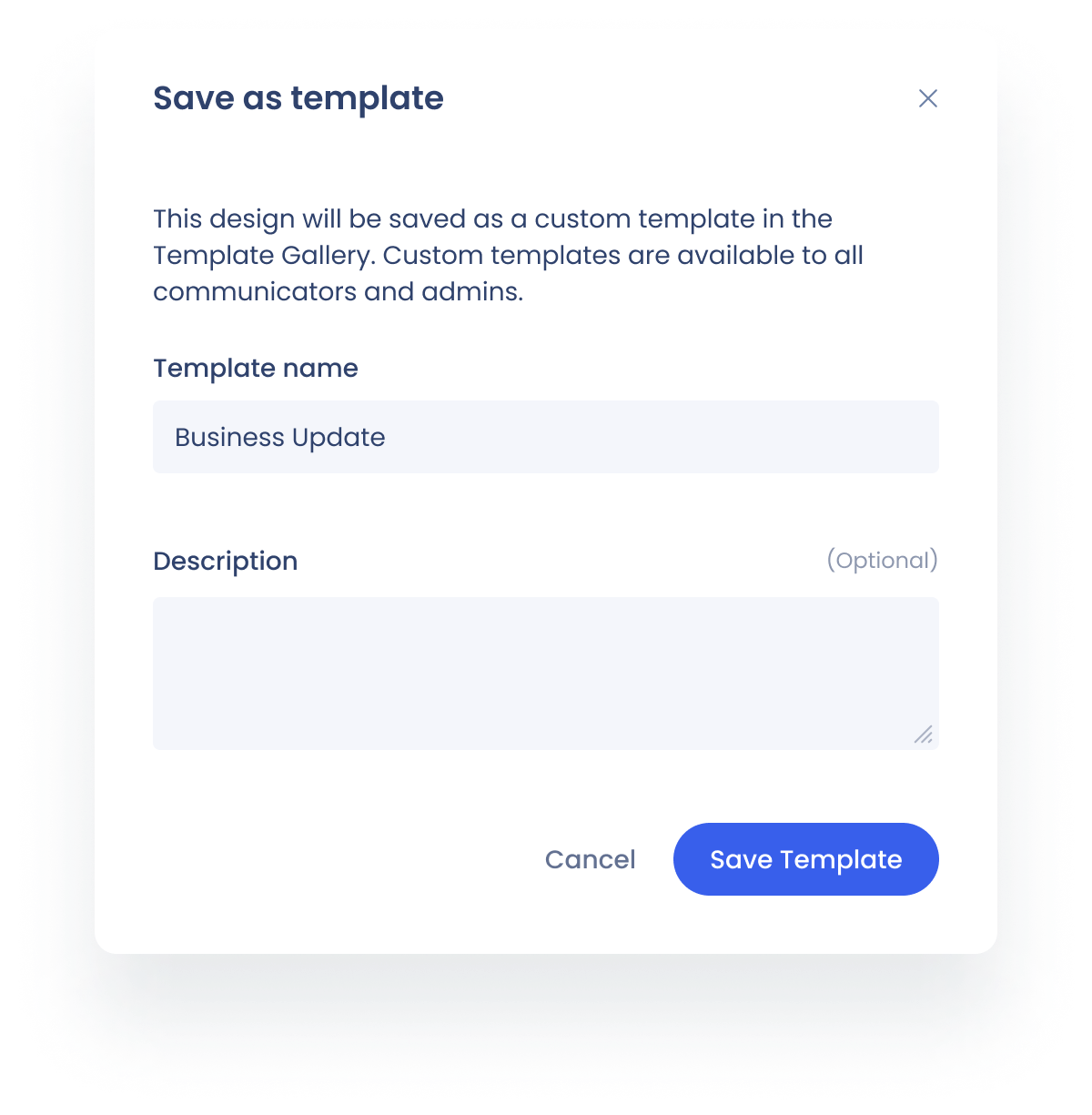
テンプレートに名前を付け、オプションの説明を追加して、他のユーザーにいつ使用するかを知らせます。
-
- 現在のテンプレートで変更を保存するには:同じ名前を保持し、すべての変更は現在編集中のテンプレートに適用されます。
- 新しいテンプレートで変更を保存するには(名前を付けて保存する):名前を変更すると、すべての変更が新しいテンプレートに保存されます。
[テンプレートを保存]をクリックします。
通知を送信する準備はできましたか?「通知の作成」の記事を確認してください。


