概要
シミュレーションをエクスポートして、WalkMeラーニングアークの外で使用します。 シミュレーションをPDF、Wordドキュメント、PowerPoint、動画、またはSCORMパッケージとしてエクスポートできます。 各フォーマットは、印刷可能なジョブ補助からLMS対応パッケージまで、さまざまな用途に適したレイアウトで記録されたステップをレンダリングします。
シミュレーションをドキュメントとしてシェアすることもできるため、学習者はポータルから表示やダウンロードが可能です。
エクスポートフォーマット
シミュレーションは5つのフォーマットでエクスポートできます:
- PDF:3つのレイアウト(ハンズオン、標準、ジョブエイド)のステップバイステップのドキュメント。ガイド、プロセスドキュメント、または印刷可能なジョブエイドに使用します。
- Word:3つのレイアウト(ハンズオン、標準、ジョブエイド)のステップバイステップのドキュメント。ガイド、プロセスドキュメント、または印刷可能なジョブエイドに使用します。
- PowerPoint:1スライドにつき1ステップのスライドデッキ。プレゼンテーションやトレーニング資料に使用します。
- 動画:シミュレーションをステップごとに再生するMP4動画
- SCORM:LMSにアップロードしてシミュレーションを提供し、学習者の進捗状況を追跡するパッケージ
シミュレーションをエクスポートします
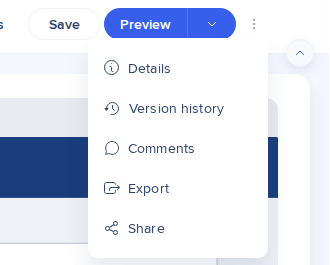
- シミュレーションエディタでシミュレーションを開きます
- トップパネルのオプションメニューを開き、エクスポートを選択します
- エクスポートのポップアップで、ページを選択します:
- ドキュメント:PDF、Word、PowerPoint
- SCORM
- 動画
PDFとWord
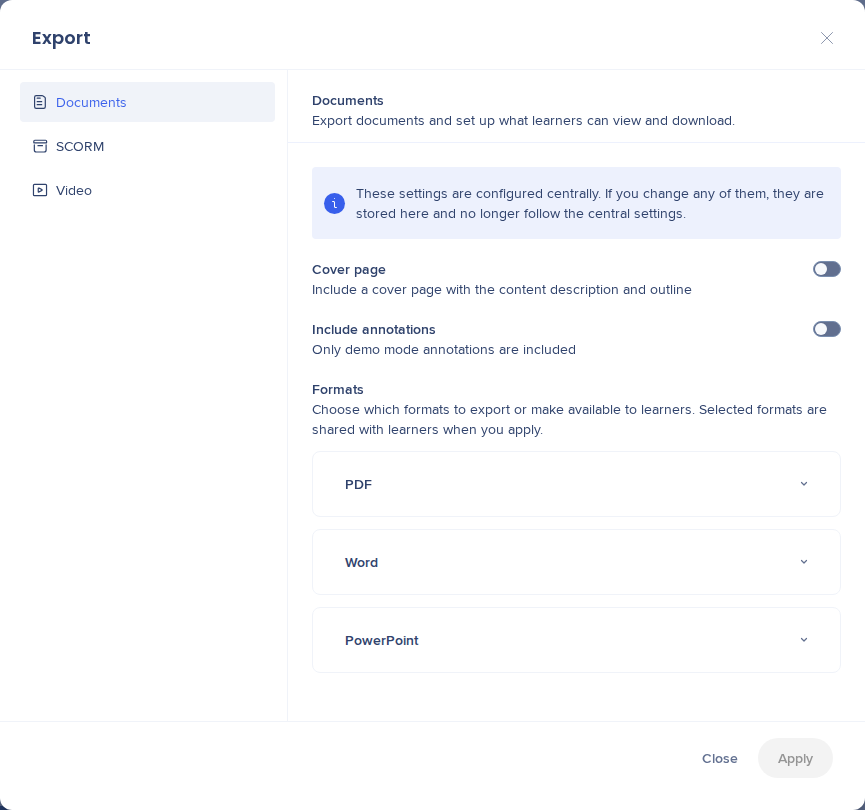
PDFとWordは同じ設定をシェアし、異なるファイルタイプで同じコンテンツを生成します。
- ドキュメントを選択します
- 表紙をオンにして、コンテンツの説明とアウトラインを含む表紙を追加します(オプション)
- 注釈を含めるをオンにして、スクリーンショットにシミュレーションの注釈を表示します。デモモードの注釈のみが含まれます(オプション)
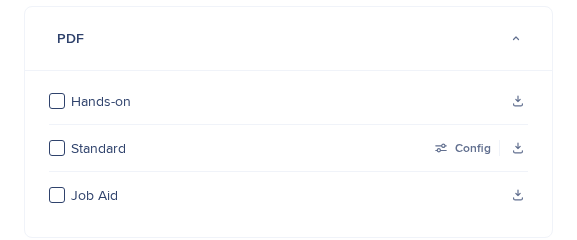
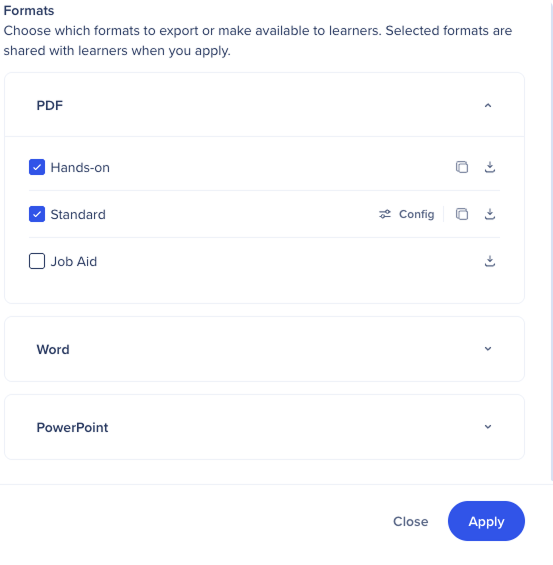
- フォーマットの下で、PDFまたはWordを開きます。各フォーマットには3つのモードがあります:
- ハンドオン:各ステップの注釈付きスクリーンショットの横の指示。画面ごとにグループ化
- 標準:概要とプロセスフィールド、そしてフルワイドのスクリーンショットで画面ごとにグループ化されたステップ
- ジョブエイド:スクリーンショットなしのステップの1ページのリスト
- モードの横にあるダウンロードアイコンを選択して、そのファイルをエクスポートします
各モードの横にあるチェックボックスを入れると、学習者とシェアされます。以下の「ドキュメントとしてシェア」を参照してください。
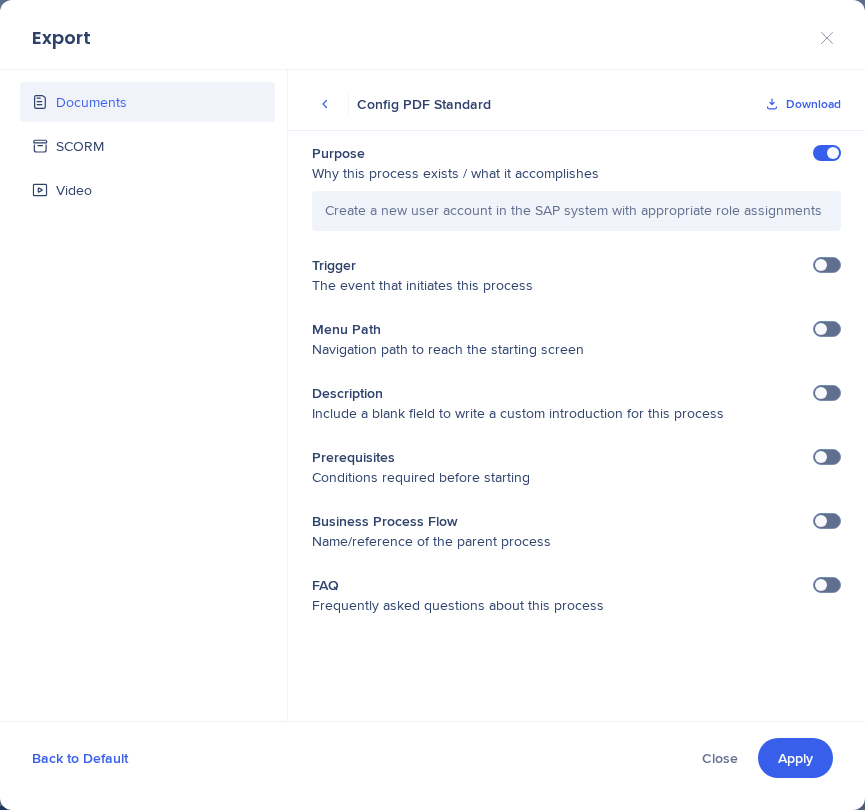
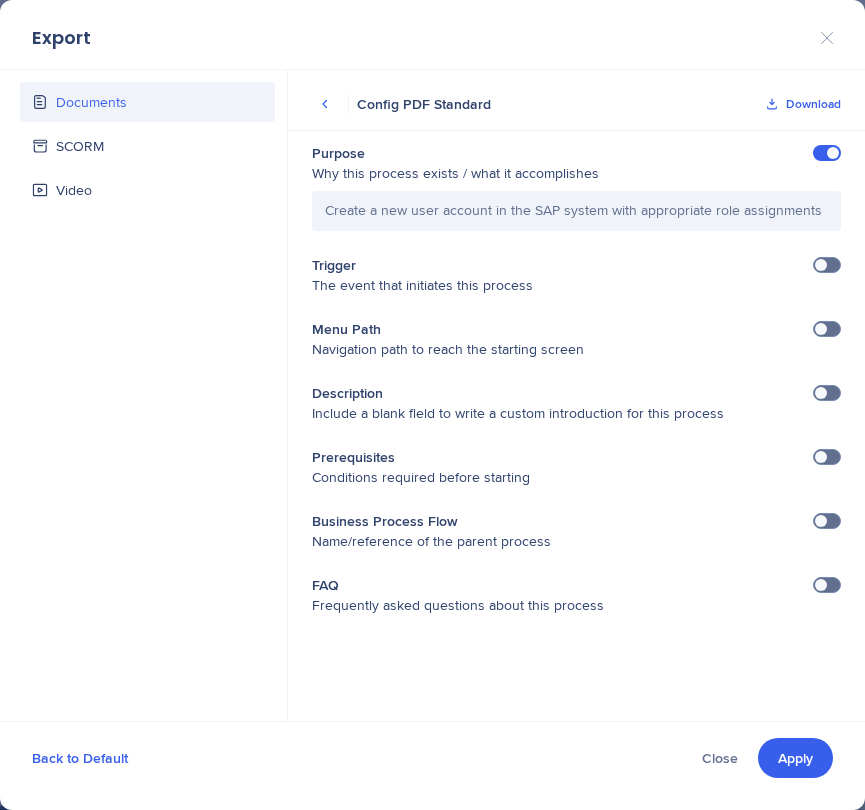
標準モードのフィールドを入力します
- 標準の行で設定を選択します
- 以下のいずれかのフィールドをオンにし、それぞれにテキストを入力します:
- 目的:プロセスが存在する理由
- トリガー:プロセスを開始するイベント
- メニューパス:開始画面への到達方法
- 説明:ドキュメントの上部付近に表示されるフリーテキストの導入文
- 前提条件:開始前に必要なもの
- ビジネスプロセスフロー:これが属する親プロセス
- FAQ:プロセスに関するよくある質問
- 適用を選択してフィールドを保存するか、デフォルトに戻すを選択して変更を元に戻します
- ダウンロードを選択してファイルをエクスポートします
PDFとWordは同じフィールド値を使用します。
注記
すべてのドキュメントは、設定で設定されたヘッダーとフッターを使用します。これらを変更するには、設定に移動し、エクスポート設定を選択してから、ヘッダー&フッターを選択します。何も設定されていない場合、ドキュメントはデフォルトのヘッダーとフッターを使用します。
PowerPoint
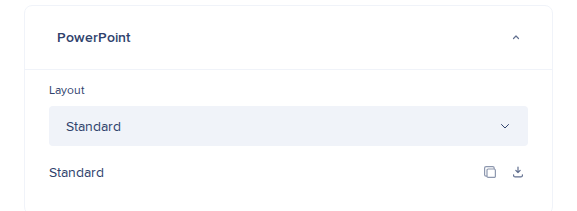
- ドキュメントを選択し、フォーマットの下のPowerPointを開きます
- レイアウトドロップダウンで、標準またはスタイル済みを選択します。デフォルトは「なし」です
- レイアウトの行にあるダウンロードアイコンを選択して、スライドデッキをエクスポートします
動画
- 動画を選択します
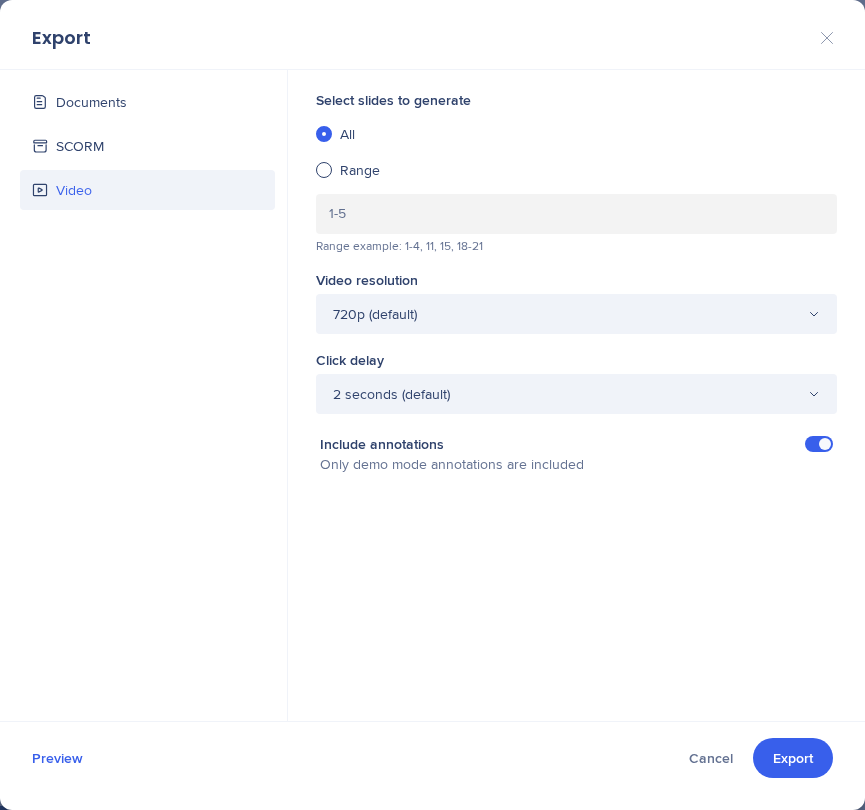
- 生成するスライドの選択の下で、以下を選択します:
- すべて:シミュレーションのすべてのスライドから動画を生成します
- 範囲:特定のスライドのみから動画を生成します。範囲フィールドにスライドを入力します(例:1-4, 11, 15, 18-21)
- 動画の解像度ドロップダウンで、解像度を選択します。デフォルトは720pです
- クリックの遅延ドロップダウンで、クリック間のポーズを選択します。デフォルトは2秒です
- 注釈を含めるはデフォルトでオンになっています。動画から注釈を除外するにはオフにします。デモモードの注釈のみが含まれます(オプション)
- プレビューを選択して、エクスポートする前に動画を確認します(オプション)
- エクスポートを選択します
SCORM
SCORMはLMSにアップロードするパッケージをエクスポートし、LMSが学習者の進捗を追跡します。
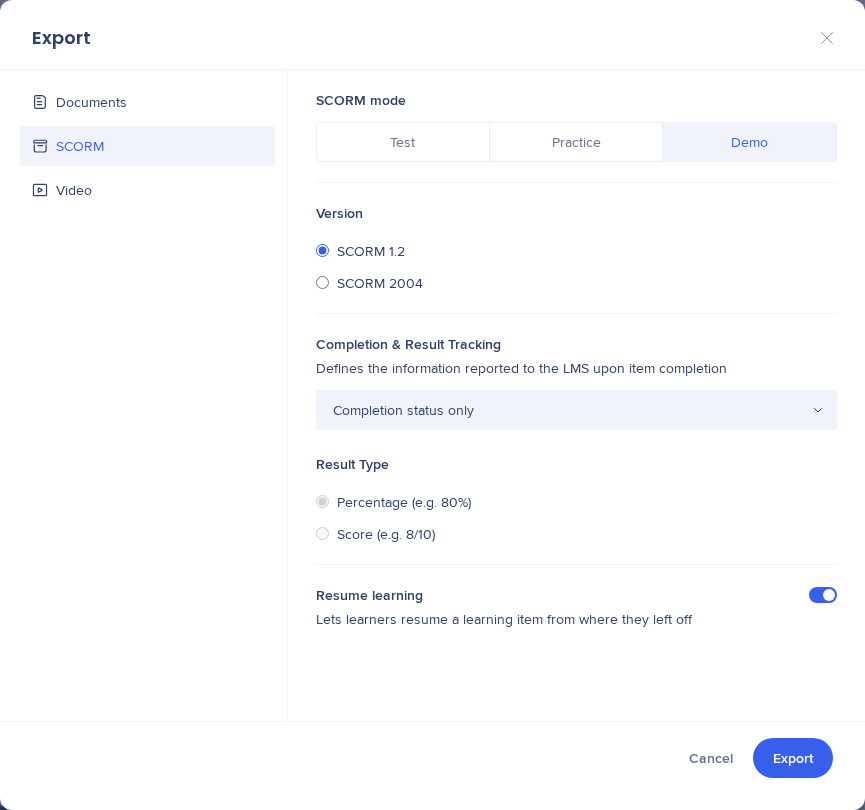
- SCORMを選択します
- SCORMモードの下で、学習者がLMSで実行するモードを選択します:デモ、練習、またはテスト
- バージョンの下で、LMSに合わせてSCORM 1.2またはSCORM 2004を選択します
- 完了&結果の追跡ドロップダウンで、学習者が終了したときにLMSに報告する内容を選択します。オプションは選択したモードによって異なります:
- 結果と完了ステータス:学習者のスコアと完了したかどうか
- 結果のみ:学習者のスコア(完了なし)
- 完了ステータスのみ:学習者がスコアなしで完了したかどうか
- なし:LMSに追跡データは送信されません。
- 結果を報告するオプションの場合、結果タイプの下でパーセンテージまたはスコアを選択します
- 学習を再開はデフォルトでオンになっているため、学習者は中断したところから再開できます。最初からやり直させるにはオフにします(オプション)
- エクスポートを選択してZIPファイルを生成します
ドキュメントとしてシェア
学習者がポータルからシミュレーションをドキュメントとして表示およびダウンロードできるようにします。
- シミュレーションエディタでシミュレーションを開きます
- トップパネルのオプションメニューを開き、エクスポートを選択します
- ドキュメントを選択します
- フォーマットの下で、学習者が表示できる各モードの横、またはPowerPointレイアウトの横にあるチェックボックスを選択します
- 適用を選択します
- フォーマットの横にあるリンクをコピーアイコンを選択して、そのリンクをシェアします(オプション)
フォーマットのシェアを停止する
- フォーマットのチェックボックスをクリアします
- 適用を選択します
注記
- 各フォーマットにドキュメントのステータスが表示されます
- エクスポートのポップアップで設定を変更すると、そのシミュレーションに対してのみ保存され、そのシミュレーションはデフォルト設定に従わなくなります
- シェアされたドキュメントは、エクスポートされたファイルと同じヘッダーとフッターを使用します
詳細はこちら:ラーニングコンテンツをドキュメントとしてシェアする
シーケンスおよびグループ化されたステップ
PDF、Word、PowerPointのエクスポートでは、シーケンスおよびグループ化されたステップの画像上に番号マーカーが表示されます。各マーカーは、画像の下のリストにある番号付きの注釈と一致します。
注記
番号マーカーは、注釈を含めるがオフの場合でも表示されます。
技術ノート
制限事項
- SCORM:
- データはLMSにのみ送信されます。ラーニングアークは、エクスポートされたシミュレーションから分析データを受け取りません
- ラーニングアークの更新はLMSに自動的に同期されません。変更を適用するには、シミュレーションを再度エクスポートしてください
- SCORMパッケージにはヘッダーとフッターは含まれません
- SCORMエクスポートでは音声は利用できません


