モバイル:要素と画面をキャプチャする方法

Last Updated 5月 5, 2026

パワーモードからルールベースの目標とセグメンテーションで使用するために、単一の要素または要素とアプリ画面の領域をキャプチャ(保存してラベルを付ける)できます。

要素をキャプチャする手順

  1. 要素をキャプチャするアプリの画面に移動します。
  2. パワーモードバブル(青い円)をタップして、パワーモードメニューを表示します。
  3. キャプチャをクリックします。
  4. キャプチャ要素をタップします。
    • 青い円は横に並んだ2つの円に変わります。
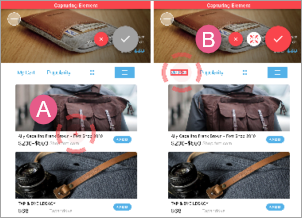
  5. アプリでターゲットを移動して、必要な要素をマークします。 現在選択されている要素が赤で強調表示され、展開アイコンが表示されます:
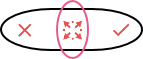
    • 展開ボタンを使用して、マークされた要素のコンテナに選択を展開します:

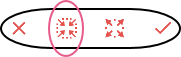
    • 選択範囲を拡大したら、反対の絞り込みボタンを使用して選択範囲を絞り込むことができます:
  6. 希望の要素に配置したら、チェックマークアイコンをクリックして要素または領域をキャプチャします。
  7. 要素に名前を付けます(要素のコードされた名前またはテキストから派生した、自動的に提供される要素の名前を使用するか、または新しい名前を入力します)。
  8. 追加をタップします。
    • 青い円内のチェックマークアイコンを探して、要素がセグメントとルールベースの目標で使用するためにモバイルコンソールに追加されたことを確認します。
  9. モバイルコンソールが開いている場合は、設定>アプリ設定>要素の更新アイコンをクリックするか、ウェブブラウザを更新してモバイルコンソールの要素リポジトリの要素を確認します。

画面をキャプチャする手順

  1. キャプチャするアプリの画面に移動します。
  2. パワーモードバブル(青い円)をタップして、パワーモードメニューを表示します。
  3. キャプチャをタップします。
  4. キャプチャ画面をタップします。
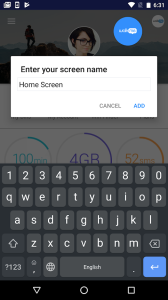
  5. キャプチャされた画面に選択した名前を入力します:
  6. 追加をタップします。
    • 青い円内のチェックマークアイコンを探して、要素がセグメントとルールベースの目標で使用するためにモバイルコンソールに追加されたことを確認します。
  7. モバイルコンソールが開いている場合は、設定>アプリ設定>要素の更新アイコンをクリックするか、ウェブブラウザを更新してモバイルコンソールの要素リポジトリの要素を確認します。

この記事は役に立ちましたか?

ご意見ありがとうございます!

Be part of something bigger.

Engage with peers, ask questions, share ideas

Ask the Community
×