概要
学習ジャーニーは、明確で構造化された順序で関連学習コンテンツを学習者にガイドします。 学習者に何を完了すべきか、どの順序で、完了するために必要なものを示します。 ラーニングジャーニーを使用して、コースとマイクロラーニングを組み合わせ、定義されたステップ、前提条件、完了ルールを備えた単一のパスにします。
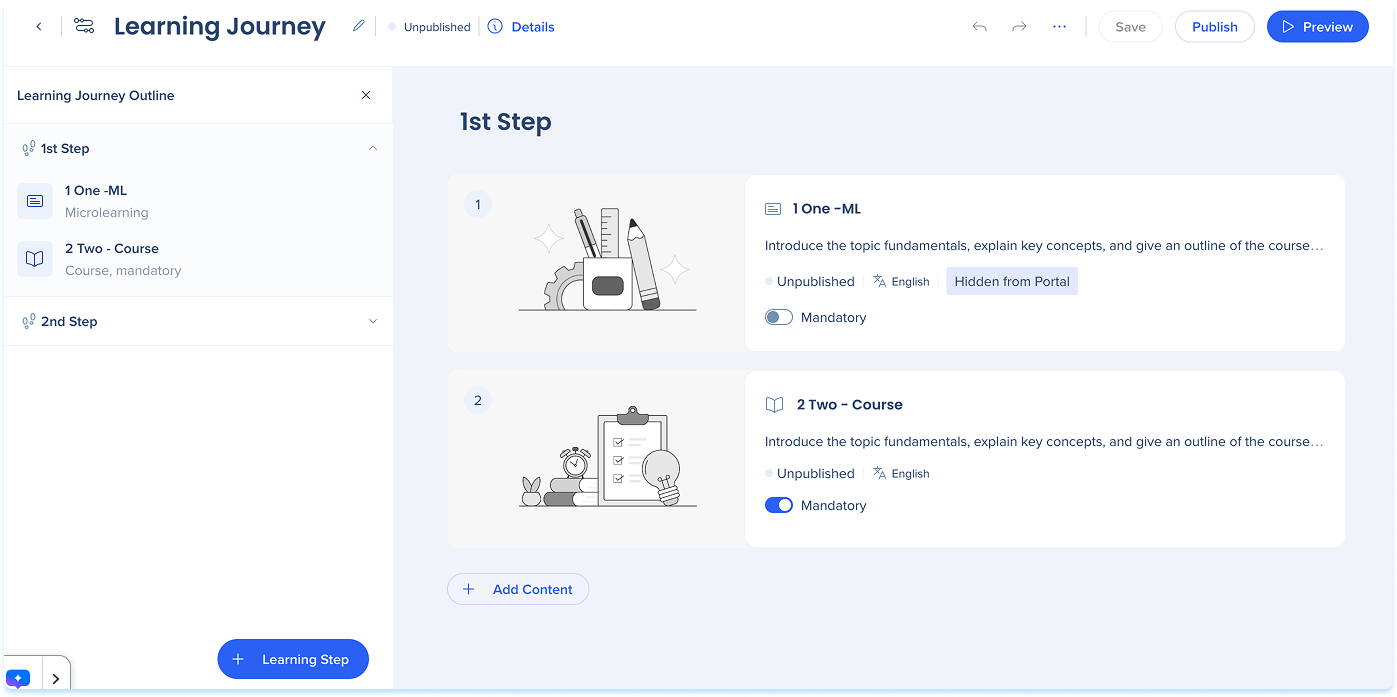
学習ジャーニーの作成
- 学習コンテンツページに移動します。
- 「+ 学習内容」を選択します
- 「ゼロから開始」を選択します。
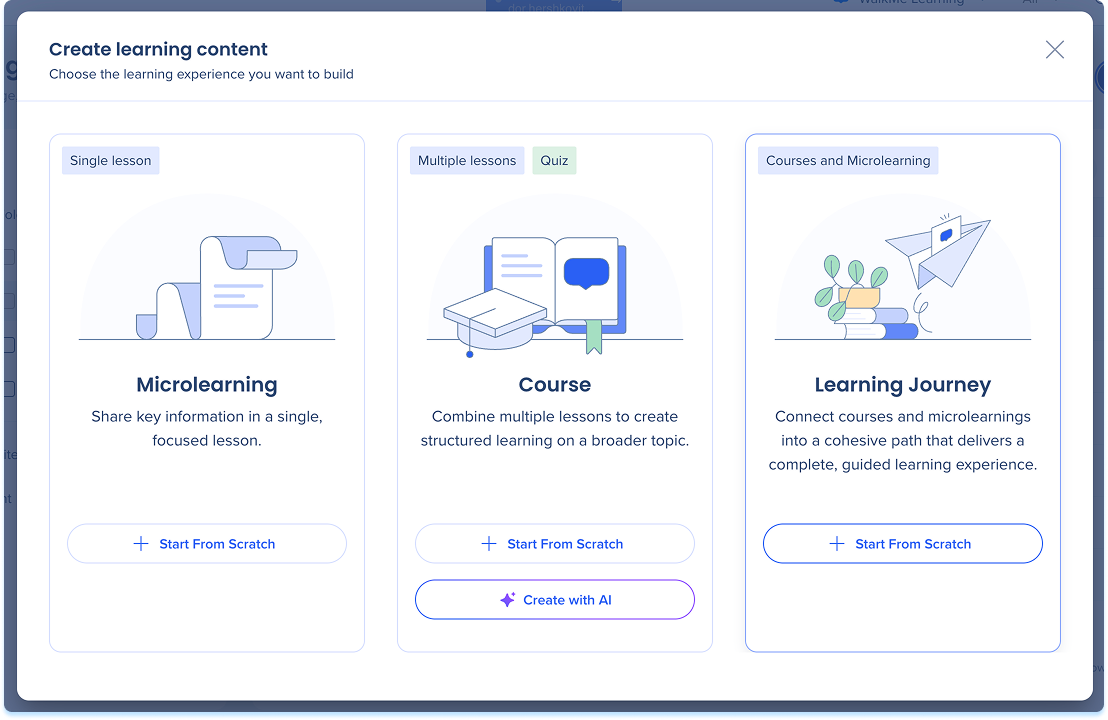
ジャーニー構造
学習ジャーニーは、ステップで構成されています。 各ステップには、1つ以上のコースまたはマイクロラーニングアイテムが含まれ、学習パスにおけるステージを表します。 学習者は順番にステップを進め、それぞれのコンテンツを完了してから進みます。
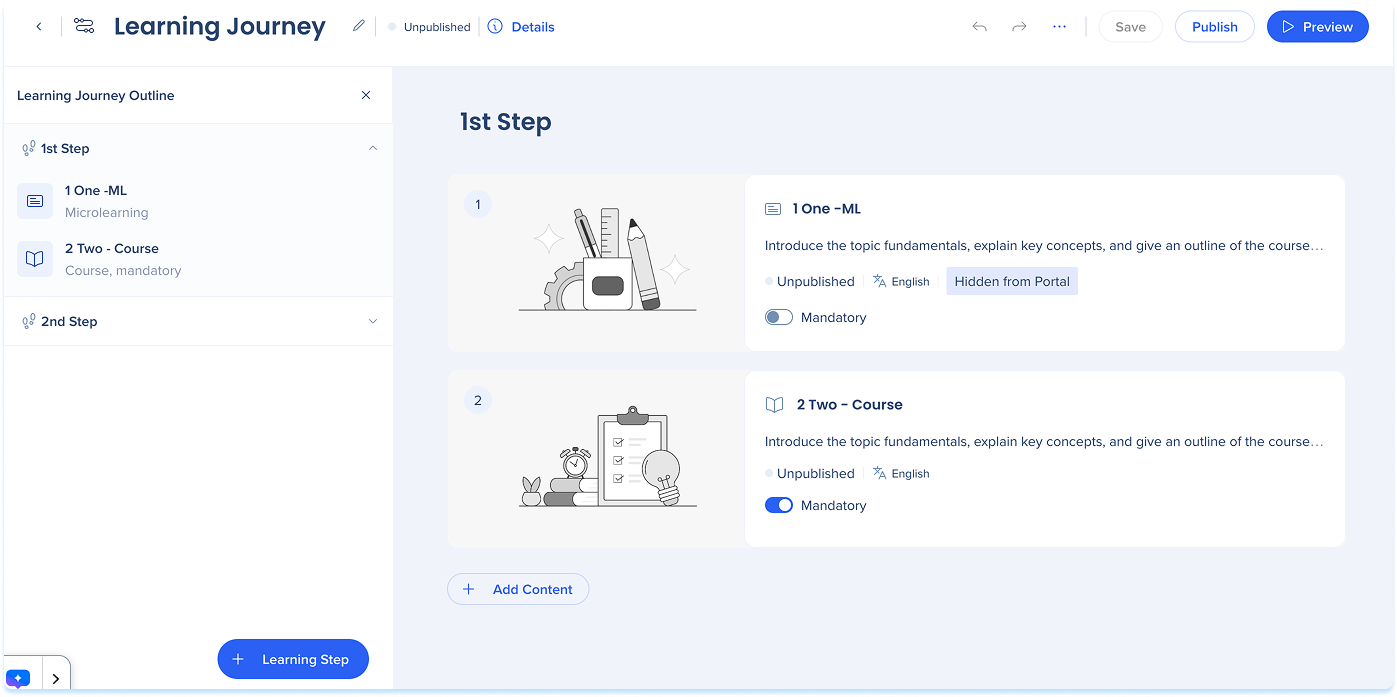
ステップの追加
- レイヤーパネルの下部にある「+ 学習ステップ」を選択します。
- ステップタイトルを選択し、明確で説明可能な名前を記入します。
- レイヤーパネルでステップをドラッグして、並べ替えを行います
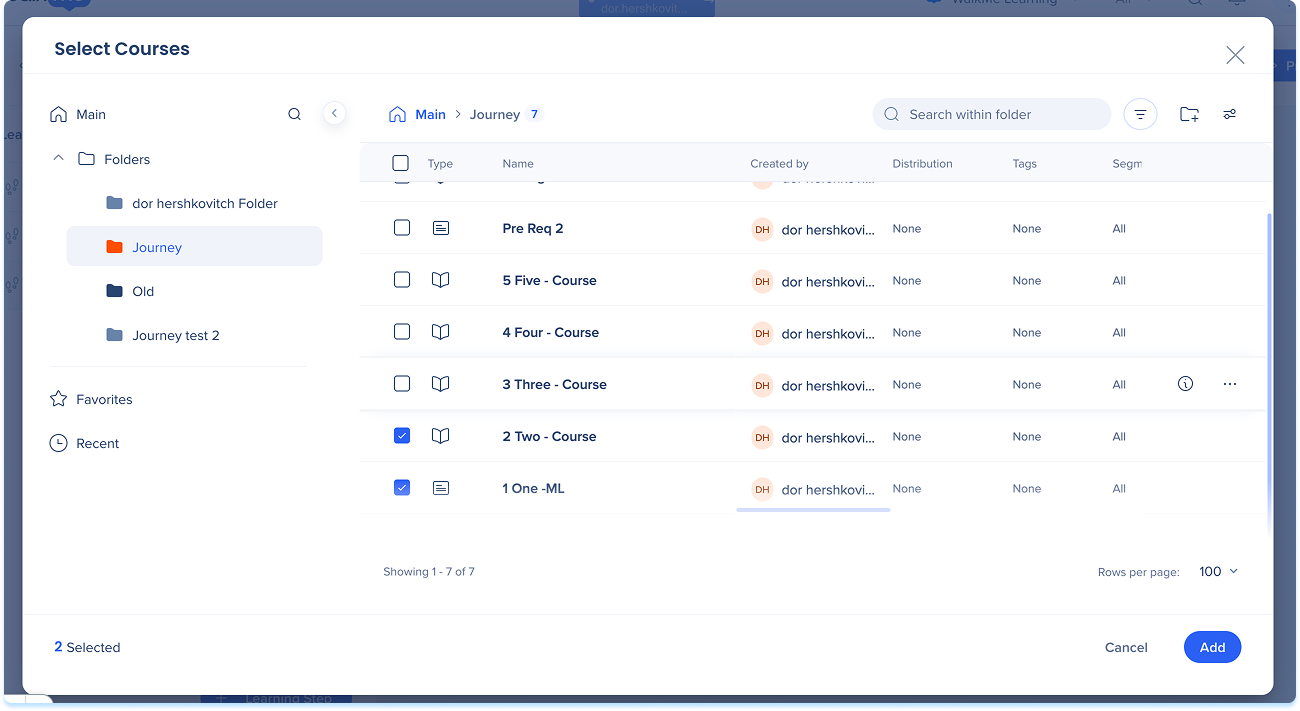
ステップにコンテンツを追加する
- ビルドしたいステップで、「コンテンツの追加」を選択します。
- コンテンツを選択ポップアップで、1つ以上のコースまたはマイクロラーニングアイテムを選択します。
- 「追加」を選択します
選択されたコンテンツは、ステップに番号付きカードとして表示され、コンテンツのタイトル、説明、タイプ、公開ステータスを示します。 ステップ内でカードを上または下にドラッグして、順序を変更します。
コンテンツ管理
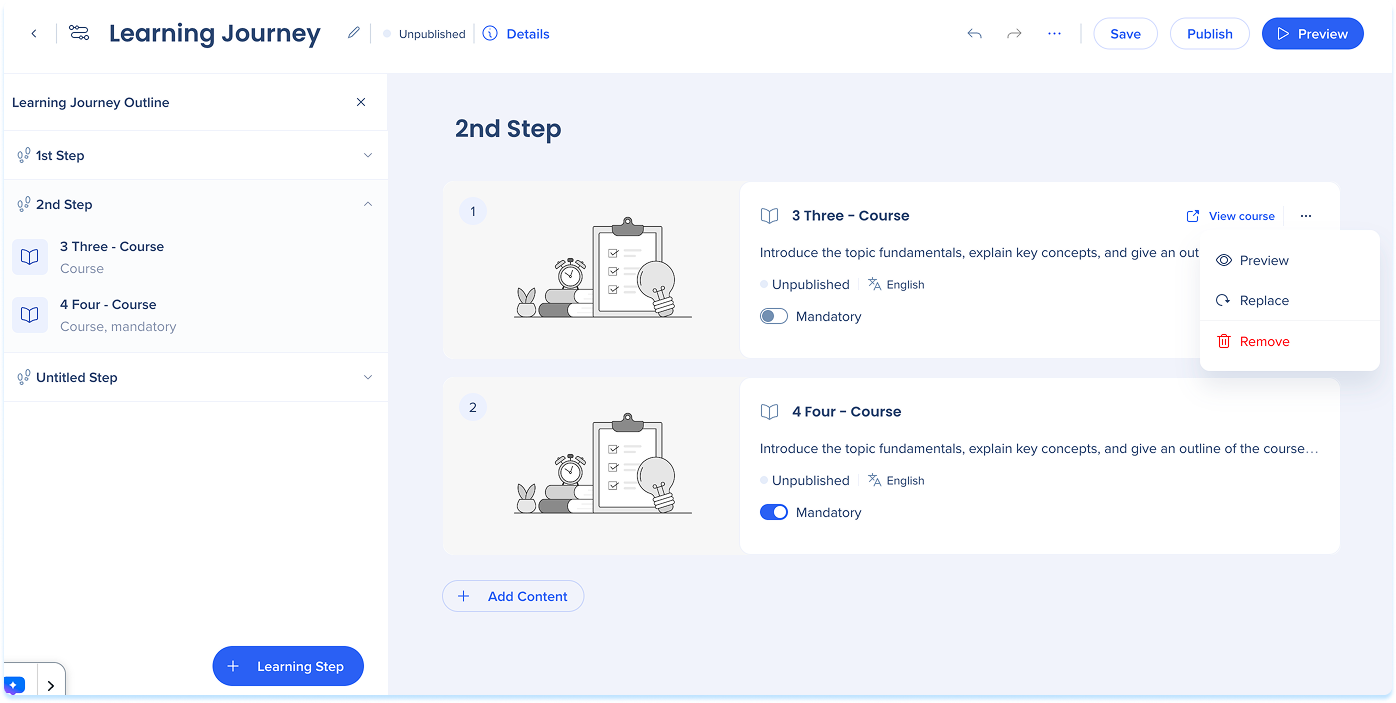
コンテンツアクション
- コンテンツカードのオプションメニューを選択して、以下を実行します:
- プレビュー:学習者がコンテンツを見るのと同じようにコンテンツを表示します。
- 置換:コンテンツを別のコースまたはマイクロラーニングに交換します。
- 削除:ステップからコンテンツを削除します。
コースビルダーを開くには、コンテンツカードにカーソルを合わせ、[コースの表示] または[マイクロラーニングの表示] を選択します。
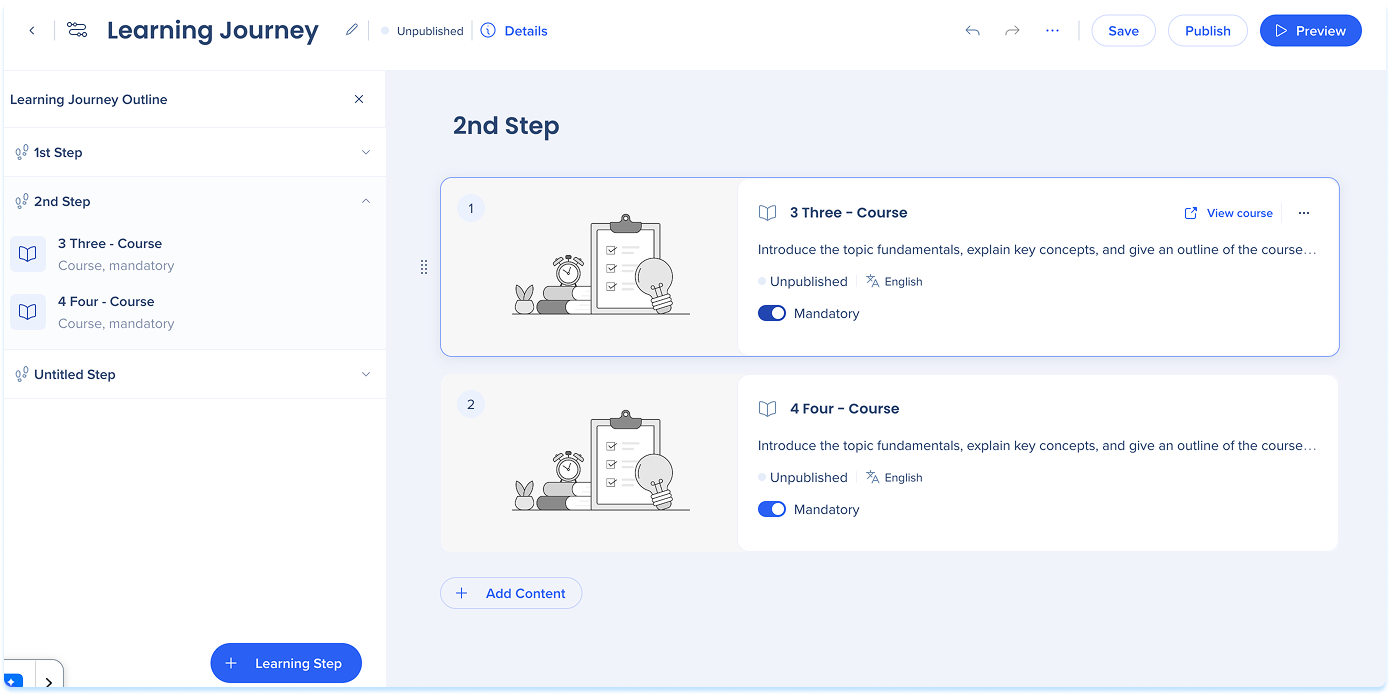
必須コンテンツを設定します。
学習を完了するには、必須コンテンツを完了する必要があります。
- コンテンツカードで、「必須」をオンにします。
アイテムは、ジャーニー完了に必須とマークされています。
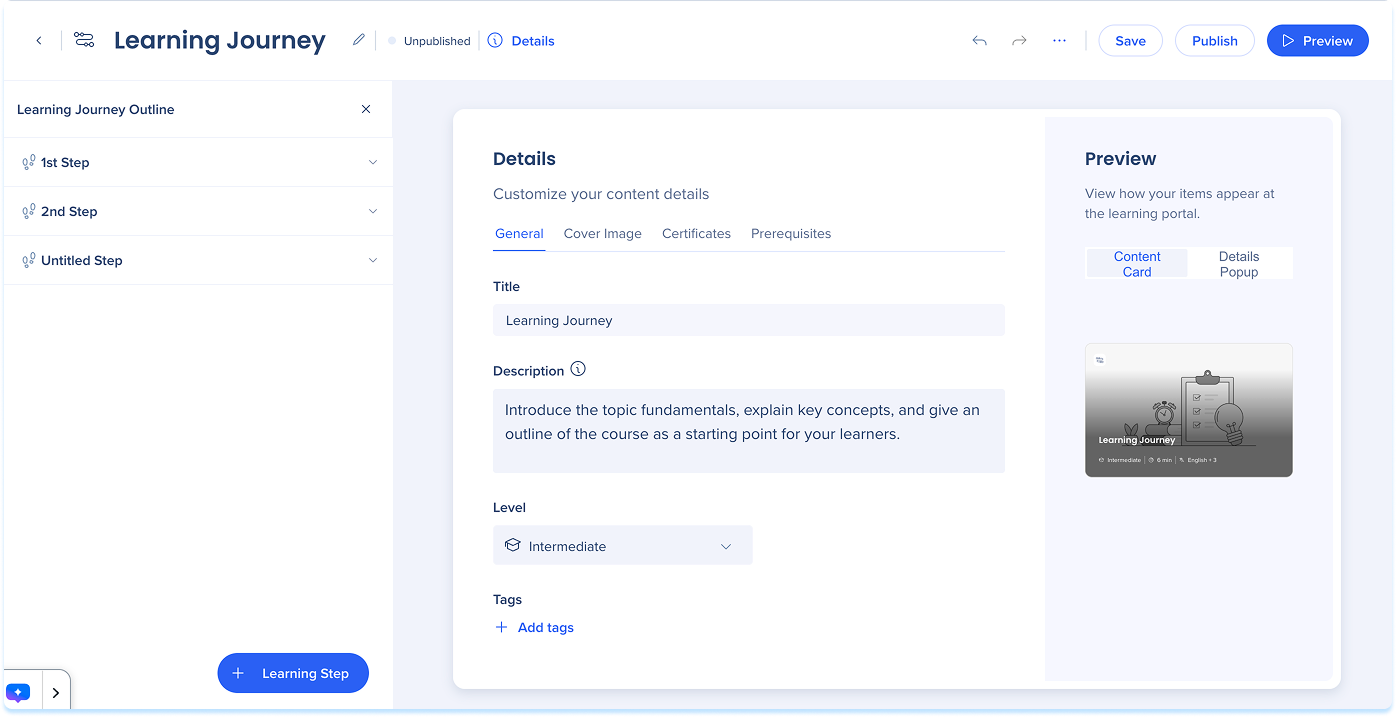
コンテンツの詳細
コンテンツの詳細を使用して、前提条件を設定し、学習ポータルで学習者が表示するものを制御します。
Content Details
技術的なノート
- スタンドアロンコースの公開を解除すると、そのコースが属するあらゆる学習ジャーニーからも公開を解除します。
- 必須設定は、個々のクイズではなく、コース全体またはマイクロラーニングに適用されます
- 同じコースが2つの学習ジャーニーで使用された場合、完了データは共有されません。学習者は各ジャーニーで個別に完了する必要があります。
- 新しいバージョンの学習ジャーニーを公開すると、それを完了していない学習者の進捗がリセットされます。 最初から始める必要があります。
- 学習ジャーニーは、コースレベルのセグメンテーションを上書きします。 ジャーニーに割り当てられた学習者は、コースが異なるオーディエンス向けにセグメント化されている場合でも、コースを割り当てられることができます。
- 学習ジャーニー内のコースがポータルで非表示になっているか、別のオーディエンスにセグメント化されている場合、そのコース自体が学習者に表示されることはありませんが、ジャーニー内の前提条件アイテムとしては引き続き表示されます。


