Breve Visão Geral
Use este artigo para solucionar erros comuns de login, incluindo SSO, senha e login do editor, e descobrir se você mesmo pode corrigi-los ou se precisa entrar em contato com o WalkMe.
Erros de SSO do SAML
SSO parcialmente configurado
Se o SSO não estiver totalmente configurado e os Usuários já tiverem sido atribuídos a ele, eles serão redirecionados para uma página genérica em vez de fazer login no produto.
Para corrigir isso, faça um dos seguintes ajustes ou ambos nos Ajustes do Admin:
- Atribuir Usuários a um SSO totalmente configurado — vá para Segurança e selecione SSO para confirmar que todas as etapas do assistente de SSO estão concluí
- Atribua Usuários ao Login com Senha como um método de login, em vez disso
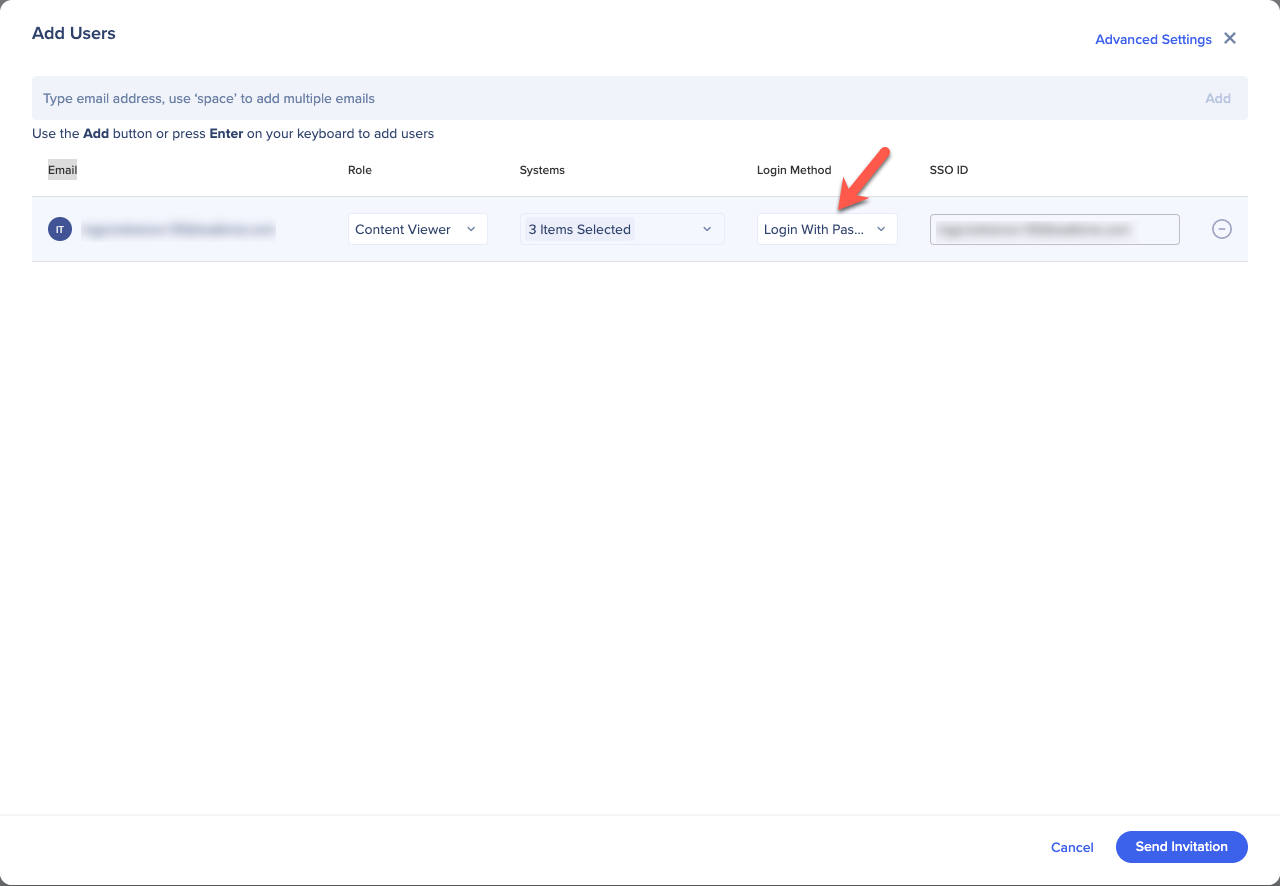
ID do SSO não configurada corretamente
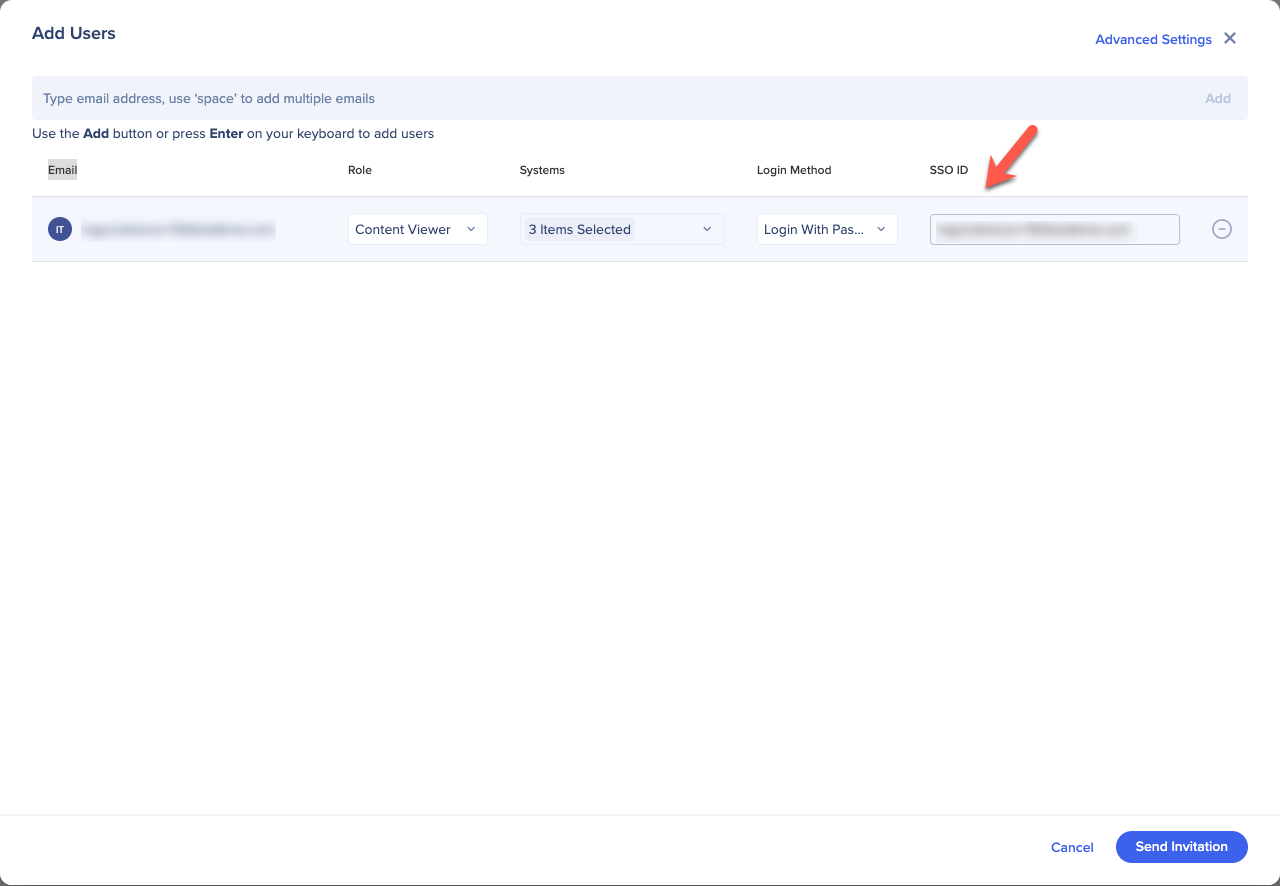
Se o ID do SSO (por padrão, o e-mail do usuário) não corresponder ao valor do seu provedor de identidade (IDP) — por exemplo, se você estiver usando uma string exclusiva em vez de um e-mail — os usuários verão um erro "A criação do usuário foi desativada" ao tentar fazer login.
Para corrigir isso, vá para a Central do Admin, abra o Assistente para adicionar usuários e reveja o campo ID do SSO para confirmar que ele corresponde ao valor do seu IDP. Depois de corrigido, envie um novo convite para o usuário.
SSO configurado, mas não funcionando
Se a autenticação falhar, alguns valores podem ter sido inseridos incorretamente durante a configuração do SSO. Você provavelmente precisará da sua equipe de TI para ajudar a resolver isso.
Para solucionar problemas:
- Abra a guia Rede no seu navegador
- Ative Preservar logs para que as solicitações sejam salvas mesmo quando a página for alterada
- Determine qual caso se aplica:
A solicitação não está chegando ao site de SSO
Os ajustes do WalkMe não foram aplicados corretamente. Vá para a Central do Admin e confirme que os ajustes na etapa 3 do assistente de SSO estão corretos.
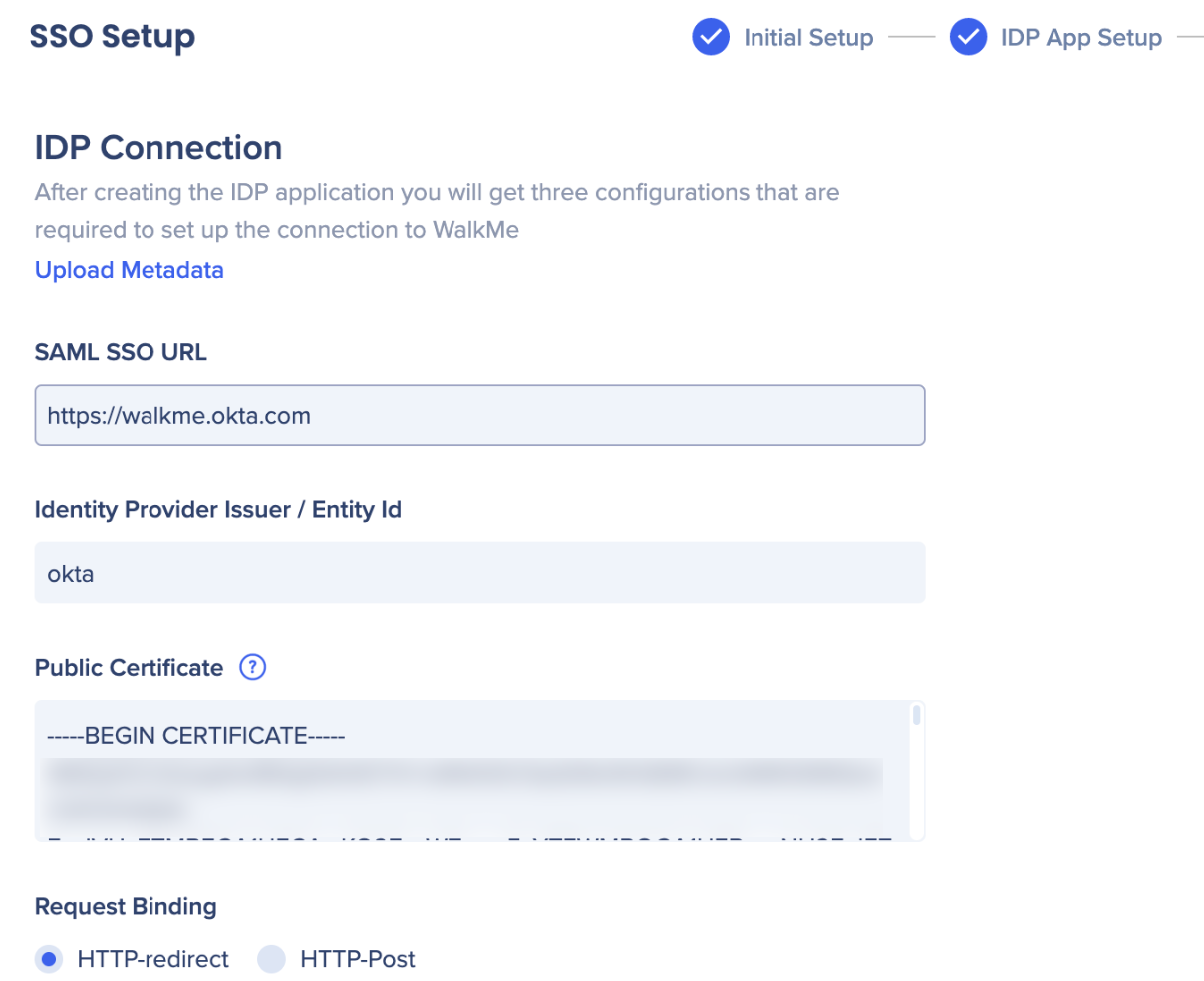
Para solução avançada de problemas: pesquise samlRequest na guia Rede, copie o URL solicitado e decodifique-o em https://www.samltool.com/decode.php. Compare os valores com a etapa 3 do Assistente de SSO.
O usuário foi autenticado, mas não conseguiu acessar o produto
Esse é o cenário mais comum. Vá para a Central do Admin e confirme que o URL e o ID da entidade na etapa 2 do assistente de SSO estão corretos.
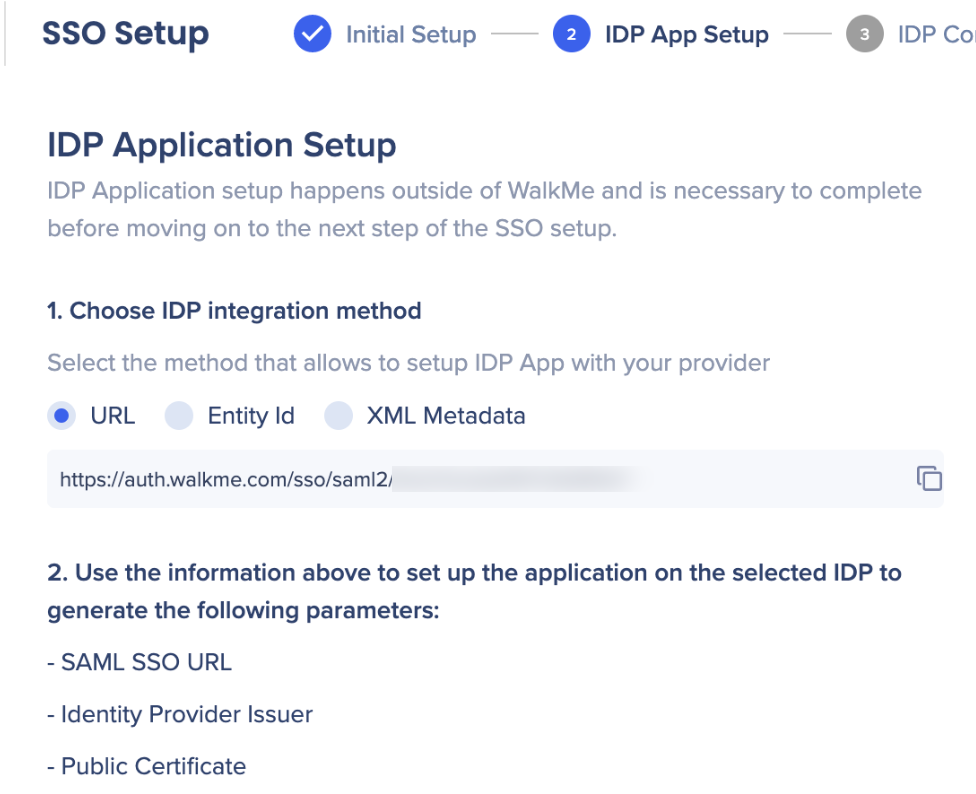
Para solução avançada de problemas: pesquise samlResponse na guia Rede, copie o valor do SAMLResponse e decodifique-o em https://www.samltool.com/decode.php. Verifique se o Destino, o Emissor e o certificado correspondem aos valores na etapa 2 do Assistente de SSO. Verifique também se o valor do nameid corresponde ao ID do SSO na grade de Usuários.
Observação
Se você abrir um ticket de suporte, anexe o samlRequest e o samlResponse para ajudar a acelerar o processo.
Descontinuação do SSO legado
O WalkMe mudou para uma nova solução de SSO gerenciada por meio da Central do Admin. Se sua conta ainda estiver usando o SSO legado, migre para a nova solução o mais rápido possível. Para obter instruções, consulte o artigo Single Sign-On.
Single Sign-On (SSO)
Erros de senha
E-mail ou senha incorretos
Se você não conseguir se lembrar da senha, redefina-a na página de login. Você receberá um e-mail com um link de redefinição válido por 30 minutos. Se o e-mail não chegar, verifique sua pasta de spam.
Status de senhas
Ativo: o usuário pode fazer login normalmente.
Ativação do usuário pendente: o usuário precisa ativar sua conta usando o e-mail de convite enviado pelo WalkMe e criar sua primeira senha. Eles não podem fazer login até que isso seja feito. O link de convite expira após 7 dias — se expirar, um Admin deve excluir e recriar a conta de usuário.
Bloqueado: após 10 tentativas de login sem sucesso, a conta será bloqueada. O usuário pode tentar novamente após 1 hora.
Recuperação: acionada por uma redefinição forçada de senha na Central do Admin. O usuário deve criar uma nova senha usando o e-mail de redefinição, que é válido por 2 dias. Verifique a pasta de spam se o e-mail não chegar.
Senha expirada: as senhas do WalkMe expiram a cada 3 meses. Após a expiração, o usuário será solicitado a atualizar sua senha na próxima tentativa de login.
Código de verificação de redefinição de senha
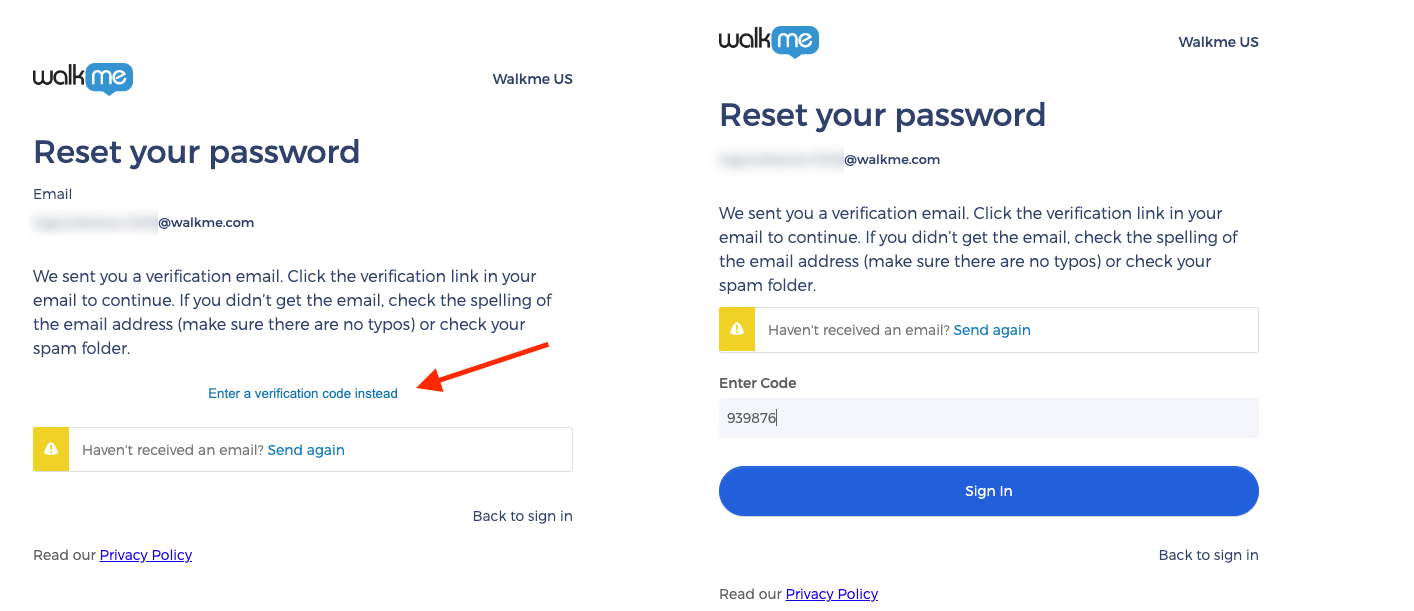
Se você solicitou uma redefinição de senha em um navegador, mas abriu o link de redefinição em um navegador diferente, você verá um código de verificação em vez de uma página de redefinição de senha.
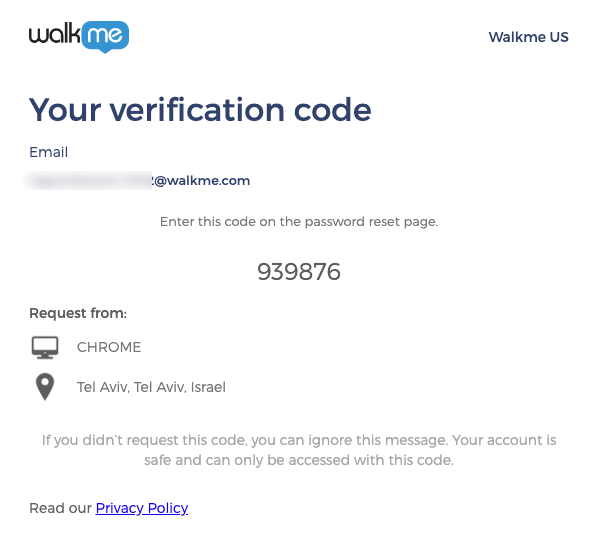
Para corrigir isso: copie o código de verificação, volte ao navegador original, selecione Inserir código de verificação e continue redefinindo sua senha como de costume.
Erros de login do editor
Não é possível recuperar parâmetros redirecionados de OAuth do armazenamento
Limpe o cache e os cookies do navegador e tente novamente.
"O JWT foi emitido no futuro" ou "O JWT expirou antes de ser emitido"
Esse erro aparece quando o relógio do seu computador não corresponde ao do WalkMe. A diferença máxima permitida é de 5 minutos.
- Se o seu relógio estiver atrasado em relação ao WalkMe: "O JWT expirou antes de ser emitido"
- Se o seu relógio estiver à frente do WalkMe: "O JWT foi emitido no futuro"
Certifique-se de que a data e a hora do computador estejam definidas corretamente para o seu fuso horário.
Falha ao executar a ação obter todos
Esse erro aparece quando você não tem um sistema atribuído à sua conta. Peça a um Admin que atribua um sistema a você e tente fazer login novamente.


