Os permalinks são links diretos para o seu site que iniciam automaticamente um Smart Walk-Thru, ShoutOut ou ActionBot quando clicados. Esses links podem ser incorporados em recursos de treinamento, e-mails ou postagens de mídia social para fornecer orientação imediata aos usuários.
Se você estiver criando Smart Walk-Thrus direcionados para usuários que ainda não estão no seu site, os permalinks podem fornecer um método altamente eficaz para envolver seus usuários ou impulsionar a adoção de novos recursos em seu software. Quando os usuários clicarem no permalink, eles serão redirecionados para o seu site, com o Smart Walk-Thru executado automaticamente na página relevante.
Casos de uso
Os casos de uso comuns de permalinks incluem o seguinte:
Envie um e-mail de boas-vindas aos novos funcionários com um permalink para iniciar a integração
Incluir um permalink em uma postagem promocional nas mídias sociais
Use permalinks em e-mails de suporte para ajudar os usuários em um processo
Inicie um processo de análise de desempenho a partir de um e-mail enviado a todos os funcionários/gerentes
Por exemplo: Quando você lança um novo recurso em seu software, você pode enviar um e-mail para seus usuários com instruções de como usá-lo, na esperança de que eles o testem.
O WalkMe ajuda você a dar um passo adiante com um permalink. Os usuários simplesmente clicam nele no e-mail e ele os leva diretamente para o seu ambiente e inicia o Smart Walk-Thru relevante. Depois de serem orientados sobre o novo recurso, seus usuários terão mais probabilidade de continuar usando-o.
Como funciona
Os permalinks funcionam como um hiperlink. Quando o texto selecionado é clicado, o navegador padrão do usuário abre o URL identificado e chama a API do WalkMe para ativar o Smart Walk-Thru, ShoutOut ou ActionBot publicado que corresponde ao ID identificado. O conteúdo começará a ser reproduzido a partir da primeira etapa ou de uma conversa ou etapa escolhida, se especificado.
Ainda não tem uma conta Digital Adoption Insights (DAI)? Registe-se aqui
Permalinks do Smart Walk-Thru
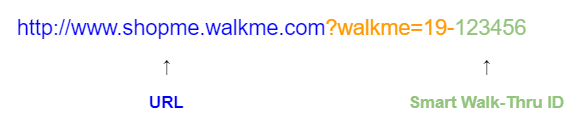
Para criar um permalink do Smart Walk-Thru, tudo o que você precisa é do URL do site que você deseja abrir e do ID do Smart Walk-Thru.
Formato de permalink: http://www.[insira seu domínio aqui].com/yourpage?walkme=19-<Smart Walk-Thru ID>
Observação: Apenas um conjunto de dígitos, por exemplo:?walkme=19-123456
Você também pode criar um link permanente que comece em uma etapa específica do Smart Walk-Thru.
Formato do permalink: http://www.[insira seu domínio aqui].com/yourpage?walkme=19-<Smart Walk-Thru ID>-<Step ID>
Observação: dois conjuntos de dígitos, separados por um hífen, por exemplo: ?walkme=19-123456-11459929
Permalink para abrir a página inicial do ShopMe e executar um Smart Walk-Thru de boas-vindas com ID 123456
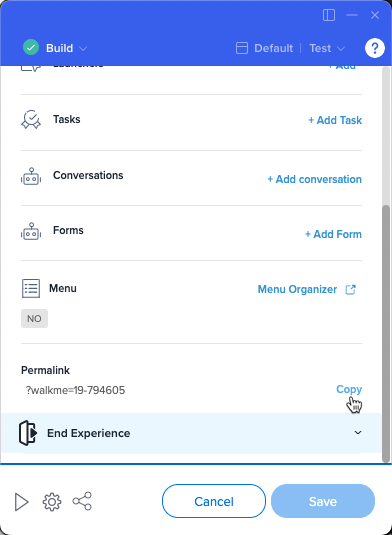
Para facilitar a criação de um permalink, você pode copiar o ID do permalink Smart Walk-Thru diretamente do Editor WalkMe:
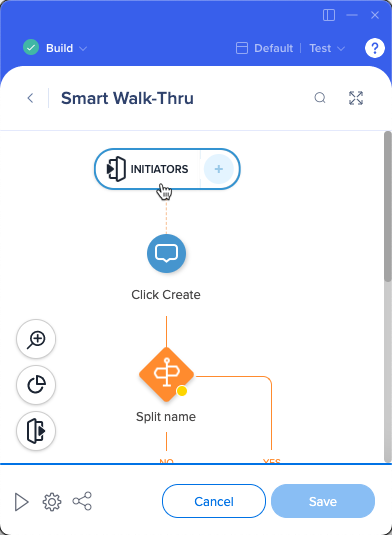
Abra o Smart Walk-Thru no Editor do WalkMe
Clique em Iniciadores
Clique em Copiar ao lado de Permalink
Adicione o parâmetro copiado ao final do URL do seu site e pronto!
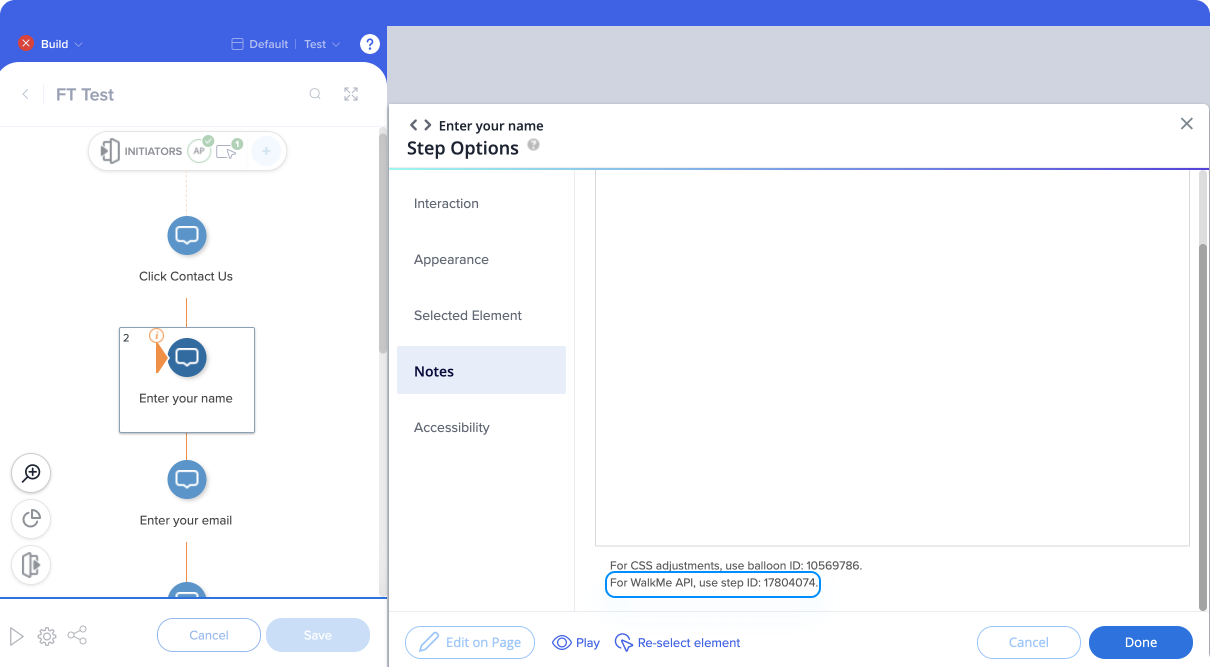
Para criar um permalink para uma etapa específica do seu Smart Walk-Thru, você também precisará do ID da etapa.
Abra o Smart Walk-Thru no Editor do WalkMe
Clique no nome da etapa
Na guia Notas das opções de etapa, copie o ID da etapa
Permalinks para sites protegidos por senha
Para criar um link permanente para um site protegido por senha, adicione uma etapa de espera com uma regra que aguarda o usuário fazer login antes de fornecer orientações adicionais.
Dessa forma, assim que a tela de login for carregada, o WalkMe esperará para executar a primeira etapa até que o usuário tenha tido tempo de fazer login e acessar a página correta.
Dica
Certifique-se de que seu site foi criado para preservar os parâmetros de URL
Frequentemente, quando um usuário é bloqueado na página e redirecionado para uma tela de login, o navegador perde a noção de que deveria executar um Smart Walk-Thru
Para resolver esse problema, entre em contato com o administrador do site e certifique-se de que o site preserva os parâmetros de URL
Links permanentes do ShoutOut
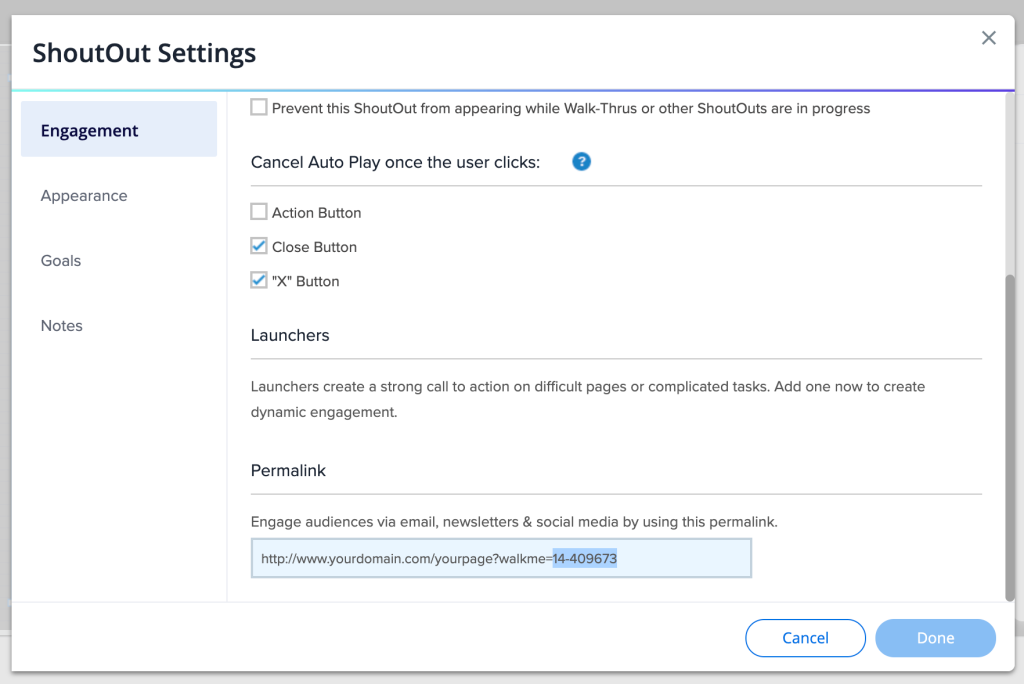
Permalinks também podem ser criados com um ShoutOut. O permalink é construído de forma semelhante ao ID do ShoutOut.
Formato de permalink: http://www.[insira seu domínio aqui].com/yourpage?walkme=14-<ShoutOut ID>
Você pode encontrar o permalink do ShoutOut na guia Engajamento das configurações do ShoutOut.
Permalinks do ActionBot
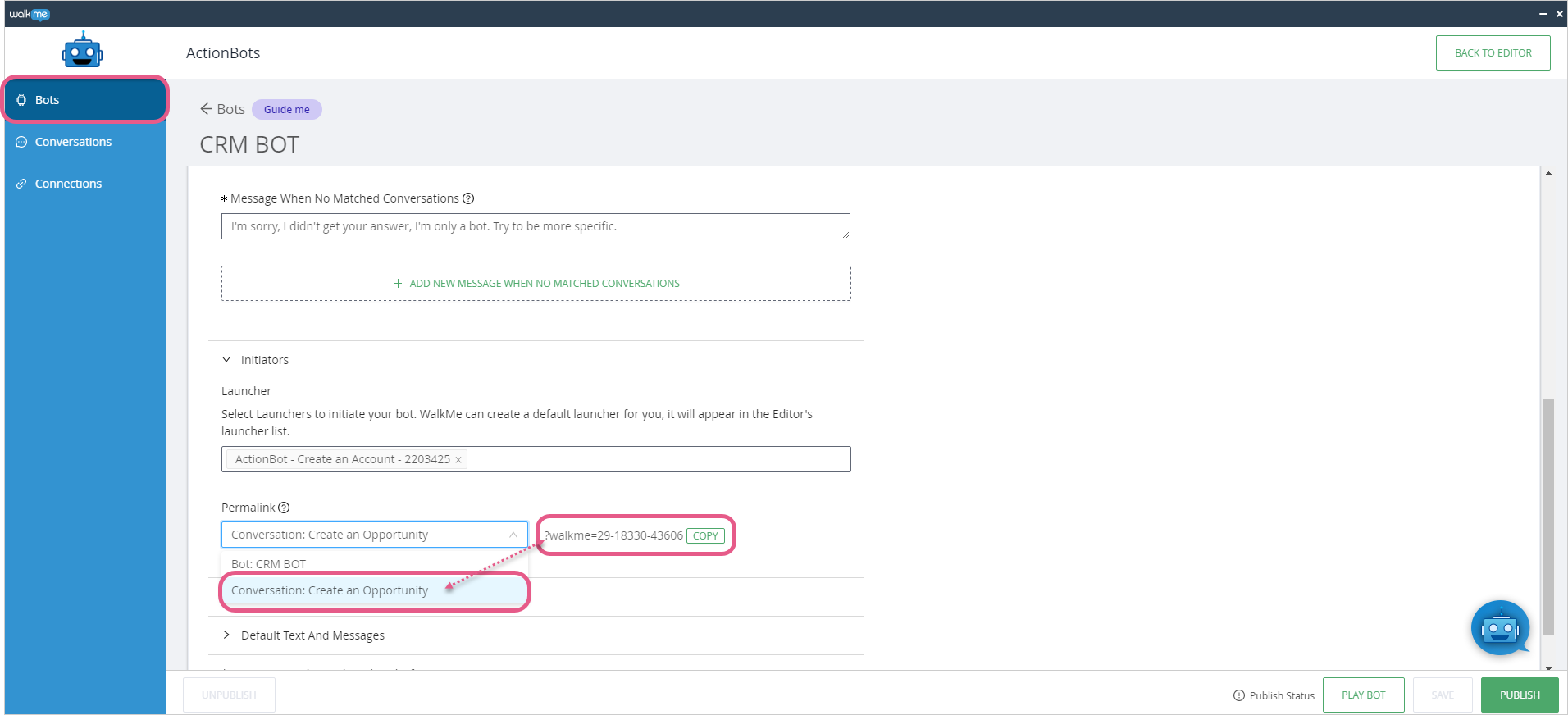
Os permalinks do ActionBot podem ser encontrados acessando ActionBot → Bots → (selecione um Bot) → Iniciadores → Permalink.
Copie o permalink desejado, vinculando-o à caixa de diálogo de um bot ou a uma conversa específica.
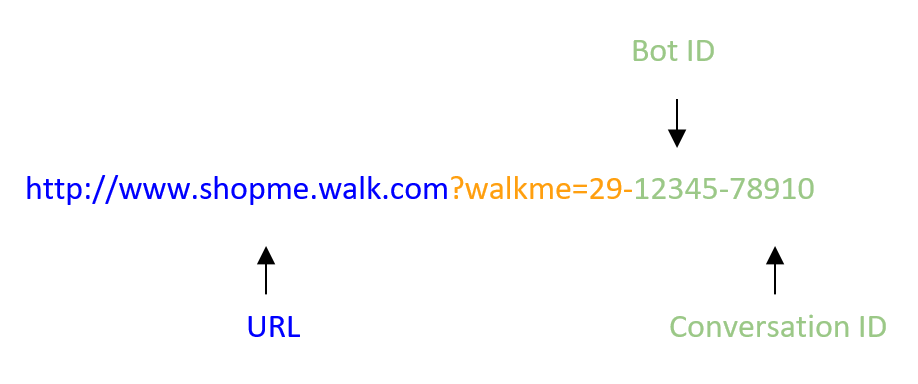
O formato do permalink será um dos seguintes:
http://www.[insira seu domínio aqui].com/yourpage?walkme=29-<Bot ID>
Observação: Apenas um conjunto de dígitos, por exemplo: ?walkme=29-12345
http://www.[insira seu domínio aqui].com/yourpage?walkme=29-<Bot ID>-<Conversation ID>
Observação: dois conjuntos de dígitos, separados por um hífen, por exemplo: ?walkme=29-12345-78910
Permalink para abrir a página inicial do ShopMe e iniciar uma conversa com ID 78910 dentro de um ActionBot com ID 12345
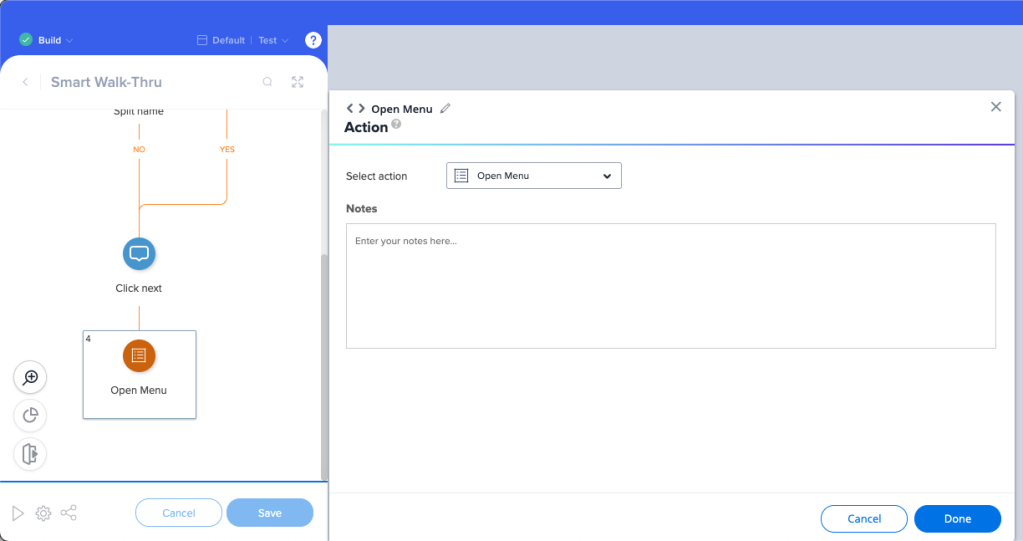
Permalinks que abrem o menu WalkMe
Se quiser que os usuários abram o menu WalkMe de um site externo, adicione um link permanente a um Smart Walk-Thru que contenha uma ação Abrir menu.
Permalinks para sistemas de internet e web móveis
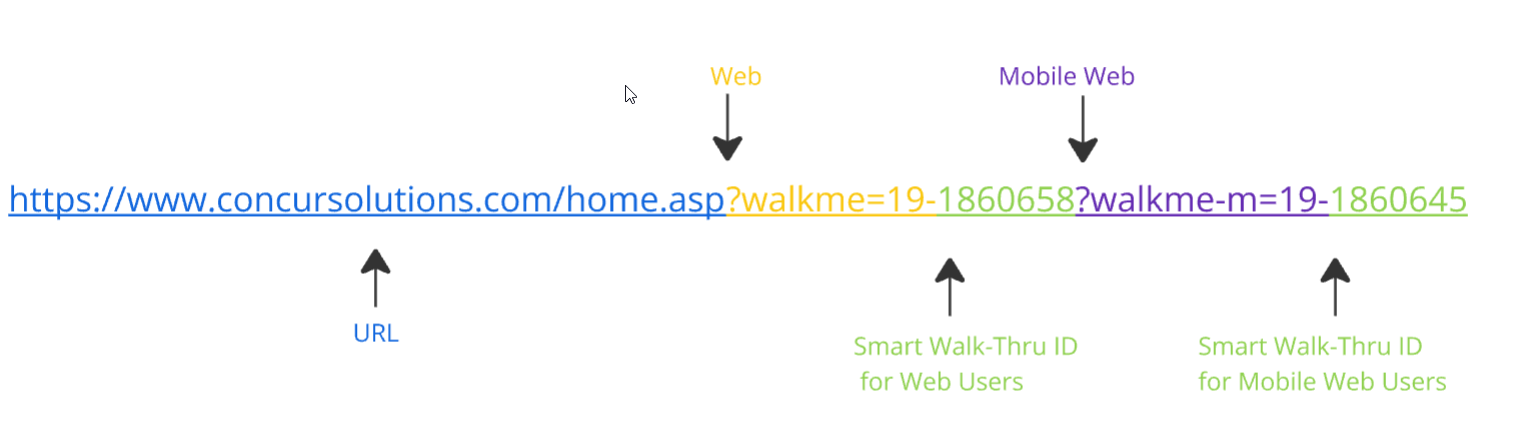
Crie um único URL de permalink para seus usuários, que será aplicável tanto para usuários da internet quanto para usuários móveis da internet. Defina qual item do WalkMe deve ser iniciado para usuários regulares da internet e qual item deve ser reproduzido para usuários móveis da internet.
Formato do permalink: http://www.[insira seu domínio aqui].com/yourpage?walkme=19-<Smart Walk-Thru ID>?walkme-m=19-<Smart Walk-Thru ID>
Você também pode criar um permalink que comece em uma etapa específica do Smart Walk-Thru:
Formato do permalink: http://www.[insira seu domínio aqui].com/yourpage?walkme=19-<Smart Walk-Thru ID>-<Step ID>?walkme-m=19-<Smart Walk-Thru ID>-<Step ID>
Como criar o permalink
Nos sistemas de edição da Web e móvel, encontre o permalink para cada um dos itens do WalkMe (especificamente o texto adicionado colado acima do URL)
Observe que também podemos indicar a etapa especificada na qual queremos que o fluxo comece
Adicione a sintaxe de ambos os permalinks ao URL, garantindo que o permalink dosistema de internet estejaprimeiroe opermalink da internet móvel esteja por último
Para opermalink da Web móvel, altere ?walkme para ?walkme-m (para indicar que é o fluxo dedicado para usuários da Web móvel)
Observação:o caractere "?" antes da parte do link permanente para dispositivos móveis pode ser substituído por "#" para ajudar em alguns casos em que os parâmetros de URL não são preservados: ?walkme=14-YYYYYYYY#walkme-m=14-XXXXXXXXXX
O URL resultante deve aparecer exatamente como na sintaxe fornecida acima, mas com os valores preenchidos
Como alternativa, o permalink pode ser criado manualmente recuperando cada ID de item do WalkMe enquanto segue o formato necessário.
Permalinks do Microsoft Dynamics
A plataforma Dynamics (CRM) não suporta naturalmente links permanentes porque o aplicativo aceita apenas parâmetros de URL esperados e, se um não padrão for fornecido, o usuário receberá um erro técnico.