Breve Visão Geral
A Inteligência de UI (UII) analisa como os usuários estão interagindo com seus formulários. Ele fornece gráficos e informações usando os dados coletados do UII. Para obter uma introdução ao UII e seus casos de uso, confira o artigo de visão geral da Inteligência de UI.
Este artigo fornece orientações sobre o nosso produto UII e como você pode usá-lo.
Como Funciona
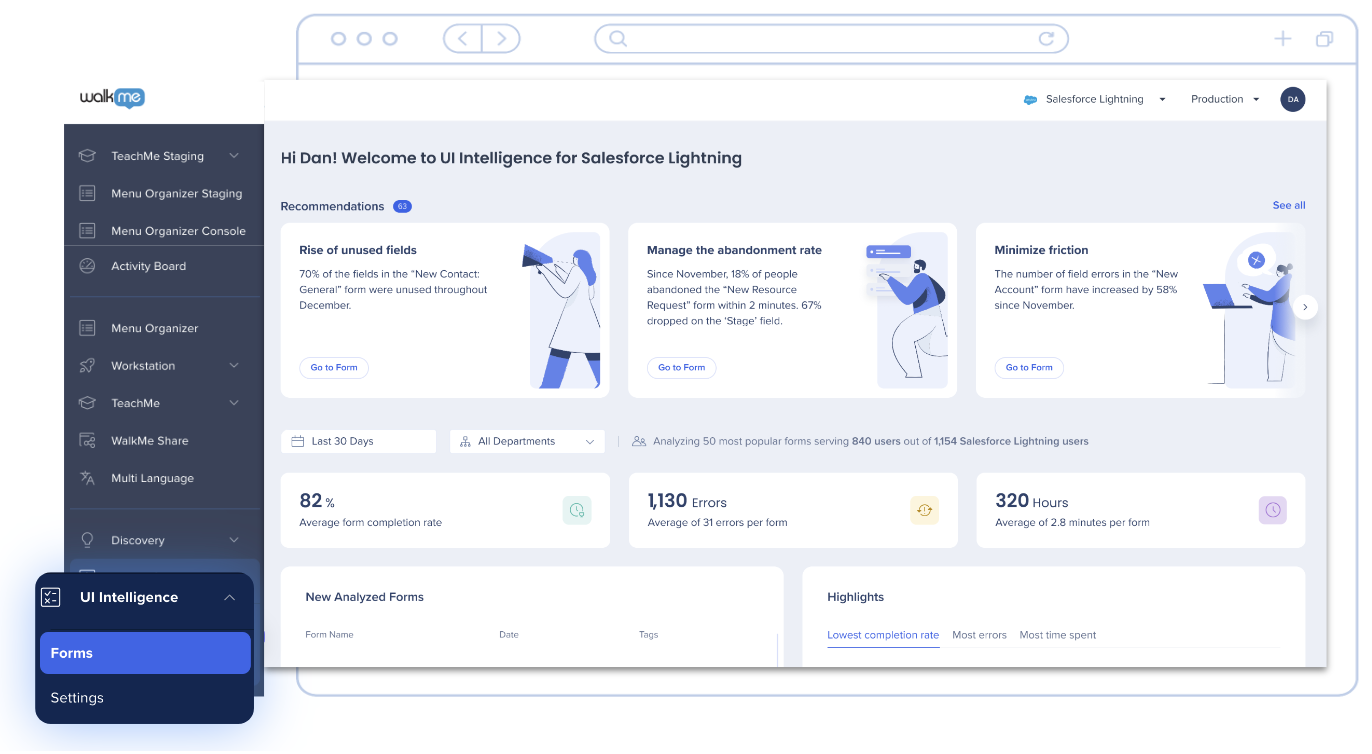
A UII é composta por um Painel de Visão Geral e páginas de formulário, que oferecem uma visão de alto nível do uso e da interação do usuário de todos os seus formulários e páginas de Formulário, onde você pode mergulhar mais no desempenho de um formulário específico.
A página Visão Geral da UII mostra um resumo geral de como os usuários estão interagindo com seus formulários. A página fornece gráficos e informações usando os dados coletados do UII. Consulte a seção Recomendações para encontrar tarefas acionáveis que ajudarão a melhorar as taxas de envio de formulários.
A página Formulário fornece detalhes de baixo nível sobre o desempenho de cada formulário individual. Use o mapa de calor para visualizar a interação do usuário e analisar as taxas de conclusão e erros no painel de insights do formulário.
Todas as análises apresentadas ajudarão você a entender onde seus usuários estão enfrentando problemas.
Formulários suportados
Embora a UI Intelligence ofereça suporte à maioria dos tipos de formulário, pode haver algumas exceções. Se o formulário não foi analisado, é porque a nossa IA ainda não o descobriu ou porque não é um tipo suportado.
Como acessar
Depois de fazer login no Console, acessível em console.walkme.com/uii/forms, selecione Inteligência de UI na NavBar. Se você tiver mais de uma plataforma ou ambiente na sua conta WalkMe, selecione aquele que deseja examinar no menu suspenso no canto superior direito.
O Painel de Visão Geral
O Painel de Visão Geral é a sua principal ferramenta para análise do comportamento do usuário, fornecendo ótima visibilidade da experiência do dia-a-dia dos usuários.
Você pode filtrar dados por intervalo de tempo e conjunto de departamento para um formulário específico ou para toda a visualização do painel. Isso permite comparar resultados antes e depois da implementação das soluções WalkMe, para que você possa ver melhorias e efeitos no comportamento dos usuários durante diferentes períodos. Recomendamos segmentar formulários por departamento via IDP para analisar oportunidades de melhoria para grupos específicos de usuários. Leia mais sobre Integração do IDP e como configurá-la.
Existem 3 componentes principais que compõem o painel:
- Recomendações e métricas de alto nível: insights de alto nível que dão uma noção do volume de atividade do usuário e recomendações para melhorar a usabilidade
- Destaques e tendências: oportunidades rápidas que valem a pena investigar e tendências no uso de formulários
- Todos os formulários: lista de todos os formulários com as principais métricas para cada um
Recomendações
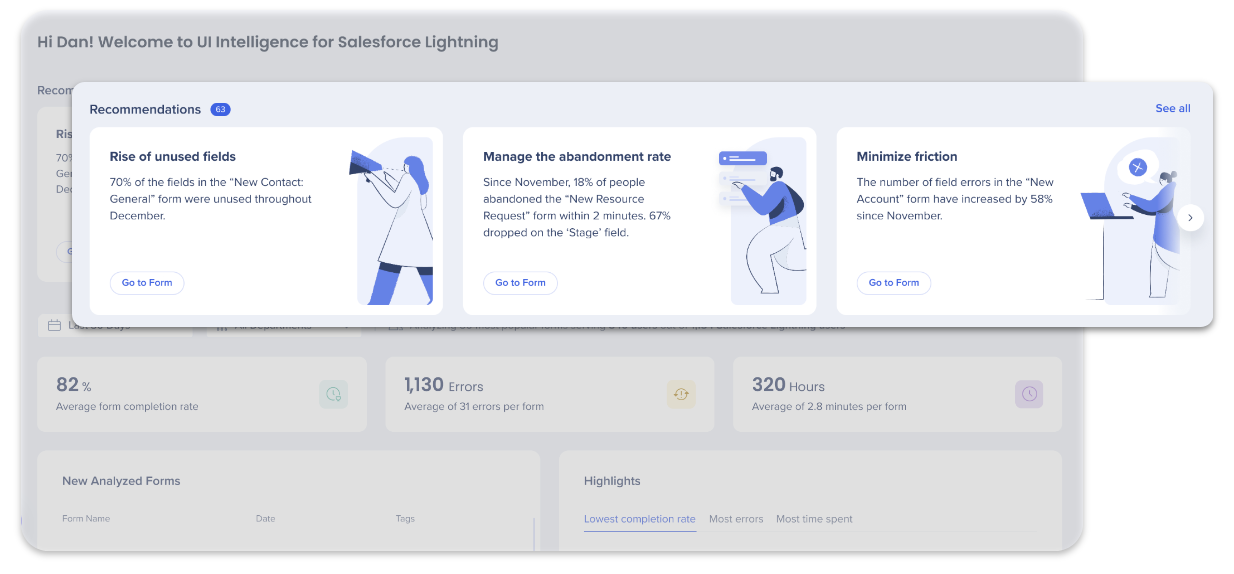
As Recomendações usam todos os dados que o UII analisou em seus formulários e fornecem tarefas acionáveis que ajudarão a melhorar a usabilidade e as taxas de envio do formulário.
- Clique em Ir para o formulário em uma recomendação para visualizar todas as recomendações relacionadas a um formulário.
- Clique em Ver tudo no canto superior esquerdo do widget para ver todas as recomendações de todos os seus formulários.
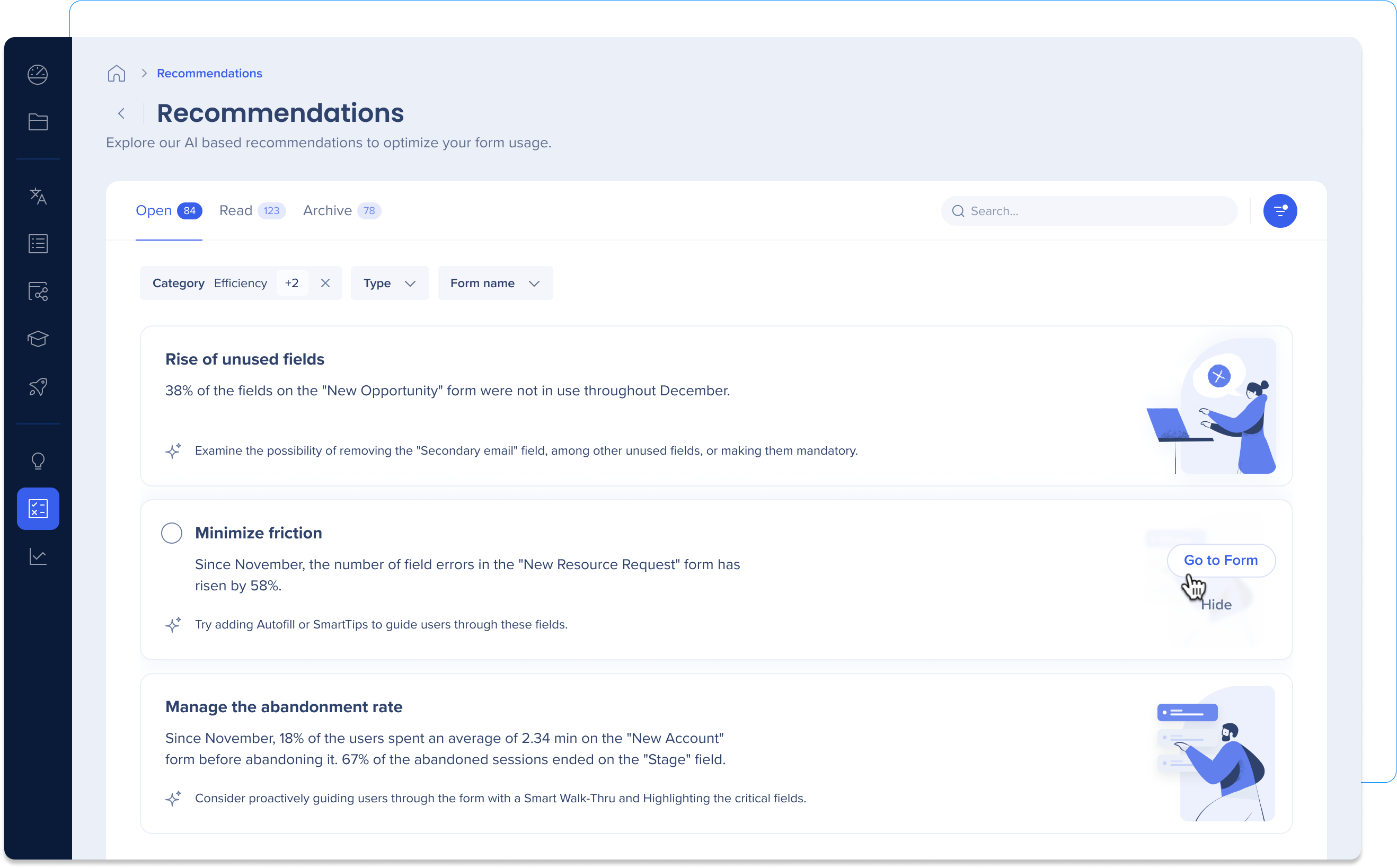
A página de recomendações exibe todas as recomendações para cada formulário. A partir daqui, você pode marcar recomendações como lidas, não lidas ou arquivadas.
Arquivamento automático de recomendações
As recomendações deixadas como "não lidas" por 30 dias serão arquivadas automaticamente. Da mesma forma, todas as recomendações arquivadas serão excluídas permanentemente após 30 dias. As recomendações marcadas como lidas não serão alteradas, a menos que você as mova manualmente para não lidas ou arquivadas.
Filtros e Selecionadores de Data
Escolha um intervalo de datas ou refine os dados apresentados nos relatórios por departamento.
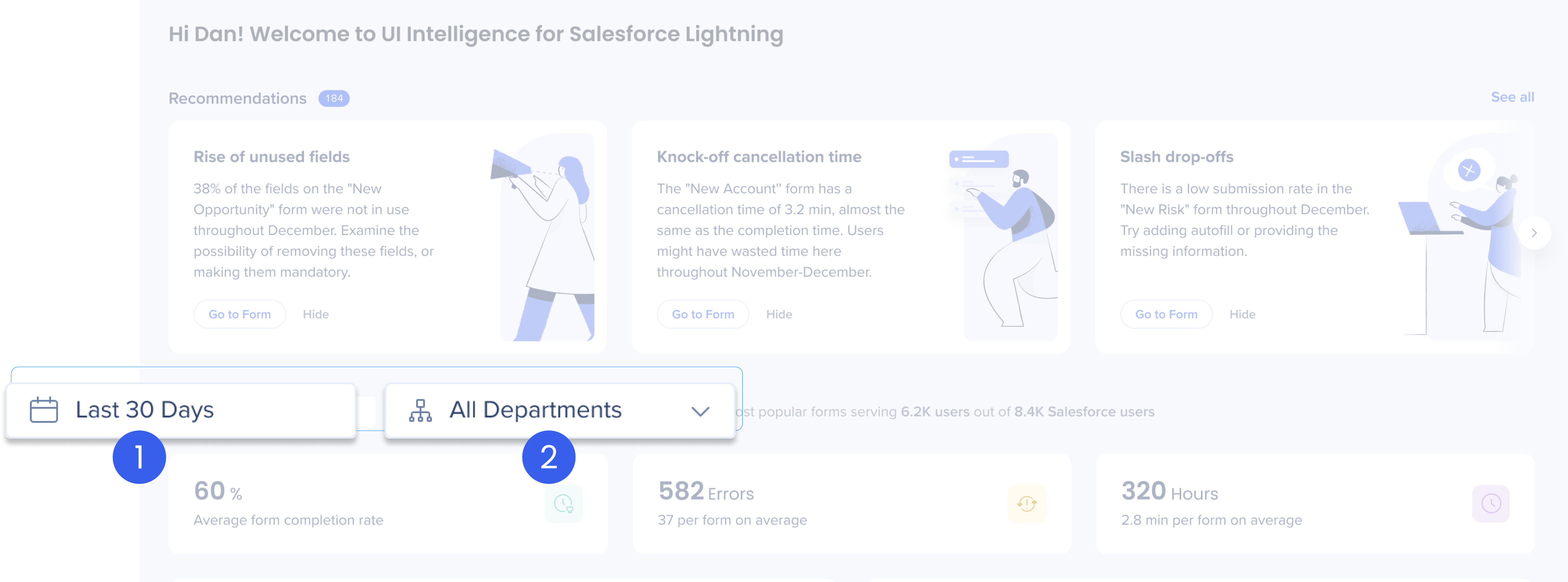
Clique nos alternadores para saber mais sobre filtros
1. Seletor de data
Os dados mostrados em todos os relatórios desta página estão relacionados ao intervalo de datas selecionado. As opções incluem 7, 30 e 90 dias, ou você pode criar um intervalo personalizado
2. Filtro de Departamentos
Use o menu suspenso de departamento para filtrar os dados com base no departamento.
Métricas de uso geral
Use esses widgets de métricas de alto nível para obter uma olhada rápida no desempenho dos seus formulários.

Clique nos alternadores para saber mais sobre esses widgets
1. Conclusão média do formulário
Percentual de sessões únicas que terminaram em envio do formulário
2. Erros
Número total de erros encontrados em todos os formulários e o número médio de erros encontrados por formulário
3. Tempo gasto
Tempo total que os usuários levaram para enviar formulários, incluindo os erros que encontraram durante o envio
O widget Formulários Analisados Recentemente lista os formulários que foram capturados e analisados recentemente pelo nosso algoritmo.
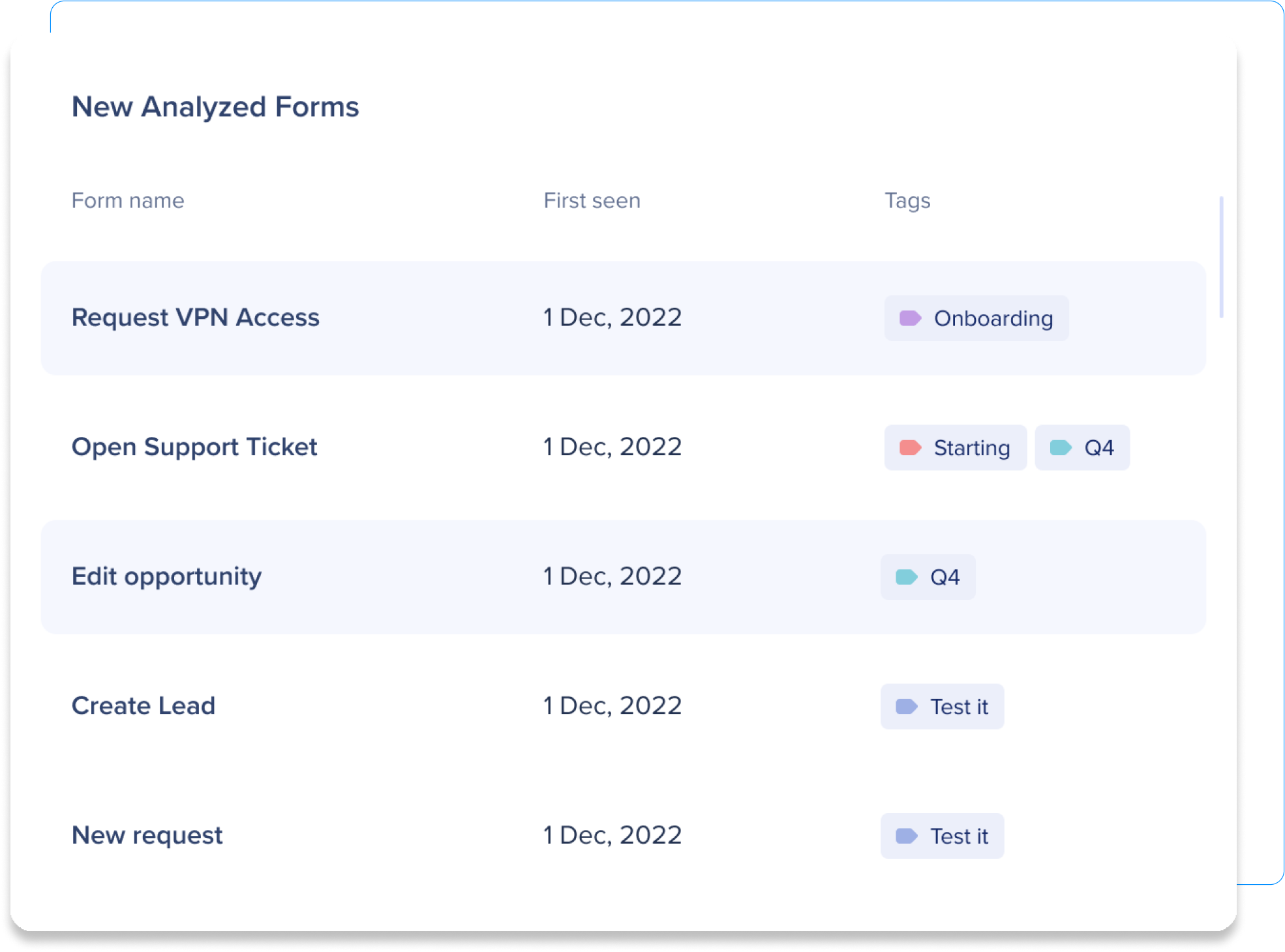
Clique aqui para saber mais sobre as colunas...
Os formulários analisados recentemente exibem as seguintes colunas:
- Nome: o nome do formulário, conforme determinado pelo algoritmo
- Visto pela primeira vez: esta é a data em que o UII adicionou o formulário
- Tags: as tags são geradas automaticamente com base na integração do IDP e em outros indicadores
Destaques
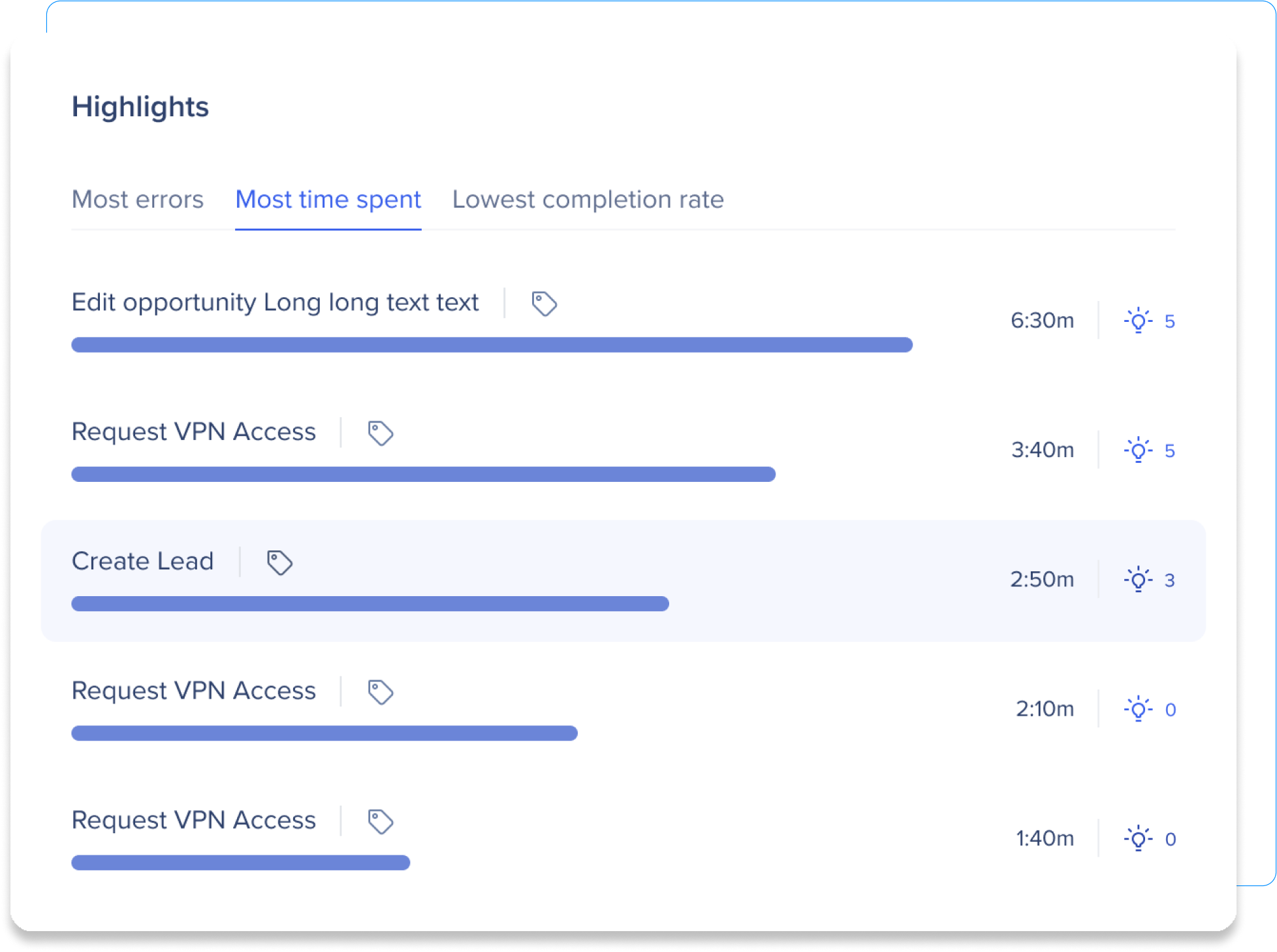
O widget Destaques coleta os formulários que têm o maior potencial de atualizações. Os Destaques oferecem uma maneira rápida de começar a coletar formulários para investigação adicional. Preenchemos automaticamente os formulários principais que estão com desempenho inferior em várias métricas:
- Maioria dos erros: estes são os formulários que têm a maioria dos erros encontrados.
- Maior tempo gasto: esses formulários levam mais tempo para serem concluídos.
- Menor taxa de conclusão: esses formulários têm menos envios do que os outros formulários.
Clique na lâmpada para ver as recomendações para cada formulário.
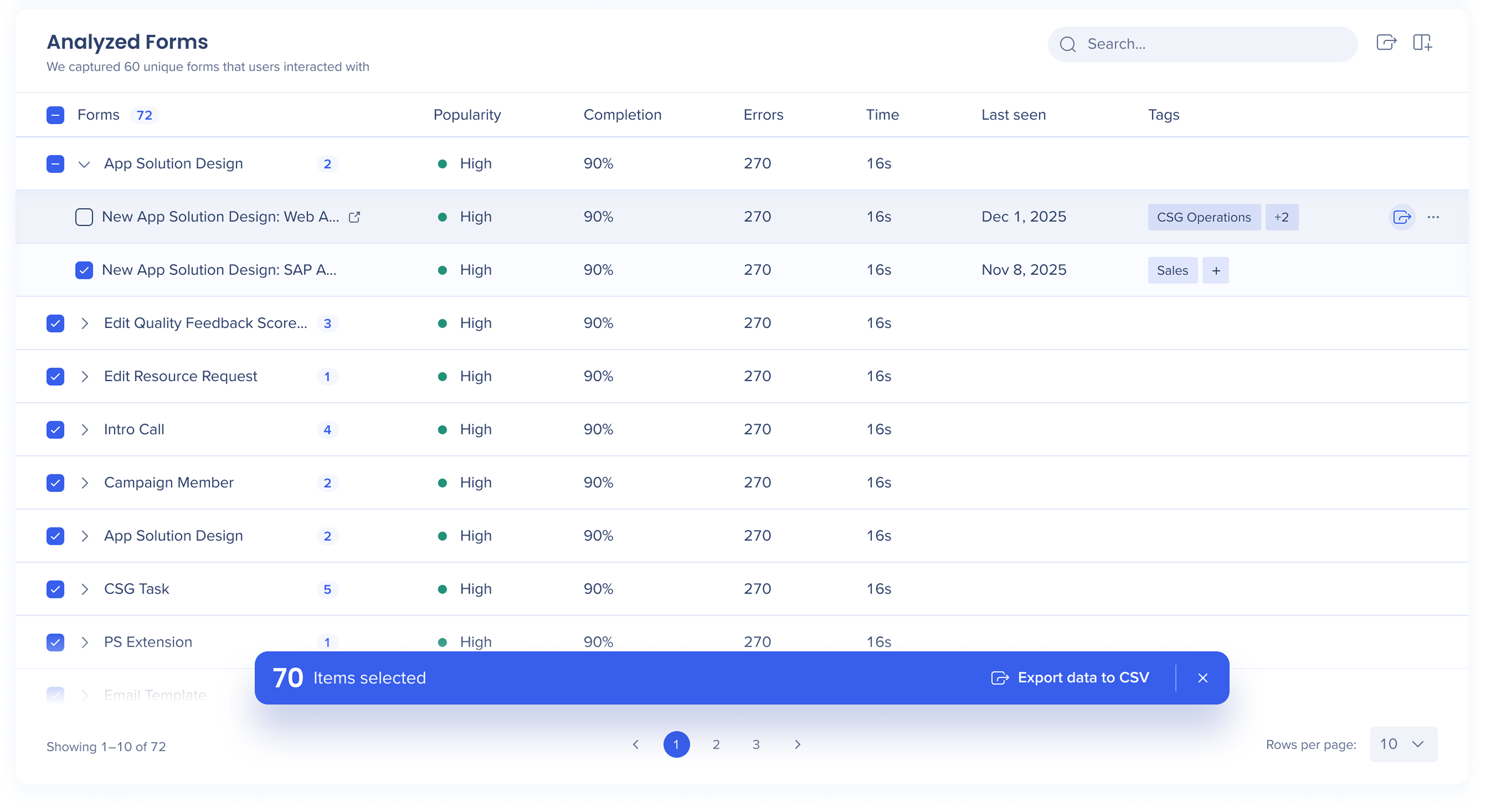
O widget Todos os formulários lista todos os formulários que foram identificados pelo nosso algoritmo baseado em IA.
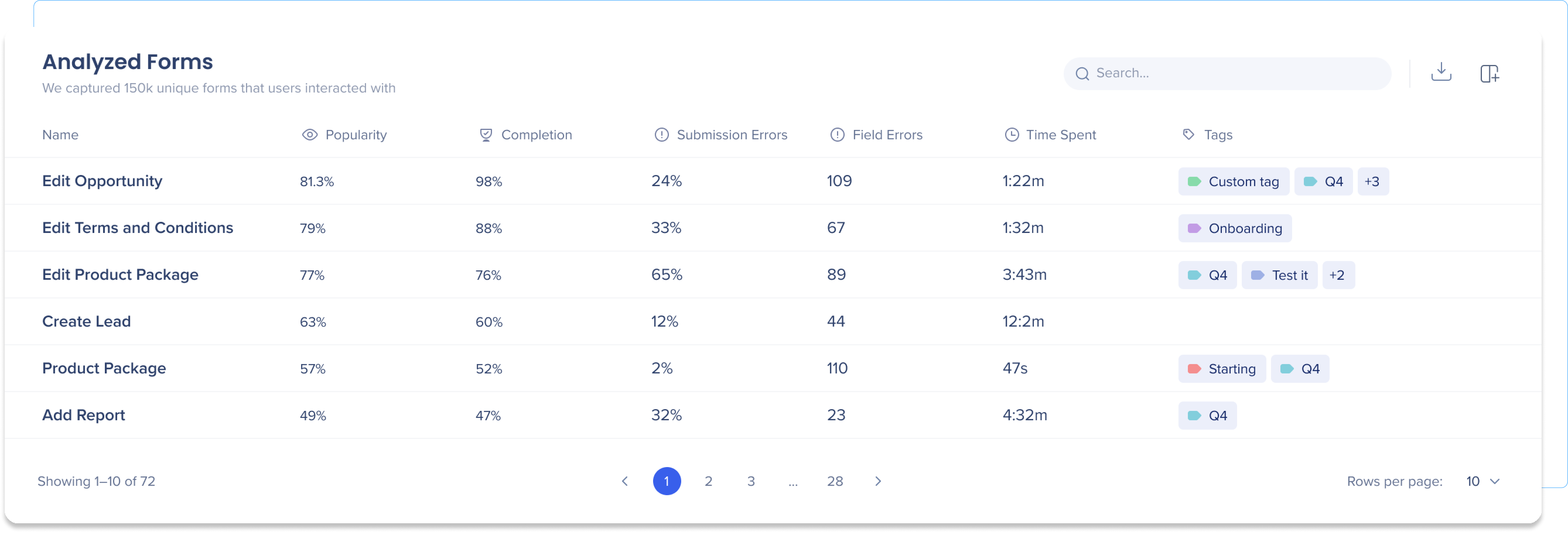
Clique nos toggles para saber mais sobre as colunas Todas os Formulários
Nome
O nome do formulário conforme determinado pelo algoritmo. Alguns nomes podem ser ligeiramente diferentes dos reais. Isso ocorre porque um algoritmo de IA ignora informações potencialmente privadas.
Popularidade
O percentual dos formulários mais visualizados em relação ao número total de visualizações de todos os formulários.
Conclusão
O percentual de visualizações de formulário que terminaram com um envio bem-sucedido, em relação a todas as visualizações do formulário.
Erros de envio
O percentual de tentativas de envio com falha em relação a todas as tentativas de envio (o usuário clicou em “Salvar”).
Erros de campo
Número total de campos do formulário nos quais ocorreu um erro de validação durante uma tentativa de envio.
Tempo gasto
Tempo médio de envio bem-sucedido do formulário, independentemente de quaisquer erros durante o processo.
Tags
Adicione tags aos formulários para facilitar a filtragem e encontrar rapidamente formulários e métricas relacionados.
Você também pode exportar os dados da tabela para análises mais profundas em ferramentas de BI de terceiros.
Exportar os dados da tabela para análises mais aprofundadas em Tools de terceiros
Como exportar:
-
Selecione um ou vários formulários e clique no ícone Exportar ao lado do campo de pesquisa ou passe o mouse sobre um formulário específico e clique no ícone Exportar
-
Você também pode exportar da página do heatmap do formulário
O que você recebe: ao exportar, o sistema gera e baixa um arquivo ZIP contendo dois Relatórios CSV.
-
Relatório de Nível de Formulário: as métricas de alto nível existentes por formulário (por exemplo: sessões, taxa de conclusão, erros gerais)
-
Relatório de Nível de Campo: dados granulares por campo para cada formulário selecionado, com uma linha por campo. Inclui as seguintes colunas:
-
Nome do formulário
-
ID do formulário
-
Nome do Campo
-
Número de Erros
-
Tempo Total Gasto
-
Total de cliques
Observação
Se você aplicou um filtro de departamento, o arquivo CSV incluirá apenas dados do departamento selecionado.
Depois de selecionar um formulário no painel, você acessará a página de formulário.
Aqui, você pode ver o formulário real (excluindo qualquer conteúdo pessoal potencial que excluímos automaticamente), ver várias estatísticas sobre o formulário inteiro, estatísticas no nível de campo e benchmarks do setor.
Mapa de Calor
Use o mapa de calor para visualizar como esse formulário está sendo usado. Alterne entre cliques, erros e tempo gasto para ver as estatísticas de cada tipo de interação.
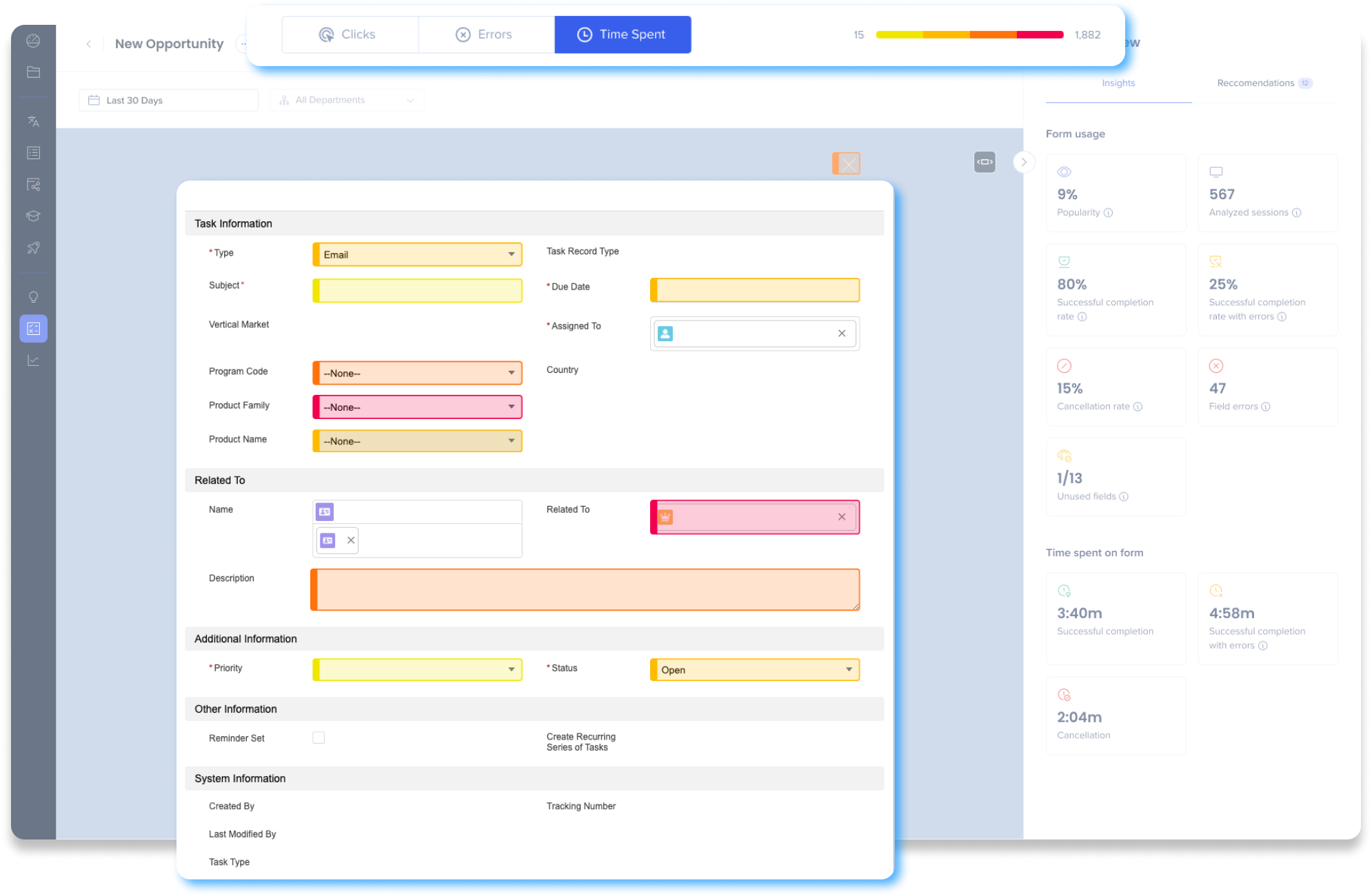
Os campos são realçados em cores diferentes com base no intervalo em que o valor específico está, para facilitar a orientação ao analisar os dados.
Espectro de cores

O espectro de cores classifica cada interação do menor ao maior e destaca cada campo com a cor correspondente. Amarelo é o nível mais baixo e rosa é o mais alto.
A métrica pela qual apresentamos os dados é selecionada na parte superior do formulário:

Clique nas abas para saber mais sobre as métricas do mapa de calor
- Cliques
- Erros
- Tempo gasto
Analisar os cliques dos usuários pode ajudar você a entender como as pessoas estão interagindo com o formulário. Os cliques são analisados da seguinte forma:
- O número total de cliques nos elementos do formulário (campos de entrada, botões etc.)
- Indicação da atividade do usuário: campos populares, campos ignorados etc.
- Os valores mais altos são coloridos de rosa
Analisar erros pode ajudar você a entender se um campo é confuso ou complexo. Os erros são analisados da seguinte forma:
- O número total de erros de validação dos campos, além de uma visão detalhada dos próprios erros (as mensagens de validação), com o número de ocorrências
- Os valores mais altos são coloridos de rosa
Quanto tempo as pessoas passam no seu formulário pode ajudar você a entender se o formulário é tão produtivo quanto você deseja. Talvez o formulário seja muito complicado e as pessoas estejam gastando tempo demais para concluí-lo. O tempo gasto é analisado da seguinte forma:
- O tempo total que os usuários gastam (em média) em um campo selecionado
- Indicação de campos complicados, longos ou confusos. O rosa indica a maior complexidade
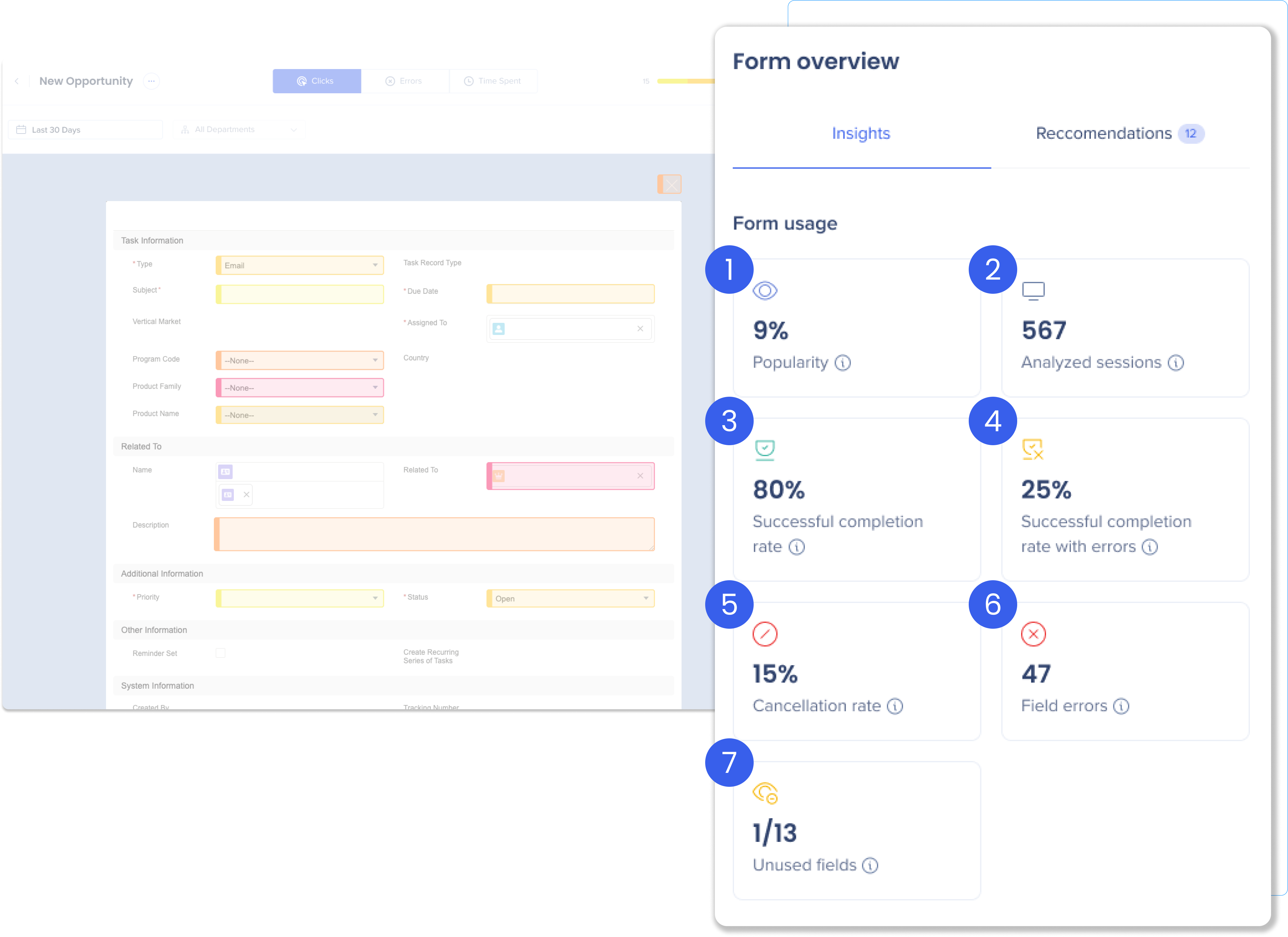
Clique nos alternadores para saber mais sobre cada métrica
1. Popularidade
O percentual de visualizações do formulário (quantas vezes este formulário foi visualizado pelos usuários) em relação ao número total de visualizações de todos os formulários na plataforma. Use para identificar os formulários mais populares e os menos utilizados.
2. Sessões analisadas
Total de visualizações de formulário analisadas e validadas dentro deste período.
3. Taxa de conclusão bem-sucedida
O percentual de visualizações do formulário que terminaram com um envio bem-sucedido, em relação a todas as visualizações do formulário (tentativa de envio significa que o usuário clicou em “Salvar” ou “Enviar”).
4. Conclusão com erros
O percentual de tentativas de envio com falha em relação a todas as tentativas de envio (o usuário clicou em “Salvar”).
5. Taxa de cancelamento
O percentual de vezes que um formulário foi iniciado e depois abandonado sem enviar.
6. Erros de campo
O número total de campos no formulário em que ocorreu um erro de validação durante a tentativa de envio.
7. Campos não utilizados
O número de campos no formulário nunca usados ou clicados, em relação a todos os campos.
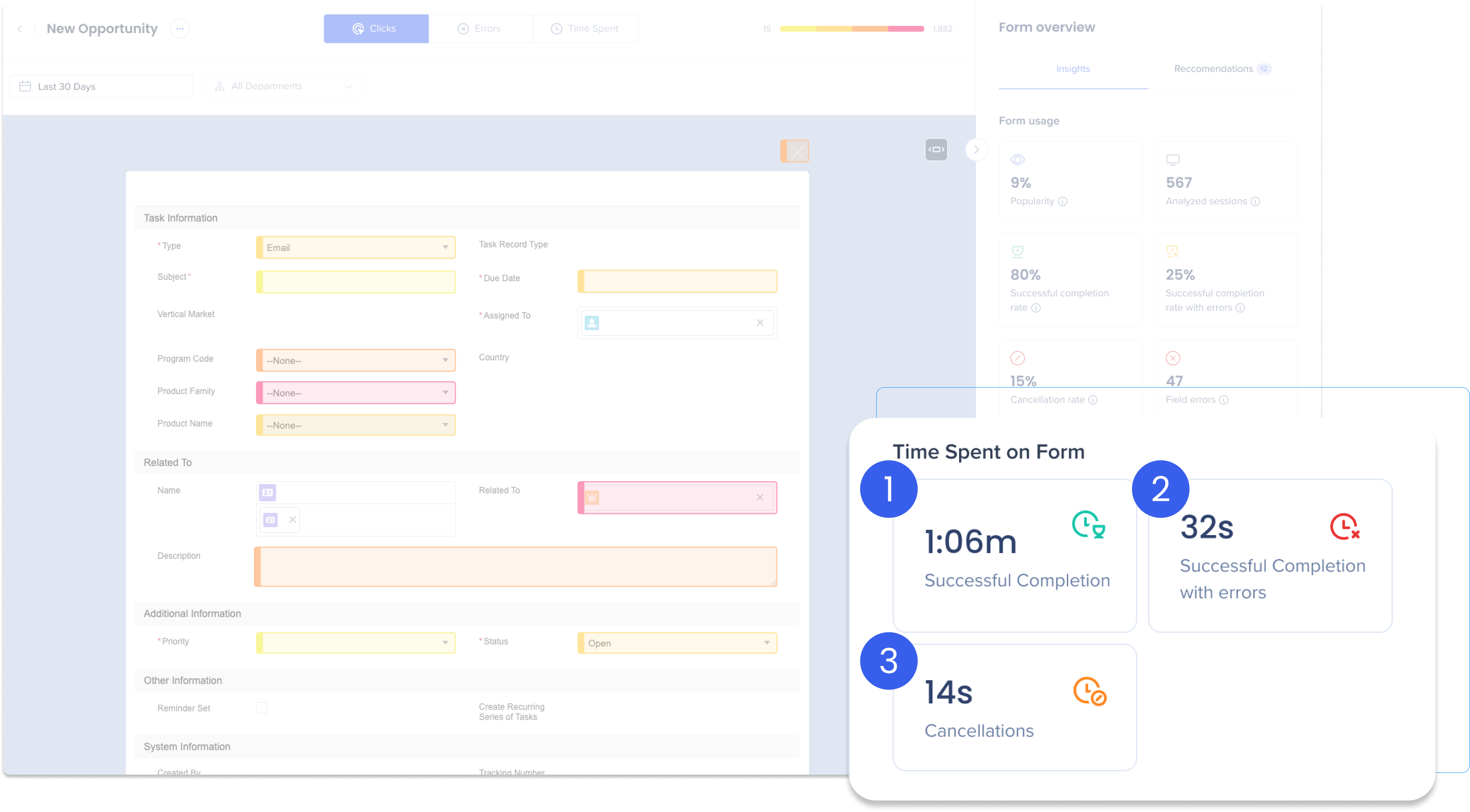
Clique nos alternadores para saber mais sobre cada métrica
1. Conclusão
O tempo médio que leva para enviar o formulário com sucesso (independentemente de ter havido algum erro durante o processo de envio).
2. Erros de envio
O tempo médio que leva para enviar o formulário com sucesso quando o usuário teve pelo menos um erro ao preencher o formulário. Compare com o tempo de Conclusão (acima) para estimar quanto tempo extra seus usuários estão desperdiçando com erros.
3. Cancelamento
O tempo médio que leva para cancelar ou sair do formulário sem enviá-lo no final. Use para estimar o tempo que seus usuários passam em formulários que não foram salvos ou atualizados no final, o que pode indicar alto atrito, confusão ou falta de conhecimento da plataforma.
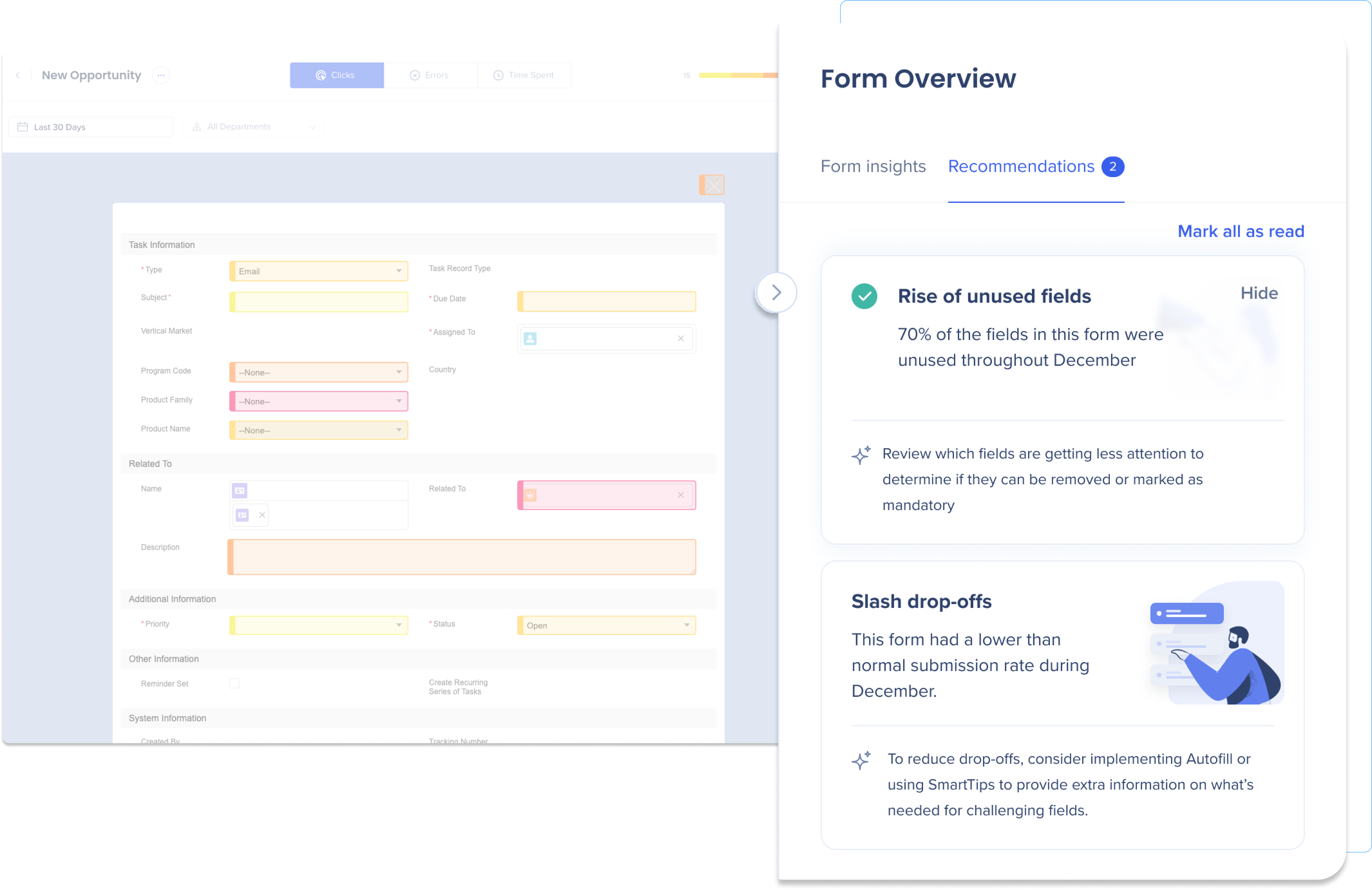
Semelhante ao widget de recomendações no Painel de Visão Geral, a guia de recomendações do formulário mostra as recomendações exclusivas deste formulário. Você pode marcar recomendações como lidas para removê-las deste painel.
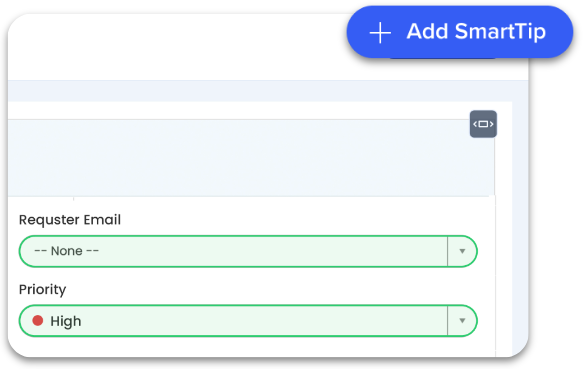
Adicione uma SmartTip diretamente do UII
Melhore a experiência dos funcionários e simplifique as interações dos formulários adicionando SmartTips diretamente do UII. SmartTips podem ser capturados e gerados no Console UII, eliminando a necessidade de acessar o Editor. Dessa forma, você pode criar conteúdo com base em dados em tempo real, abordando pontos de atrito reais dentro dos formulários.
Não é um construtor? Aqui está uma dica.
Adicione o SmartTip e deixe-o como rascunho. Dessa forma, o construtor sabe onde você quer a SmartTip e o que você quer que ela diga, e pode publicá-la.
Agora você tem a opção de copiar o URL original de quando o formulário foi capturado inicialmente.
Para copiar o URL do formulário para a prancheta, abra o menu localizado ao lado do nome do formulário e selecione a opção Copiar URL do formulário.
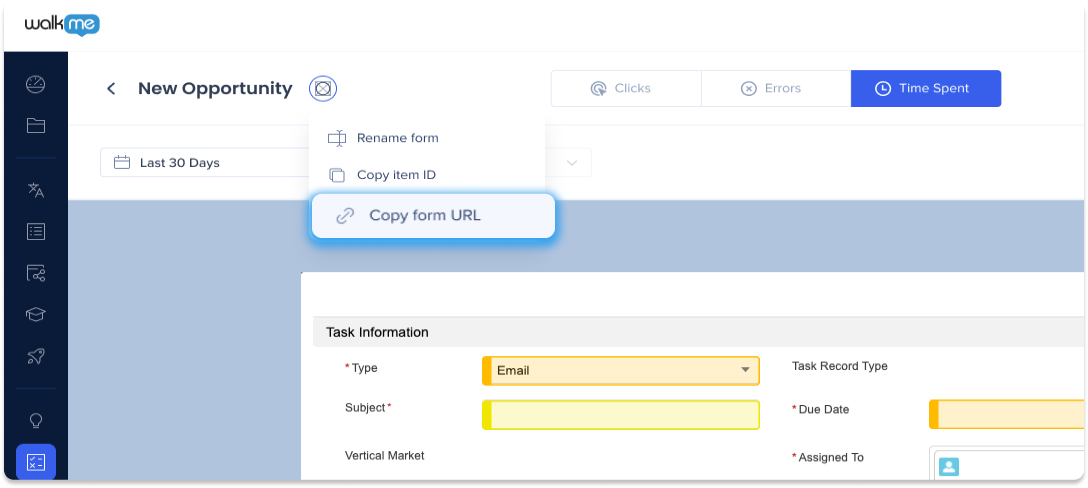
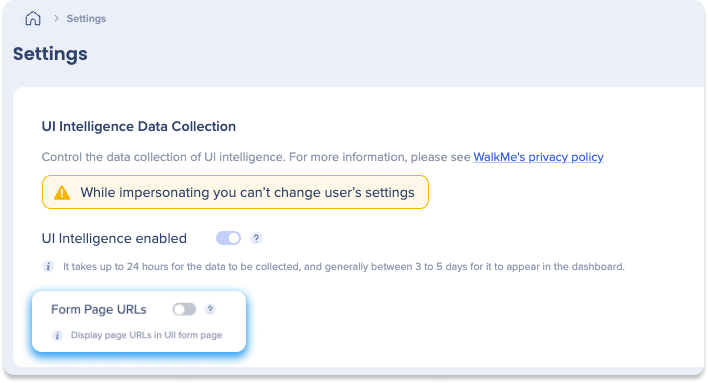
Ativar Copiar URL do formulário:
Para usar o URL do formulário, você deve ativá-lo na guia Ajustes Inteligência de UI no Console:
- Clique na guia Inteligência de UI na barra lateral do console
- Selecione a guia Configurações
- Clique na opção URLs da página do formulário para ativar