A ServiceNow é uma empresa baseada em nuvem que fornece software como serviço (SaaS) para suporte de gerenciamento técnico. A empresa é especializada em TI, permitindo que os usuários gerenciem projetos, equipes e interações com clientes por meio de vários aplicativos e plug-ins.
O principal produto do ServiceNow é o sistema de tickets, que gerencia projetos em larga escala por meio de Tools de ticketing, benchmarking para rastrear o progresso e modelagem preditiva para gerenciar Workflows. Os profissionais de TI que operam um service desk/help desk podem usar os produtos ServiceNow para organizar seus casos de ajuda, gerenciamento de problemas e gerenciamento de instâncias.
Casos de uso
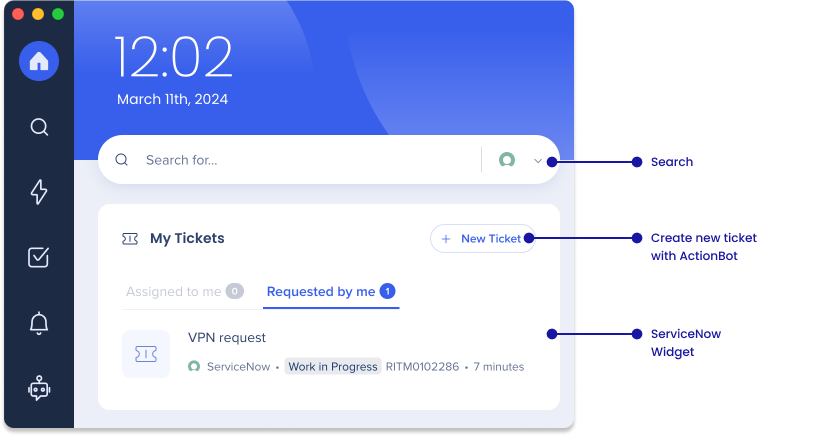
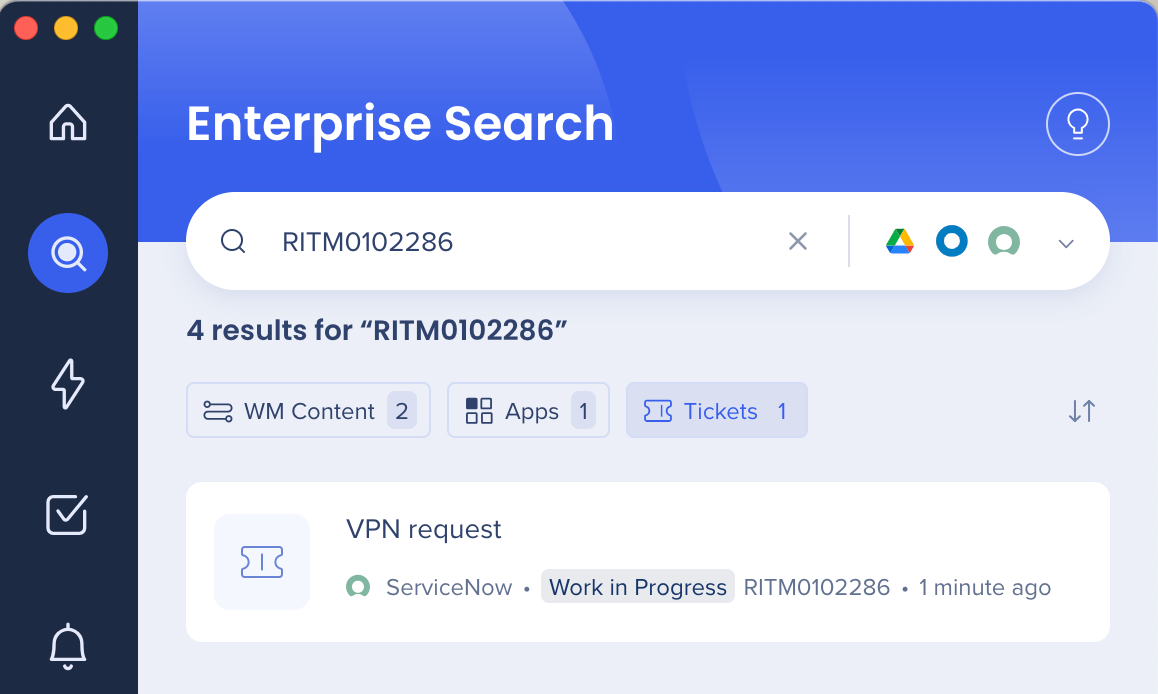
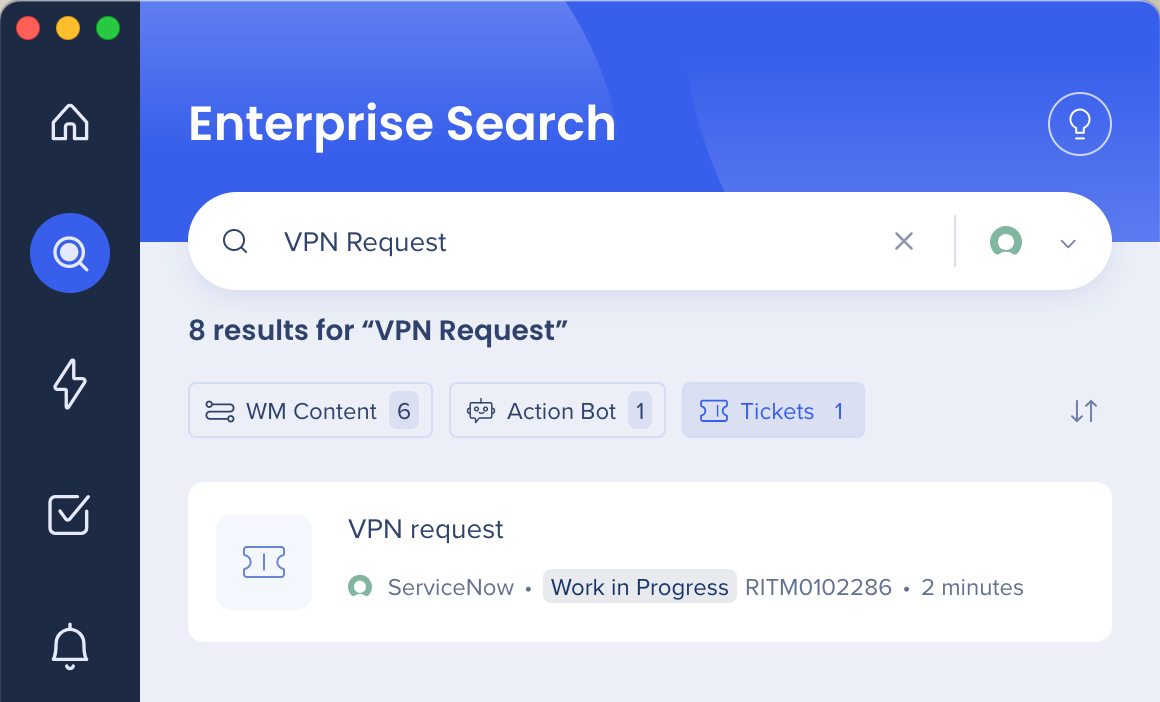
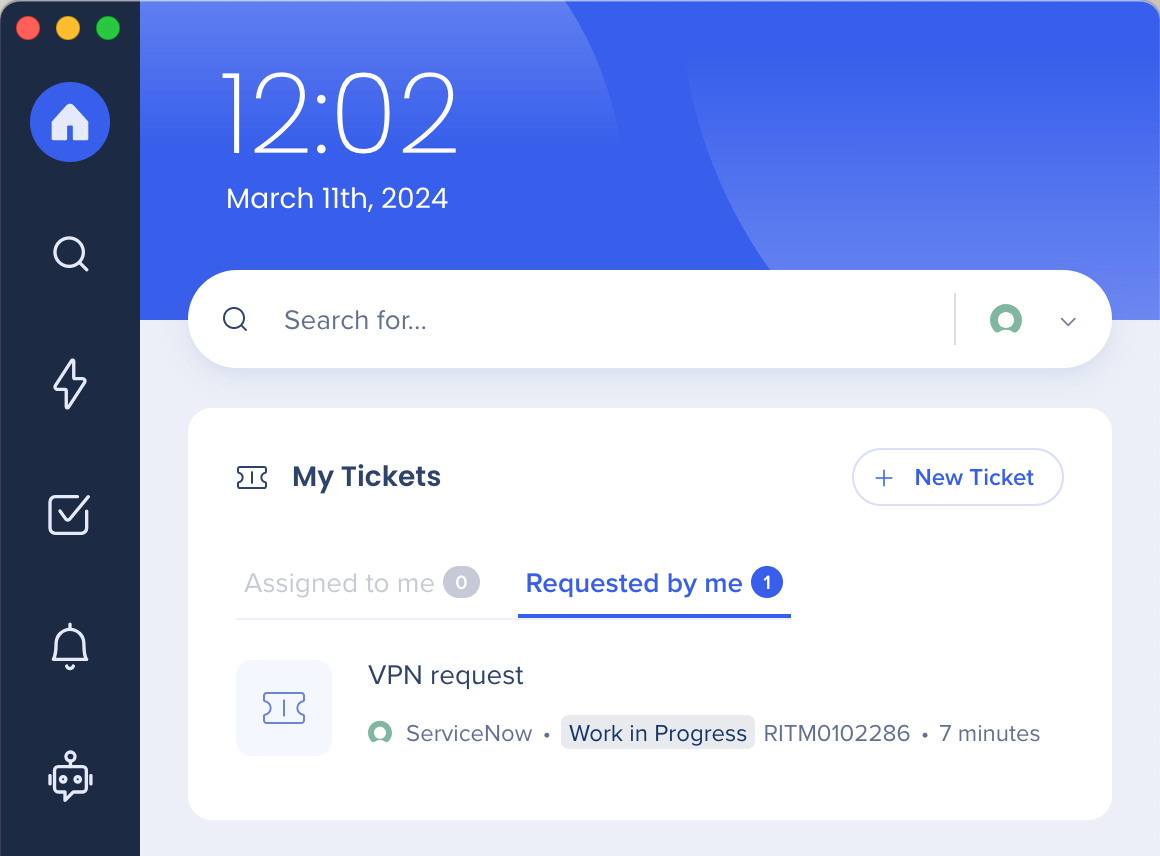
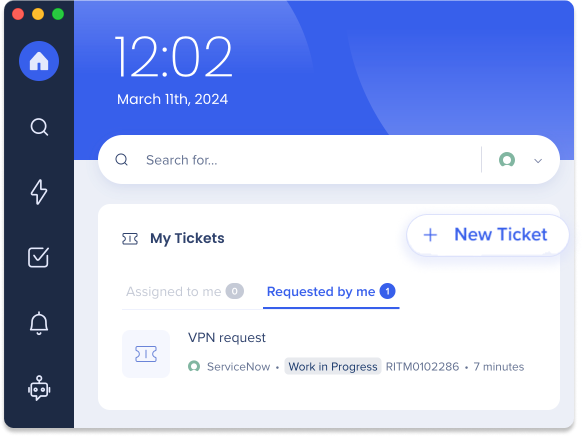
Com a Integração do ServiceNow ativada, você poderá acessar facilmente os tickets do ServiceNow de dentro do menu da área de trabalho. Você poderá visualizar tickets usando o widget da página inicial, pesquisar tickets e criar novos tickets.
Casos de uso
Pesquisar tickets de acordo com o ID do ticket
Pesquisar tickets de acordo com o nome do ticket
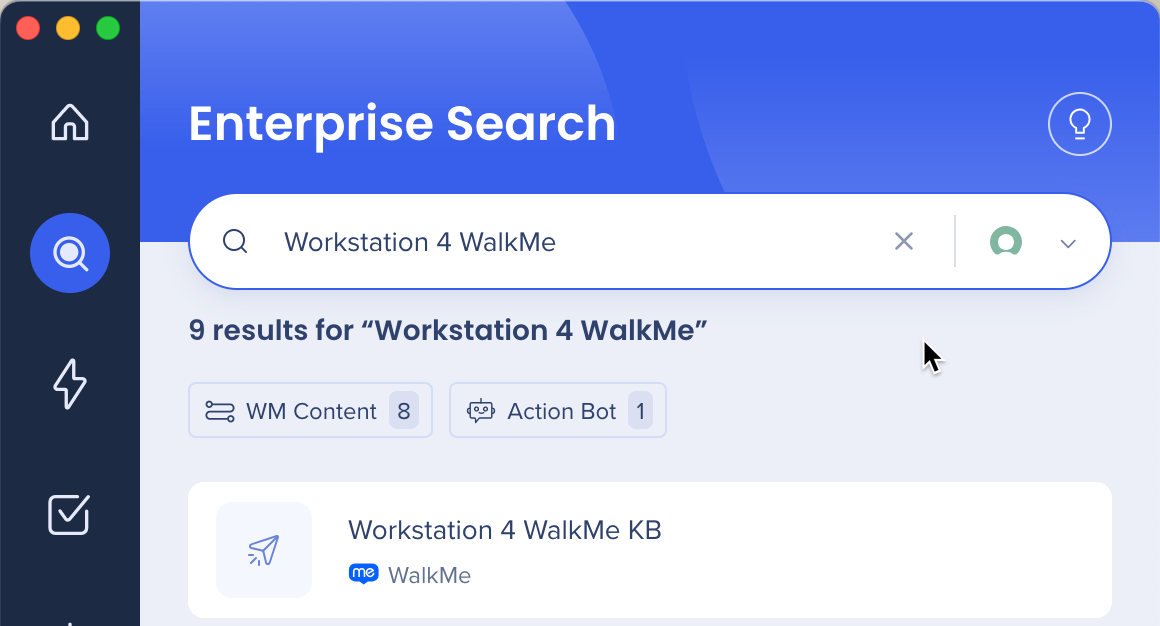
Pesquisar artigos de conhecimento por nome/descrição do artigo
Visualize e acesse seus tickets abertos por meio de um widget da Tela Inicial dos seus tickets abertos
Tipos de tickets:
Incidentes (INC)
Tarefas do Catálogo de Serviços (SCTASKS)
O widget tem duas abas:
Atribuído a mim - Incidentes e Tarefas do Catálogo de Serviços atribuídos ao seu usuário
Solicitado por mim - Incidentes e Itens Solicitados que foram solicitados por você
Crie um novo ticket com o ActionBot
Clique no botão Novo Ticket para ser redirecionado para a conversa do ActionBot, que ajudará você a criar um novo ticket
Recursos detalhados
Pesquisar
A pesquisa exibirá duas entidades diferentes: artigos da Base de Conhecimento e Tickets
Artigos da base de conhecimento: os resultados da pesquisa exibirão artigos do KB do ServiceNow, de acordo com frases no título/descrição
Dados que devem ser exibidos nos resultados da pesquisa:
Nome do campo
Entidade
Exemplo
Título
Artigo
Como configurar o guid do sistema?
Categoria
Artigo
Políticas
Nome da Base de Conhecimento
Artigo
TI
Tickets: os resultados da pesquisa exibirão os tickets do ServiceNow, de acordo com o ID do ticket correspondente. Existem dois tipos de tickets - Incidentes (prefixo INC) e Itens Solicitados (prefixo RITM)
Dados que devem ser exibidos nos resultados da pesquisa:
Nome do campo
Entidade
Exemplo
Número do ticket
Ticket
INC0010009 RITM0010009
Breve descrição
Ticket
Por favor, me ajude a resolver esse problema
Data e hora da solicitação
Ticket
2 semanas atrás
Widget da tela inicial
Tickets que são atribuídos ao usuário e cujo status não está aberto. O widget exibe no máximo 3 tickets. Os Tickets são classificados por data e hora de criação (ticket mais antigo no topo).
Dados a serem exibidos:
Nome do campo
Entidade
Exemplo
Assunto
Ticket
Permissão para o Lucidchart
Solicitado
Ticket
2 semanas atrás
O botão suspenso permite que o usuário altere uma configuração entre dois estados:
Atribuído a mim - uma visualização de "agente", tickets que foram criados por outros usuários e são atribuídos ao usuário.
Solicitado por mim: uma visualização do "usuário final", tickets que foram criados por esse usuário e agora estão sendo tratados por outros agentes.
Estado do menu suspenso
Tipos de tarefas a serem exibidas
Atribuído a mim
Incidentes (INC)
Tarefas do Catálogo de Serviços (SCTASKS)
Solicitado por mim
Incidentes (INC)
Itens Solicitados (RITM)
Layout de página - Meus Tickets Abertos ('Ver Tudo')
O mesmo que o widget, mas em uma aba separada e sem limitação no número de tickets exibidos. (Isso também inclui o botão suspenso.)
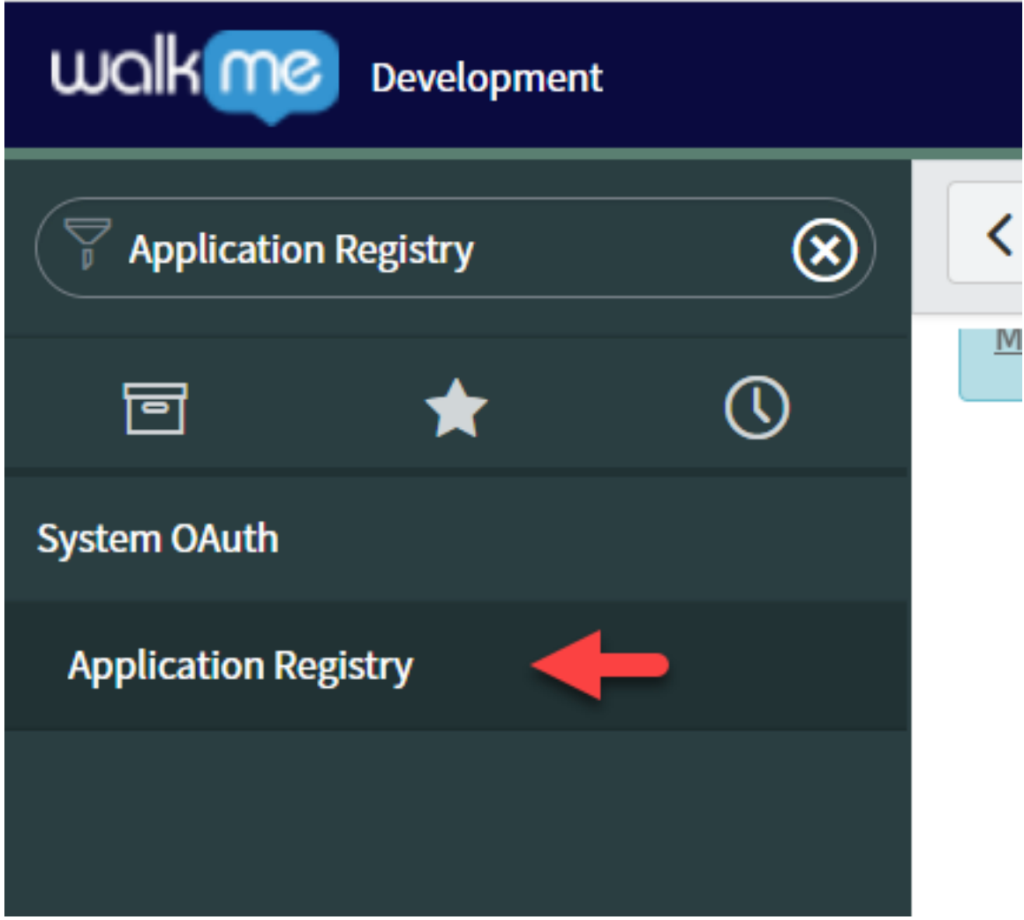
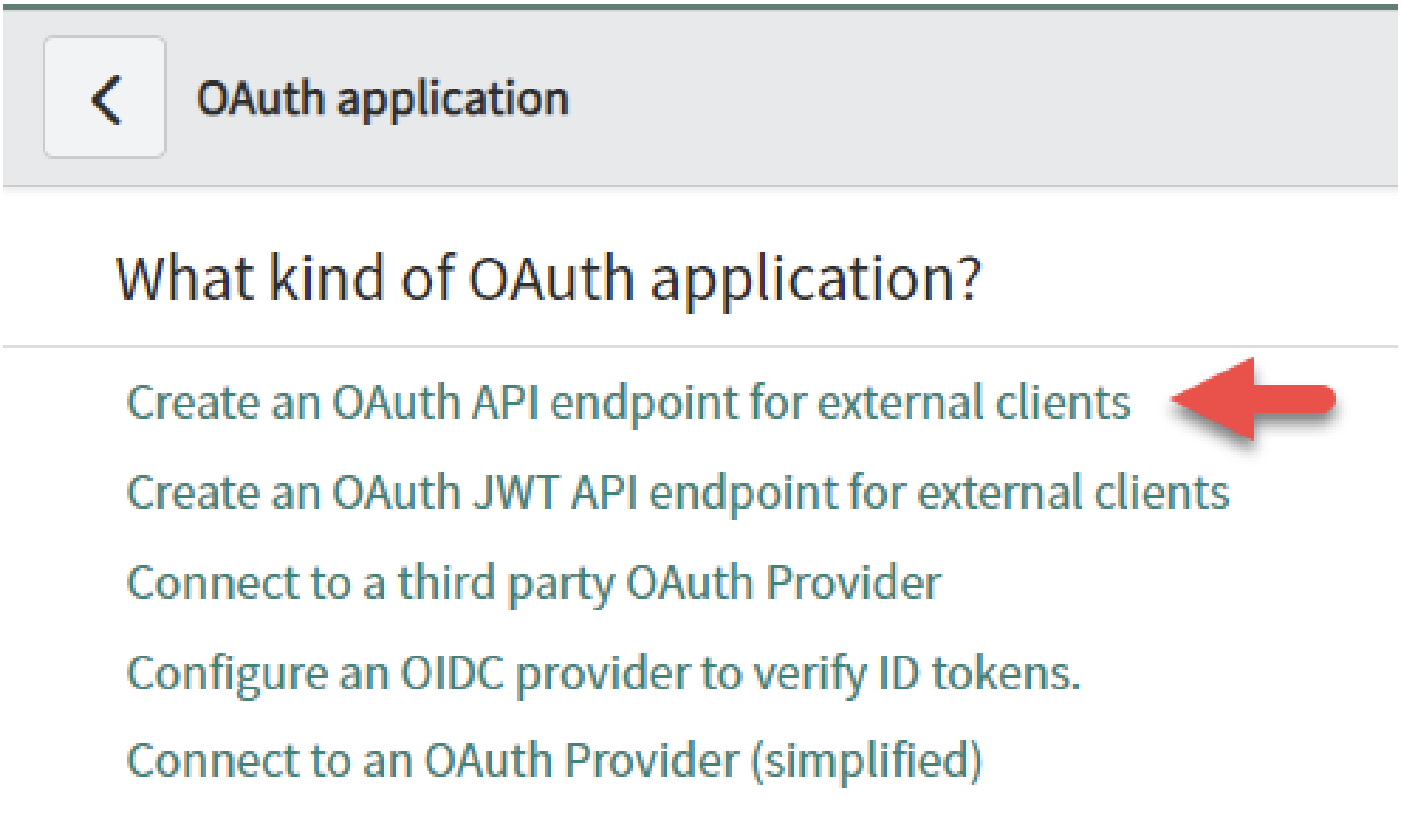
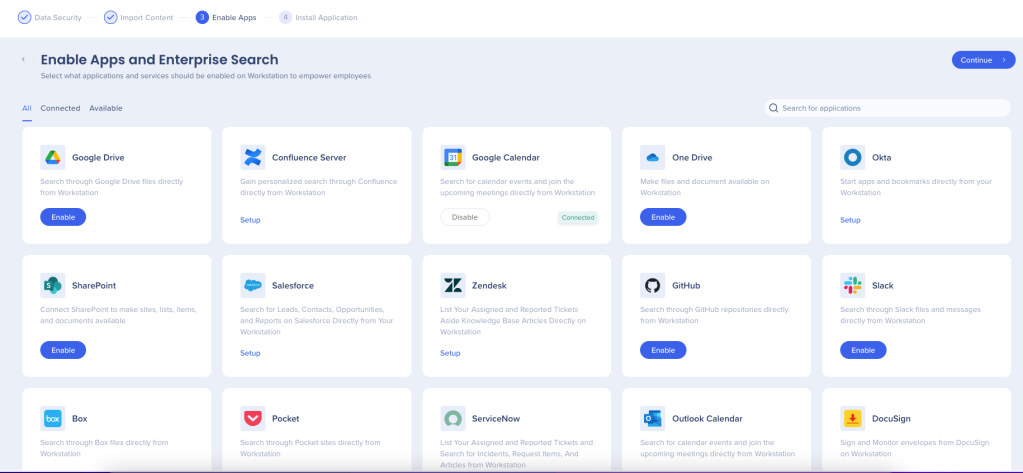
1. Faça login no Console WalkMe e navegue até a guia Integrações do Menu na barra lateral -
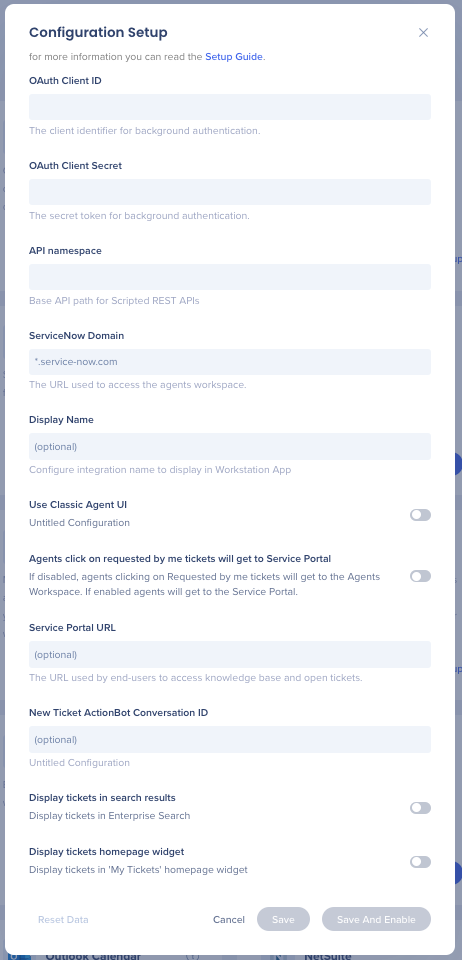
2. Edite a configuração do aplicativo ServiceNow com os parâmetros que você copiou. Você também precisará copiar e colar dois valores adicionais:
Domínio ServiceNow - o URL usado para acessar o espaço de trabalho dos agentes. Um exemplo de formato correto do URL do Espaço de Trabalho do Agente é: myorganization.service-now.com
Observe que o URL não deve conter https:// , www. , ou qualquer / no final do URL.
URL do Portal de Serviços (usado pelos usuários ou clientes para criar tickets e acessar a base de conhecimento). Um exemplo de formato correto do URL do Portal de Serviços é: - myorganization.service-now.com Isso é opcional - se for o mesmo valor do espaço de trabalho do agente, não é necessário preenchê-lo
Observação: uma nova opção foi adicionada à configuração do ServiceNow - Use a interface do usuário do agente clássico
As organizações que usam o caminho clássico devem ativar essa opção
Se a alternância estiver desativada, ela usa o caminho atual do portal de tickets dos agentes /now/workspace/agent/record/{type}/{id}
Se a alternância estiver ativada, ela usa o caminho clássico para o portal de tickets de agentes /now/nav/ui/classic/params/target/{type}.do?sys_id={id}
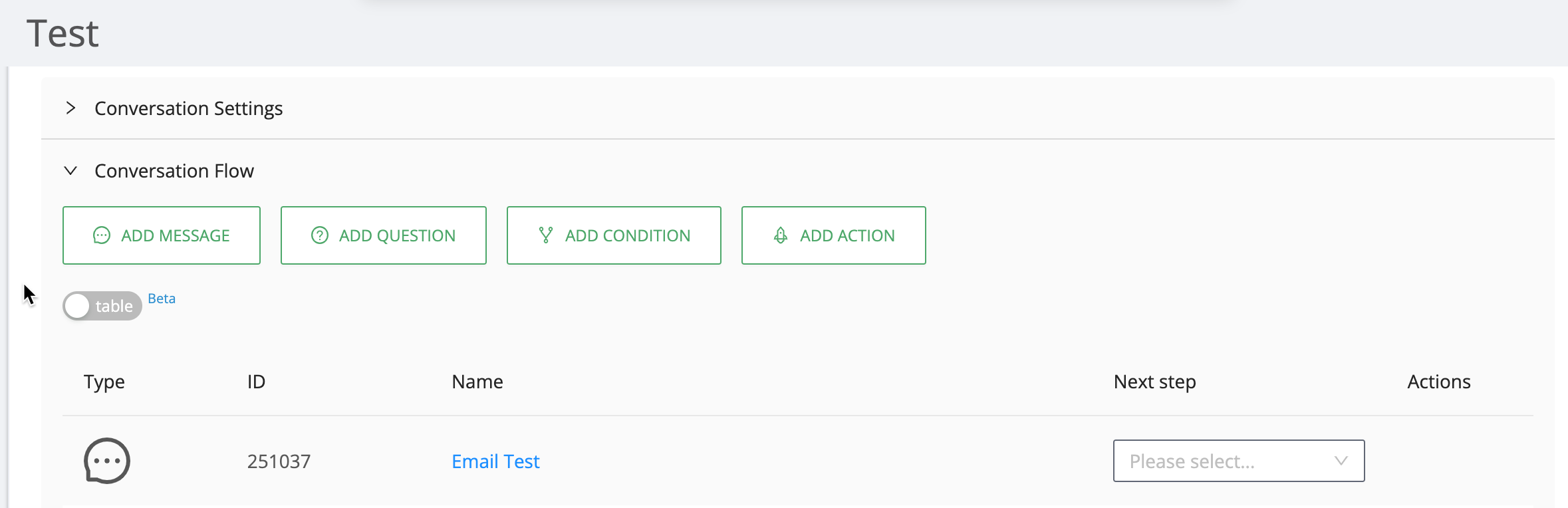
3. (Opcional) Insira o ID da conversa do ActionBot no campo ID da conversa do New Ticket ActionBot para ativar o botão Novo Ticket
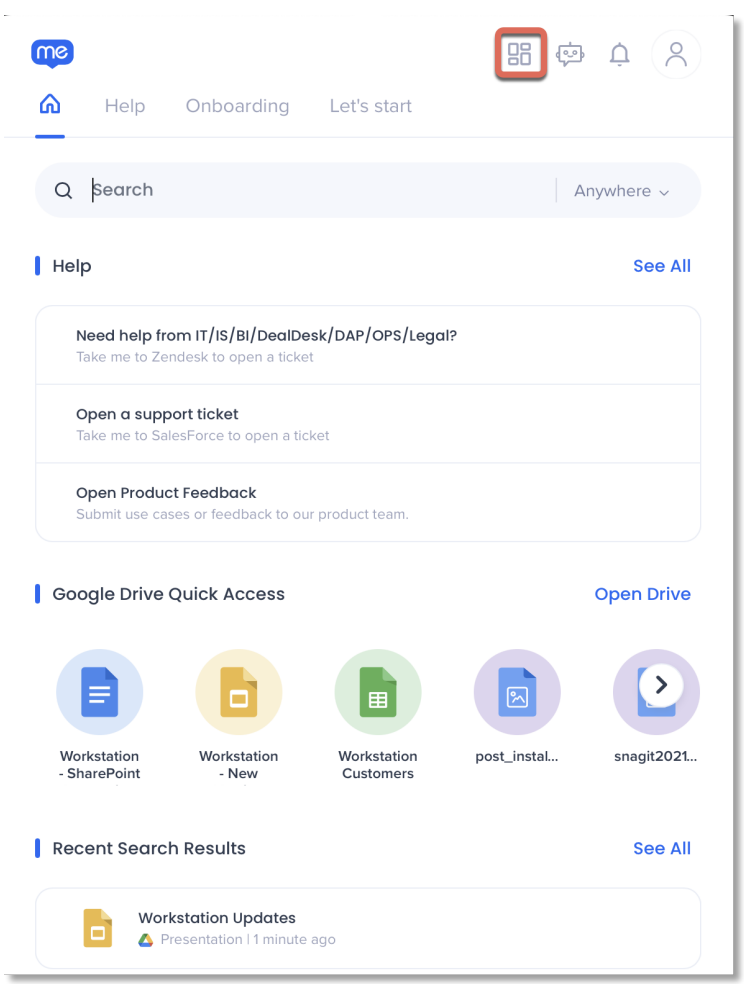
2. Abra o menu da área de trabalho clicando no widget (no Windows)/ícone WalkMe na barra de menu do Mac ou pressionando ctrl/cmd+shift+E
3. Clique no ícone do menu Aplicativos no canto superior esquerdo
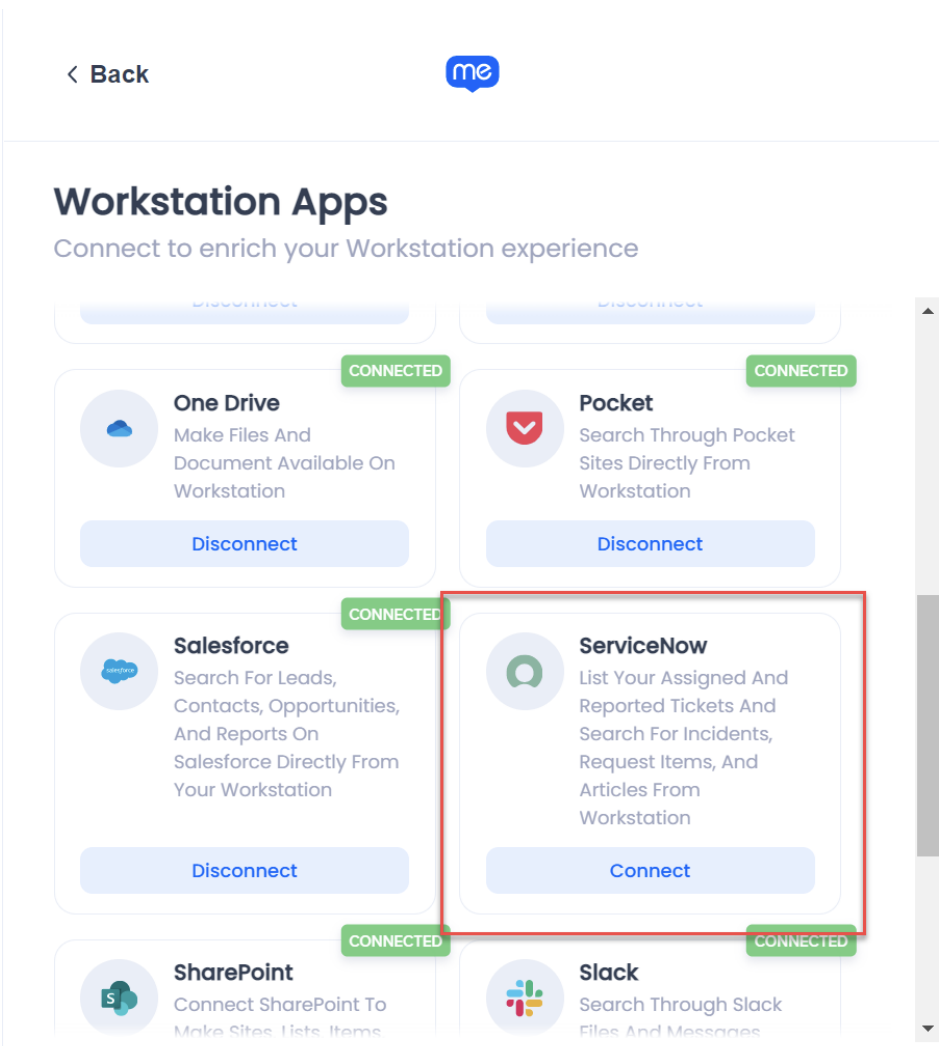
3. Clique em Conectar no cartão ServiceNow
Se o cartão ServiceNow não estiver disponível, entre em contato com o proprietário do WalkMe na sua organização e peça para ativar o ServiceNow no menu do desktop.
Notas técnicas
A API suporta até15 tipos de ticket
Para garantir que a integração do menu do desktop do ServiceNow funcione corretamente, os clientes precisam permitir a listagem dos seguintes IPs:
A configuração da integração por meio de um parceiro licenciado agora está disponível para centros de dados SAP. Ele estará disponível para todos os clientes como parte da versão do primeiro trimestre de 2026.