Breve Visão Geral
O Centro de integração de ações permite que as organizações conectem sistemas de negócios, como Salesforce, Jira, ServiceNow e Slack, ao WalkMe em um ambiente centralizado e governado.
No Centro de integração de ações, você pode gerenciar conexões de sistema e configurar automação predefinidas que permitem ao WalkMe acionar ações em sistemas externos sem código personalizado ou middleware.
Casos de uso
Use o Centro de integração de ações quando precisar:
- Conecte o WalkMe a sistemas externos, como CRM, ITSM ou Tools de colaboração.
- Acione ações em sistemas externos com base no comportamento do usuário no WalkMe
- Reduza o acompanhamento manual automatizando atualizações do sistema a partir de workflows no aplicativo
- Padronize e governe como as Integrações e Automação são configuradas entre as equipes
- Reutilize conexões autenticadas em várias automação
Acesso
Acesse o Centro de integração de Ações no console:
- Abra o WalkMe Console:
- Vá para a categoria Admin
- Selecione Centro de integração
Como Funciona
O Centro de integração de ações é organizado em duas páginas principais que funcionam juntas:
Você começa criando e gerenciando conexões com sistemas externos. Depois que uma conexão estiver disponível, você poderá usá-la na Central de Automação para configurar automação que executam ações nesses sistemas.
A Automação não pode funcionar sem uma conexão ativa.
Conexões
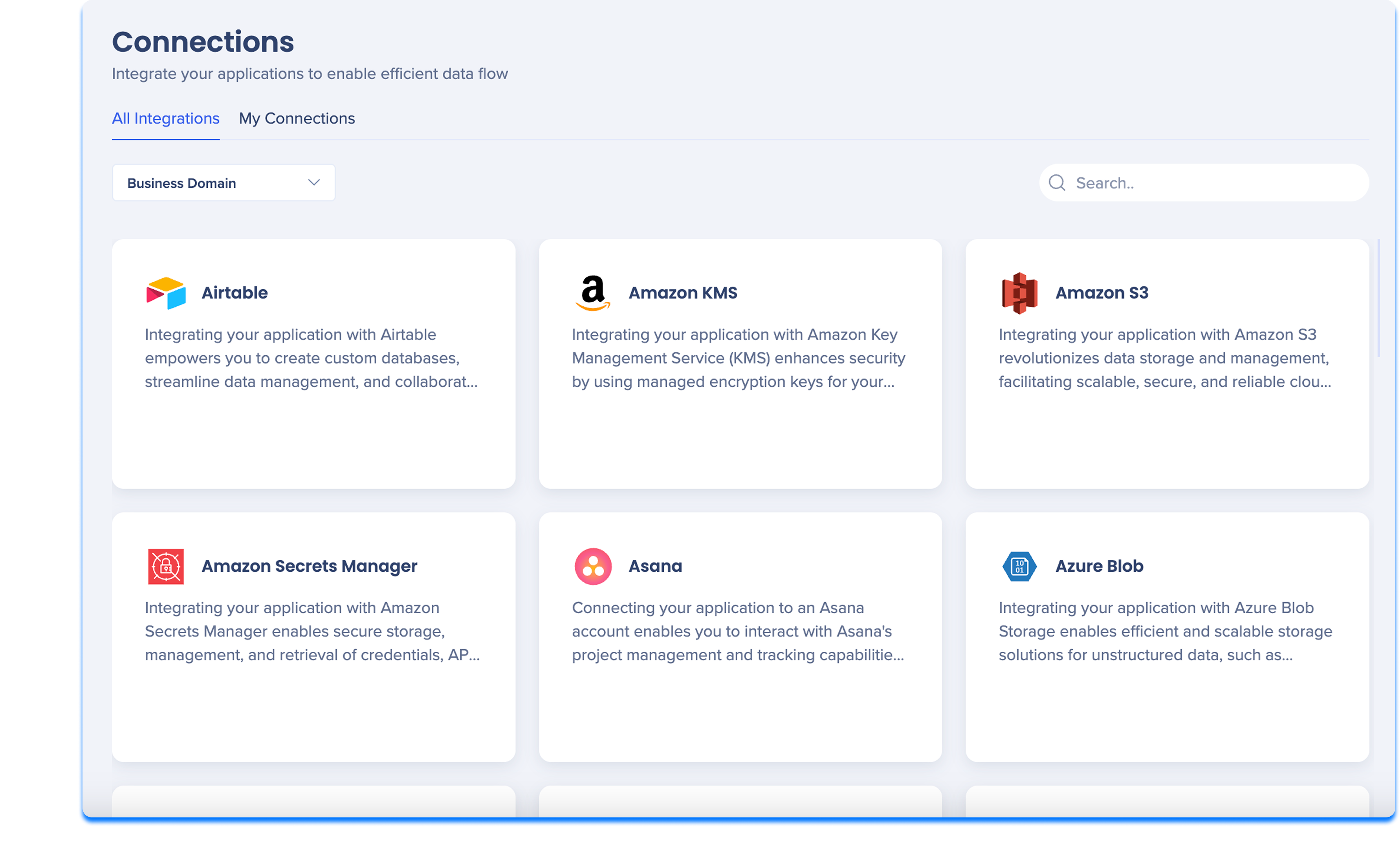
A página Conexões é onde você autentica e gerencia integrações entre o WalkMe e sistemas externos.
A página é organizada em duas guias:
- Todas as Integrações: veja todas as Integrações disponíveis e comece a configurar novas conexões
- Minhas Conexões: veja e gerencie as Integrações que já estão conectadas à sua conta
As Conexões são compartilhadas no Centro de integração de ações e podem ser reutilizadas por várias Automações. As Automações não podem ser criadas ou publicadas sem uma conexão ativa.
Observação
Somente admins e publishers podem configurar novas conexões ou editar as existentes.
Todas as Integrações
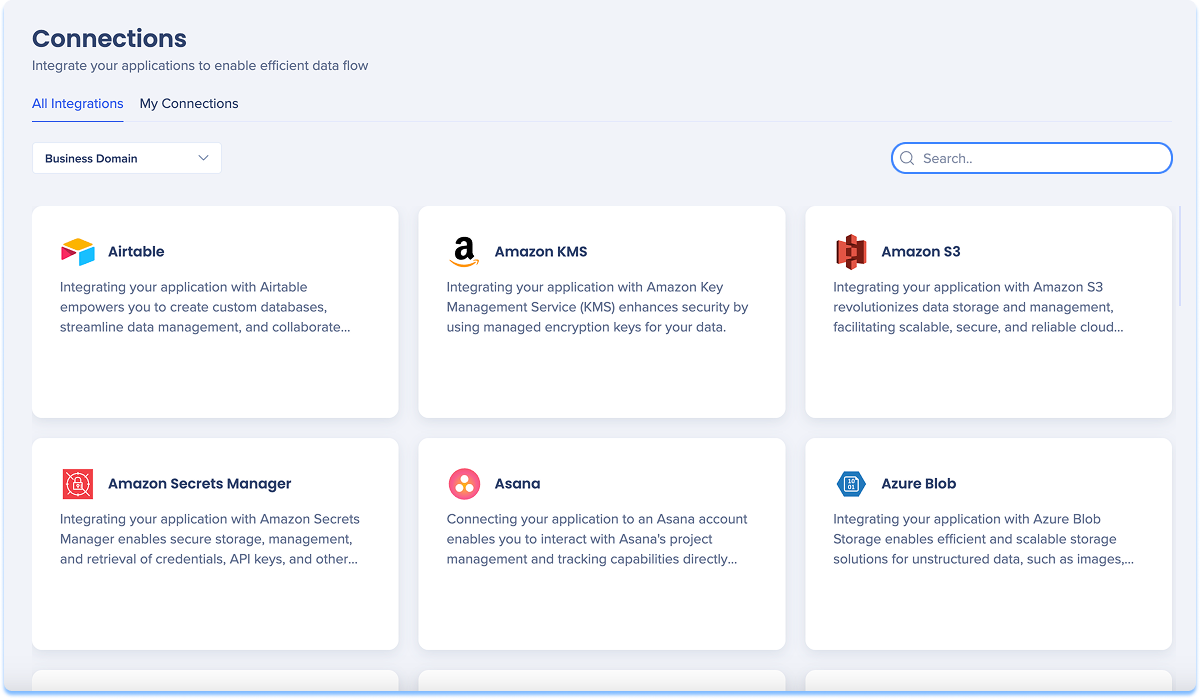
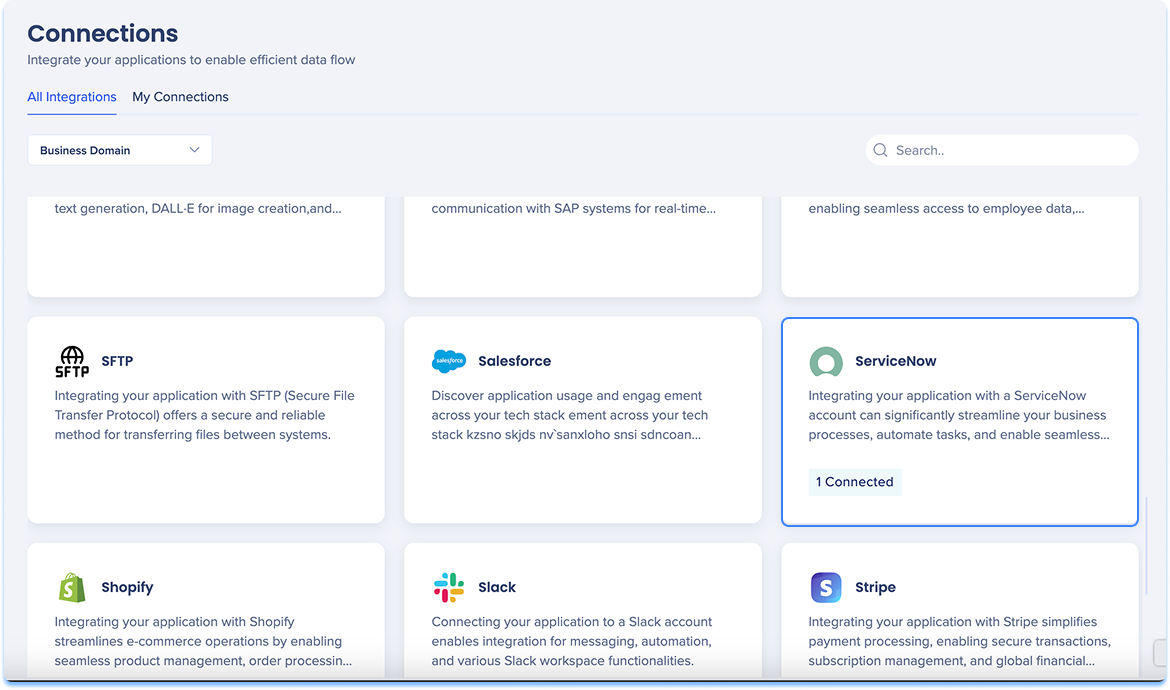
A guia Todas as Integrações exibe todas as integrações disponíveis para configuração. Use essa guia para descobrir Integrações e iniciar o processo de configuração da conexão.
Nesta aba, você pode:
- Navegue por todas as Integrações suportadas
- Filtrar integrações por domínio de negócios
- Pesquisar integrações por nome
- Inicie o processo de configuração para uma nova conexão
Filtro de domínio comercial
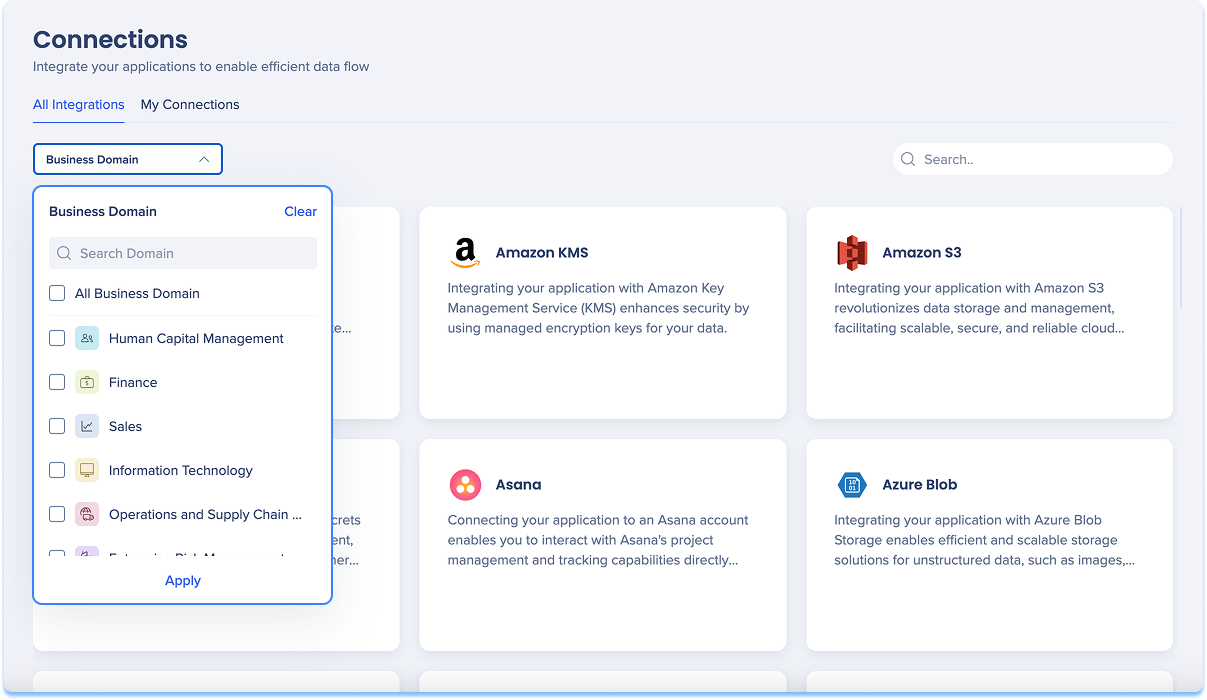
Os domínios de negócios representam áreas funcionais, como CRM, ITSM ou Colaboração. Use esse filtro para restringir a lista e se concentrar nas Integrações relevantes para sua área.
Blocos de integração
Cada bloco de integração inclui:
- Nome da integração
- Breve descrição
- Número de Integrações conectadas
Configurar a conexão
Para configurar a integração:
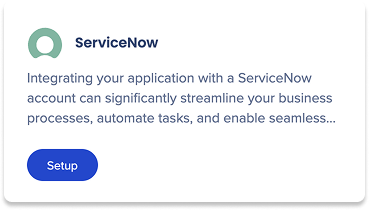
- Passe o mouse sobre o bloco do aplicativo
- Selecione Configuração
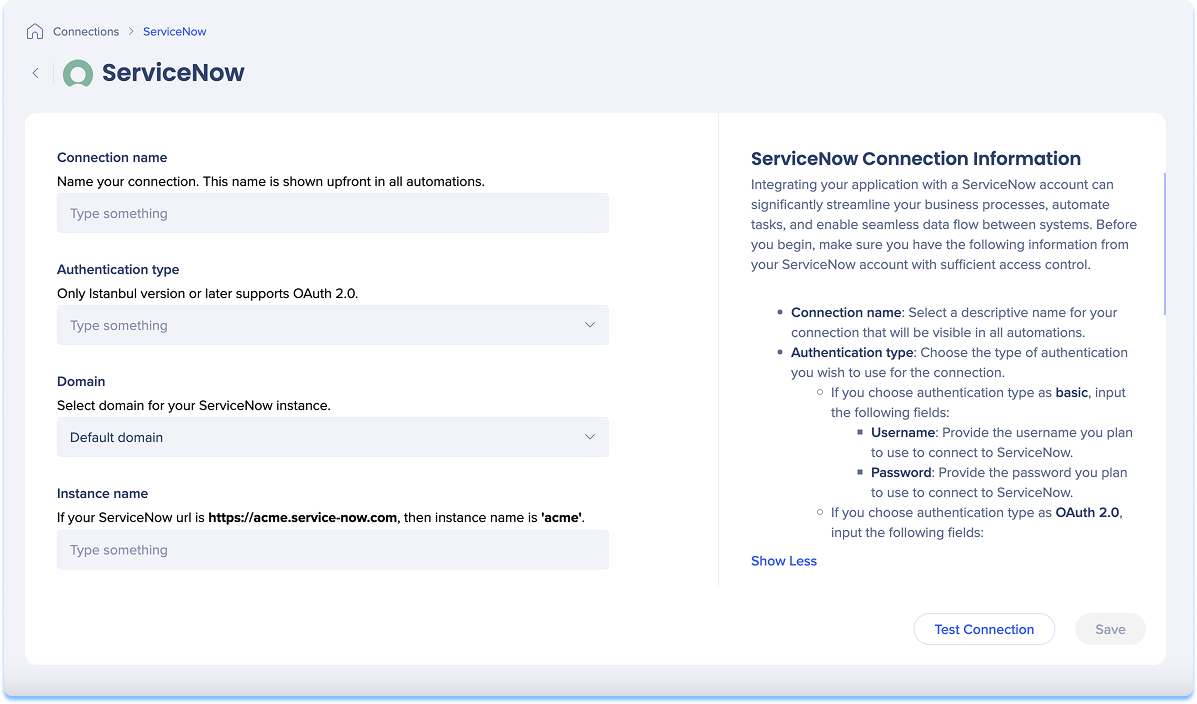
- Insira os detalhes da conexão necessários usando os campos à esquerda e siga as orientações no painel da direita
- Opcional: selecione Testar conexão para verificar a configuração
- Selecione Salvar
Depois de salvar, a conexão aparece na guia Minhas conexões.
Minhas conexões
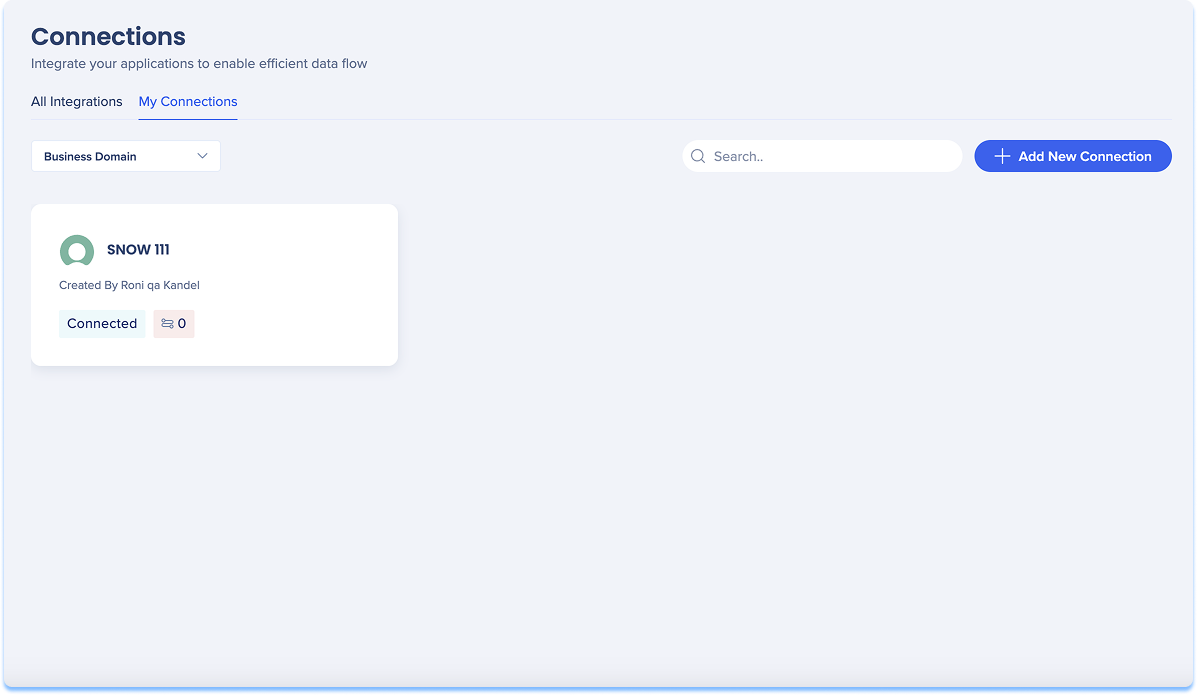
A guia Minhas Conexões exibe apenas as integrações que já estão conectadas à sua conta.
Nesta aba, você pode:
- Revise as conexões existentes e seu status
- Veja quem criou cada conexão
- Veja quantos itens do WalkMe estão usando a conexão
- Adicionar conexões adicionais para uma integração existente
- Editar ou excluir conexões
Cada bloco de conexão inclui:
- Nome da conexão
- Criador da conexão
- Número de itens do WalkMe usando a conexão
- Tag conectada mostrando o status da conexão
Adicionar uma conexão
Para adicionar uma conexão:
- Selecione + Adicionar nova conexão ou abra o menu Opções em um bloco de integração e selecione Adicionar nova conexão
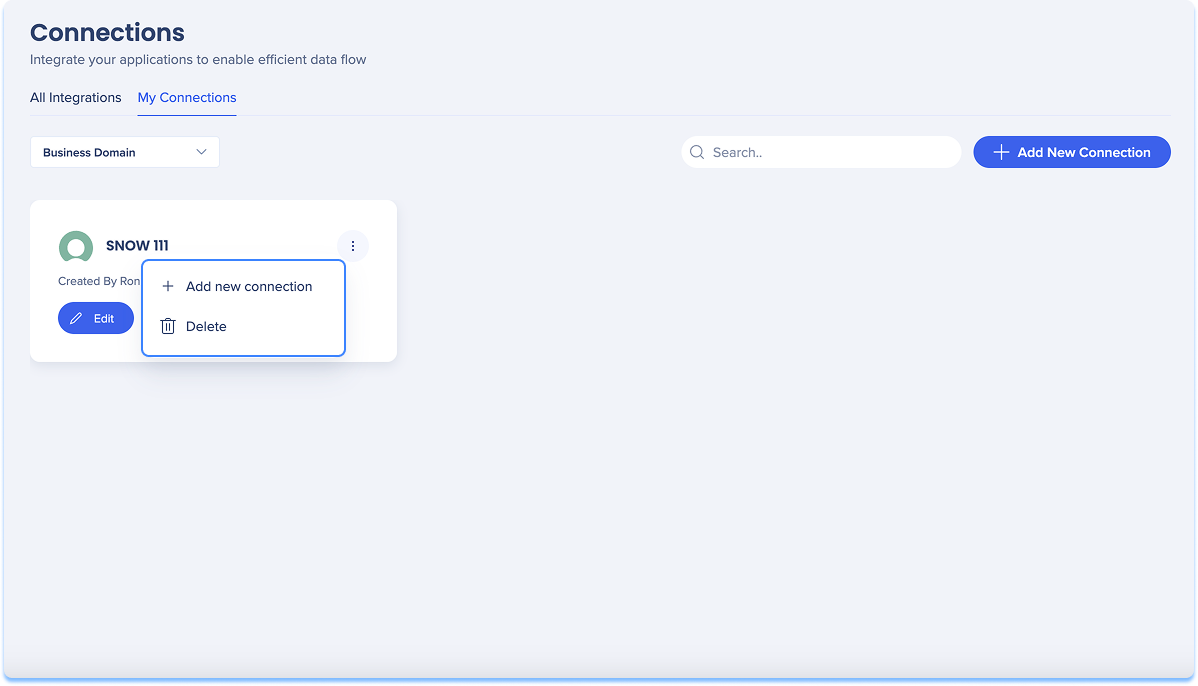
- Conclua o fluxo de configuração na guia Todas as Integrações
- Selecione Salvar
Depois de salvar, a conexão aparece na guia Minhas conexões.
Editar uma conexão
- Passe o mouse sobre o bloco de integração
- Selecione Editar
- Atualize os detalhes da conexão conforme necessário
- Selecione Salvar
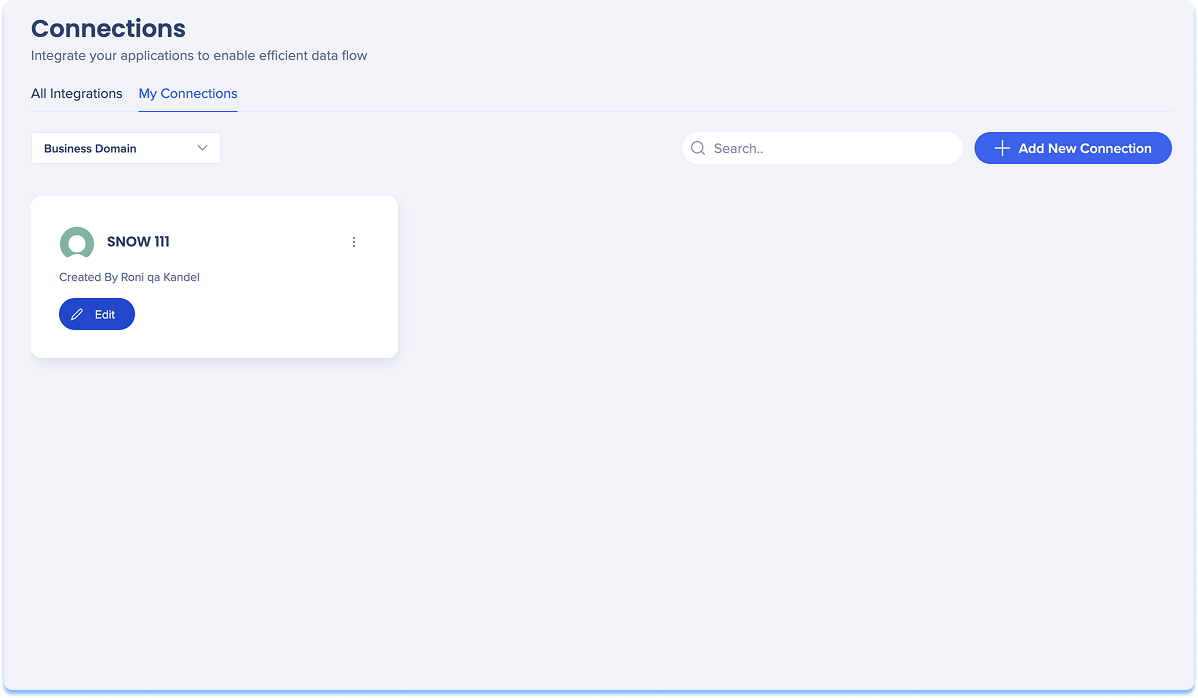
Excluir uma conexão
- Passe o mouse sobre o bloco de integração
- Abra o menu Opções
- Selecionar Excluir
Conexão do Salesforce
Uma conexão do Salesforce define como o WalkMe se comunica com segurança com o ambiente do Salesforce.
Ele inclui as informações necessárias para autenticar, identificar e autorizar o acesso do WalkMe às APIs do Salesforce. Cada conexão é configurada uma vez, testada e reutilizada em várias Automações para garantir a consistência e manter a conformidade com as políticas de segurança da sua organização.
Permissões e segurança
A capacidade do WalkMe de executar ações no Salesforce é totalmente regida pelas permissões associadas às credenciais fornecidas durante a configuração.
- O acesso é limitado ao escopo definido pelo usuário autenticado do Salesforce
- Todas as ações realizadas pelas Automação do WalkMe respeitam as políticas de autenticação, autorização e manuseio de dados da sua organização.
- As credenciais podem ser revogadas ou modificadas a qualquer momento diretamente no Salesforce para encerrar imediatamente o acesso do WalkMe
Os clientes mantêm controle total sobre o acesso ao Salesforce o tempo todo.
Detalhes da conexão
Ao configurar uma conexão do Salesforce, você define o seguinte:
- Nome da conexão: insira um nome claro e descritivo para identificar a conexão no WalkMe
- Domínio: insira o domínio da sua instância do Salesforce
- Tipo de autenticação: escolha o método usado pelo WalkMe para autenticar com o Salesforce
- Selecione a opção que alinha com as políticas de segurança da sua organização e com a configuração do Salesforce
Cada conexão pode ser testada durante a configuração e depois reutilizada em várias Automação.
Central de Automação
A Central de Automação é onde você configura e gerencia automações que executam ações em sistemas externos usando conexões existentes.
A página é organizada em duas guias:
- Todas as Automação: veja todas as Automação disponíveis e comece a configurar novas Automação
- Minha Automação: visualize e gerencie as automações que já estão configuradas para sua conta
A Automação usa as conexões criadas na página Conexões. Uma automação não pode ser criada, testada ou publicada sem uma conexão ativa.
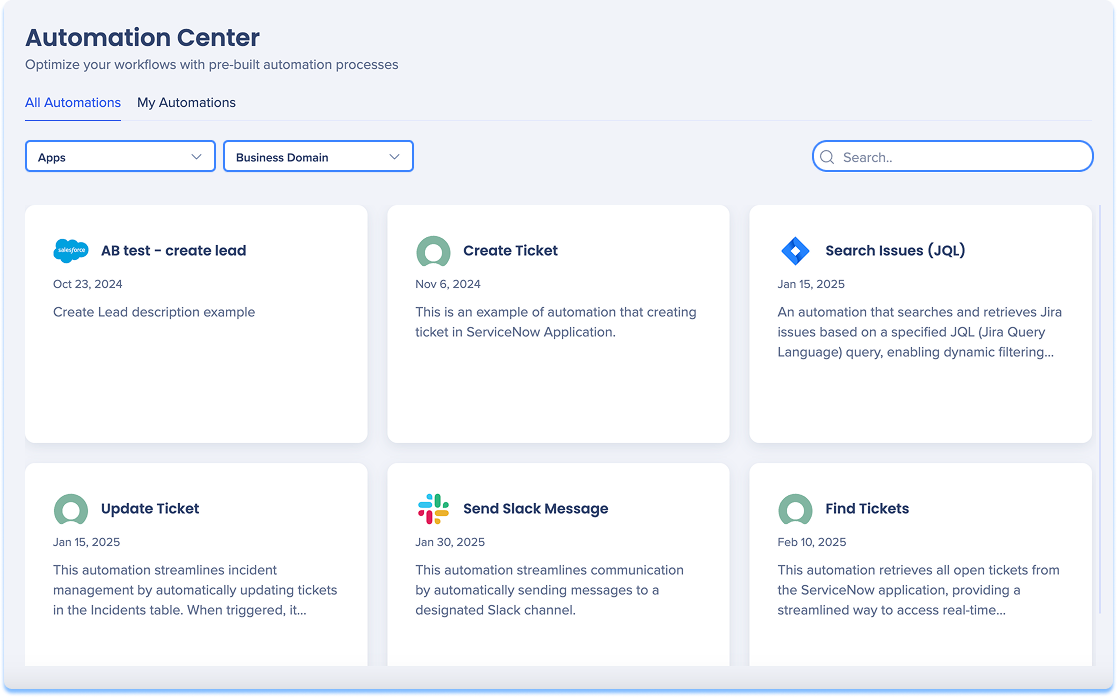
Observação
Somente admins e publishers podem configurar novas conexões ou editar as existentes.
Toda Automação
A guia Toda Automação exibe toda automação disponível para configuração.
Use esta guia para:
- Navegue pela automação disponível
- Revise o que cada automação faz e quais sistemas ela suporta
- Comece a configurar uma nova automação
Cada bloco de automação inclui:
- Nome da automação
- Breve descrição
Pesquisar e filtrar Automação
Use os controles de pesquisa e filtro na Central de Automação para encontrar rapidamente automações relevantes.
Você pode:
- Pesquise Automações por nome ou palavras-chave usando a barra de pesquisa
- Filtre Automação por aplicativo para ver automações relacionadas a uma integração específica
- Filtre por domínio de negócios para restringir a Automação por área funcional
- Filtrar por status (disponível apenas na guia Minha Automação)
Esses filtros ajudam você a navegar em grandes bibliotecas de Automação e se concentrar na Automação mais relevante para o seu fluxo de trabalho.
Configurar uma automação
- Passe o mouse sobre o bloco de automação
- Selecione Configuração
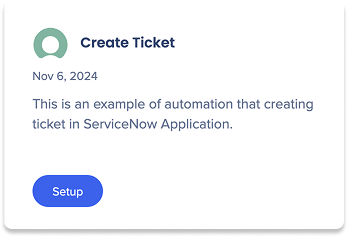
- Preencha os detalhes necessários nas guias Ajustes Gerais e Parâmetros
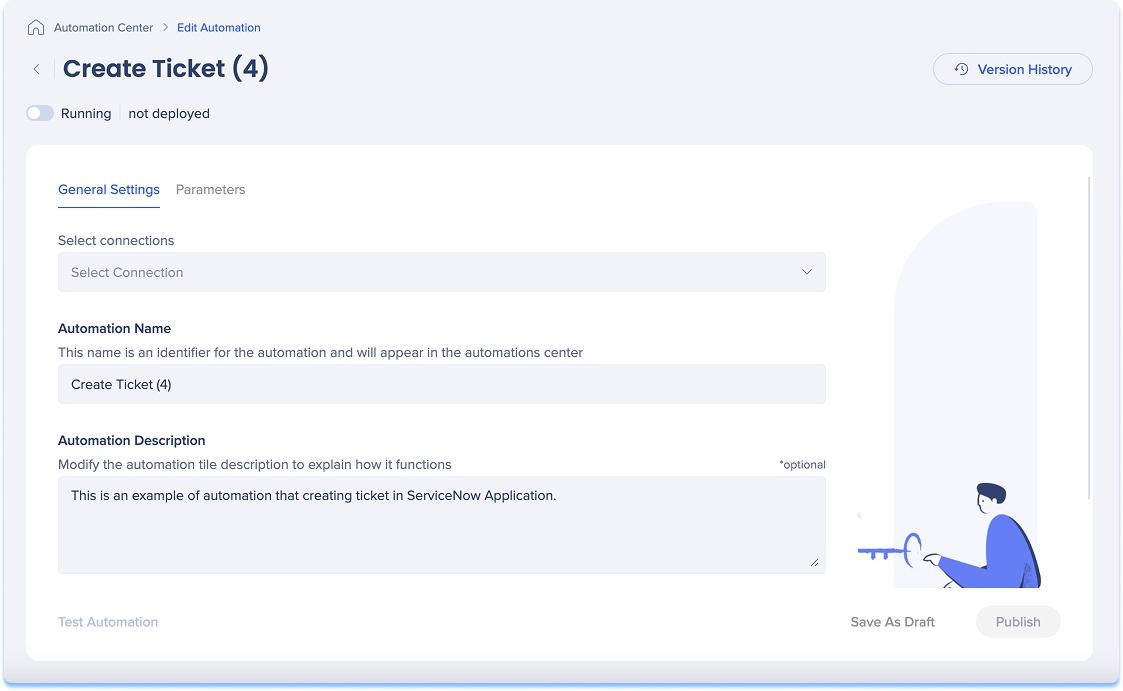
Toggle de execução
Desative a opção Em execução para alterar o status da automação para pausado, o que afeta todas as automações conectadas.
Configurações Gerais
- Escolha a conexão à qual adicionar a automação
- Insira um nome para a automação
- Esse nome aparecerá como o título do bloco na Central de Automação
- Opcional: Editar a descrição da automação
- Essa descrição será exibida no bloco na Central de Automação
Conteúdo vinculado do WalkMe
Após a publicação da automação:
- Você pode visualizar o conteúdo do WalkMe vinculado à conexão selecionada
- Depois que a automação for ativada, você poderá selecionar um sistema para ver todos os itens relevantes do WalkMe
- Cada item inclui um link direto para acesso rápido
Se nenhum conteúdo do WalkMe estiver vinculado, essa opção estará desativada.
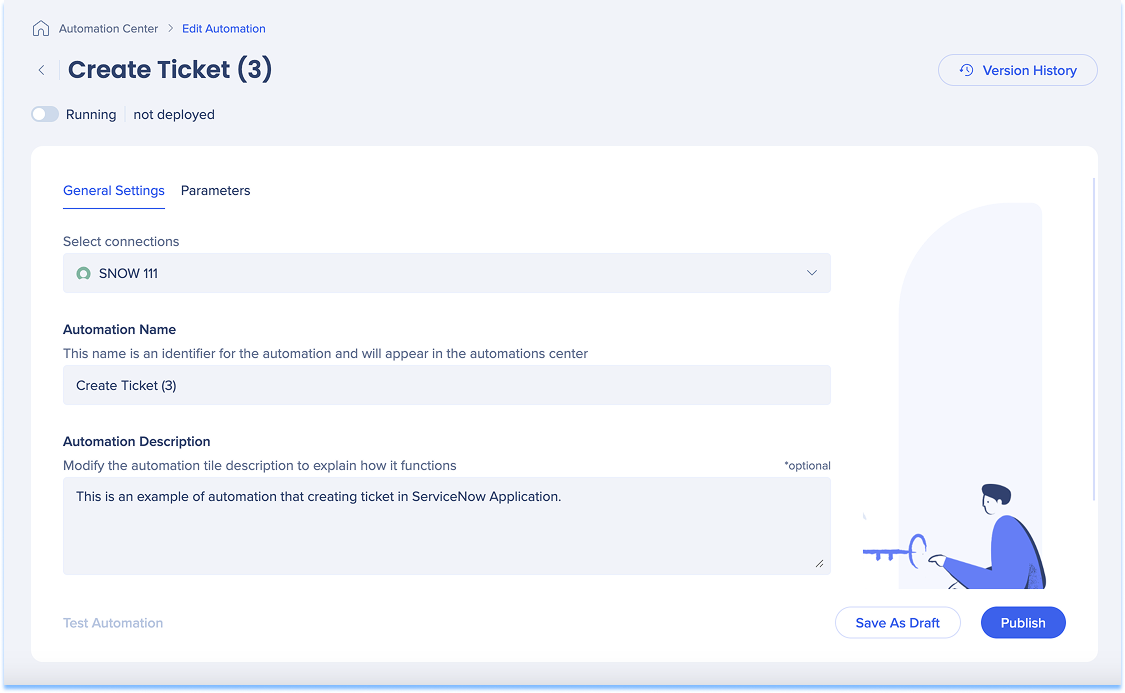
Parâmetros
- Abra a guia Parâmetros
- Revise a lista de parâmetros disponíveis para a automação
- Para cada parâmetro, reveja os seguintes campos:
- Nome do parâmetro
- Tipo
- Campo
- Identifique se o parâmetro é obrigatório (necessário e não pode ser alterado) ou opcional
- Opcional: selecione Automação de testes
- Selecione Salvar como rascunho ou
- Selecione Publicar
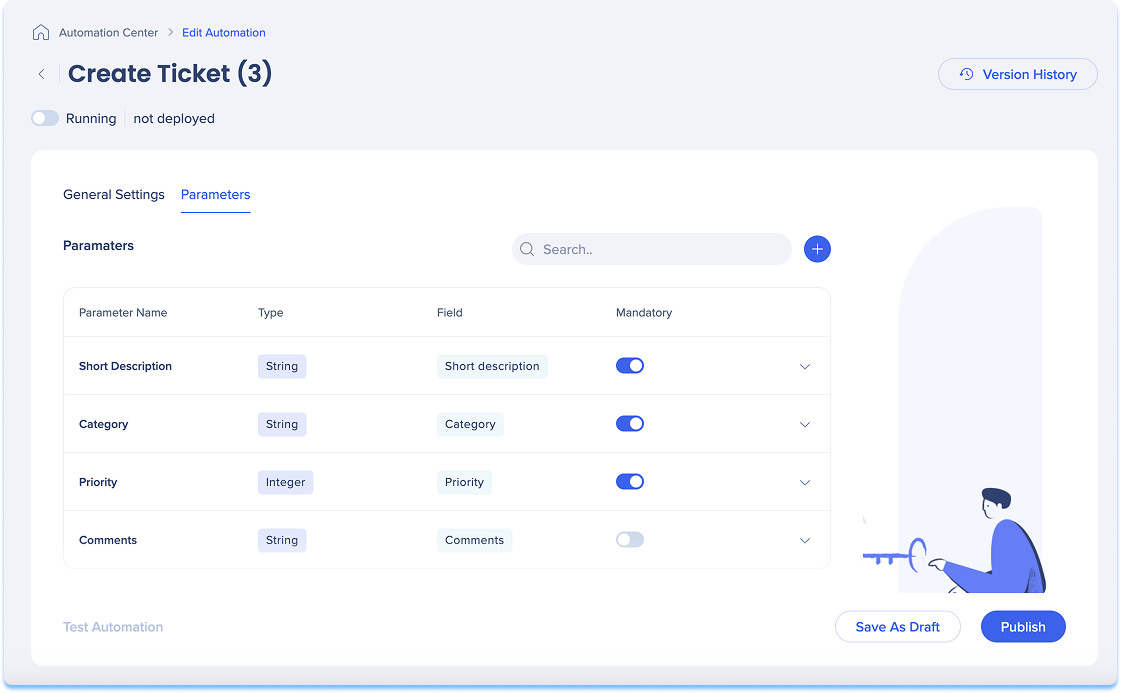
Adicione um parâmetro:
- Selecione +
- Insira o nome do parâmetro
- Selecione o campo do parâmetro
- Estes são os dados que você recebe do aplicativo com o qual você está integrando
- Selecione o tipo de parâmetro
- Opcional: insira uma descrição para o parâmetro
- Opcional: Ative Definir como obrigatório
- Selecione Salvar
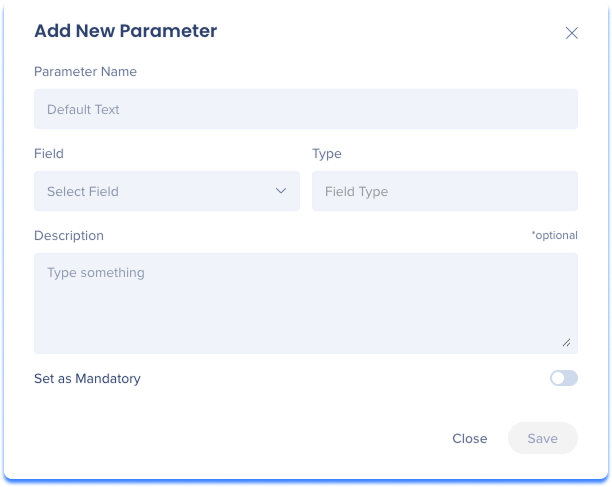
Editar um parâmetro:
- Selecione a seta Expandir na linha de parâmetros
- Faça as alterações necessárias
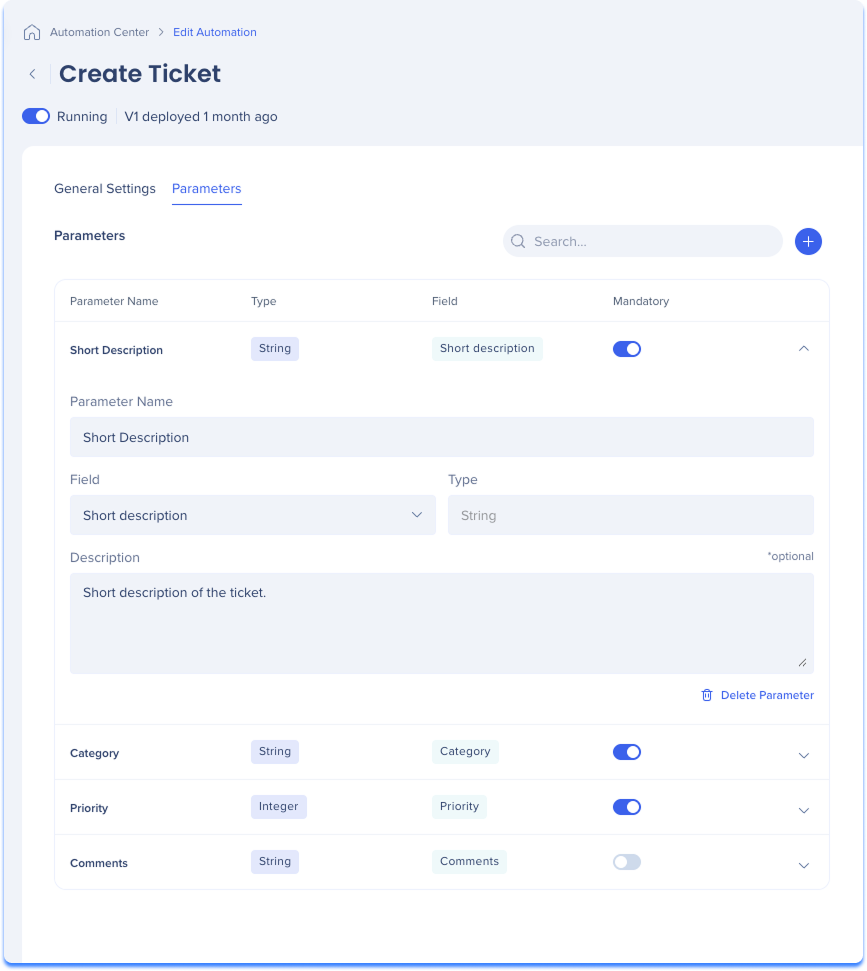
Excluir um parâmetro:
- Selecione a seta Expandir na linha de parâmetros
- Selecione Excluir parâmetro
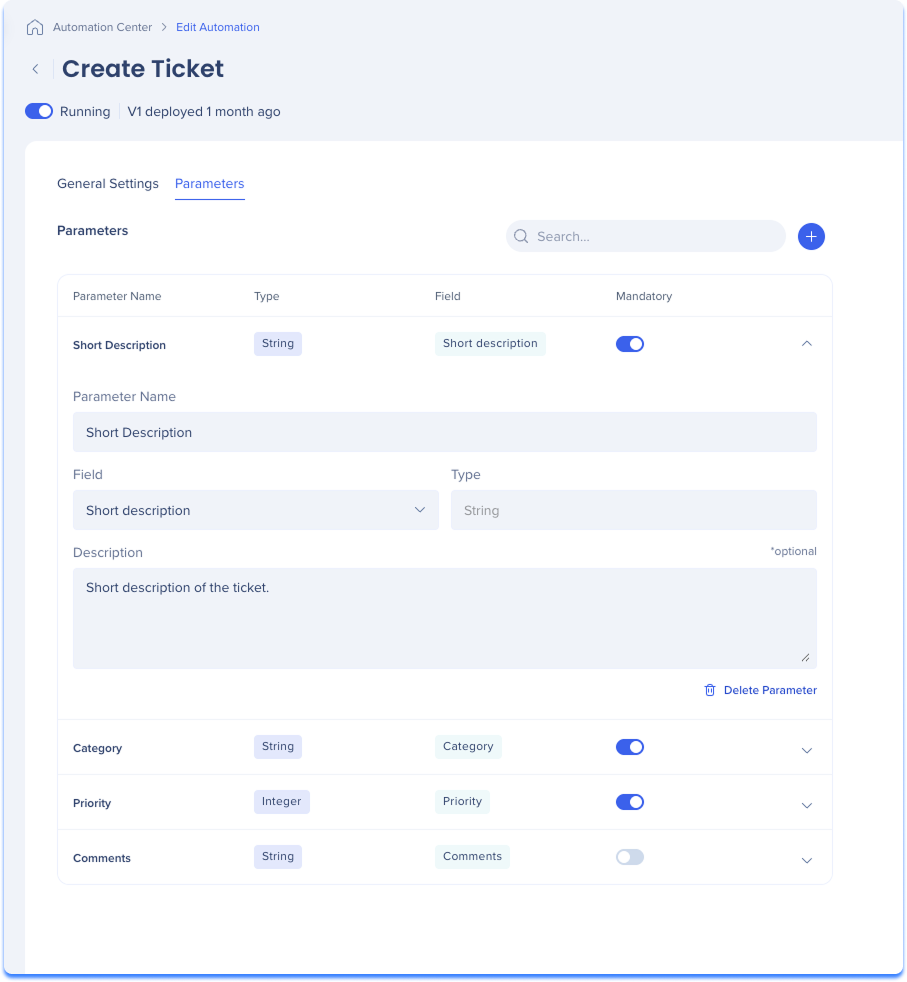
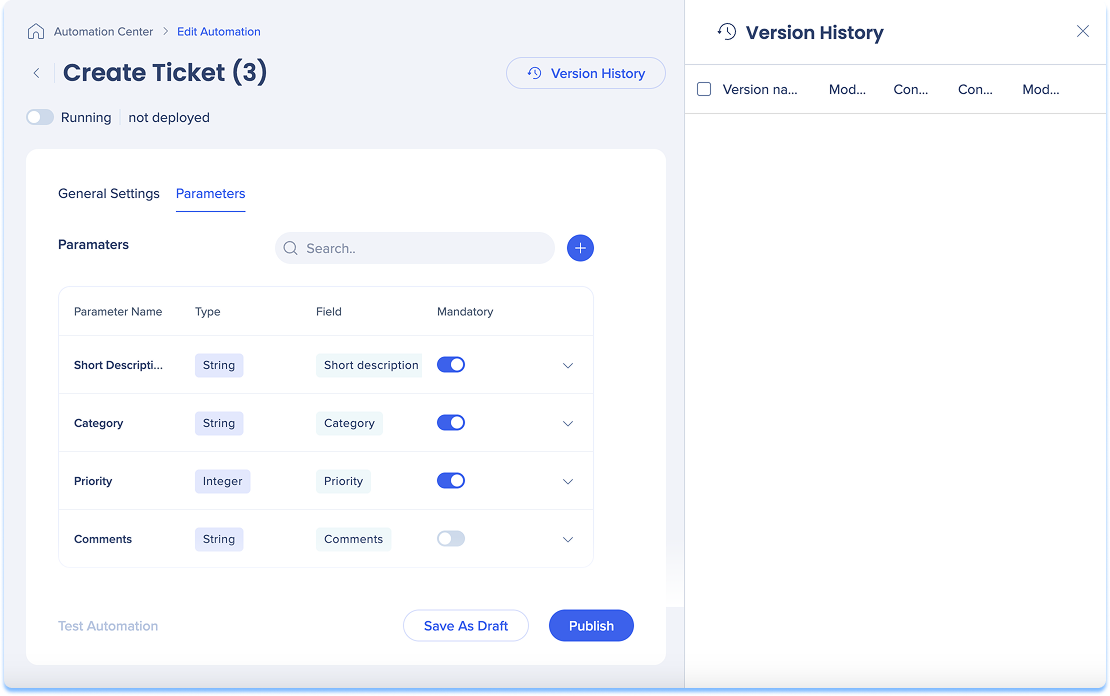
Histórico de versões
- Selecione Histórico de Versões
- Um painel lateral será exibido, exibindo as seguintes colunas:
- Nome da versão
- Modificado Por
- Nome da conexão
- Status da conexão
- Data de modificação
- Abra o menu Opções
- Selecione uma ação:
- Excluir uma versão
- Restaurar uma versão
- Renomear uma versão
- Para executar ações em várias versões:
- Marque a caixa de seleção ao lado das versões que deseja gerenciar
- Escolha uma ação na barra de ferramentas flutuante
Minha Automação
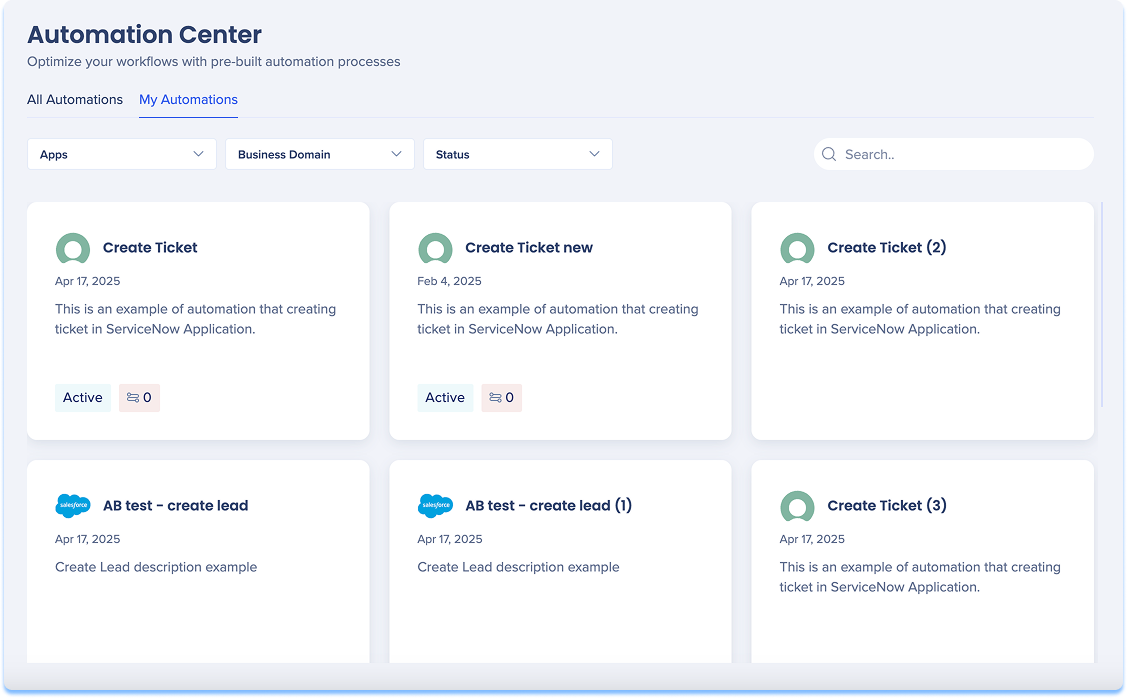
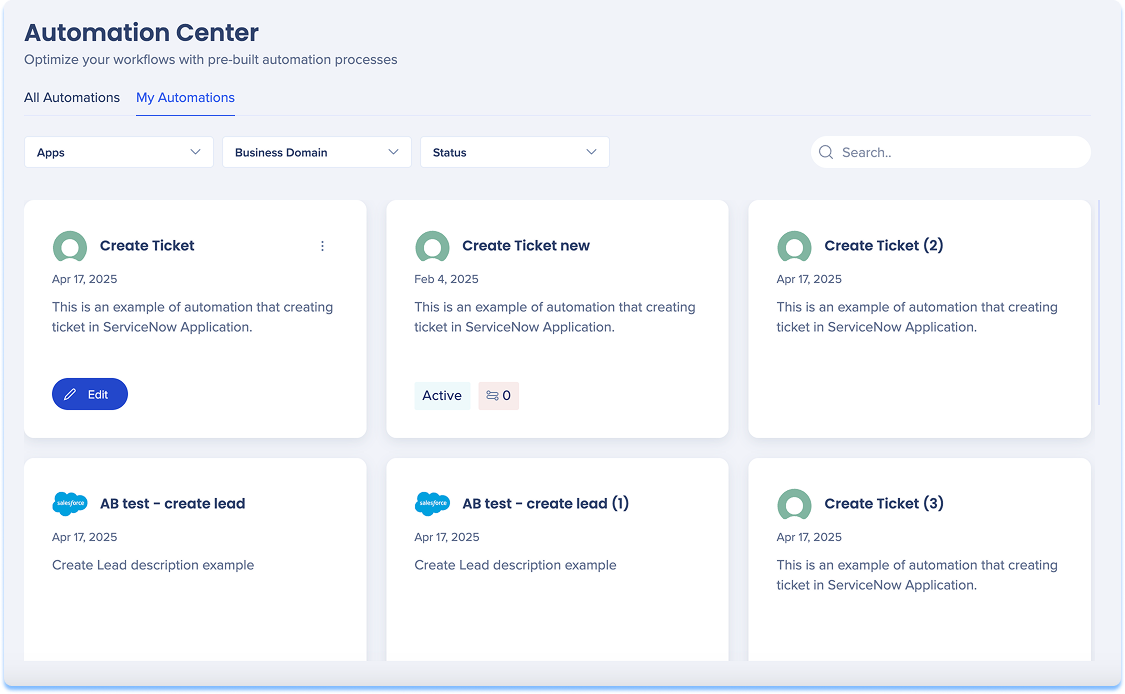
A guia Minha Automação exibe apenas as automações que já estão configuradas para sua conta.
Use esta guia para:
- Revise as automações existentes e seu status
- Veja quais conexões são usadas por cada automação
- Gerenciar versões e status de publicação
- Editar ou excluir automações
Cada automação inclui:
- Nome da automação
- Breve descrição
- Status
- Número de conexões
Editar automações
- Passe o mouse sobre o bloco de integração
- Selecione Editar
- Faça as alterações necessárias
- Selecione Salvar
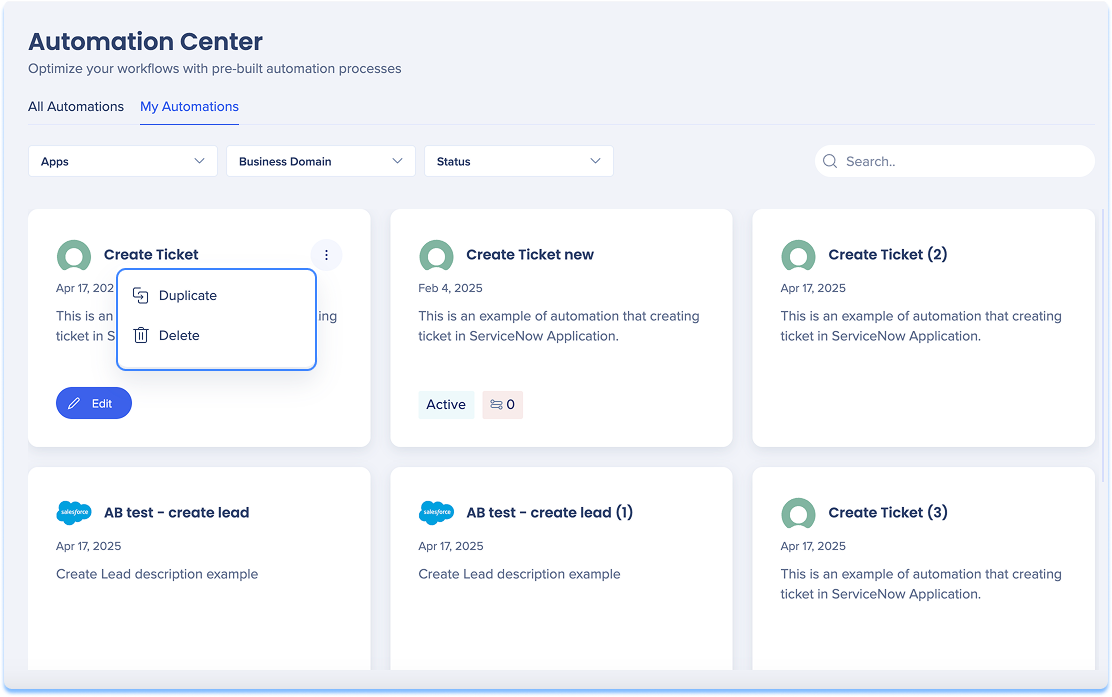
Duplicar ou excluir automações
- Passe o mouse sobre o bloco de integração
- Abra o menu Opções
- Selecione Duplicar ou Excluir
Automação do Salesforce
Cada automação do Salesforce representa uma solicitação de API predefinida que o WalkMe executa por meio da sua conexão autenticada. Essas automações permitem que o WalkMe execute ações padrão do Salesforce diretamente nos fluxos de trabalho do WalkMe ou experiências digitais.
Automação disponíveis:
- Criar uma oportunidade: cria um novo registro de oportunidade no Salesforce com campos mapeados dos dados do WalkMe
- Por exemplo: nome da oportunidade, valor, estágio ou data de encerramento
- Criar um lead: adiciona um novo registro de lead com nome, e-mail, empresa e outros atributos coletados pelo WalkMe
- Criar uma cotação: gera uma cotação associada a uma oportunidade ou conta existente, usando preços mapeados ou dados do plano
- Criar um contato: cria um novo contato no Salesforce, opcionalmente vinculado a uma conta existente
Automação de ações no ActionBot
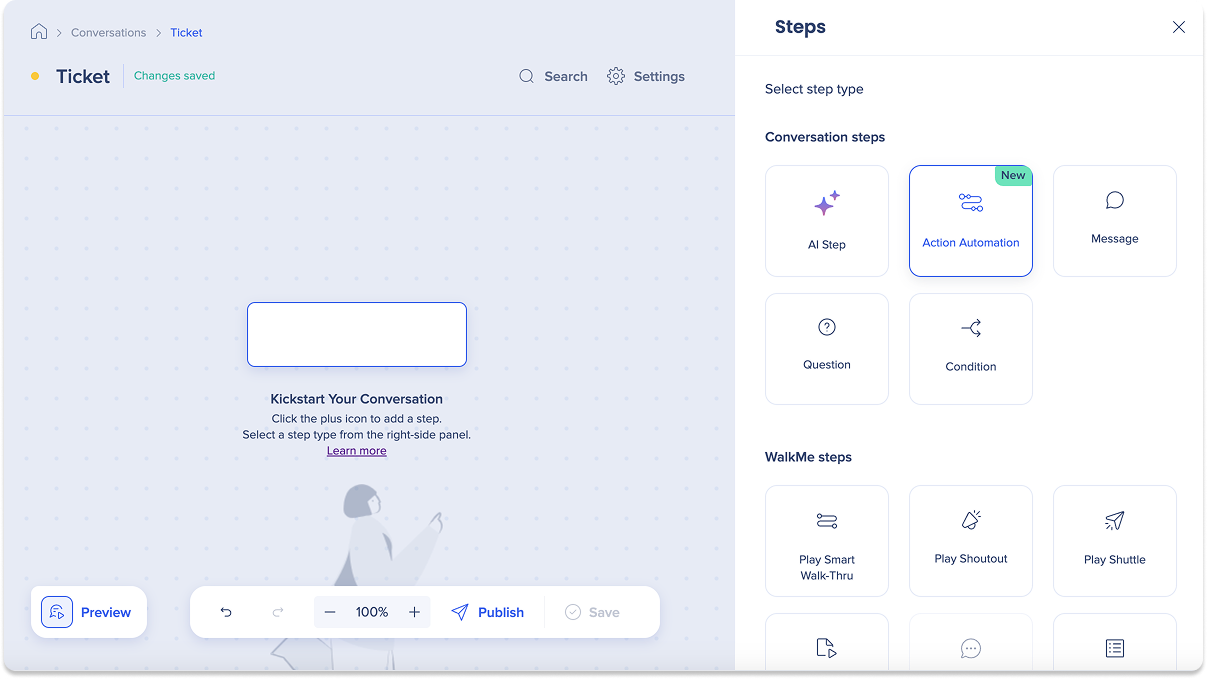
Use a etapa Automação de ação no ActionBot para adicionar automações às suas conversas.
ActionBot Conversation Steps