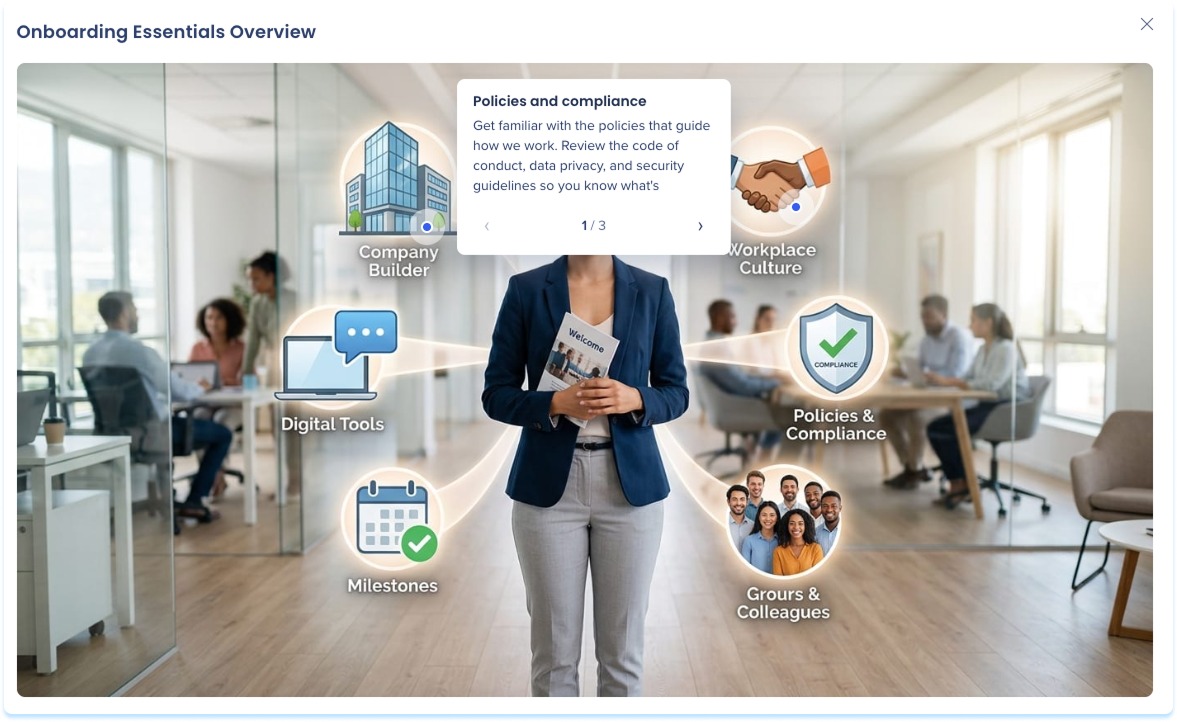
Breve Visão Geral
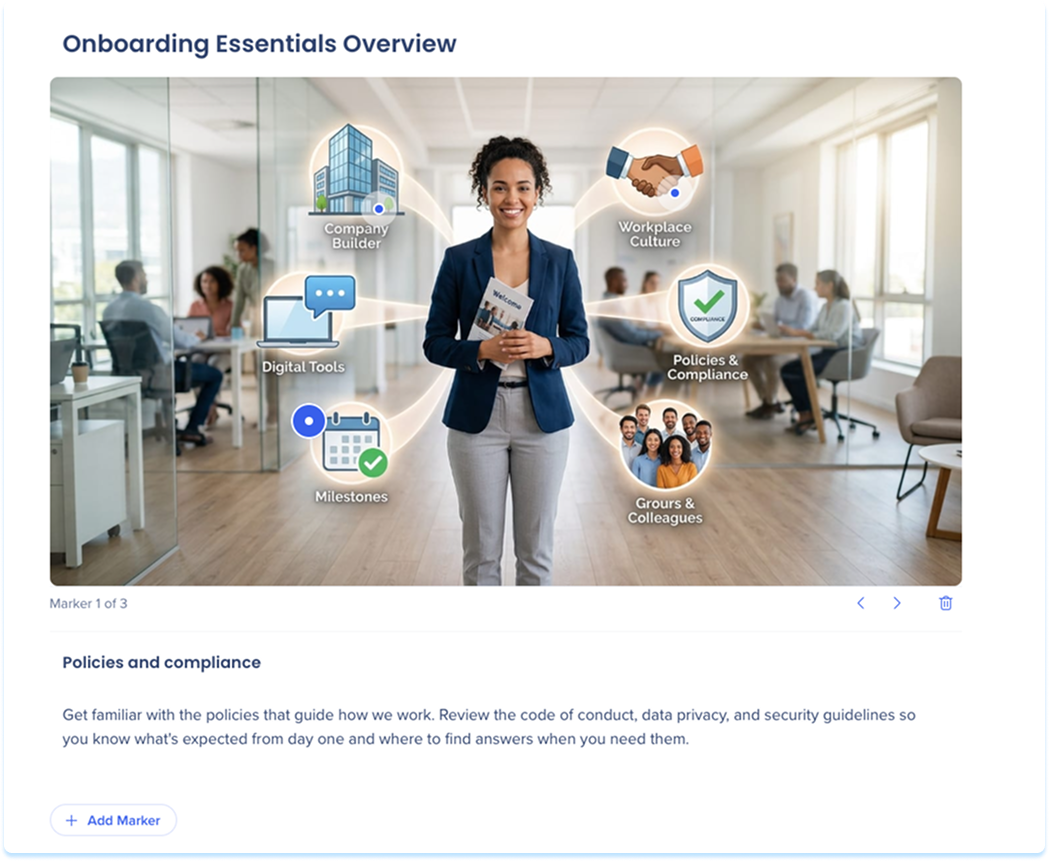
Use o elemento hotspot para colocar marcadores em uma imagem que revelem mais detalhes. Os alunos selecionam um marcador para abrir sua seção, portanto, uma única imagem pode transportar contexto extra sem adicionar mais texto.
Casos de uso
- Rotule partes de um diagrama ou captura de tela da interface
- Adicione detalhes a áreas específicas de uma imagem sem adicionar mais texto
- Transforme uma imagem estática em algo que os alunos exploram
Adicionar um Hotspot
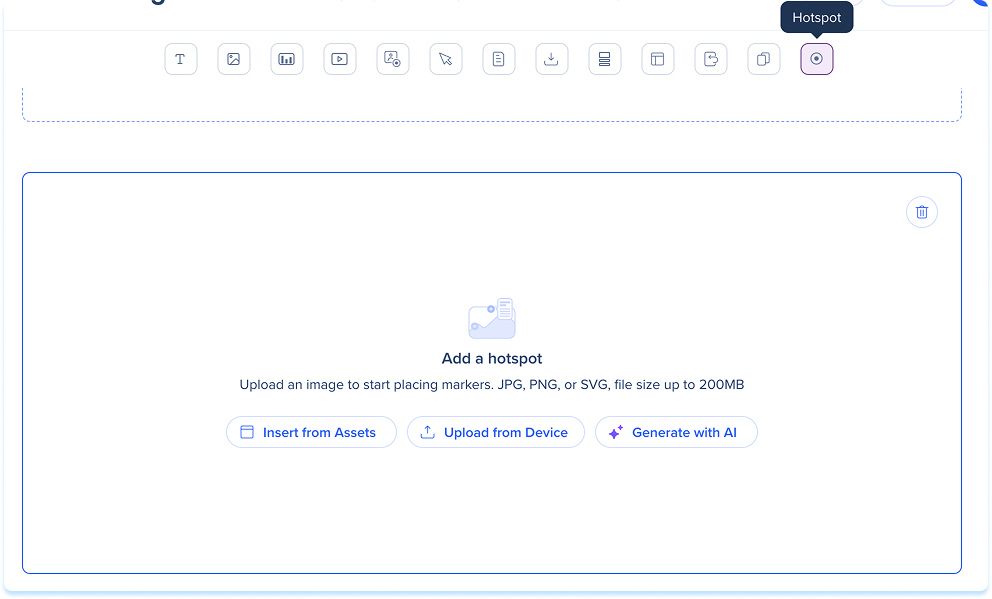
- Arraste o elemento hotspot do painel de elementos para a tela ou um ponto no painel de camadas
- Escolha uma das seguintes opções para adicionar uma imagem:
- Arraste e solte o arquivo no placeholder
- Inserir de ativos: selecione uma imagem dos seus ativos de aprendizagem
- Carregar do dispositivo: escolha um arquivo do seu computador
- Gerar com IA: crie uma imagem a partir de IA
Image Element
Adicionar marcadores
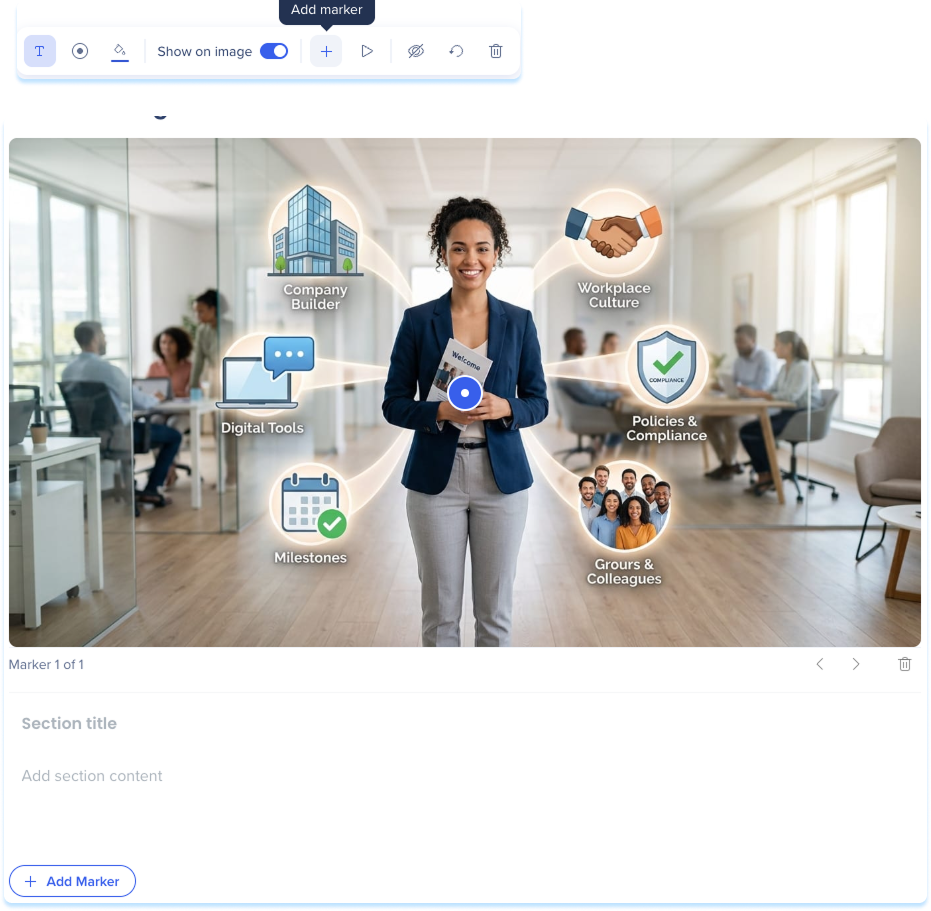
- Selecione + Adicionar marcador ou selecione o ícone Adicionar marcador na barra de ferramentas
- Selecione o ponto na imagem onde deseja o marcador
- Para adicionar mais marcadores, repita as etapas. Use as setas Próximo ao Marcador 1 de 1 para mover entre os marcadores
Adicionar Conteúdo
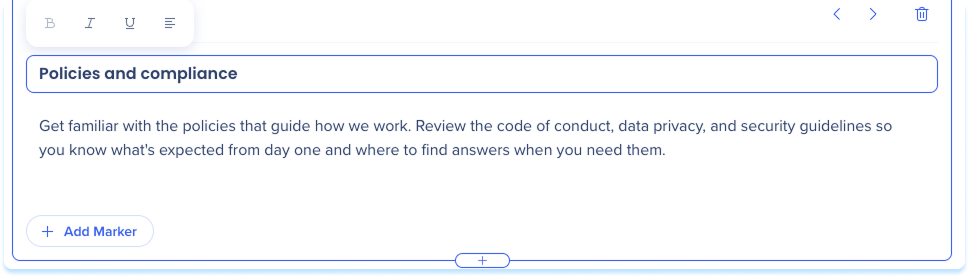
Cada marcador abre uma seção com um título e uma área de conteúdo.
Para cada marcador:
- Digite um título de seção
- Adicione o Conteúdo da seção, que suporta texto e imagens
Use a barra de ferramentas de formatação para estilizar o texto da seção:
- Negrito: torne o texto selecionado em negrito
- Itálico: deixe em itálico o texto selecionado
- Sublinhar: sublinhe o texto selecionado
- Cor do texto: defina a cor do texto selecionado
- Link: adicione um hiperlink ao texto selecionado
Ações da barra de ferramentas
Selecione o hotspot para mostrar a barra de ferramentas:
- Ocultar título: desative o título do elemento
- Estilo do marcador: definir a forma do marcador
- Cor do marcador: defina a cor do marcador
- Mostrar na imagem: altera a forma como o hotspot é aberto no lado do aluno, exibindo o conteúdo diretamente na imagem em vez de em um painel separado
- Adicionar marcador: adicione um marcador à imagem
- Visualizar hotspot: visualize como o hotspot funciona para os alunos
- Ocultar elemento: mantenha o elemento oculto dos alunos, mas disponível em segundo plano
- Redefinir elemento: redefina o elemento
- Excluir: remova o elemento da lição
Visualização do aluno
Os alunos selecionam os marcadores na imagem para revelar mais detalhes.