Breve visão geral
Os portais são destinos de marca onde os alunos acessam os Cursos, o microlearning e as jornadas de aprendizagem que você Publicar. O Arco de Learning WalkMe é compatível com vários portais por conta, para que você possa organizar o Conteúdo para diferentes Audiências — por exemplo, por equipe, região ou cliente.
Cada conta recebe um portal principal, criado automaticamente no momento do cadastro e personalizado para a sua organização. Você não pode excluir o portal principal, mas pode criar quantos portais adicionais precisar. Não há limite para o número de portais que você pode criar durante o período de avaliação.
Acesso
Para gerenciar portais, vá para a barra lateral esquerda e selecione Portais.
Você também pode visualizar seus portais como uma lista, com colunas para conteúdo publicado e membros: vá para Ajustes da conta e abra a guia Portais. Para saber mais, consulte o seguinte artigo: Gerenciar os Ajustes da sua conta.
Criar um portal
Depois que a configuração da conta for concluída, o Arco de Aprendizagem do WalkMe cria um portal de marca para sua conta. Você também pode criar mais portais:
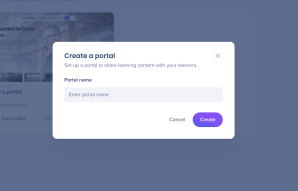
- Na página Portais, selecione o ícone Criar um ⨁ de portal.
- No Pop-up Criar um portal, digite um nome no campo Nome do portal
- Selecione Criar
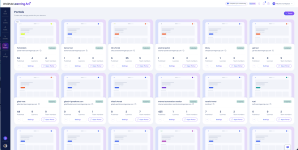
Página Portais
A página Portais exibe todos os portais da sua conta como um cartão. Cada cartão mostra:
- O nome do portal
- O número de itens publicados
- O Admin atribuído ao portal
- A data da última modificação
Os portais são listados nesta ordem: primeiro o portal principal, depois os portais que você pode acessar de A a Z e, em seguida, os portais que você não pode acessar de A a Z. Os portais aos quais você não pode acessar são de visualização somente e seus cartões mostram a opção Solicitar acesso.
Para compartilhar um portal, selecione o Menu Opções no cartão. Para abrir os Ajustes de um portal, selecione Ajustes.
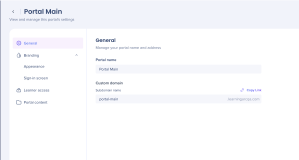
Ajustes do portal
Cada portal tem seus próprios Ajustes, organizados em guias:
Geral
- Atualizar o nome do portal
- Edite o subdomínio do portal e copie o link. O prefixo da sua organização é fixo — por exemplo, acme-sales.learningarc.com — e você pode alterar apenas a parte após ele.
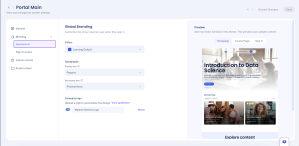
Branding
- Aparência: personalize a aparência do portal
- Tela de login: personalize a tela que os alunos veem quando fazem login e encontre o domínio personalizado gerado para sua conta.
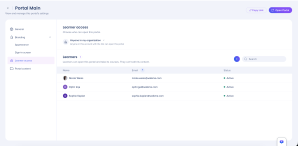
Acesso do aluno
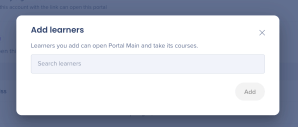
- Gerencie quais alunos podem acessar um portal e seus Cursos. Você também pode adicionar novos alunos nesta guia.
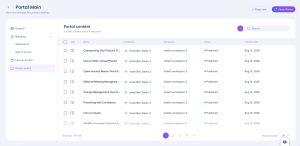
Conteúdo do portal
- Escolha qual conteúdo do espaço de trabalho aparece em cada portal. O mesmo Conteúdo pode aparecer em mais de um portal
Convidar membros da equipe
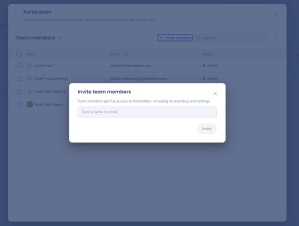
Você pode dar aos membros da equipe acesso total ao seu portal, incluindo o Branding e os Ajustes. Há duas maneiras de fazer isso.
De Ajustes da conta
- Na barra lateral esquerda, selecione Ajustes da conta.
- Abra a guia Portais
- Selecione o portal para o qual deseja convidar os membros
- Selecione + Convidar membros
- Digite um nome ou endereço de e-mail
- Selecione Convidar
Para saber mais, consulte o seguinte artigo: Gerenciar os Ajustes da sua conta.
A partir de um convite no nível da conta
Um convite no nível de conta permite que você convide alguém para um espaço de trabalho e um portal ao mesmo tempo. Essa opção está disponível para colaboradores e administradores.
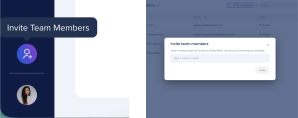
- Na barra lateral esquerda, selecione Convidar membros da equipe
- Digite o nome, o endereço de e-mail ou o grupo do sistema da pessoa que deseja convidar
- Escolha um espaço de trabalho e um portal. Se você não tiver acesso a nenhum portal, você verá apenas a opção Espaço de trabalho.
- Escolha a função deles no espaço de trabalho e depois selecione Convidar
Compartilhar um portal
Para obter um link, você pode enviar aos membros do portal ou aos alunos:
- Abra a página Portais
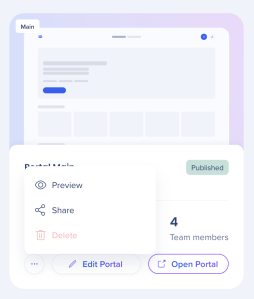
- Selecione o Menu Opções no cartão do portal.
- Selecione Compartilhar
- Selecione Copiar link
Observação
Um link de portal não concede acesso por conta própria. Em Acesso geral, você tem três opções:
- Restrito: somente as pessoas que você convidar por e-mail podem abrir o portal. Não há limite para o número de pessoas que você pode convidar
- Organização inteira: todos na sua organização podem abrir o portal
- Link público: qualquer pessoa com o link pode se inscrever e acessar os Cursos publicados
Solicitar acesso a um portal
Qualquer pessoa sem acesso a um portal pode solicitá-lo. Os administradores do portal recebem a solicitação e podem aprová-la ou negá-la. O solicitante recebe uma notificação depois que a solicitação é aprovada ou negada.
Atribuir conteúdo a um portal
O Conteúdo de Learning só fica visível para os alunos depois de adicionado a um portal. Na página Conteúdo de Learning, cada item exibe os portais aos quais está atribuído. Se você publicar um item sem adicioná-lo a um portal, um prompt informará que o conteúdo ainda não está disponível para os alunos e dará a opção de compartilhá-lo ou adicioná-lo a um portal.
Experiência do aluno
Você pode adicionar alunos a partir da guia de acesso do aluno de um portal, ou os alunos podem se inscrever por meio de um link específico do portal. De qualquer forma, os alunos precisam se cadastrar antes de acessar um portal.
O acesso do aluno ao portal não está vinculado ao status de avaliação dos colaboradores e administradores da conta.


