Breve Visão Geral
Com widgets personalizados, você tem o poder de criar suas próprias visualizações de dados personalizadas sob medida para suas necessidades exclusivas. Eles estão localizados na galeria de widgets dos Painéis Personalizados, permitindo que os usuários criem visualizações de dados personalizadas.
Os usuários podem especificar o sistema e o tipo de dados (Elementos/Conteúdo/Páginas) que desejam exibir, juntamente com o formato desejado. As opções de exibição incluem um widget de métrica única, gráfico circular ou tabela. Além disso, o recurso oferece filtragem no nível de widget para exibição precisa de dados.
Acesso
Os widgets personalizados são criados a partir de um Painel. Veja o Acesso no artigo Painéis personalizados para abrir Painéis personalizados e seguir as etapas abaixo.
-
Clique em Adicionar Widget
-
Clique em Criar Widget Personalizado
-
Insira um nome para o widget
-
Insira uma descrição para o widget
-
Selecione um sistema no menu suspenso do sistema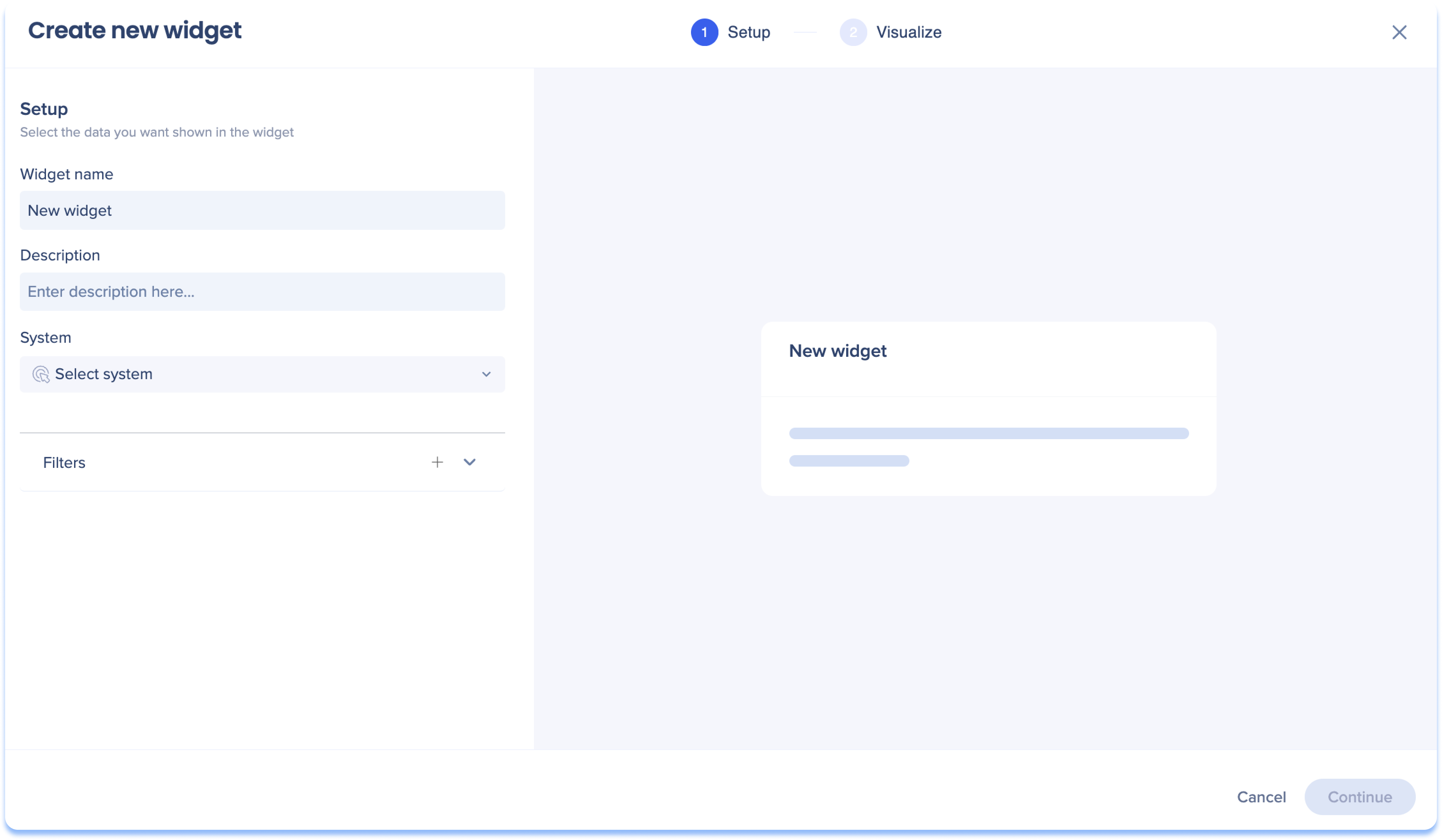
-
Selecione os dados que deseja exibir no widget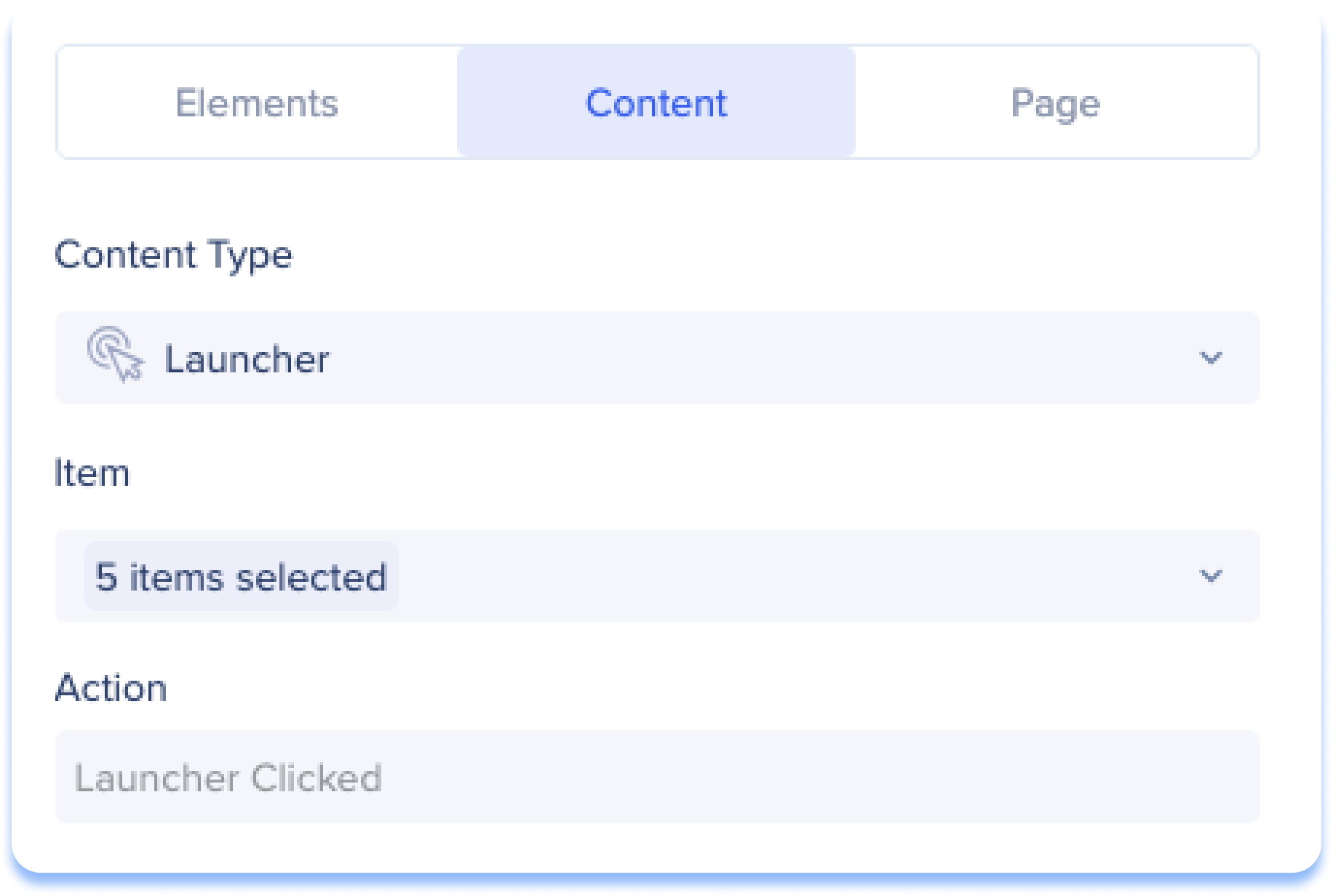
-
Elemento: Elementos envolvidos que foram criados na página Eventos para este sistema específico (Eventos Rastreados serão suportados em breve)
-
Selecione os elementos no menu suspenso Elementos
-
Conteúdo: itens do WalkMe criados no sistema selecionado
-
Selecione um tipo de conteúdo no menu suspenso Tipo de conteúdo
-
Selecione itens específicos do WalkMe dentro desse tipo de conteúdo no menu suspenso de itens
-
Página: páginas da web específicas para rastrear visitas de usuários
-
Selecione um URL da lista, qualquer URL ou digite um novo URL no campo de pesquisa
-
Opcional: clique em Filtros para exibir uma parte menor do conjunto de dados. Saiba mais.
- Clique em Continuar
- Selecione um tipo de widget para visualizar seus dados (consulte a seção Tipo de widget)
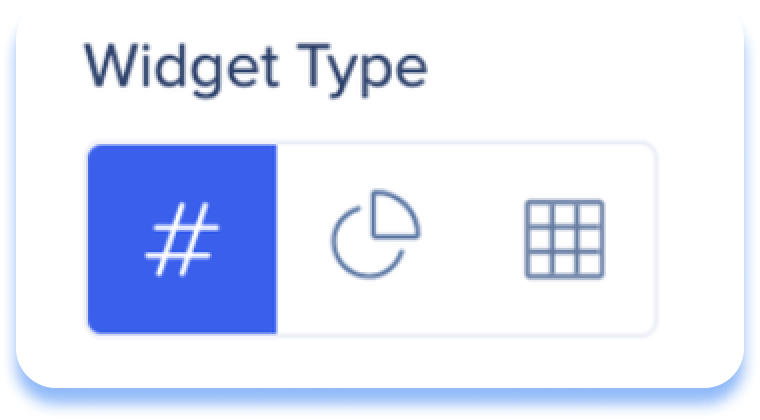
- Clique em Adicionar ao Painel
Métrica Singular
Escolha o método de visualização de métrica única se quiser exibir rapidamente uma métrica única como um número, facilitando a compreensão das informações sobre o tipo de dados escolhido.
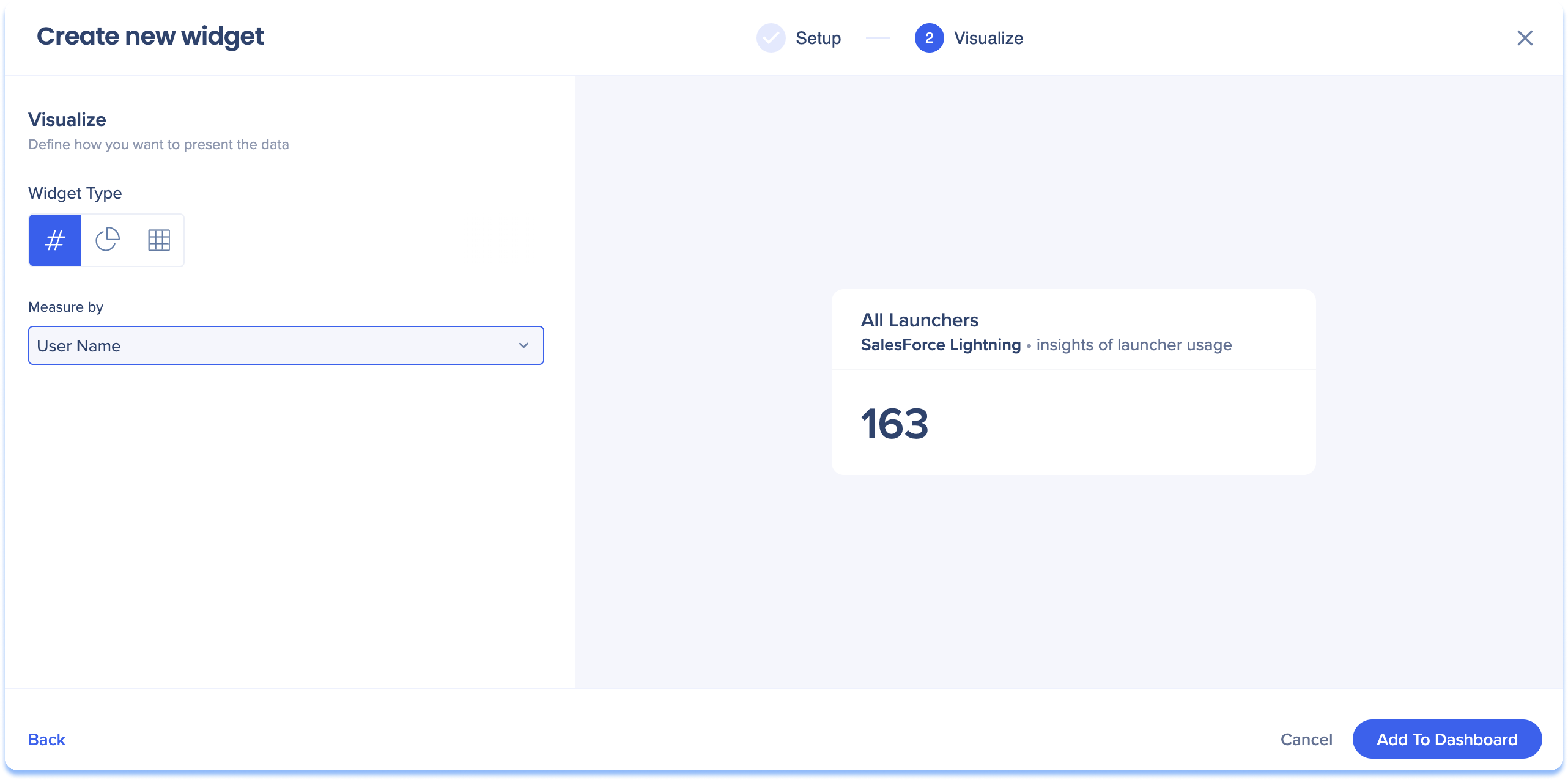
Cenário de exemplo de métrica única
Configuração
Visualizar
Interpretação
Houve 163 usuários únicos que clicaram em um inicializador de todos os lançadores disponíveis no SalesForce Lightning.
Gráfico de pizza
Escolha o método de visualização de gráfico circular para exibir um conjunto de dados inteiro dividido em partes individuais.
-
Selecione no menu suspenso Mostrar dados como qual será o conjunto de dados em destaque no gráfico (este será o texto)
-
Selecione no menu suspenso Medir como deseja medir o tipo de dados (serão os números)
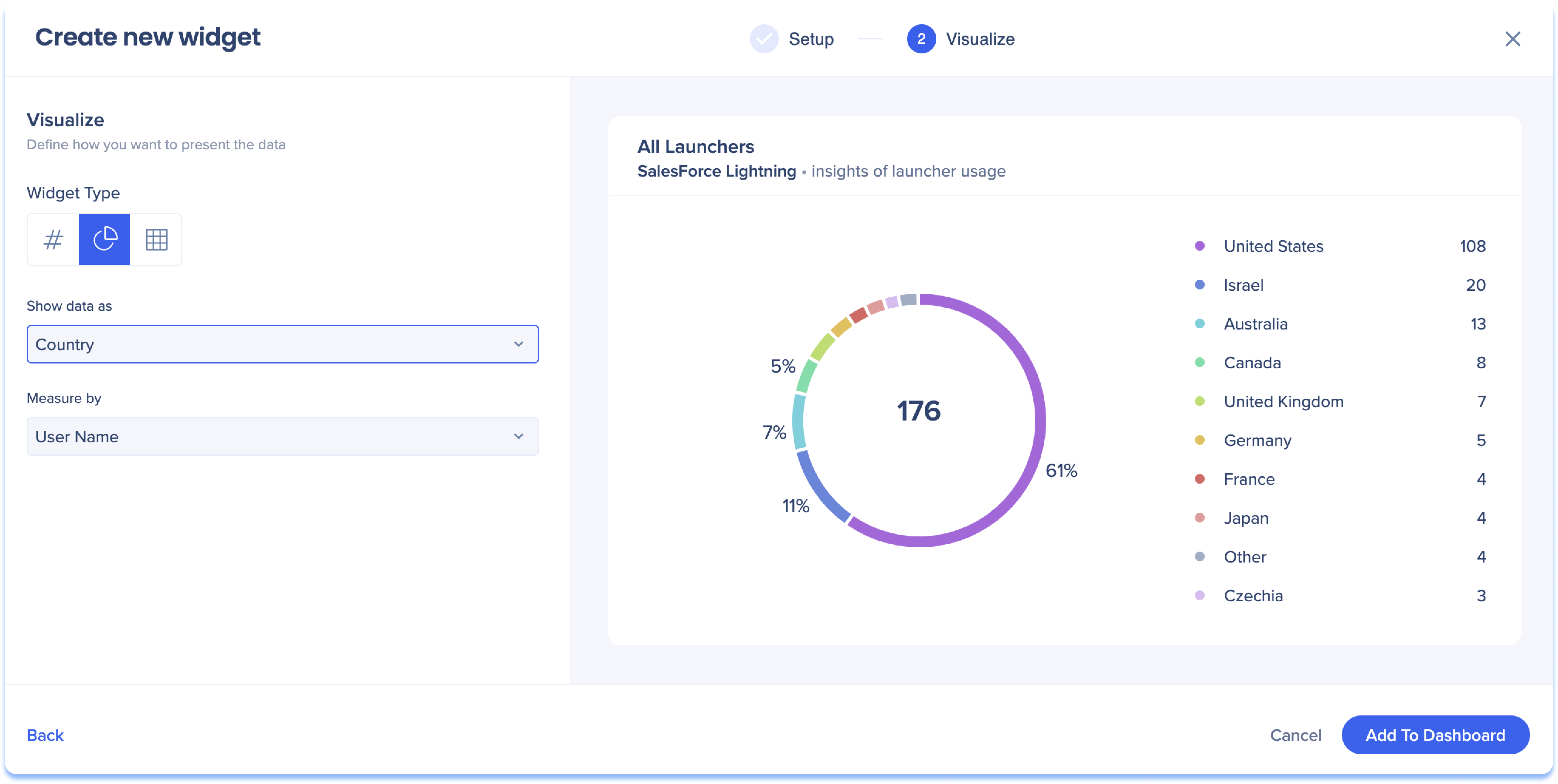
Exemplo de cenário de gráfico circular
Configuração
Visualizar
Interpretação
Exibe o número de usuários exclusivos por país que clicaram em um inicializador de todos os lançadores disponíveis no SalesForce Lightning
Tabela
Escolha o método de visualização de tabela se quiser exibir muitos dados em um formato detalhado, onde você pode selecionar colunas de dados e exibir os dados como medidas ou dimensões.
- Clique em Adicionar Coluna para selecionar adicionar colunas de dados à tabela
Sobre Dimensões e Medidas
Dimensões e medidas são formas diferentes de exibir as colunas de dados na tabela.
- Dimensões: exibir valores escritos, como nomes de usuário, endereços de e-mail e locais, permitindo a análise de informações textuais
- Medidas: exibir valores numéricos para contar e medir seus dados
Exemplo
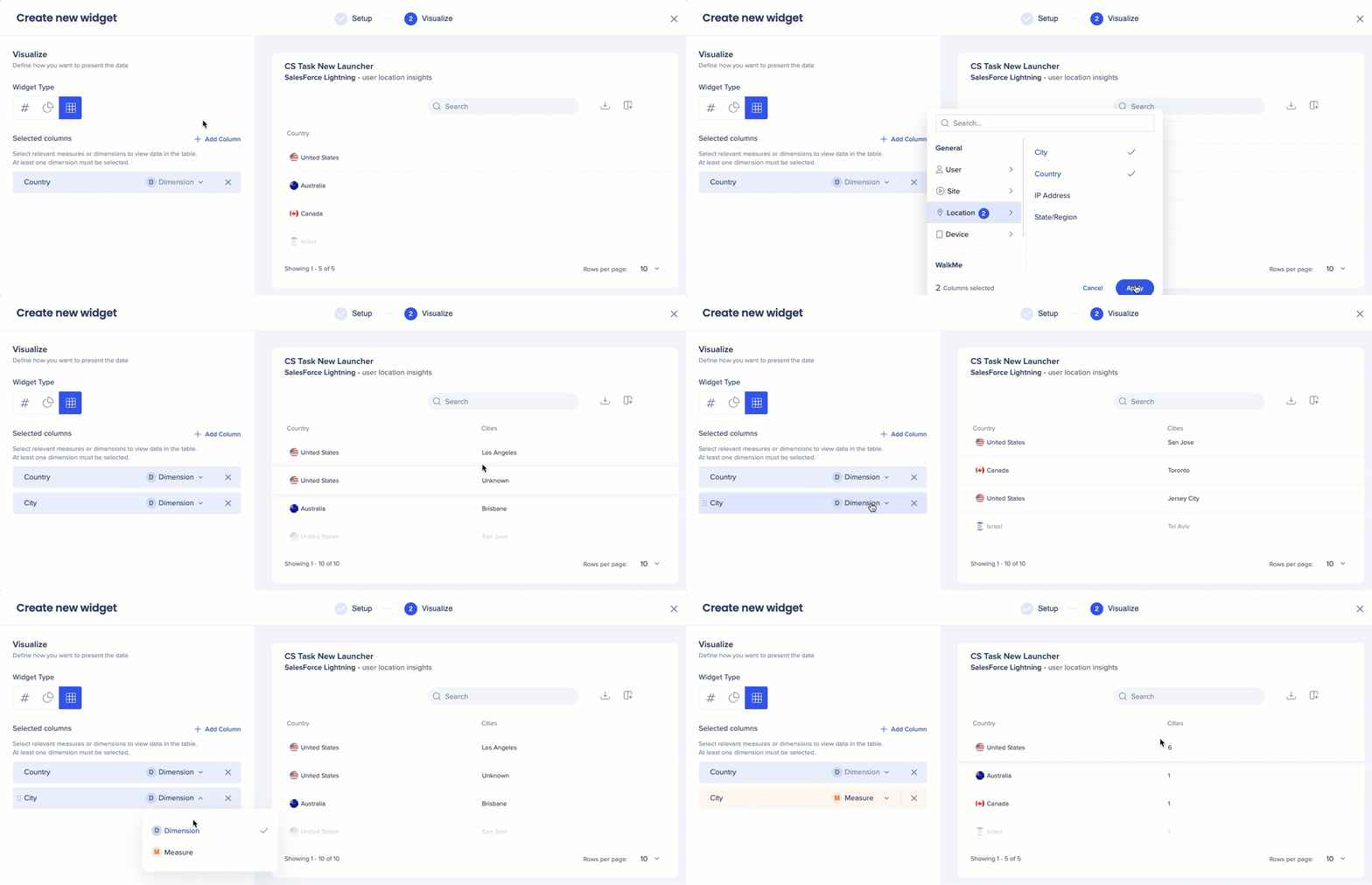
Quero ver informações de localização para o meu inicializador "CS Task New" no meu sistema Salesforce Lightning. Posso fazer isso adicionando as colunas "País" e "Cidade".
- Ao definir a coluna Cidade como dimensão, posso ver uma lista de cidades por país
- Ao configurá-lo como uma medida, posso ver o número de cidades por país
Observação
Pelo menos uma coluna deve ser exibida como um valor de texto na tabela.
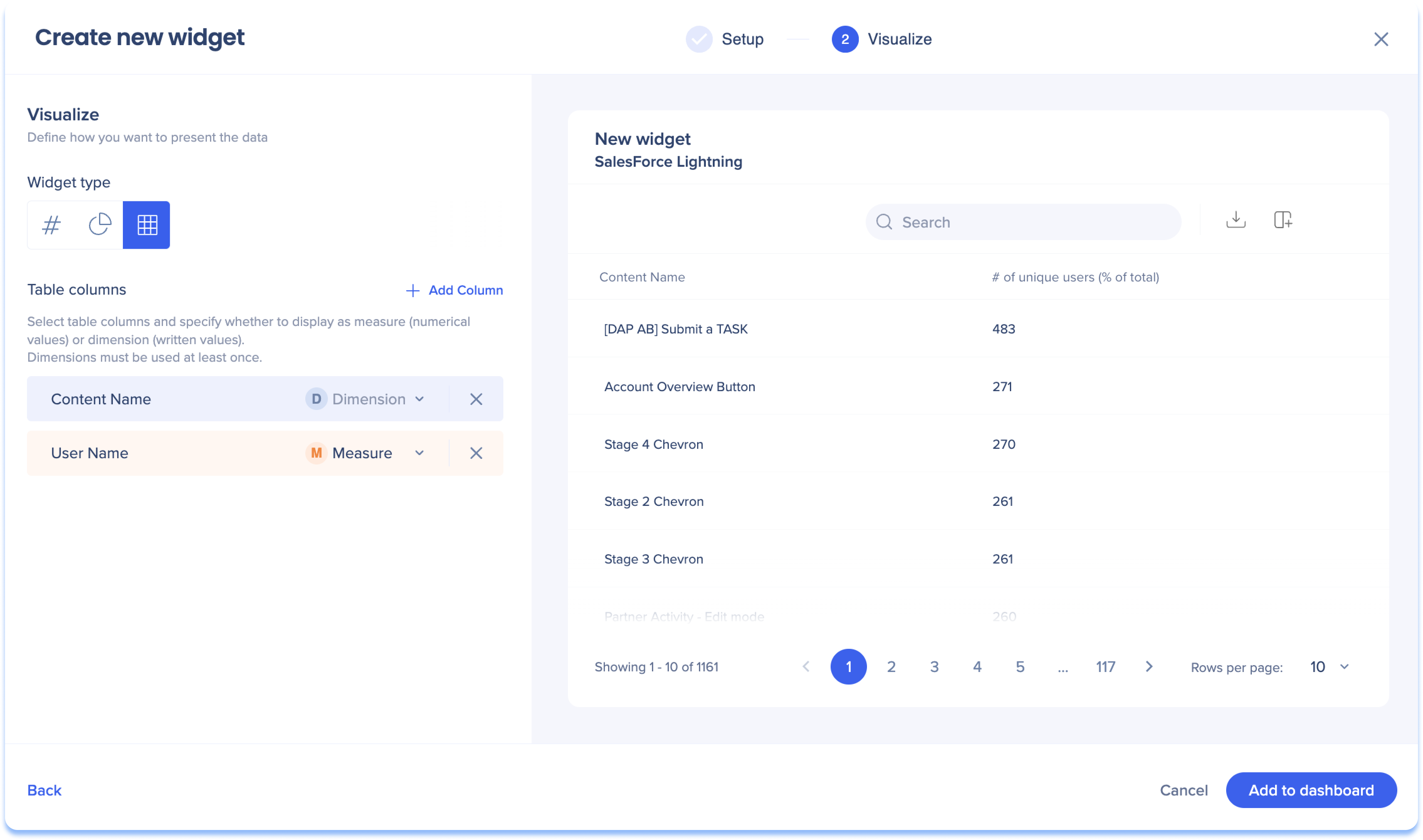
Cenário de exemplo de tabela
Configuração
Visualizar
-
Tipo de widget: Tabela
-
Colunas e valores:
-
Nome do conteúdo - Texto
-
Nome de usuário - Número
-
País - Número
-
Navegador - Número
Interpretação para um lançador na tabela
O Lançador do Botão Alterar Fase foi clicado por 54 usuários únicos de 9 países, todos usando o mesmo tipo de navegador.
Os filtros no nível do Painel se aplicam aos widgets personalizados, além de quaisquer filtros no nível do widget definidos durante o processo de criação do widget.
Se um widget personalizado tiver filtros internos, um ícone de filtro aparecerá no widget.
Quando ambos os tipos de filtro estão ativos, eles são combinados usando o operador AND, o que significa que apenas os dados que satisfazem ambos os conjuntos de condições serão retornados.
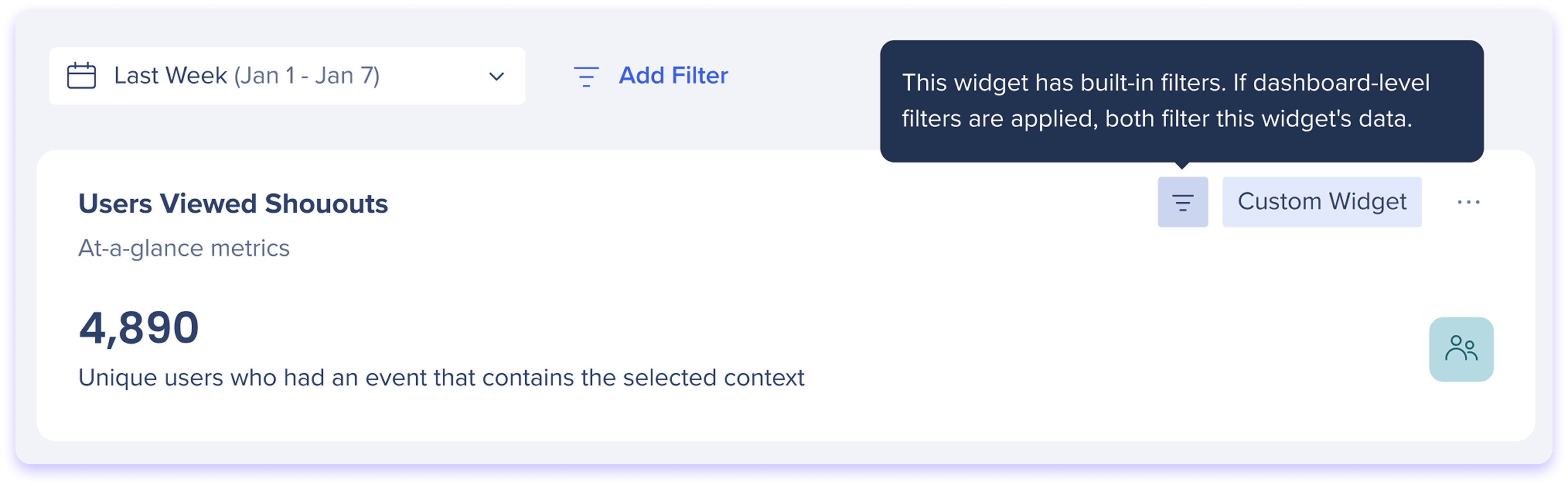
Exemplo
Exemplo
-
Filtro do Painel: Departamento = 'Marketing'
-
Filtro de Widget: País = 'Israel'
-
Resultado: apenas usuários de Israel cujo departamento é Marketing
Observação
Se houver conflito entre os dois filtros (por exemplo, Filtro do Painel: País = 'Austrália' e Filtro do Widget: País = 'Israel'), o widget retornará 0 resultados, pois um evento só pode ter um valor de país.
Notas técnicas
Problemas conhecidos
Artigos relacionados
Painéis personalizados — agora inclui compartilhamento e permissões do painel


