Breve visão geral
Copiar conteúdo permite reutilizar o conteúdo do Arco de Aprendizagem do WalkMe em outro local sem precisar criá-lo novamente. Você pode copiar itens para outro sistema da mesma conta ou exportá-los como um pacote e importar o pacote em outra conta ou centro de dados.
As cópias chegam como rascunhos não publicados na pasta que você escolher. Elas mantêm o conteúdo, páginas, quizzes, traduções, arquivos, simulações, SCORM, designs de certificados e tags. Alunos, matrículas e publicações não são transferidos.
Casos de uso
- Reutilizar um curso criado para 1 sistema em outro sistema da mesma conta
- Mover conteúdo de uma conta de teste para uma conta de produção
- Mover conteúdo entre centros de dados
Acesso
Copiar e exportar conteúdo da página de Conteúdo de Aprendizagem:
- Acesse a página de Conteúdo de Aprendizagem
- Selecione 1 ou mais itens
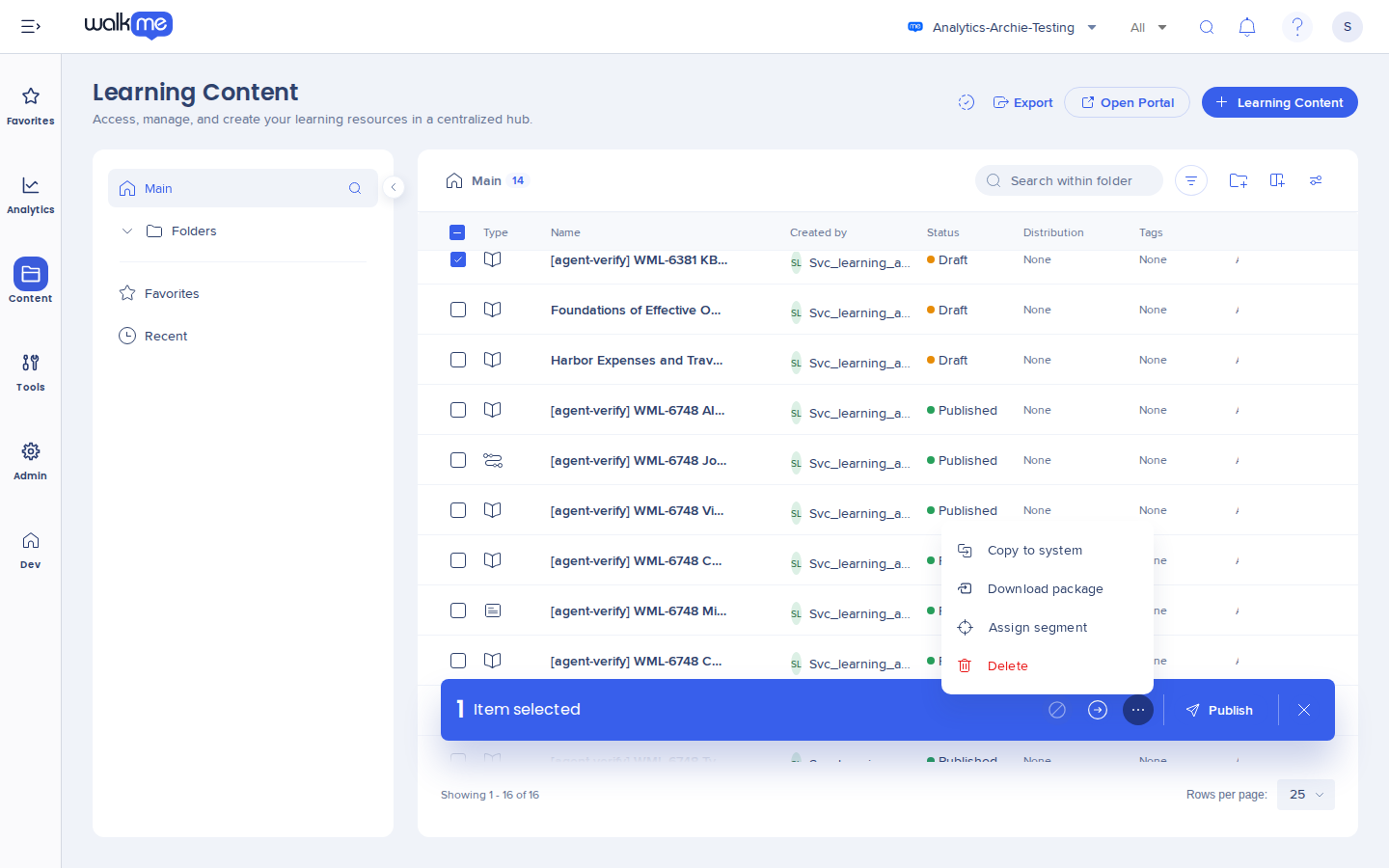
- Na barra de ações em massa, abra o menu Opções
O menu exibe Copiar para o sistema e Baixar pacote.
Como Funciona
Copiar para o sistema move o conteúdo entre sistemas da mesma conta em 1 etapa. Para mover o conteúdo para outra conta ou centro de dados, exporte-o como um pacote e importe o pacote lá. Cópias, exportações e importações são executadas em segundo plano, e seus relatórios estão em Notificações de aprendizagem.
Copiar itens para outro sistema
- Na página de Conteúdo de Aprendizagem, selecione 1 ou mais itens
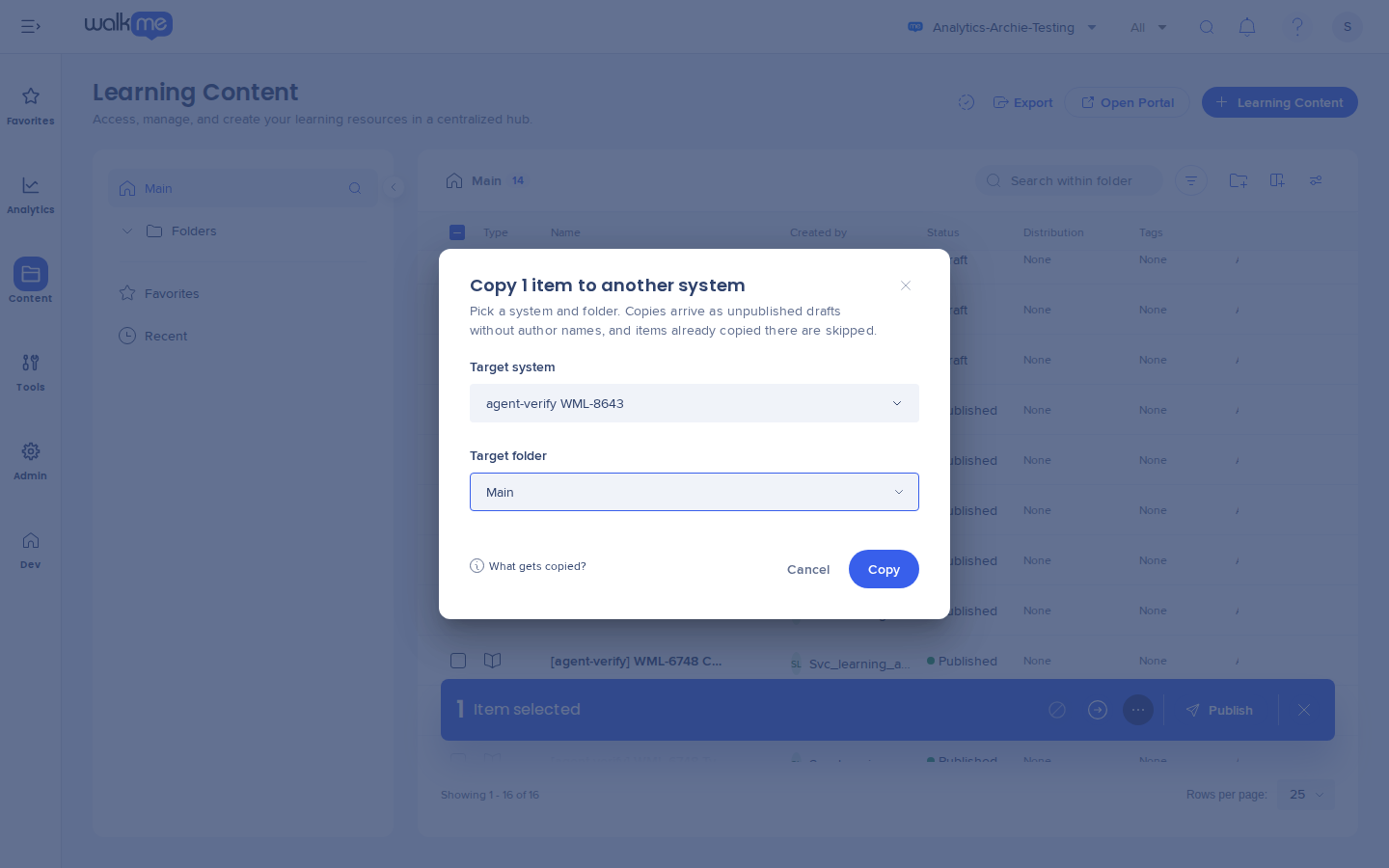
- Na barra de ações em massa, abra o menu Opções e selecione Copiar para o sistema
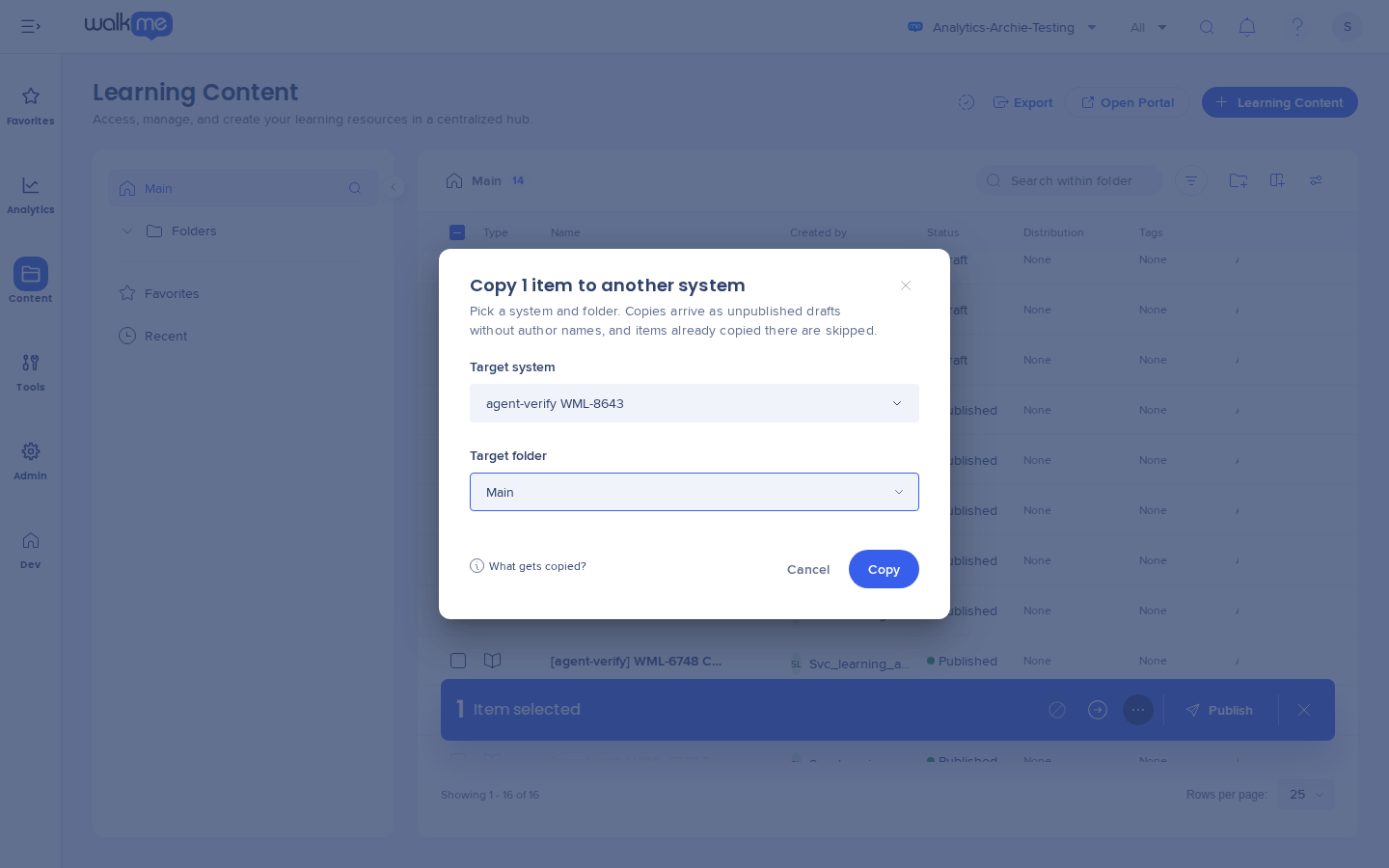
- No pop-up, escolha o Sistema de destino
- Escolha a Pasta de destino
- Selecione Copiar
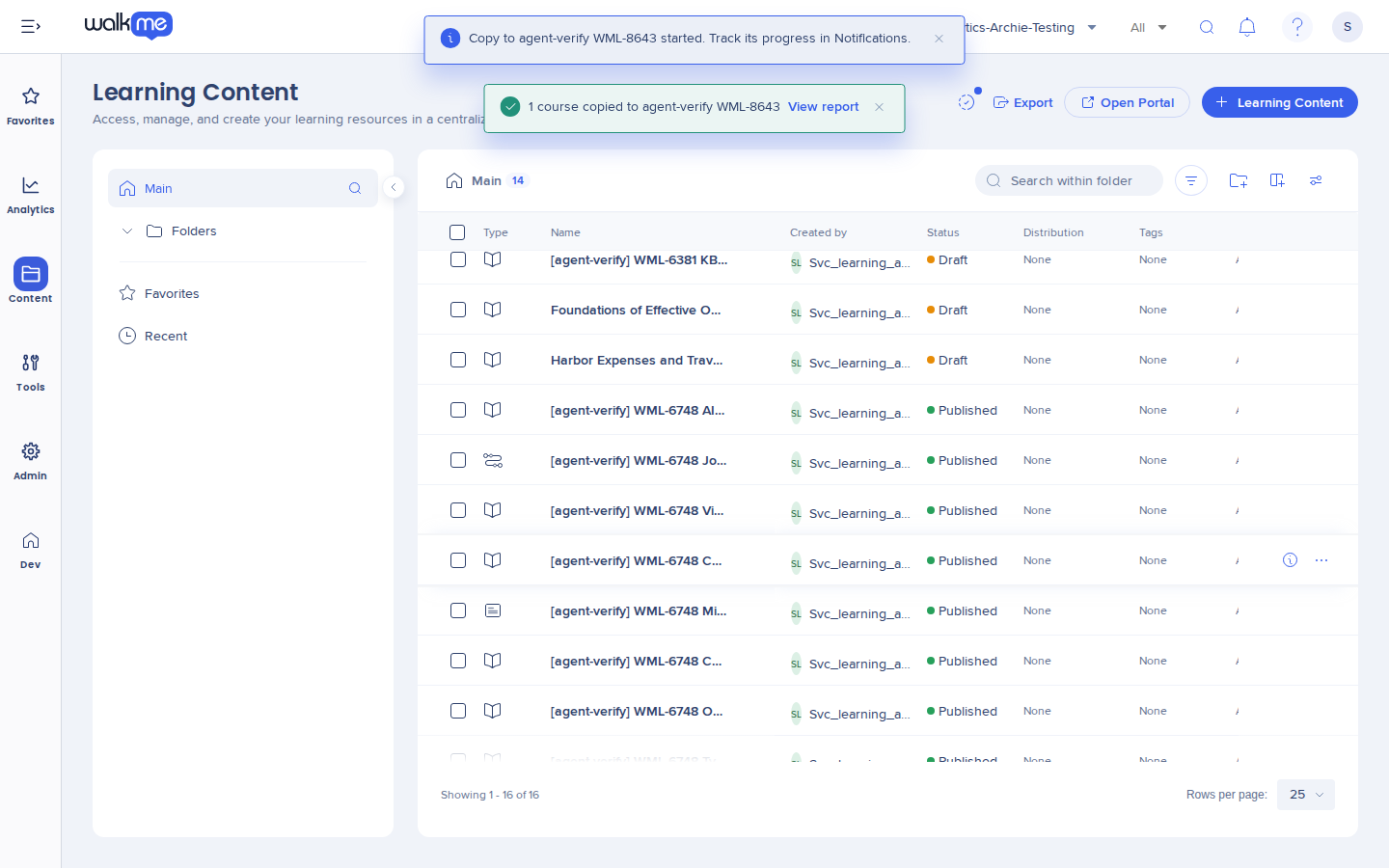
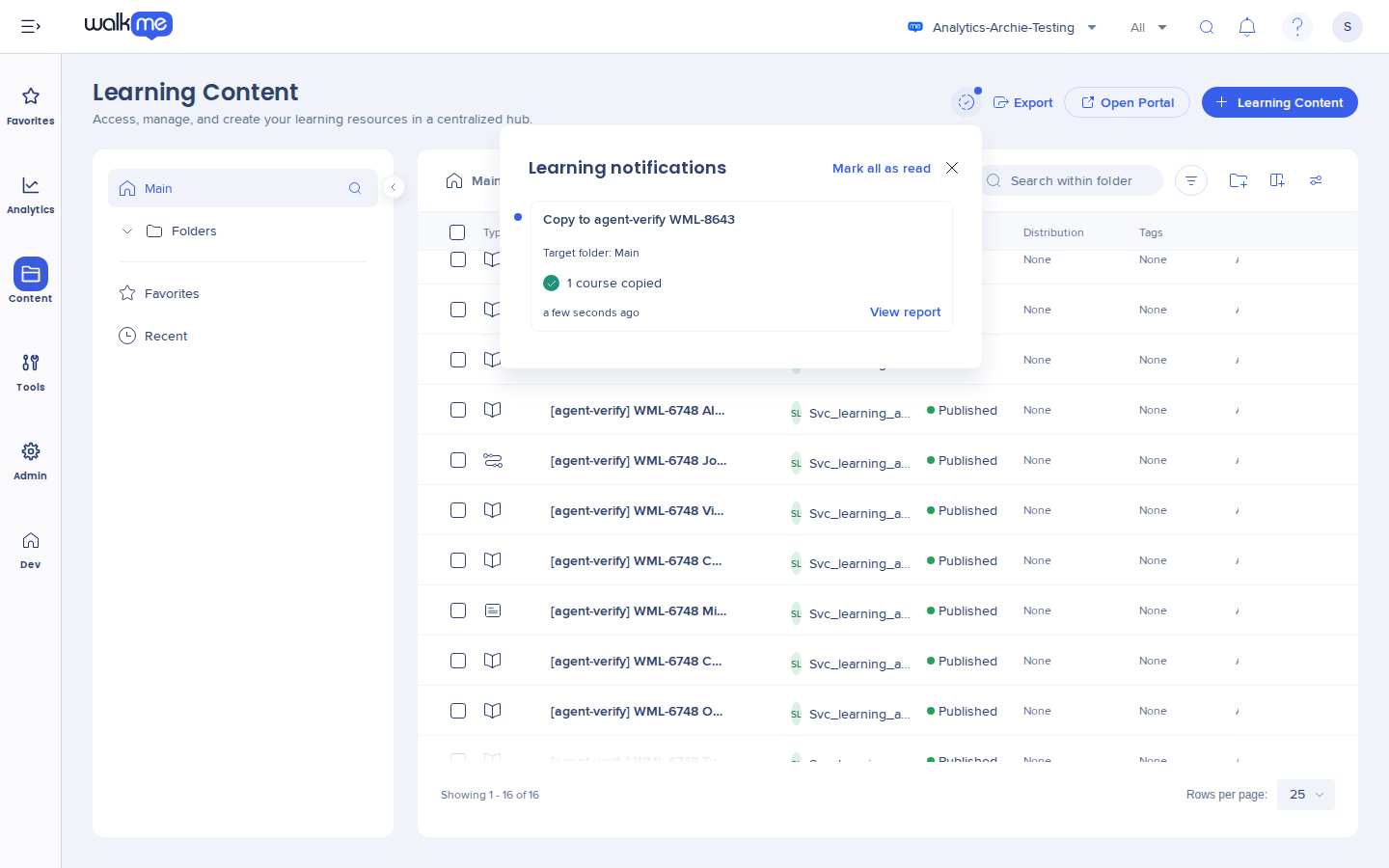
A cópia é executada em segundo plano. Quando termina, uma mensagem informa quantos cursos foram copiados, com a opção Exibir relatório. Para interromper uma cópia em execução, cancele-a em sua notificação.
Ler o relatório de cópia
- Abra as Notificações de aprendizagem
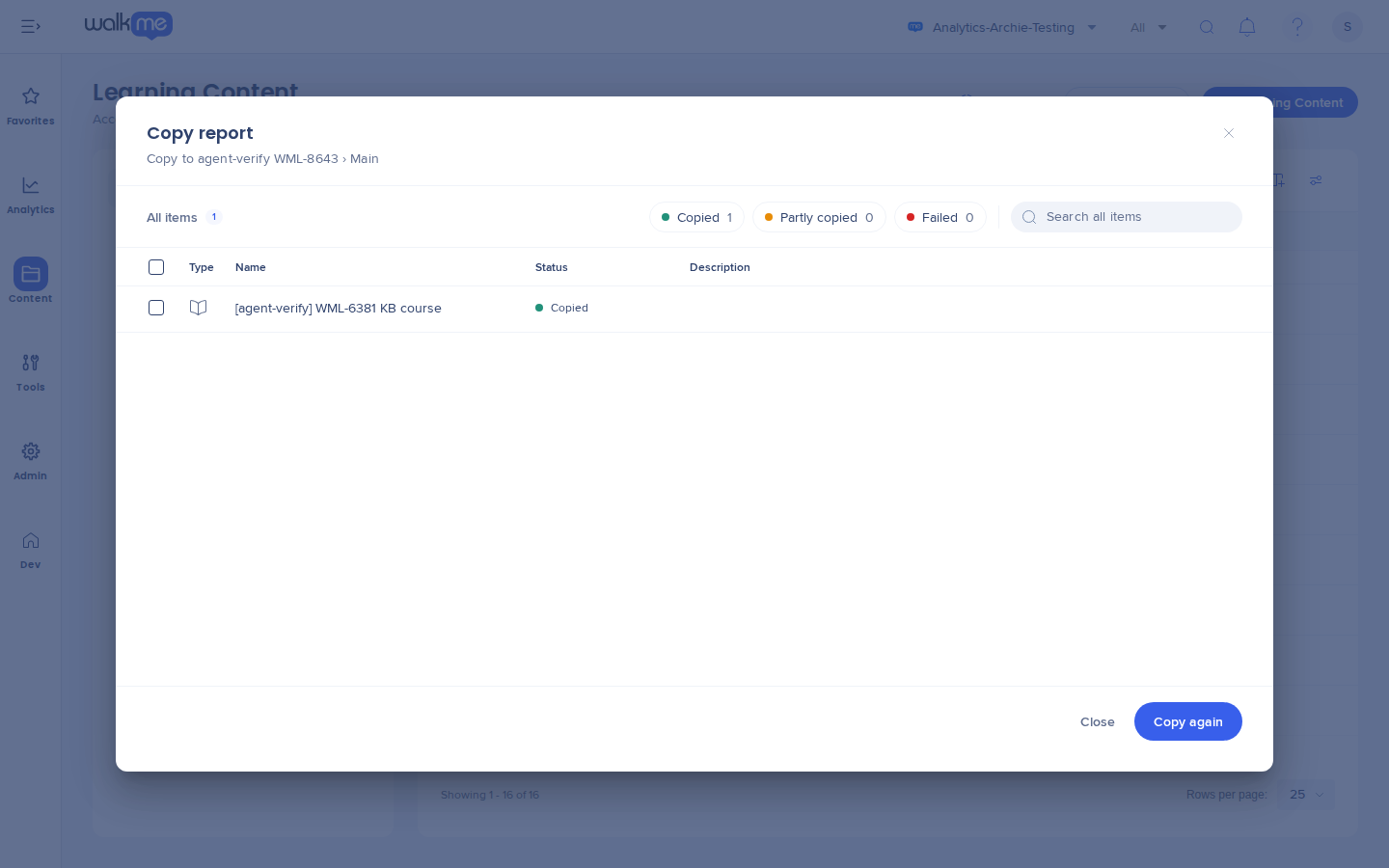
- Selecione Exibir relatório para abrir o relatório de Cópia
Cada item exibe 1 status:
-
Copiado: O item está na pasta de destino
-
Precisa de atenção: O item foi copiado, mas parte dele foi deixada de fora. A coluna Detalhes informa o quê
-
Falhou: O item não foi copiado
-
Já existe: O item já foi copiado para esse sistema anteriormente, por isso foi ignorado
Para copiar itens novamente, selecione-os e selecione Copiar novamente.
Dica
Um item já copiado para um sistema é ignorado. Para copiá-lo novamente, exclua a cópia anterior no sistema de destino primeiro.
Exportar itens como um pacote
Para mover o conteúdo para outra conta ou centro de dados, exporte-o como um arquivo de pacote:
- Na página de Conteúdo de Aprendizagem, selecione os itens
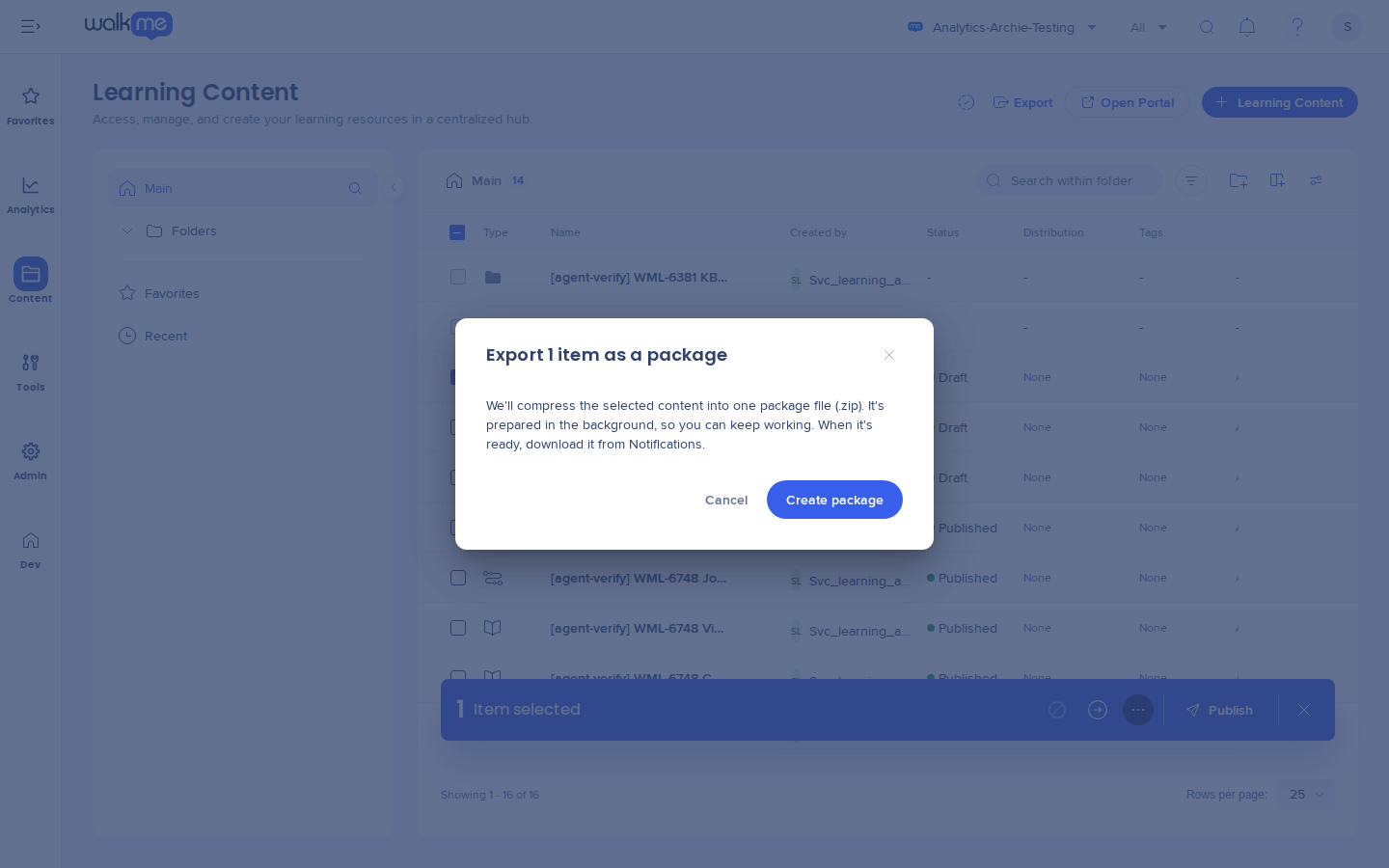
- Na barra de ações em massa, abra o menu Opções e selecione Exportar pacote
- No pop-up, selecione Exportar
- Quando o pacote estiver pronto, baixe-o em Notificações de aprendizagem
Nota
O link de download expira 7 dias após a conclusão da exportação. Se expirar, exporte o conteúdo novamente.
Importar um pacote
Na conta de destino:
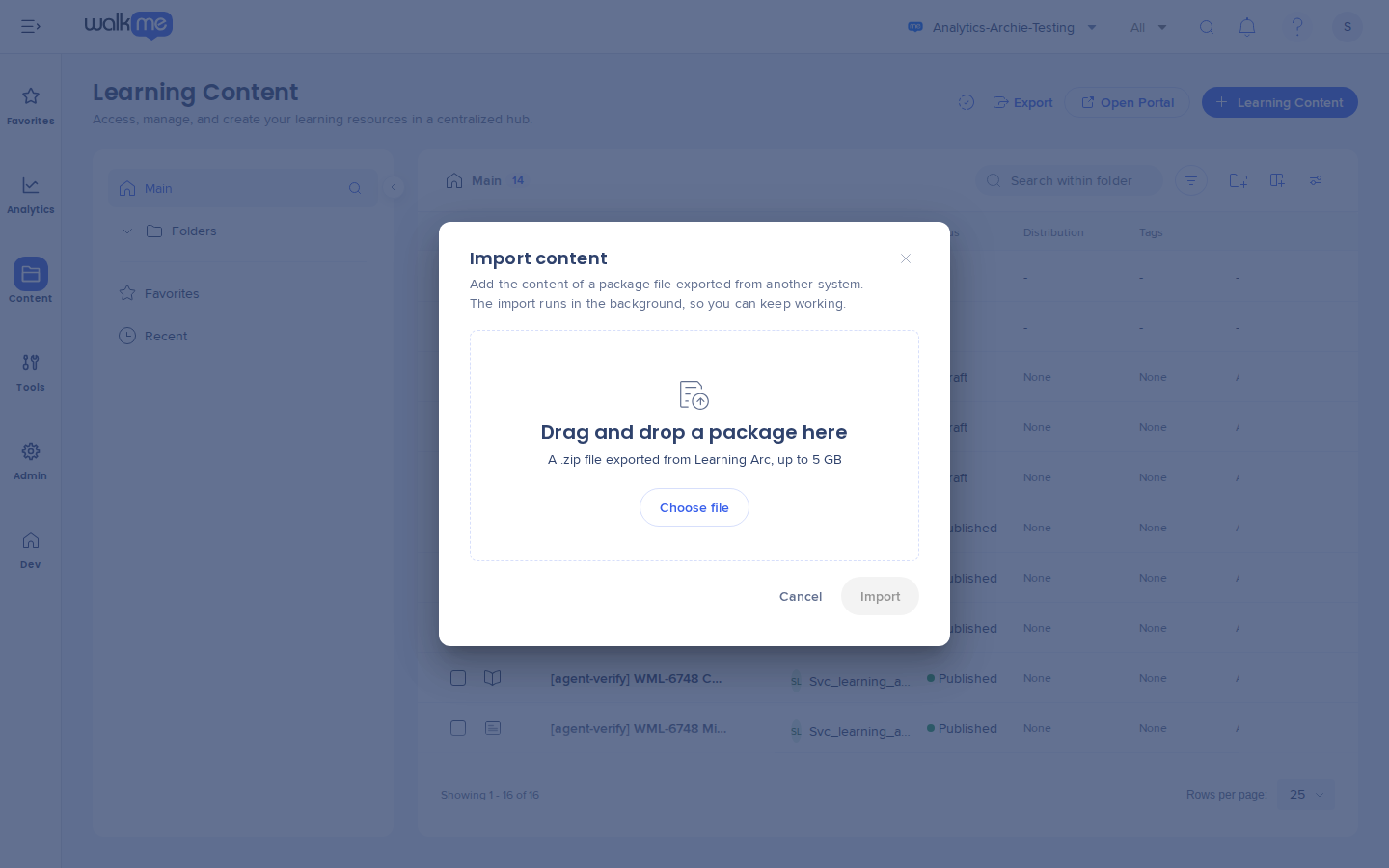
- Na página de Conteúdo de Aprendizagem, selecione o menu Opções e selecione Importar pacote
- Arraste o arquivo ZIP para o pop-up Importar conteúdo ou selecione Upload do dispositivo
- Selecione Importar
A importação é executada em segundo plano. Seu relatório está em Notificações de aprendizagem. Cursos que já estão no sistema são ignorados.
Nota
O pacote deve ser um arquivo .zip exportado do Arco de Aprendizagem, com até 5 GB. Um pacote criado por uma versão mais recente do Arco de Aprendizagem não pode ser importado até que o sistema de destino seja atualizado.
Ver todas as cópias, exportações e importações
Acesse Ajustes e selecione Log de Transferência de Conteúdo. A aba lista todas as cópias, exportações e importações de conteúdo neste sistema, independentemente de quem as iniciou, com Nome, Tipo, Iniciado por, Data e Status.
Em uma linha, selecione Exibir progresso, Exibir relatório ou Baixar. Somente a pessoa que iniciou uma cópia, exportação ou importação pode ver seu progresso e relatório, ou baixar seu pacote.
Notas técnicas
Notas técnicas


