Breve Visão Geral
Se você estiver usando o TeachMe para seus funcionários internamente ou ajudando seus usuários externos a terem a melhor experiência com seu site ou produto, eles precisarão acessar TeachMe.
Neste artigo, veremos como lançar sua experiência TeachMe por meio do menu WalkMe. O Menu é um ótimo lugar para armazenar seus itens mais importantes, incluindo seus cursos TeachMe. Seus usuários terão acesso fácil ao treinamento de que precisam, quando precisarem.
Ainda não tem um menu? Não se preocupe! É simples. Basta conferir este artigo no Organizador de Menu.
Como funciona
Você tem duas opções para abrir TeachMe através do menu:
- Você pode adicionar um Lançador ao rodapé do menu.
Isso dá ao TeachMe um lugar de destaque no menu, onde os usuários sempre poderão vê-lo e acessá-lo. 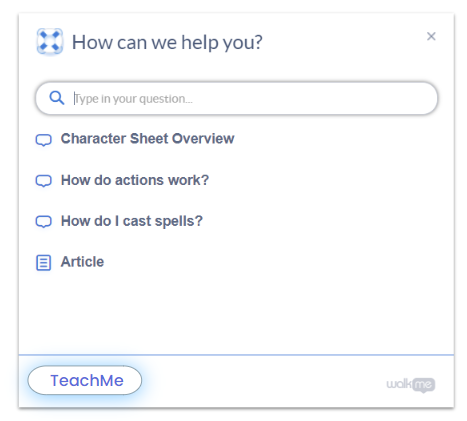 2. Você pode adicionar um Smart Walk-Thru com um Auto-Step dentro do menu.
Isso integrará TeachMe na lista com o restante dos itens.
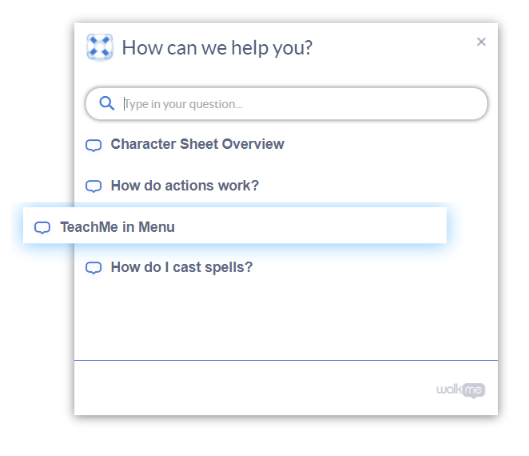
Seja qual for a sua escolha, usaremos o jQuery (não se preocupe, diremos exatamente o que você precisa).
Se o Lançador for sua escolha, recomendamos adicioná-lo ao rodapé do menu. Esta é normalmente a área com mais espaço. Dito isto, se você quiser adicionar o Lançador a uma parte diferente do menu, você pode pesquisar o snippet jQuery e substituir o abaixo.
Para adicionar um Lançador ao menu:
Etapa 1: Criar um Lançador
- No Editor, crie um Lançador através do grande ícone azul +.
- Capture qualquer coisa no site (mudaremos o local mais tarde).
- Clique em Salvar .
Launchers: Getting Started Guide
Etapa 2: Inserir jQuery
- No Editor, clique no Lançador para abrir a tela Opções do Lançador.
- Vá para Ação >de Interação.
- Selecione Abrir menu Cursos no menu suspenso.
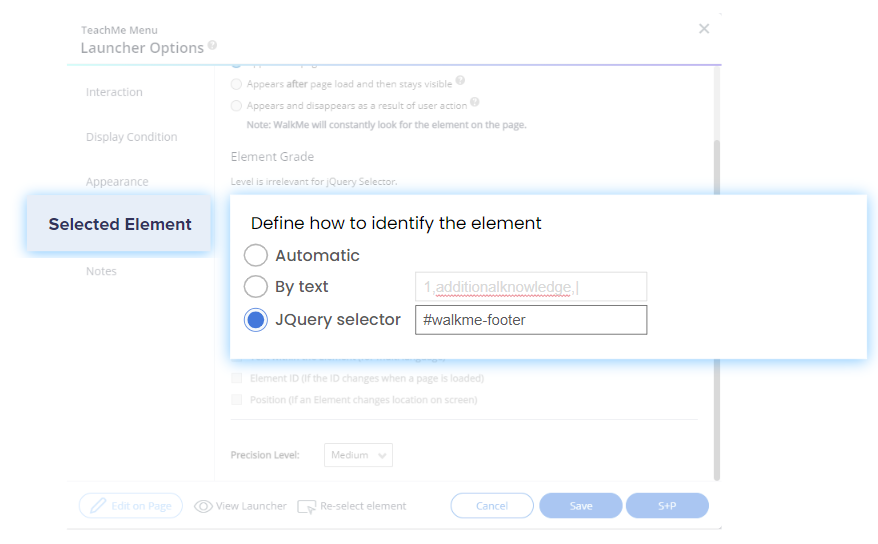
- Na página Opções do Lançador, vá para a guia Elemento Selecionado.
- Em Comportamento do Elemento, selecione Aparece e desaparece como resultado da ação do usuário
- Em Definir como identificar o elemento, selecione jQuery Selector.
No campo seletor jQuery: Digite: #walkme-footer (se quiser em outro local no menu, adicione o jQuery aqui).
Etapa 3: Alterar a aparência da configuração do lançador
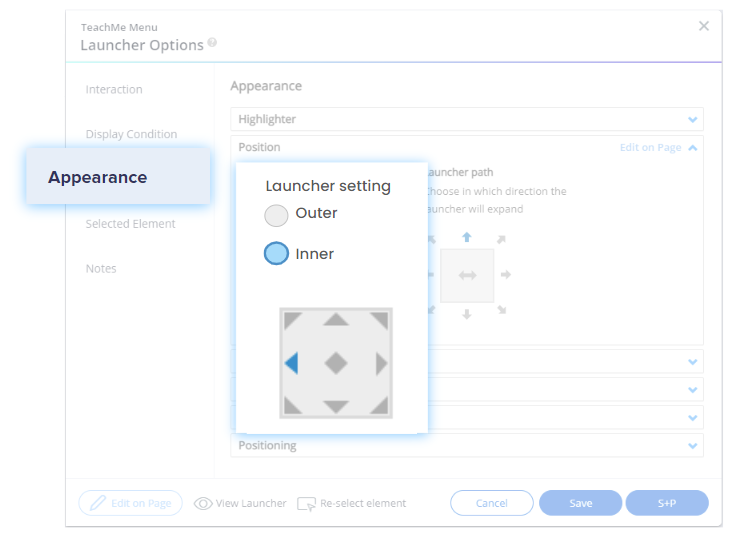
- Vá para Posição >de Aparência.
- Em Configuração do Lançador, selecione Interno e a seta para a esquerda (isso colocará o Lançador no canto inferior esquerdo do menu).
Etapa 4: Alterar o Z-Index
- Ainda na guia Aparência, vá para Organizar a Ordem das Camadas.
- Ativar o Z Index ON.
- Em Definir valor do índice Z manualmente, digite 2147483647.
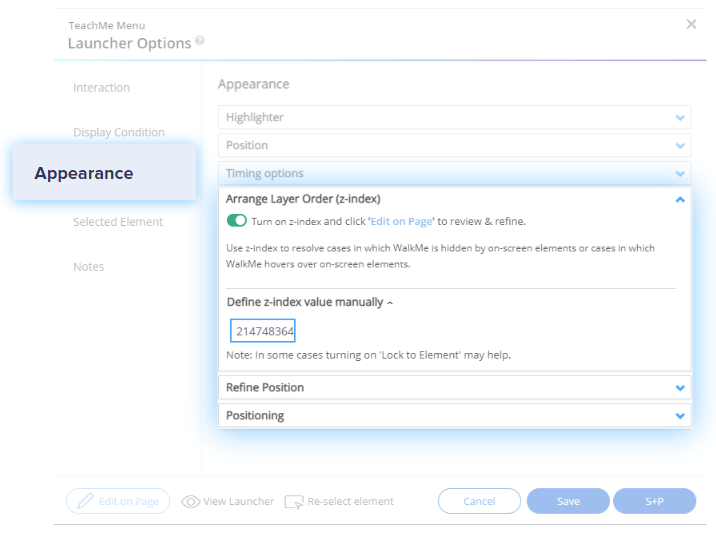
- Clique em Salvar .
Feito!
Sempre que estiver pronto, publique este lançador e o lançador aparecerá no Menu. Para personalizar o seu Lançador, vá para o Artigo dos Lançadores.
Talvez ter um botão separado no menu não seja o seu estilo. Talvez você queira adicionar sua experiência TeachMe à lista de outros itens no menu. Neste caso, você criará um Smart Walk-Thru super simples com um Auto-Step que abre o menu do curso (Sim! É apenas uma etapa). Vamos começar.
Para adicionar uma etapa automática Smart Walk-Thru:
Etapa 1: Crie um Smart Walk-Thru
- No Editor, crie um Smart Walk-Thru através do grande ícone azul +.
- Inicie o Smart Walk-Thru clicando no botão laranja + e selecionando Auto Step.
- Selecione qualquer elemento (mudaremos o local mais tarde).
- No menu suspenso Ação, deixe Clique como selecionado.
- Clique em Concluído .
Etapa 2: Etapa 2: Inserir jQuery
- De volta ao Editor, clique na Etapa Automática que você criou.
- Vá para a guia Elemento Selecionado.
- Em Definir como identificar o elemento, selecione jQuery Selector.
- No seletor JQuery: Digite: #walkme-player-panel (isso abre o menu em vez de clicar no elemento aleatório selecionado).
- Clique em Concluído .
- Navegue até o Organizador de Menus no Console WalkMe: console.walkme.com/menu
- Na Lista de itens, localize o novo Smart Walk Thru e arraste-o para o local desejado no menu.
- Clique em Salvar .
Feito!
Saiba mais sobre Smart Walk-Thrus e AutoSteps neste artigo.
Smart Walk-Thru support
Se estiver enfrentando problemas com o Smart Walk-Thru, você pode encontrar nosso artigo de suporte para solução de problemas aqui.


